
Instalace – Nastavení – Synology – Disk – Guru Cloud (Windows / Mac / Linux)
Nastavení – Synology – Disk Windows / Mac / Linux – Guru Cloud
IT Guru - IT Guru
Klikněte na „Firefox nebo váš preferovaný internetový prohlížeč“ tlačítko

Stiskněte klávesu enter „Zadejte www.synology.com“
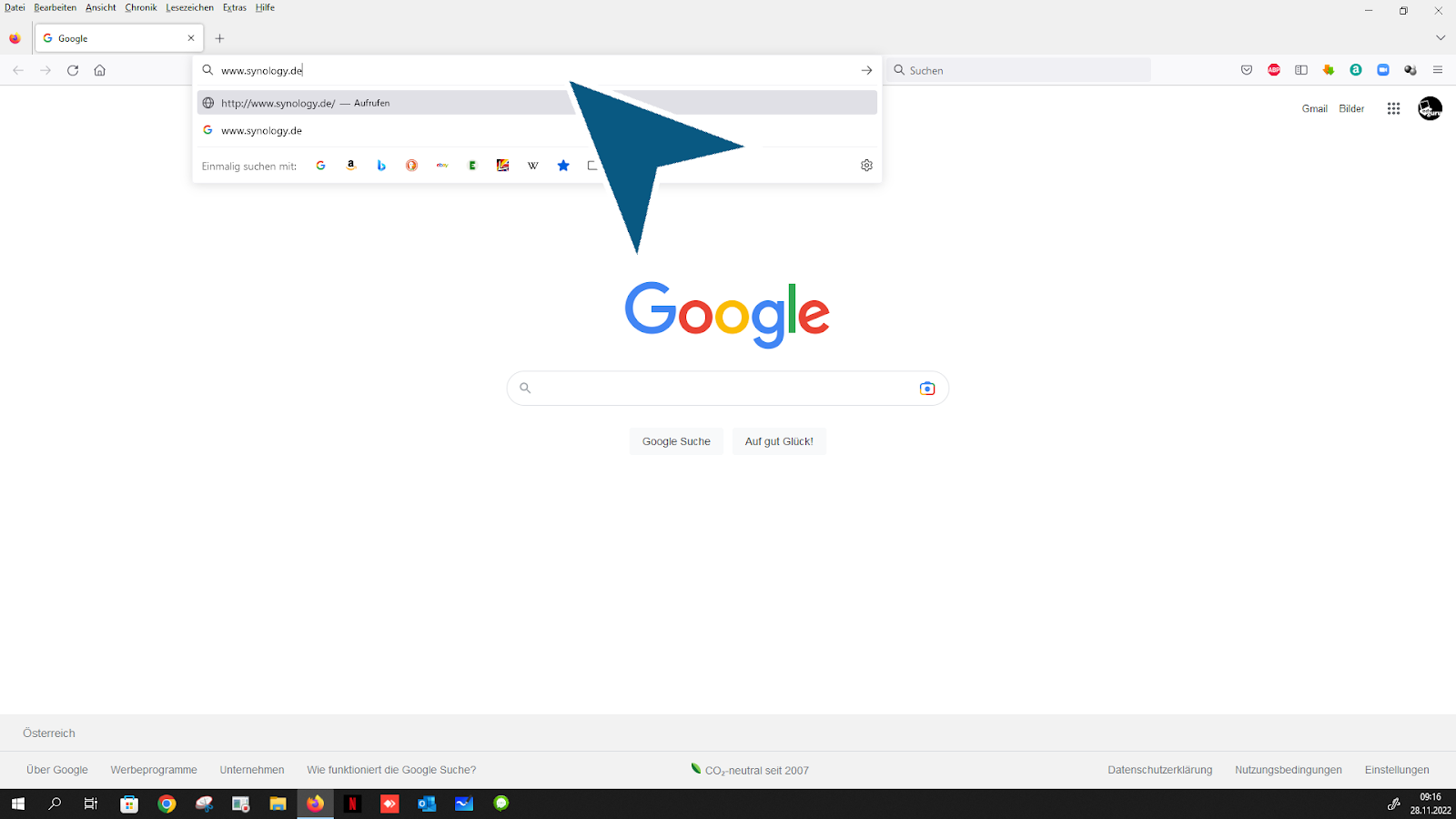
Následujte odkaz: "Centrum stahování"

Klikněte "NAS"
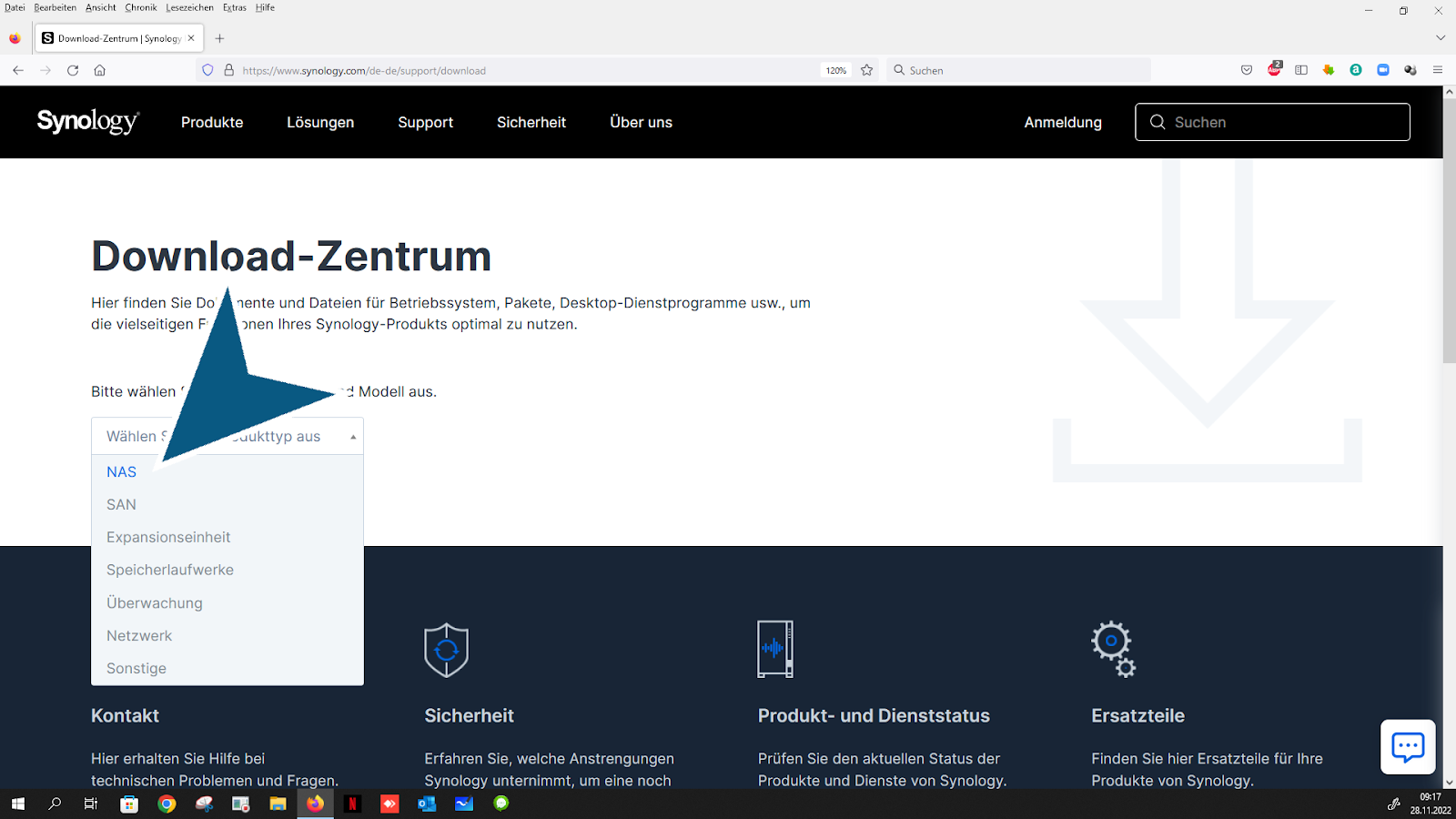
Klikněte „Vyberte si svůj produkt Synology, tyto informace najdete ve svém e-mailu po objednávce“
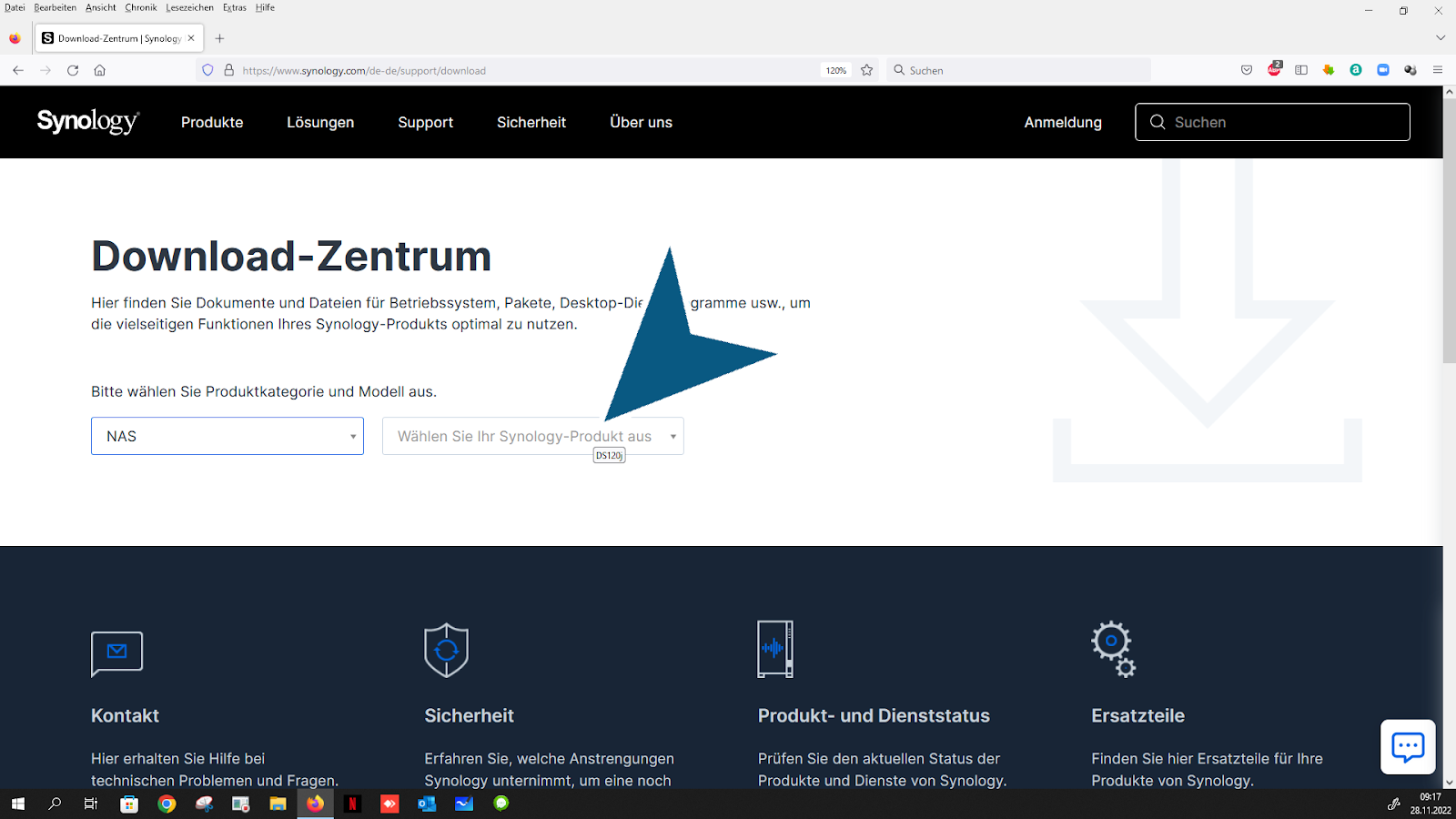
Klikněte „na vašem modelu Synology“

Otevření "Vyberte svou verzi DSM. Tyto informace naleznete ve svém e-mailu z objednávky. Máte-li nějaké dotazy, kontaktujte prosím IT guru." Kombinovaný box

Následujte odkaz: "Nástroje pro stolní počítače"
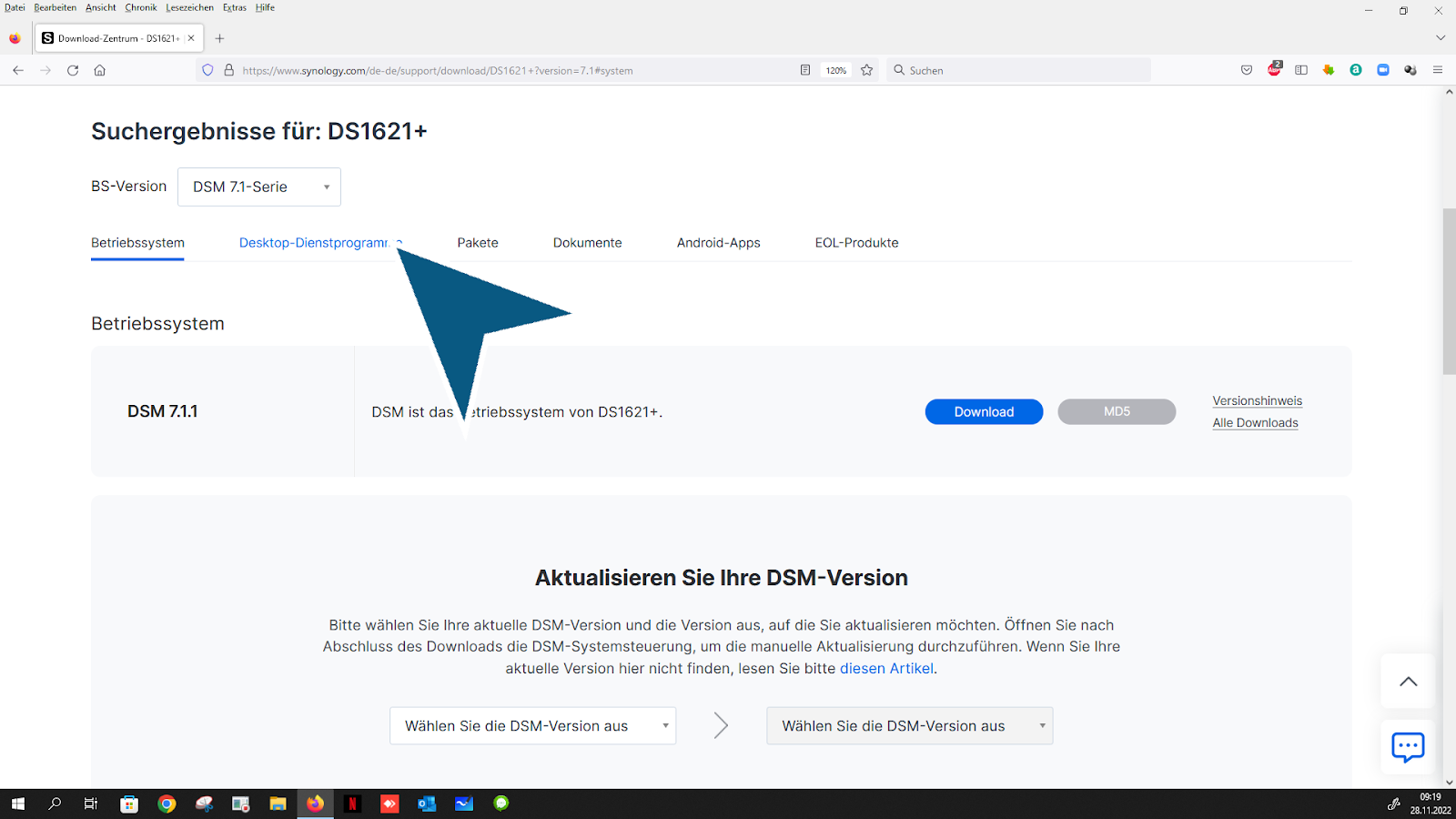
Následujte odkaz: "Stáhnout"
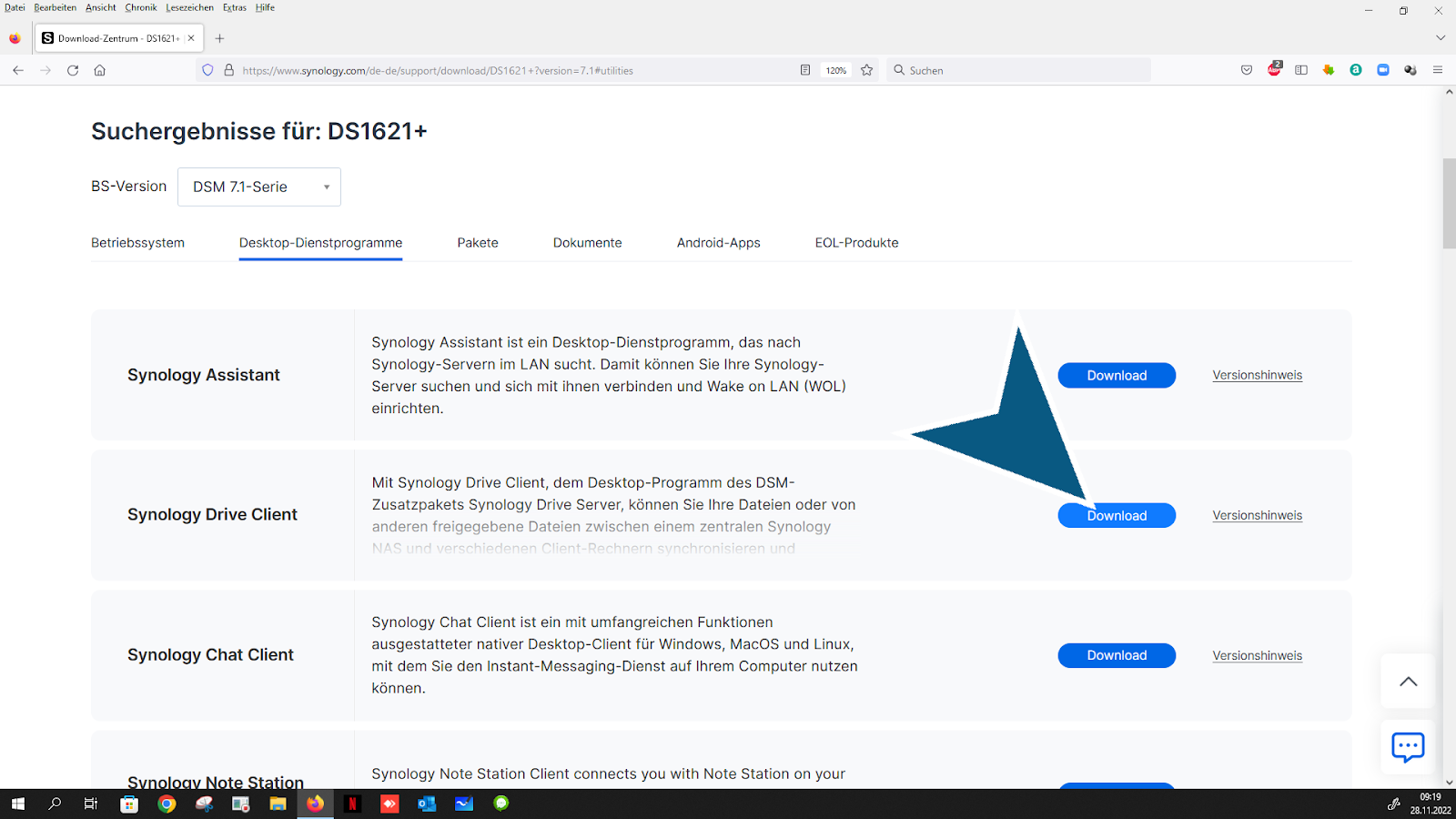
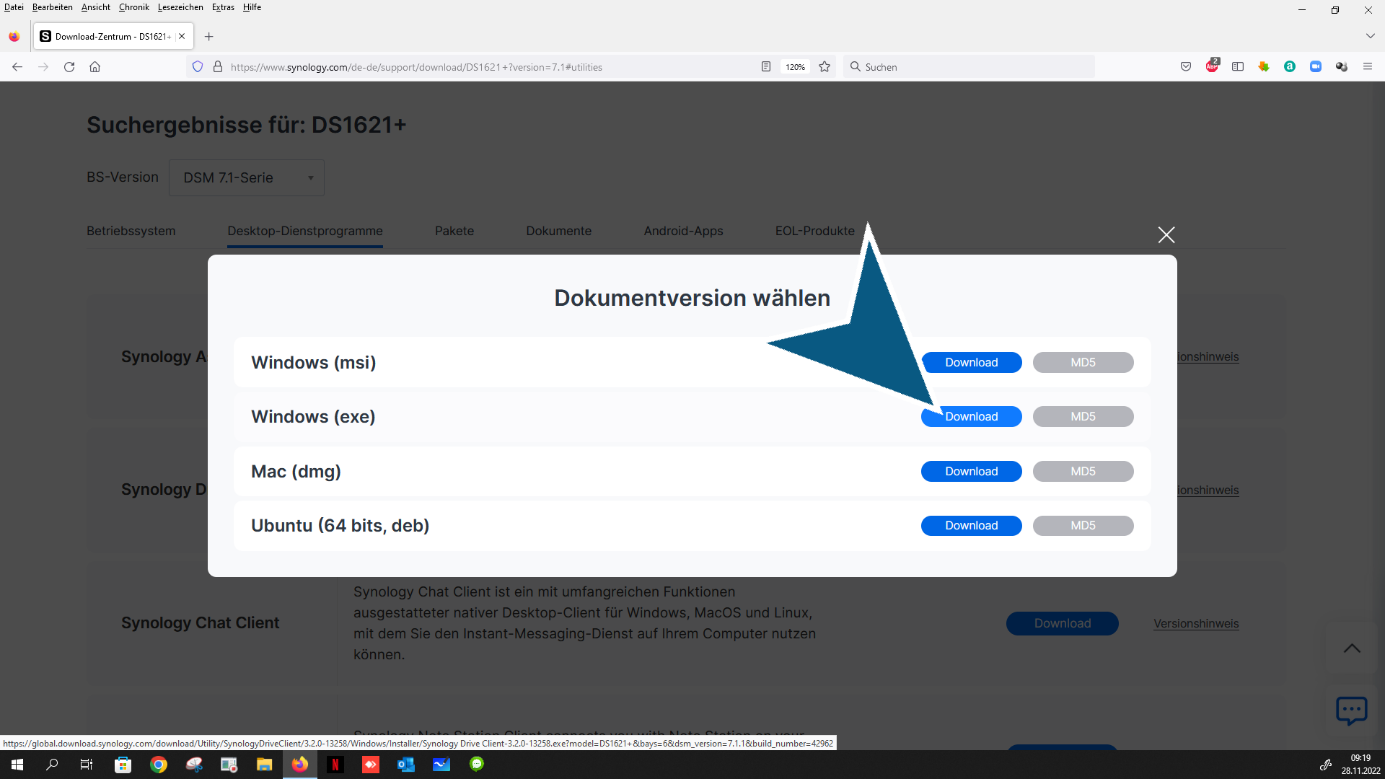
Wählen Sie ihr Betriebssystem aus. (stáhnout)

Následujte odkaz: "Stáhnout"
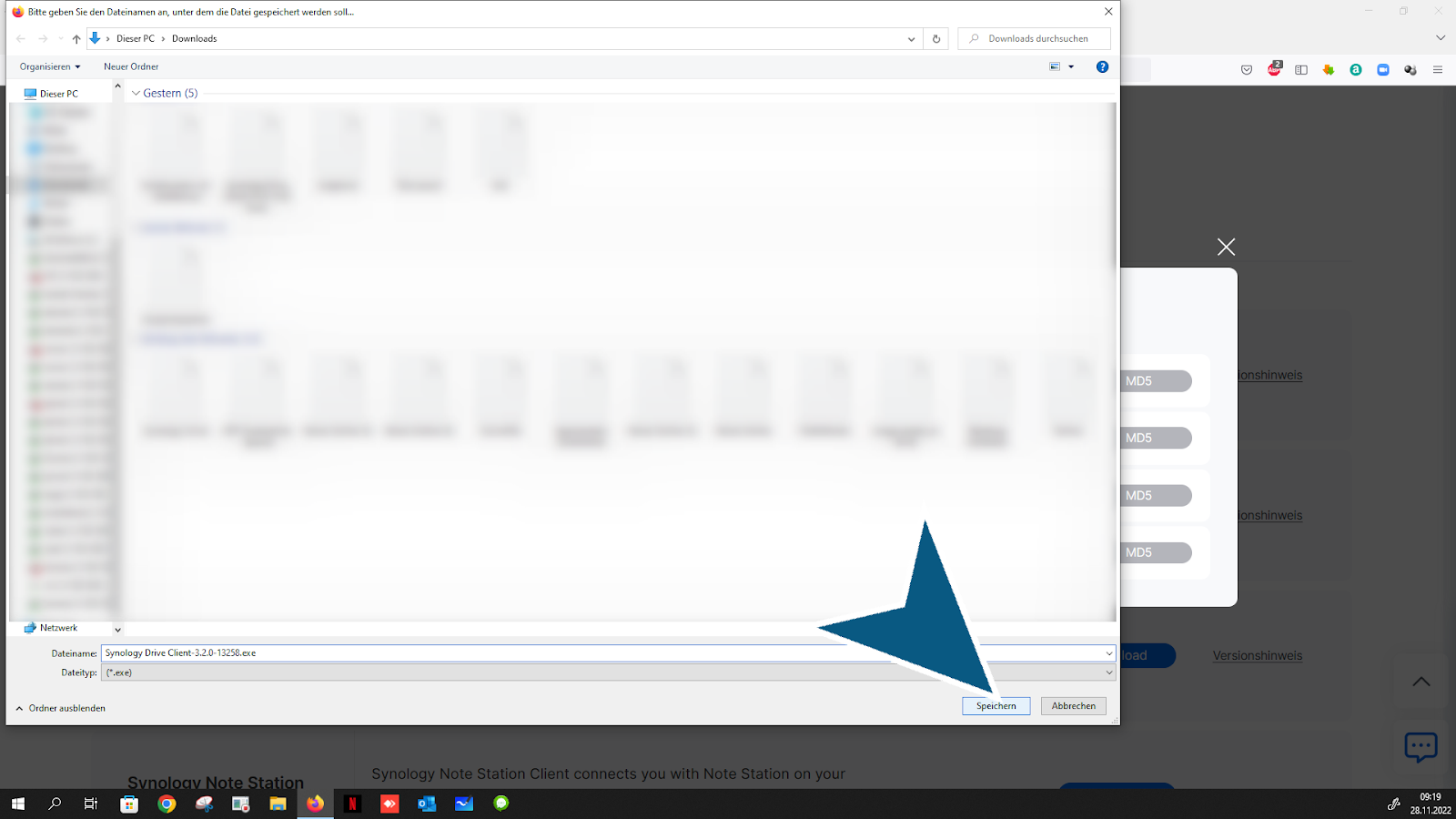
Klikněte na "Uložit" tlačítko
Klikněte na "Stahování" tlačítko

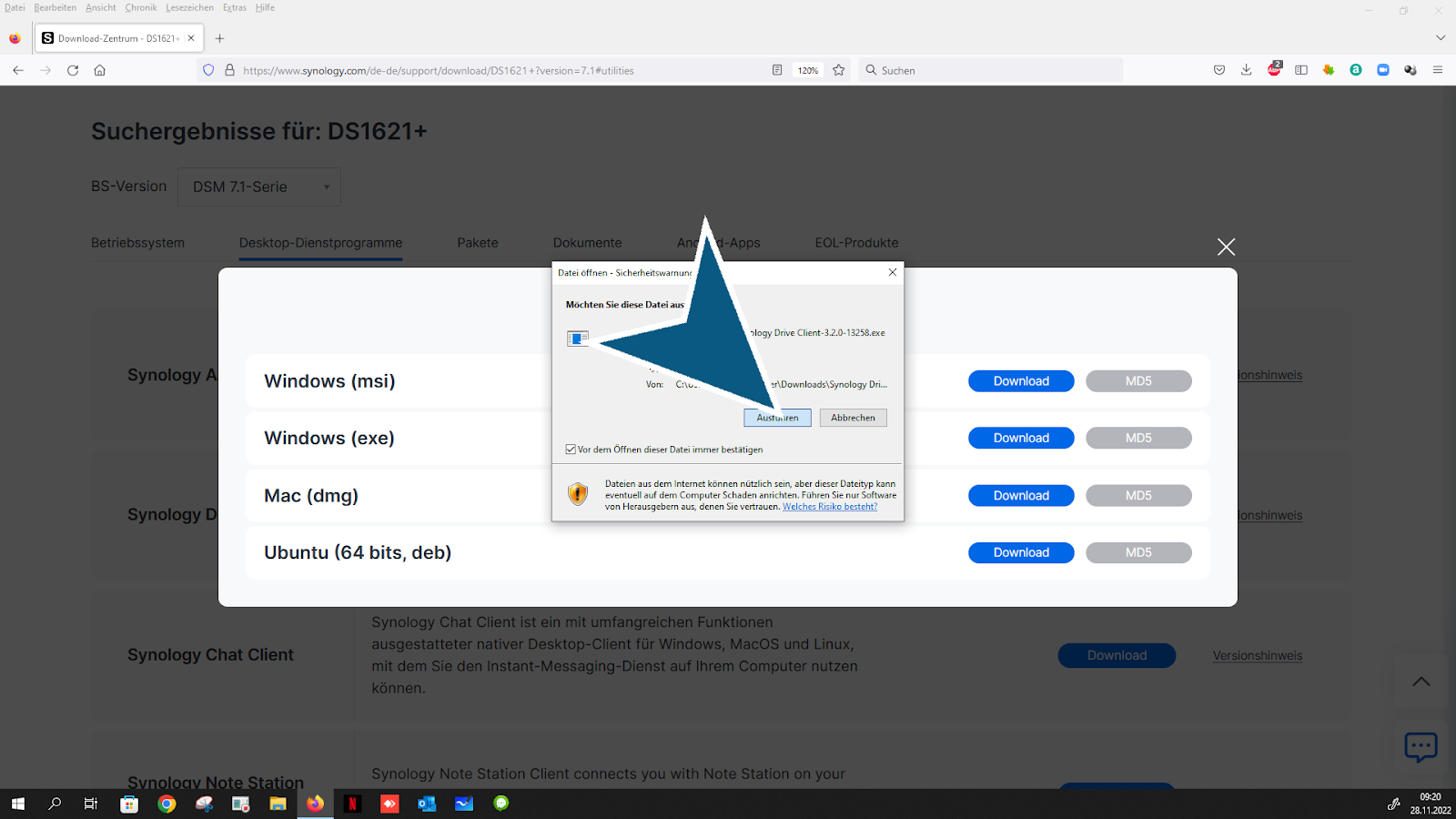
Klepnutím otevřete soubor k instalaci

Klikněte na "Provést" tlačítko
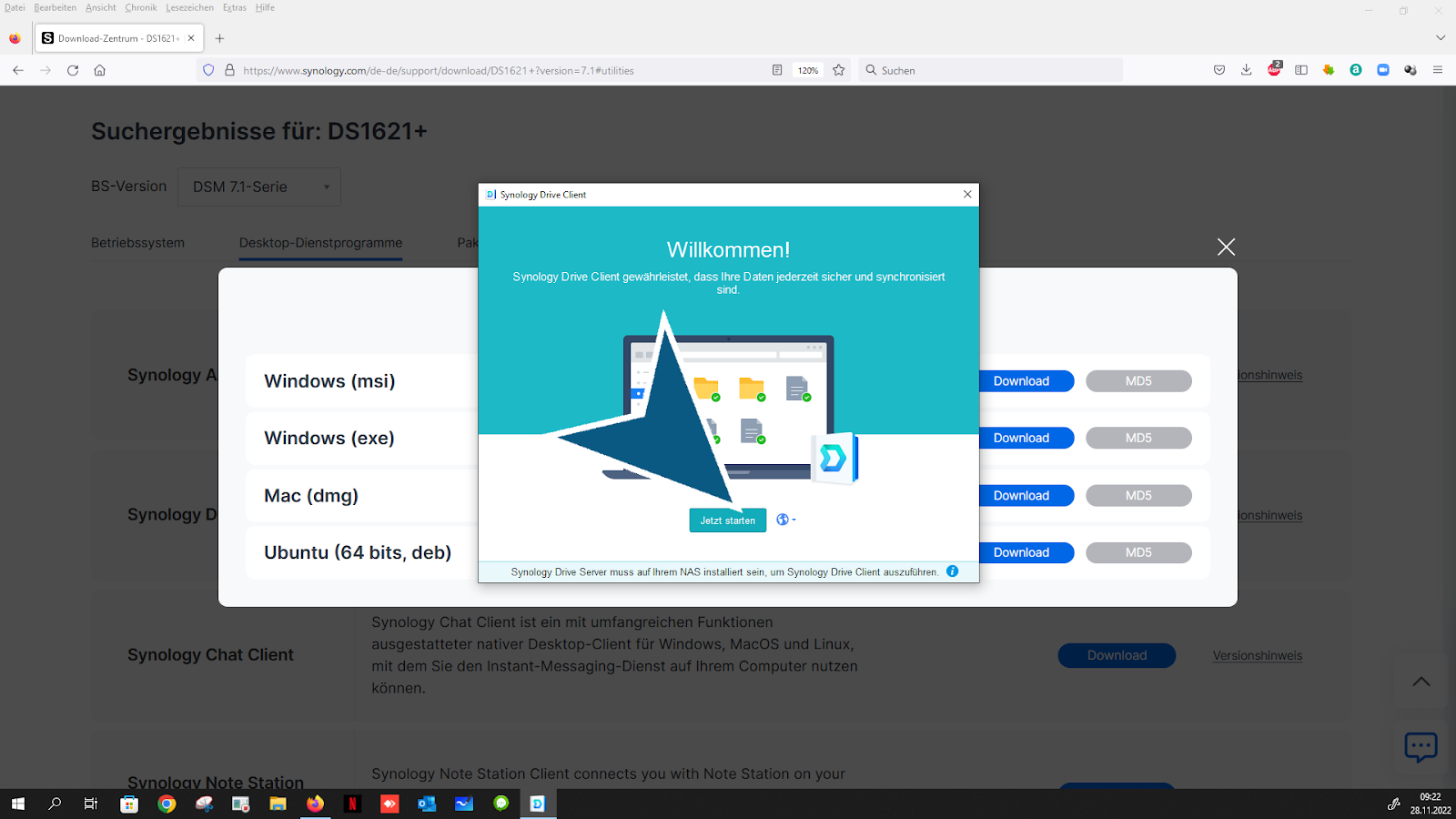
po instalaci klikněte “Začněte hned” tlačítko
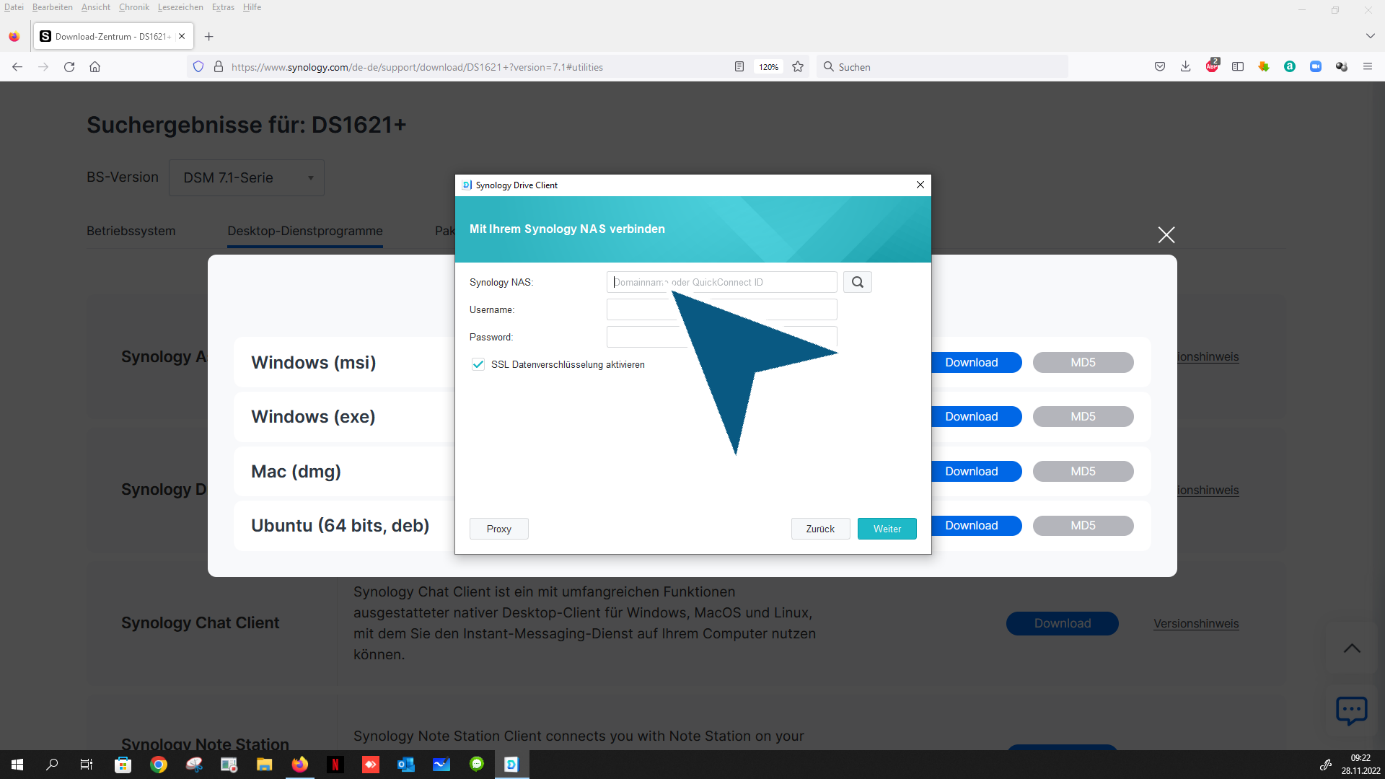
Otevření „Název domény nebo QuickConnect ID a zadejte svou doménu, najdete to v informacích o objednávce“ Kombinovaný box
Klikněte „Uživatelské jméno“, zadejte své uživatelské jméno
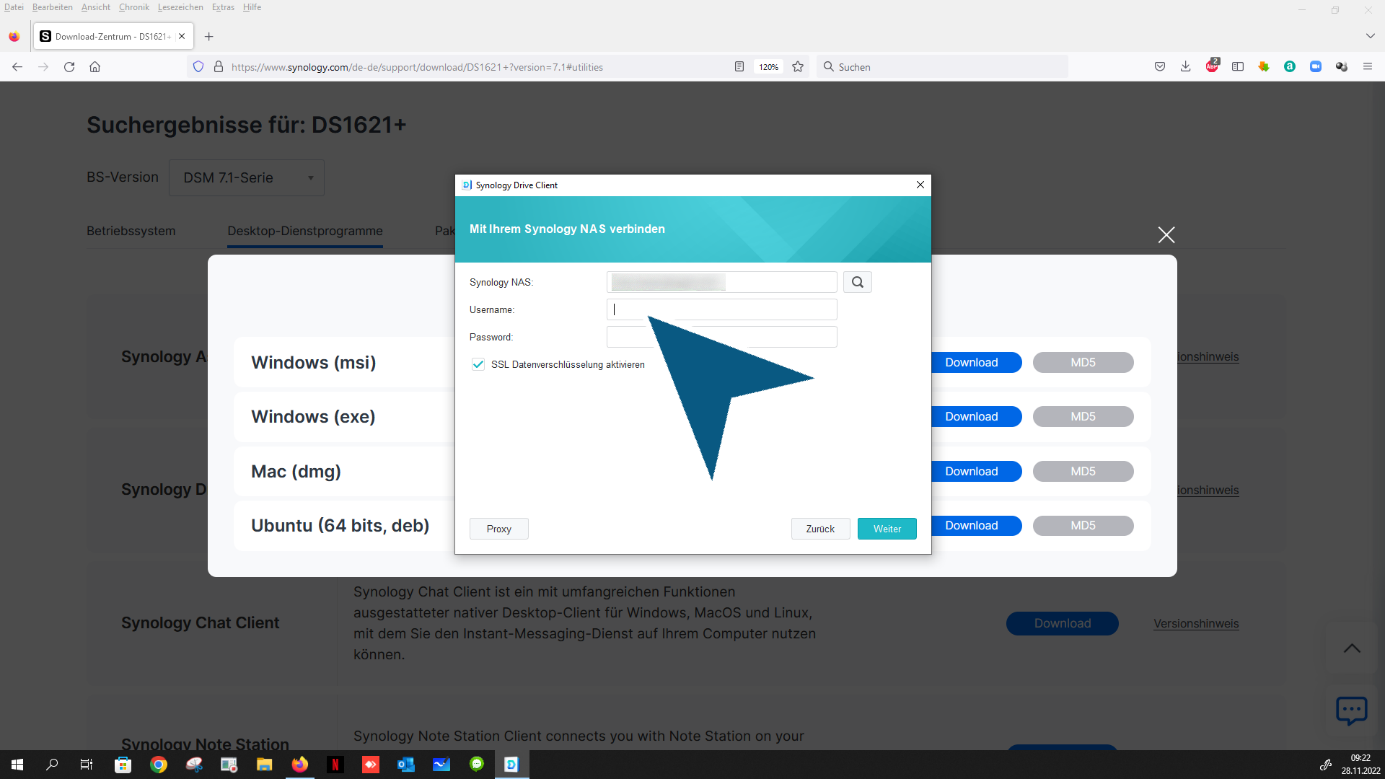
Klikněte "Heslo" , zadejte své heslo

Klikněte na "Pokračovat" tlačítko

Vyberte režim připojení (standardní úloha synchronizace)
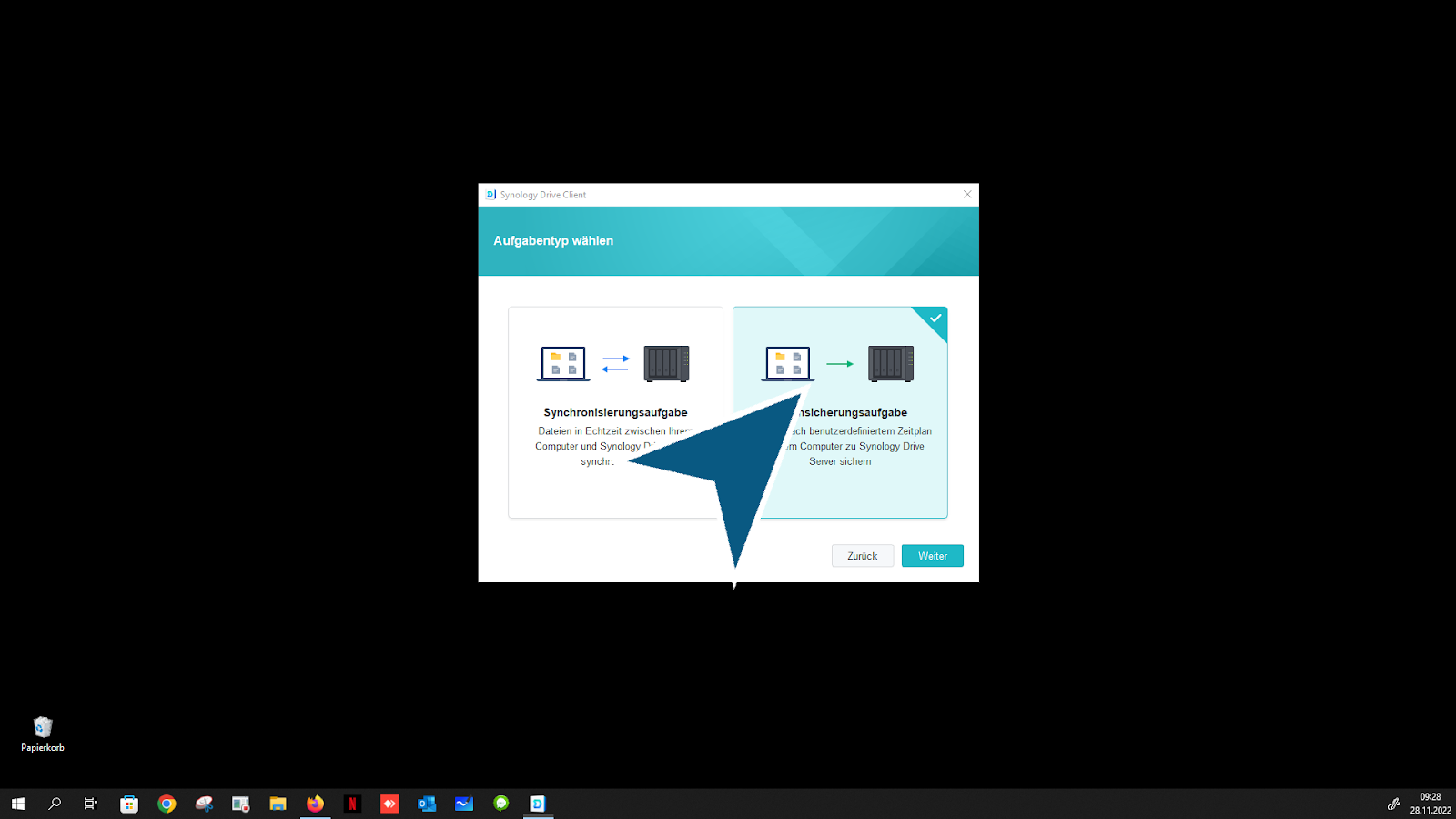
Klikněte
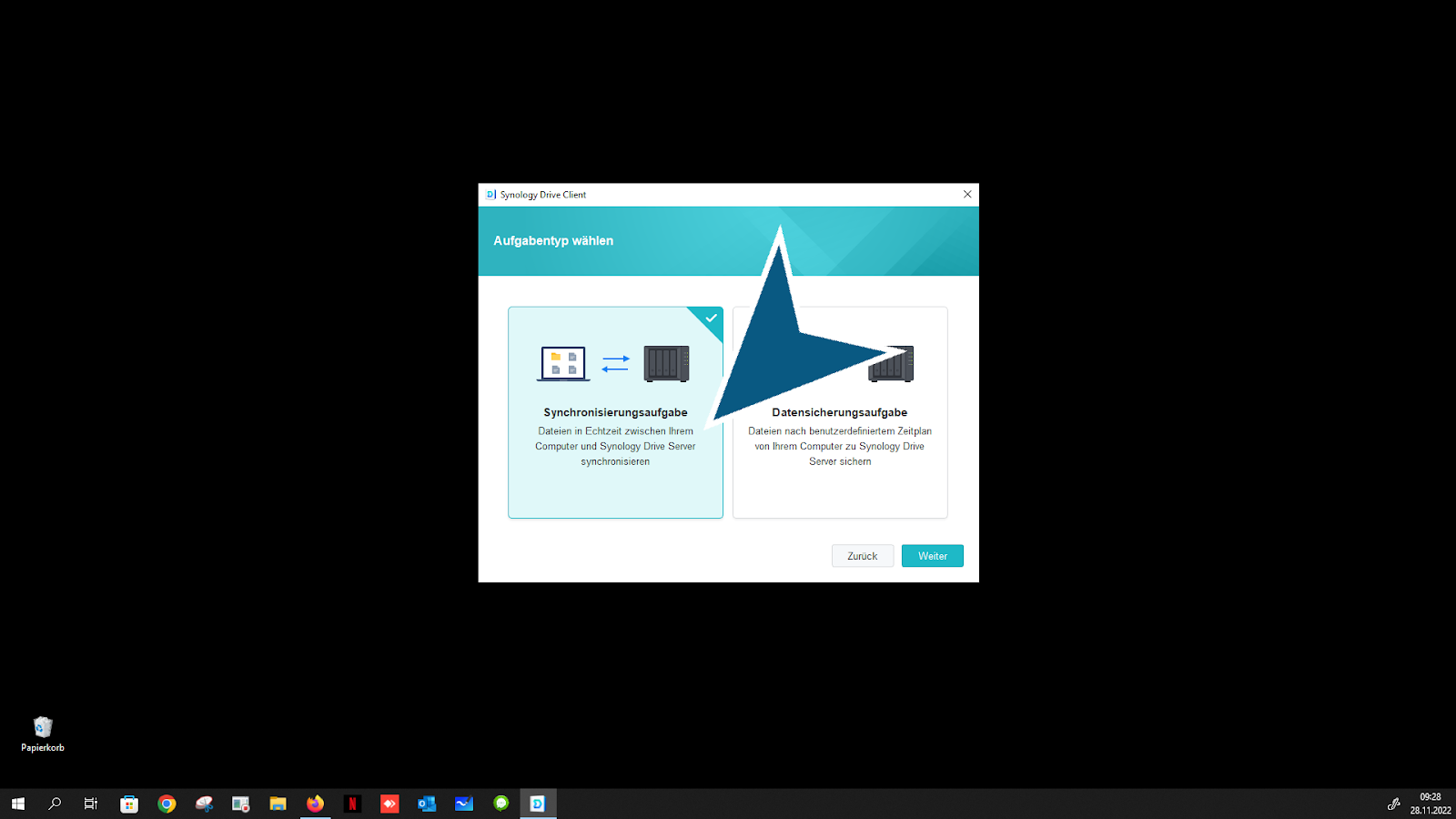
Klikněte na "Pokračovat" tlačítko

Klikněte na "Změnit synchronizační složku" Tlačítko (doporučeno standardní nastavení - proto nejsou nutné žádné změny)
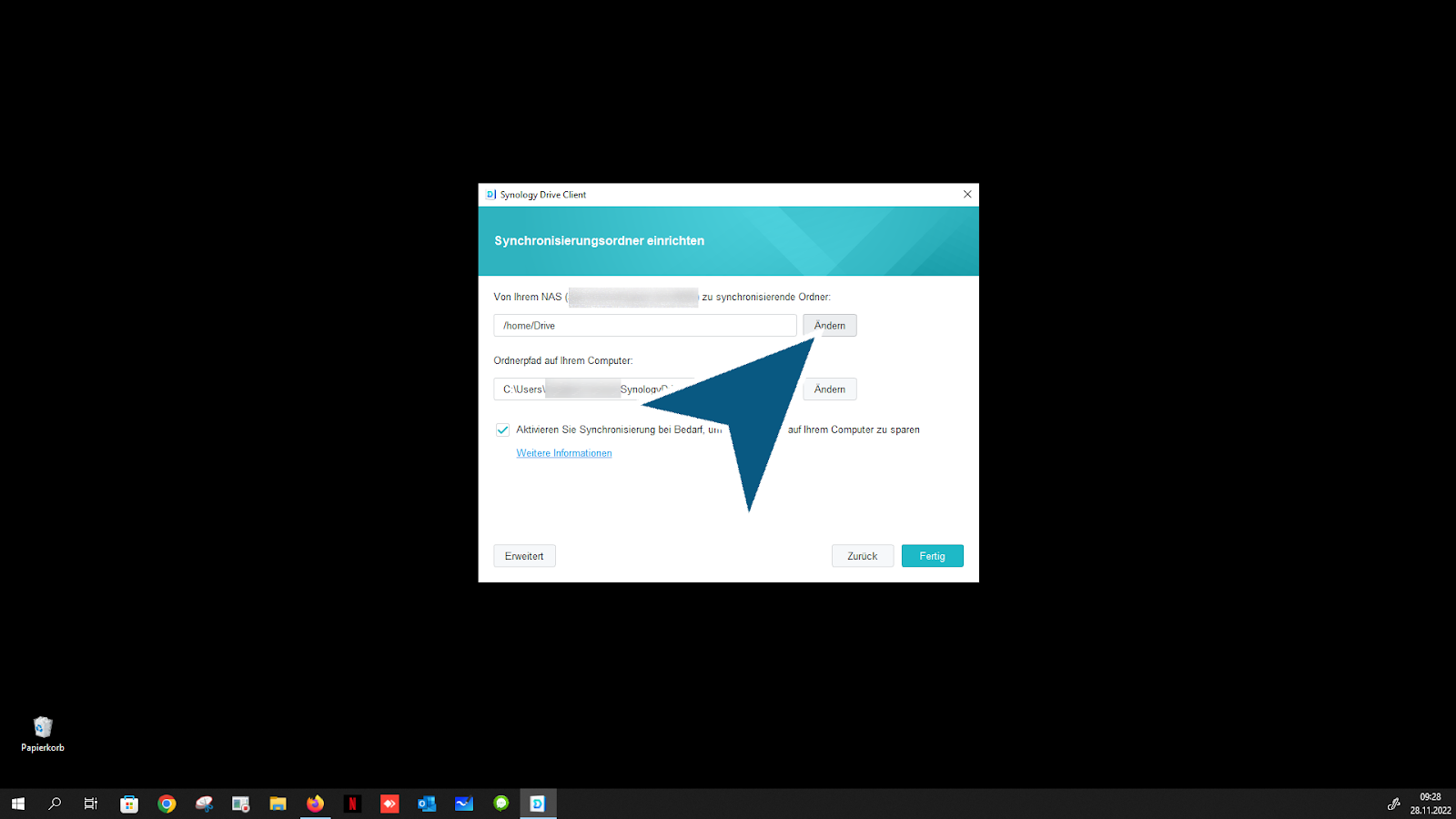
Zvláštní krok! Klikněte „Týmová složka“, pokud se chcete připojit k týmové složce (pracovní skupiny, rodinné skupiny)

Klikněte na "OK" tlačítko

Klikněte na "Změnit synchronizační složku" tlačítko

(Standardní pole již aktivováno – ponechte jej prosím aktivní) Klikněte na „Vyprázdnit složku SynologyDrive“ vytvořit“.

Klikněte na "OK" tlačítko

(Standardní pole již aktivováno) Klikněte na zaškrtávací políčko
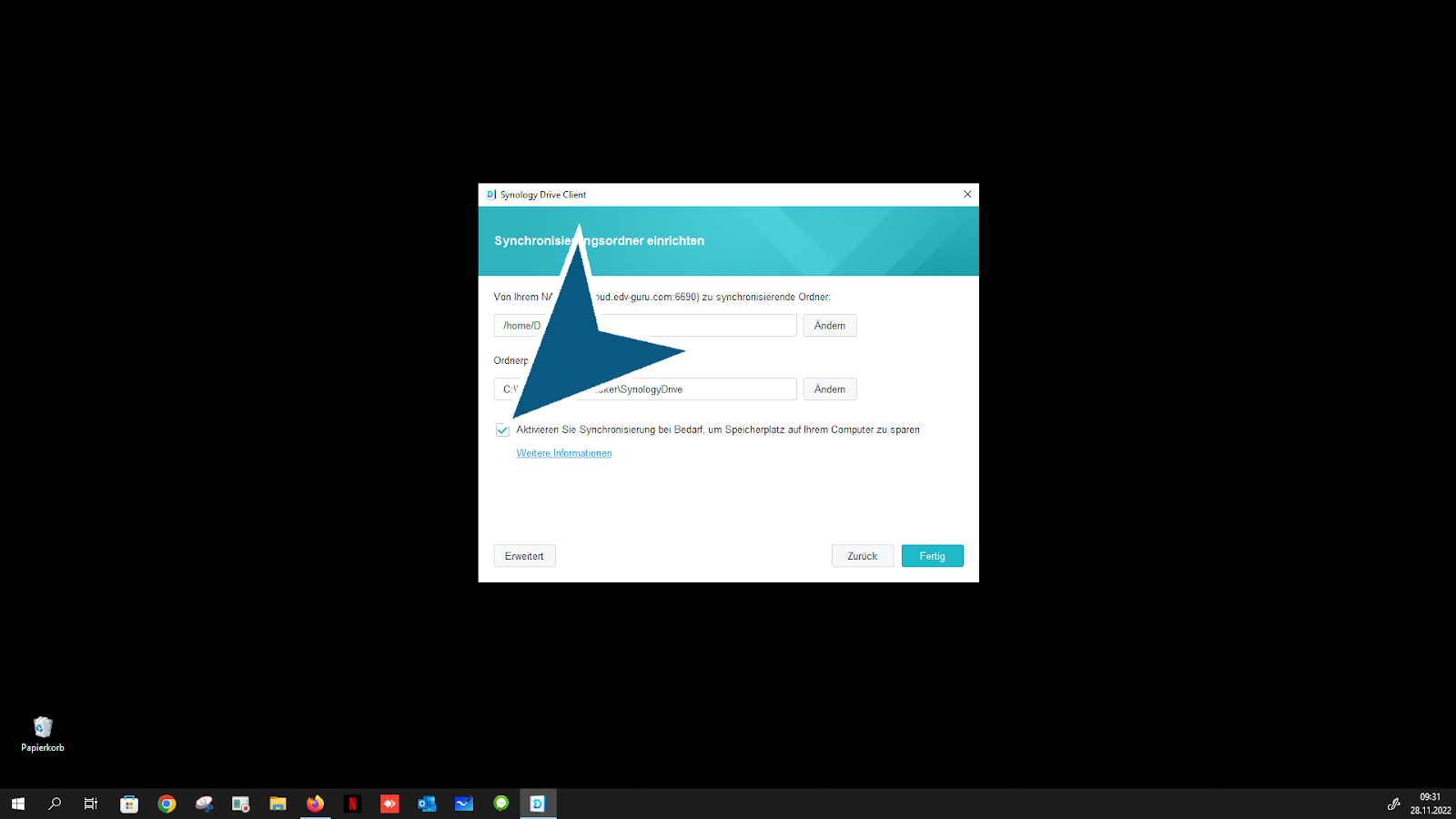
Klikněte na "Hotovo" tlačítko
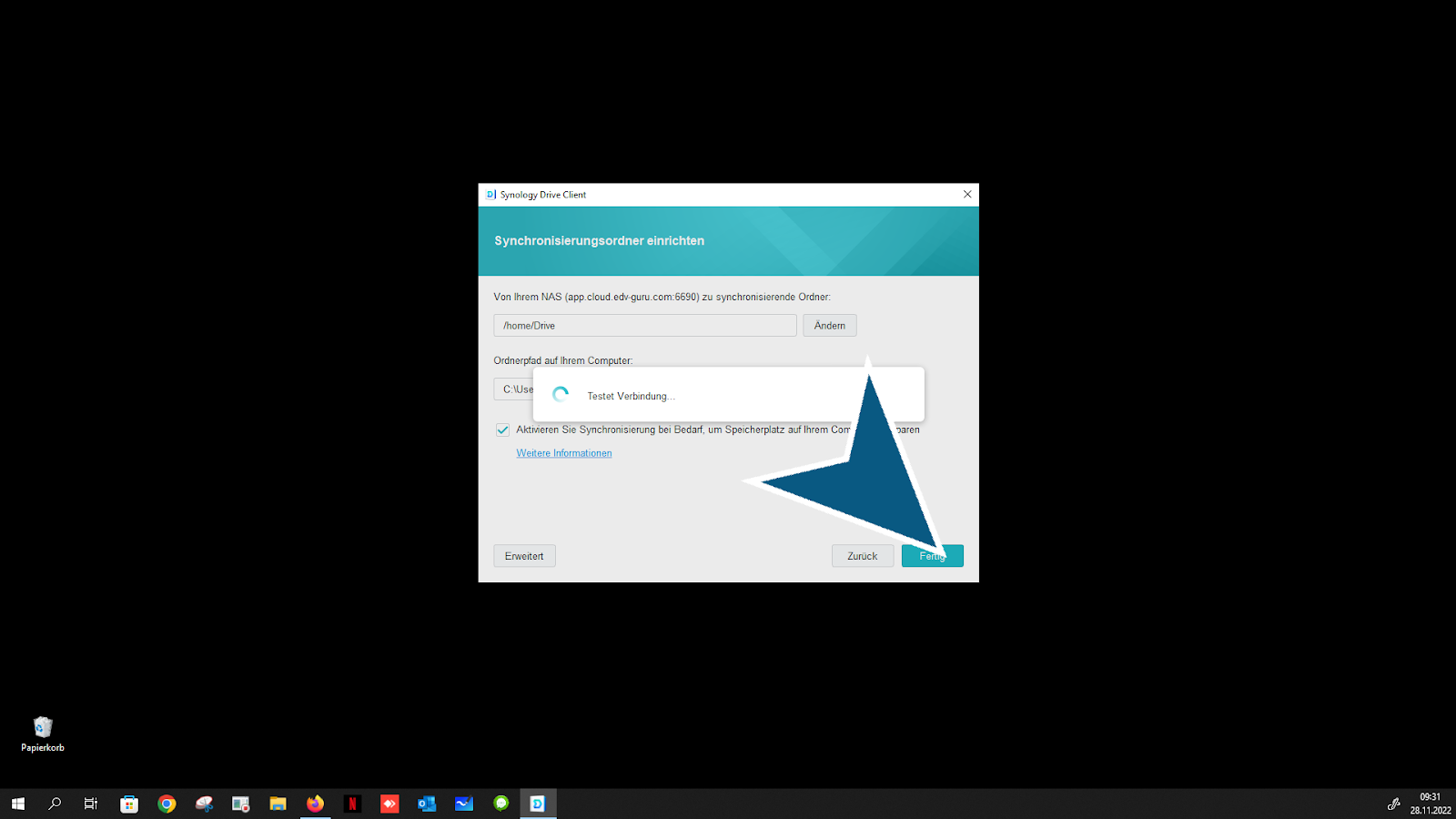
Klikněte na "Pokračovat" tlačítko

Klikněte na "Pokračovat" tlačítko
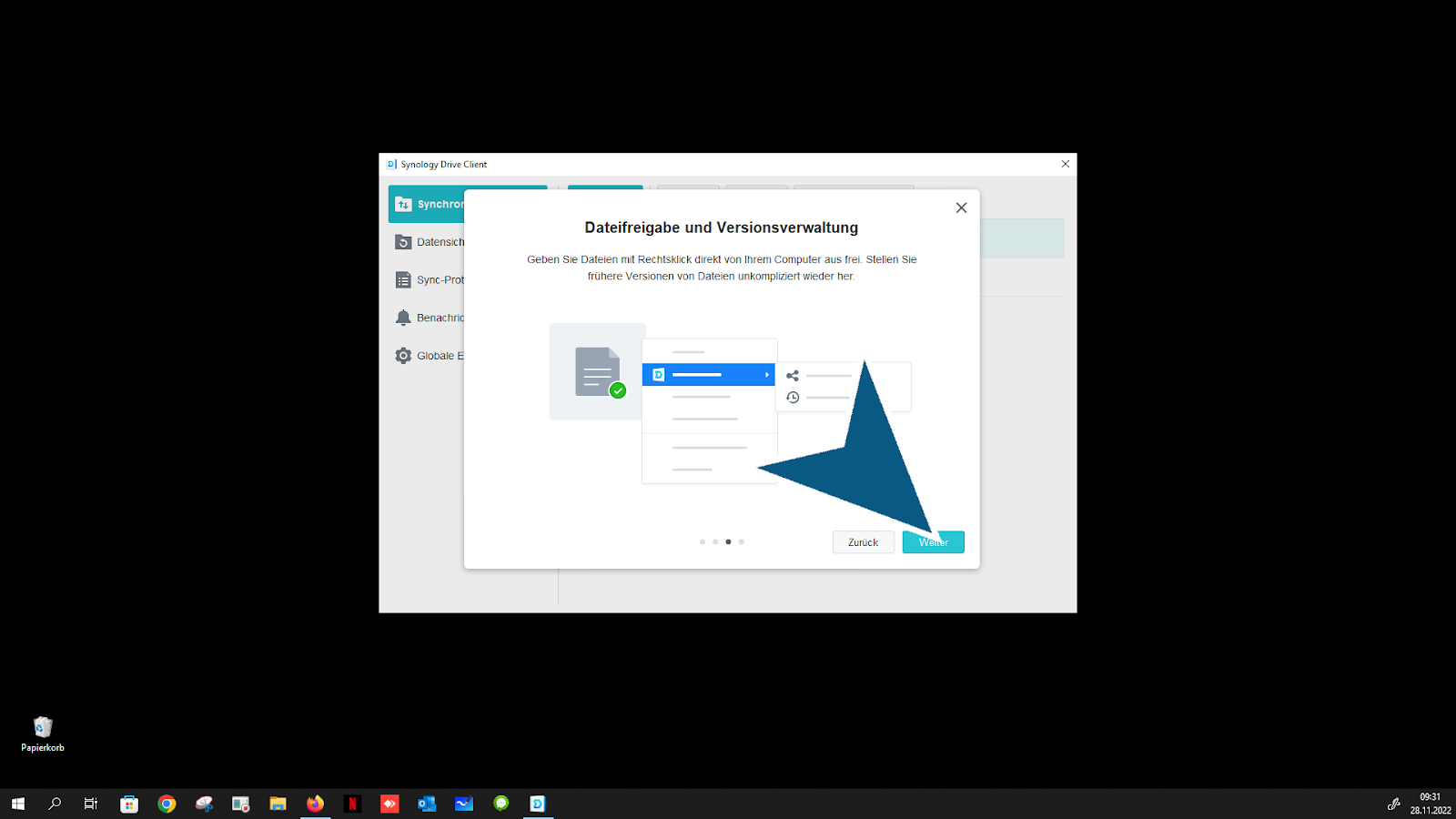
Klikněte na "Pokračovat" tlačítko

Klikněte na "Otevřít složku" tlačítko
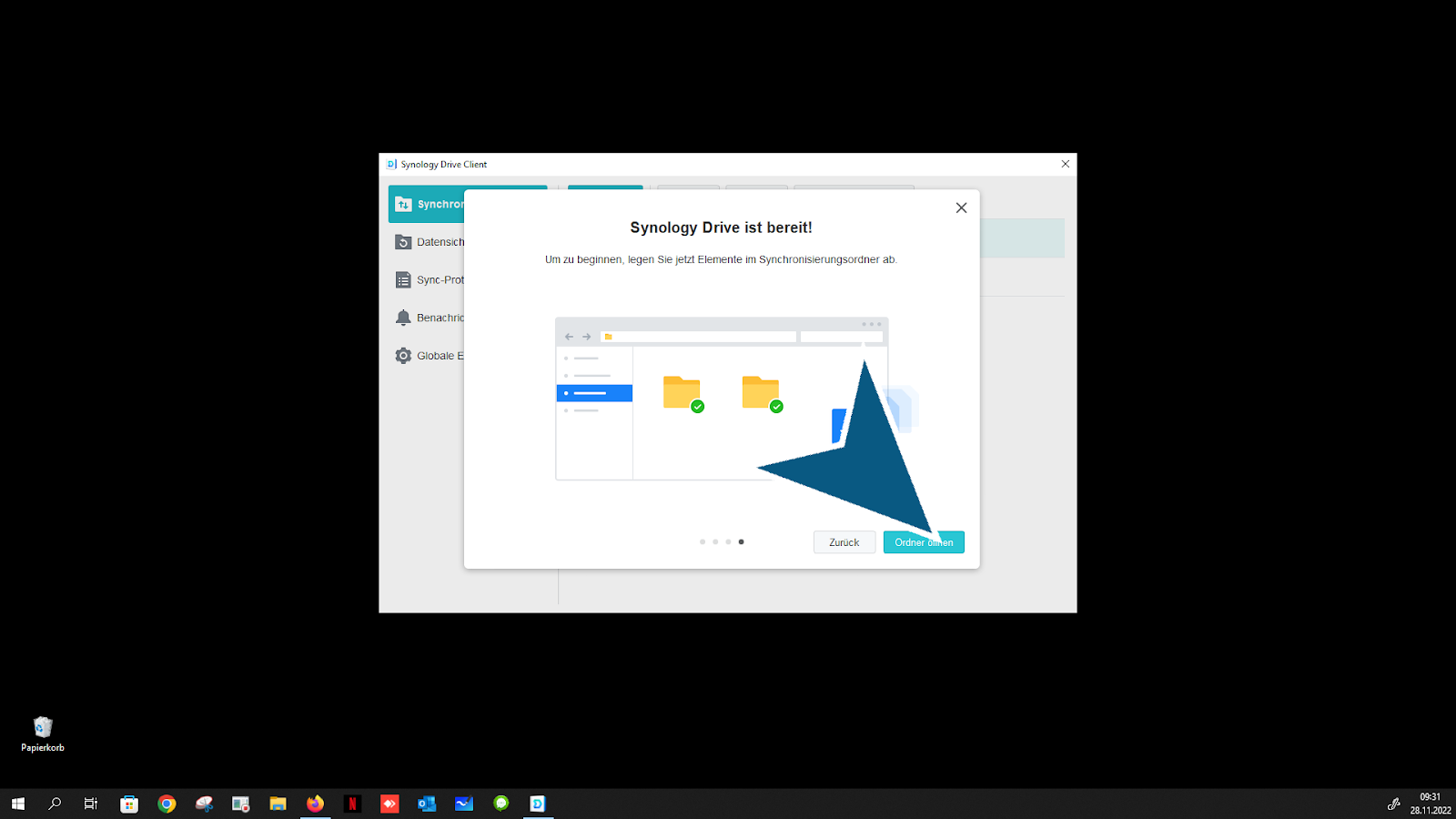
Klikněte „Synology Drive“
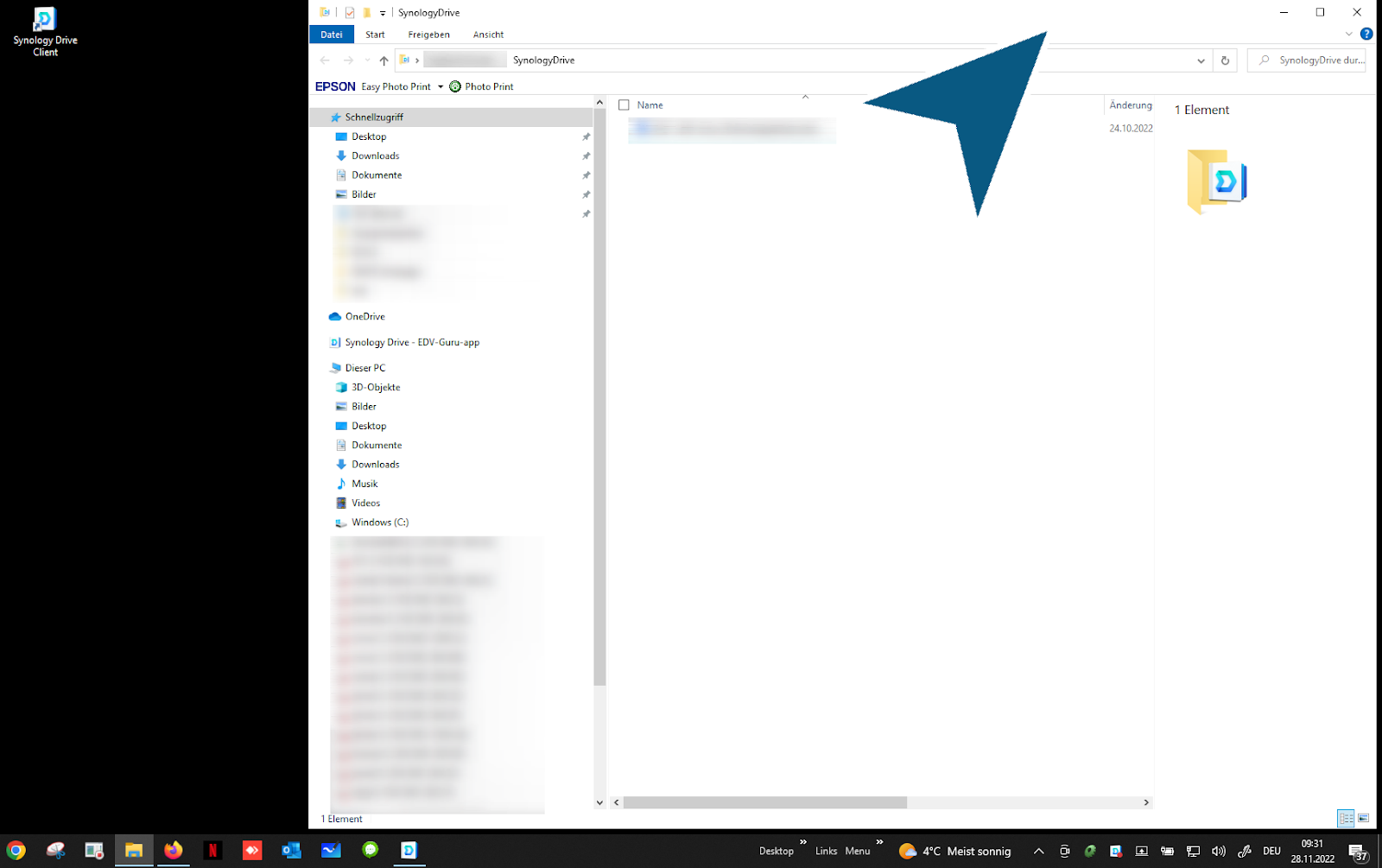
Klikněte na "Zavřít" tlačítko
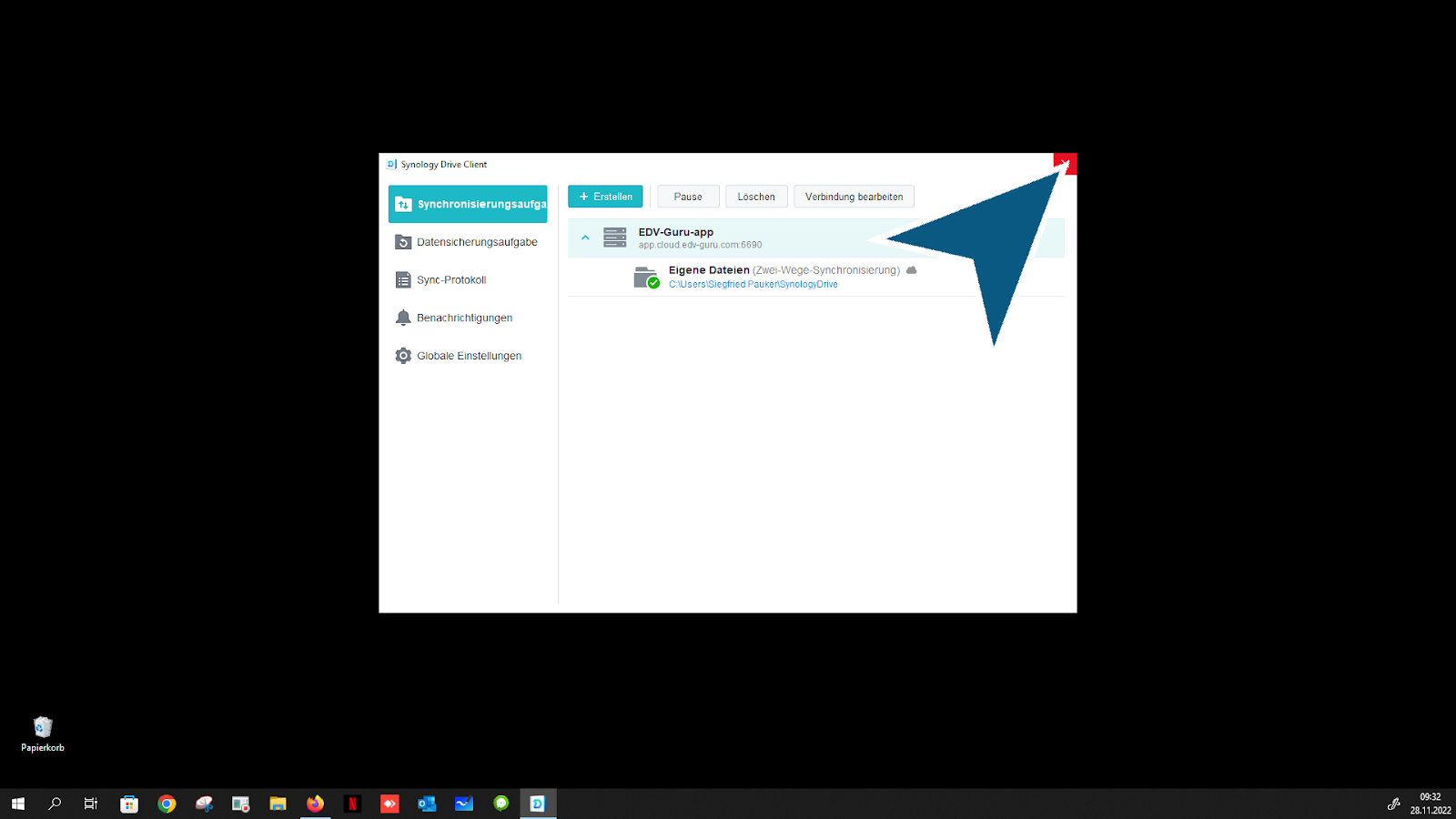
Aktuální stav svého cloudu vždy najdete na hlavním panelu vpravo doleKlikněte na „Nejnovější klient Synology Drive 3.2.0“ tlačítko
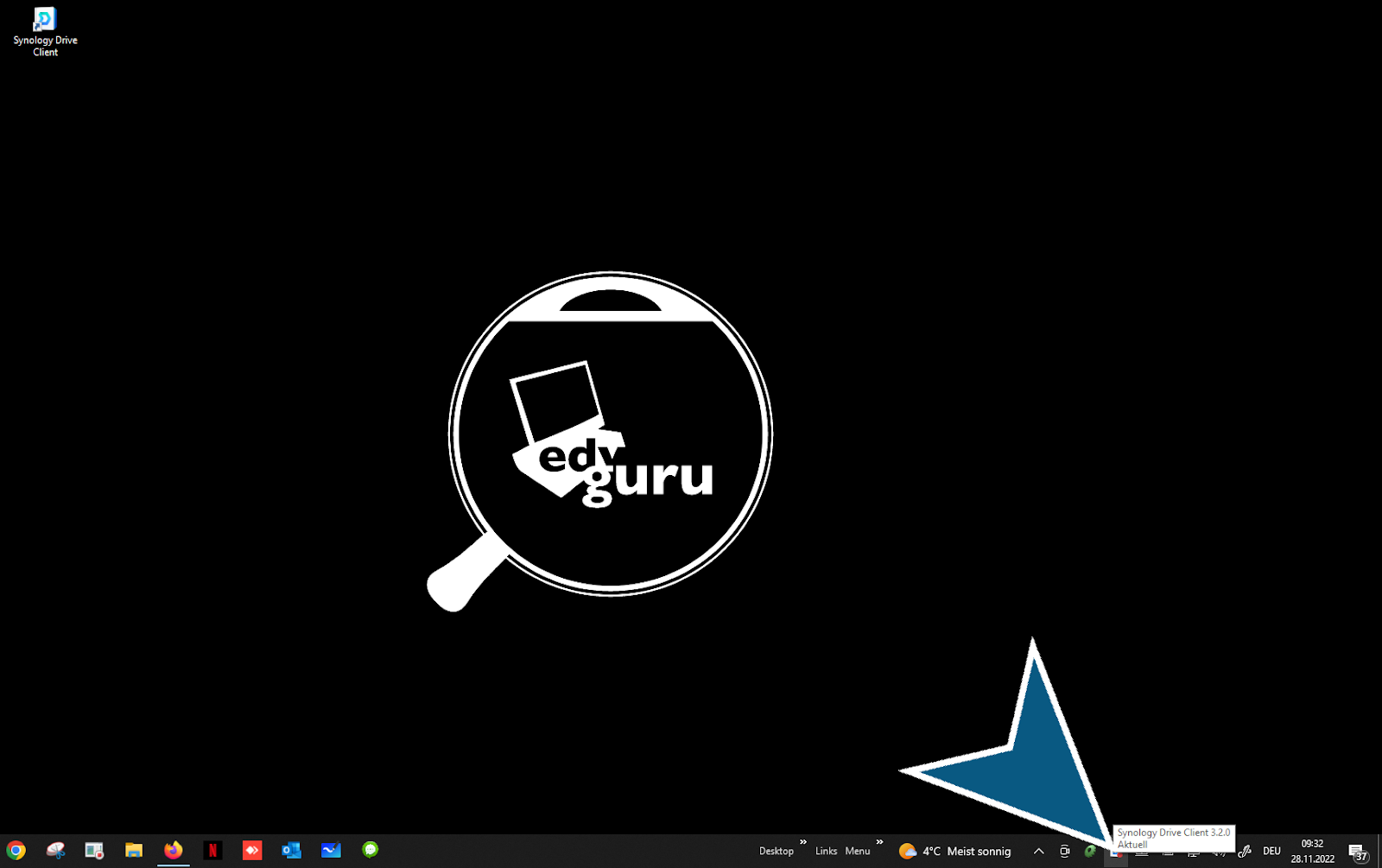
Klikněte na „Nejnovější klient Synology Drive 3.2.0“ Tlačítko – takto vidíte aktuální aktivity ve vašem osobním cloudu
Hotovo - konec
