
Εγκατάσταση - Ρύθμιση - Synology - Drive - Guru Cloud (Windows / Mac / Linux)
Setup - Synology - Drive Windows / Mac / Linux - Guru Cloud
Γκουρού Πληροφορικής - Γκουρού Πληροφορικής
Κάντε κλικ στο "Firefox ή το πρόγραμμα περιήγησης που προτιμάτε στο Διαδίκτυο" κουμπί

Πατήστε το πλήκτρο enter "Εισαγωγή www.synology.com"
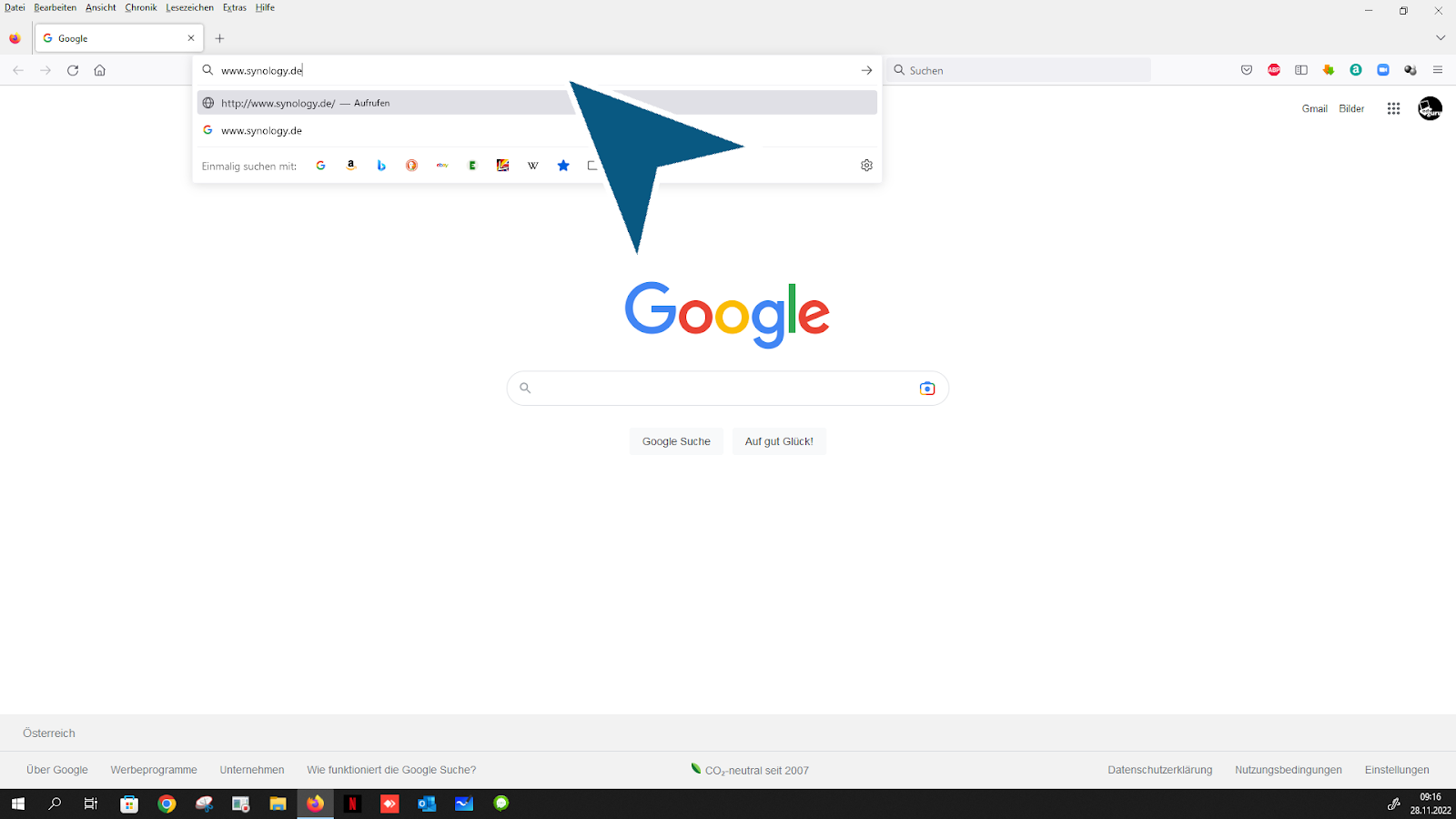
Ακολουθήστε τον σύνδεσμο: "Κέντρο λήψης"

Κάντε κλικ “NAS”
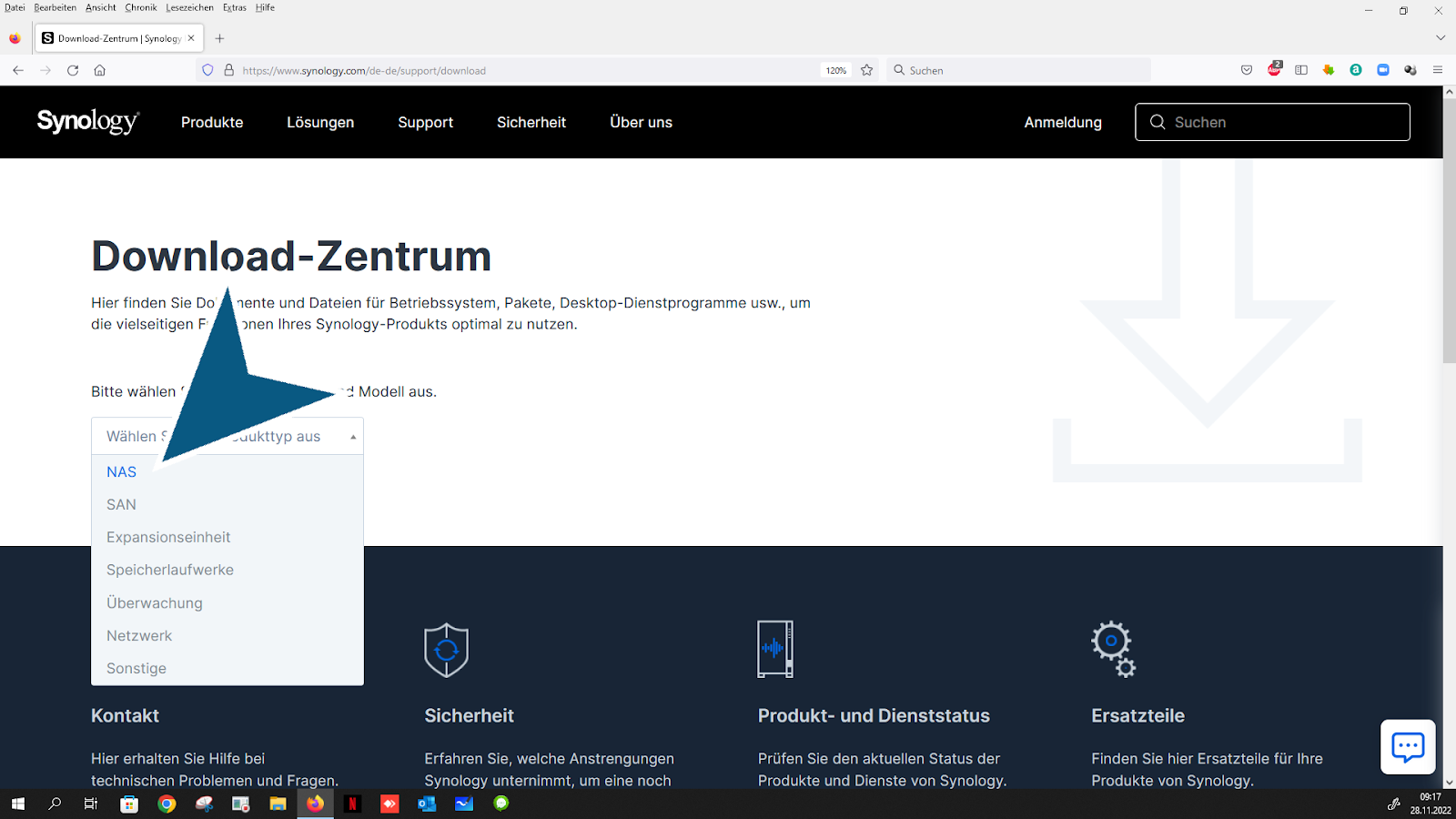
Κάντε κλικ "Επιλέξτε το προϊόν Synology σας, θα βρείτε αυτές τις πληροφορίες στο email σας μετά την παραγγελία σας"
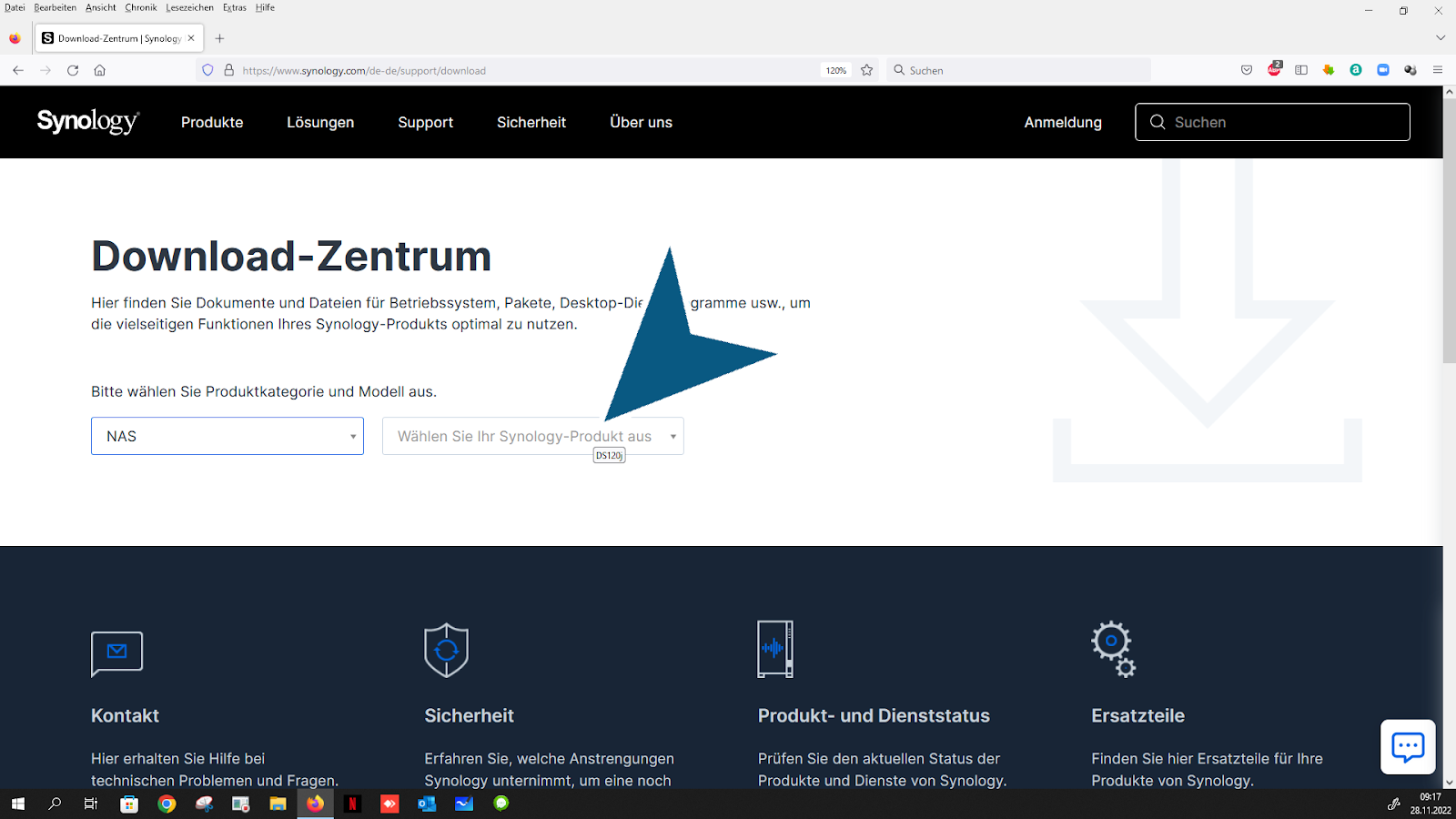
Κάντε κλικ «Στο μοντέλο Synology σου»

Ανοίγοντας το "Επιλέξτε την έκδοση DSM σας. Αυτές οι πληροφορίες βρίσκονται στο email σας από την παραγγελία. Εάν έχετε οποιεσδήποτε ερωτήσεις, επικοινωνήστε με τον γκουρού IT" Combo box

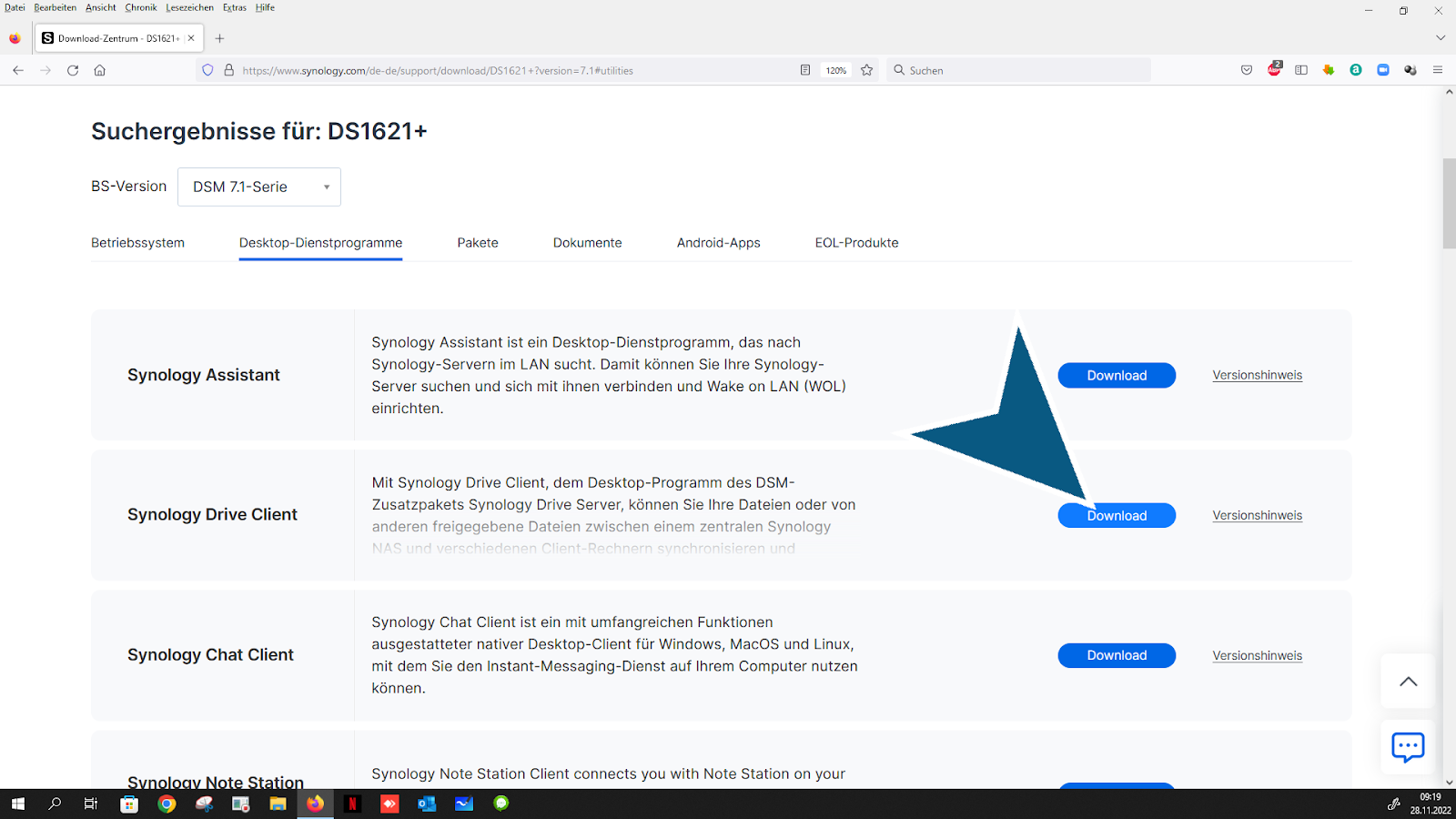
Ακολουθήστε τον σύνδεσμο: "Βοηθητικά προγράμματα επιφάνειας εργασίας"
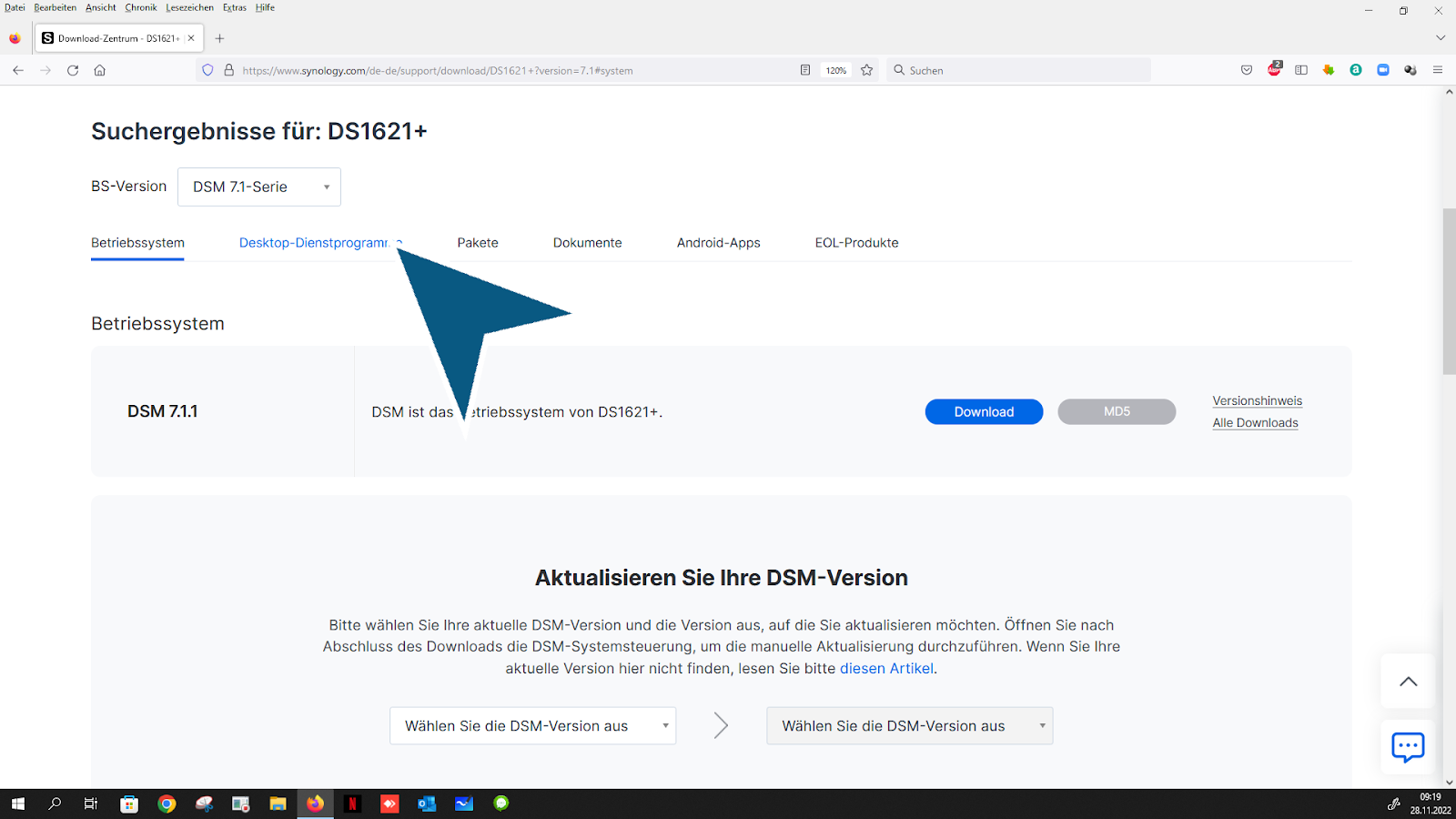
Ακολουθήστε τον σύνδεσμο: “Λήψη”
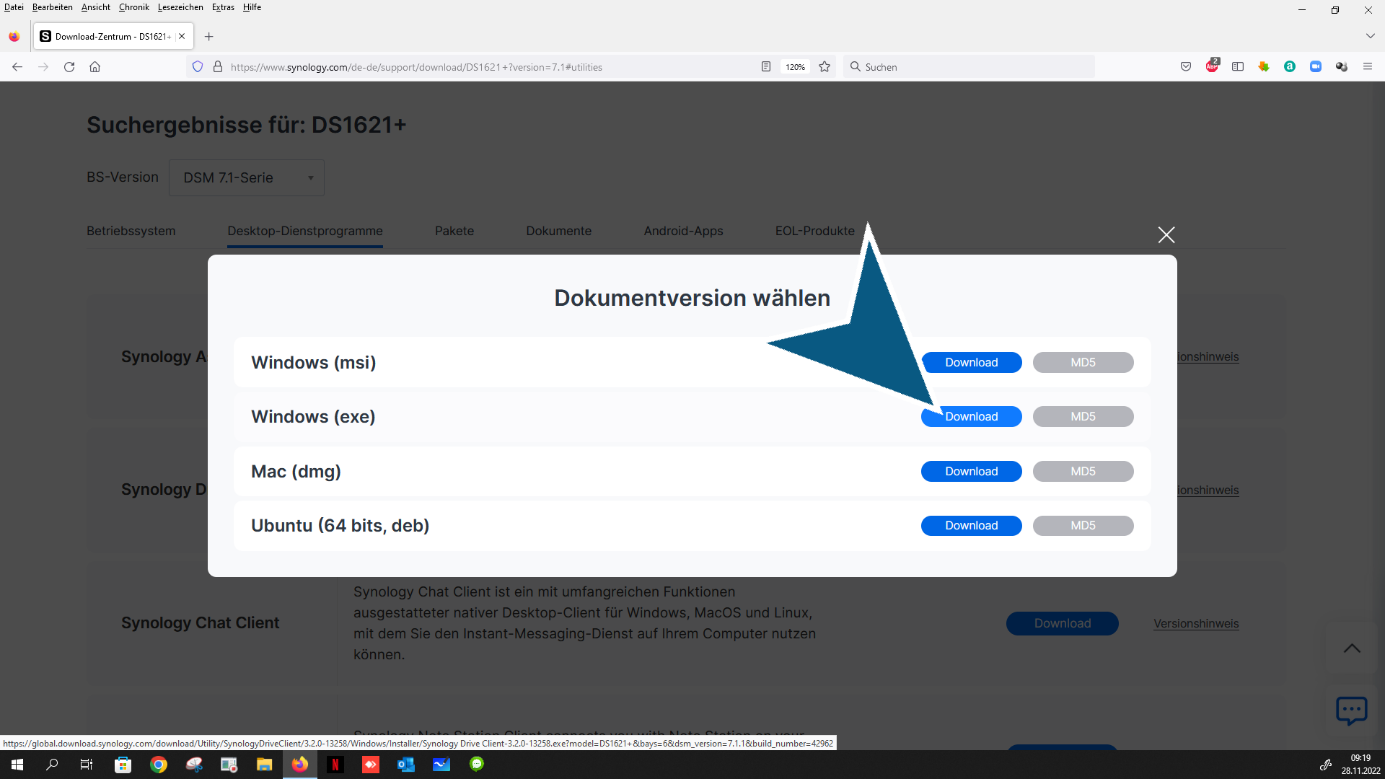
Επιλέξτε το λειτουργικό σας σύστημα. (Λήψη)

Ακολουθήστε τον σύνδεσμο: “Λήψη”
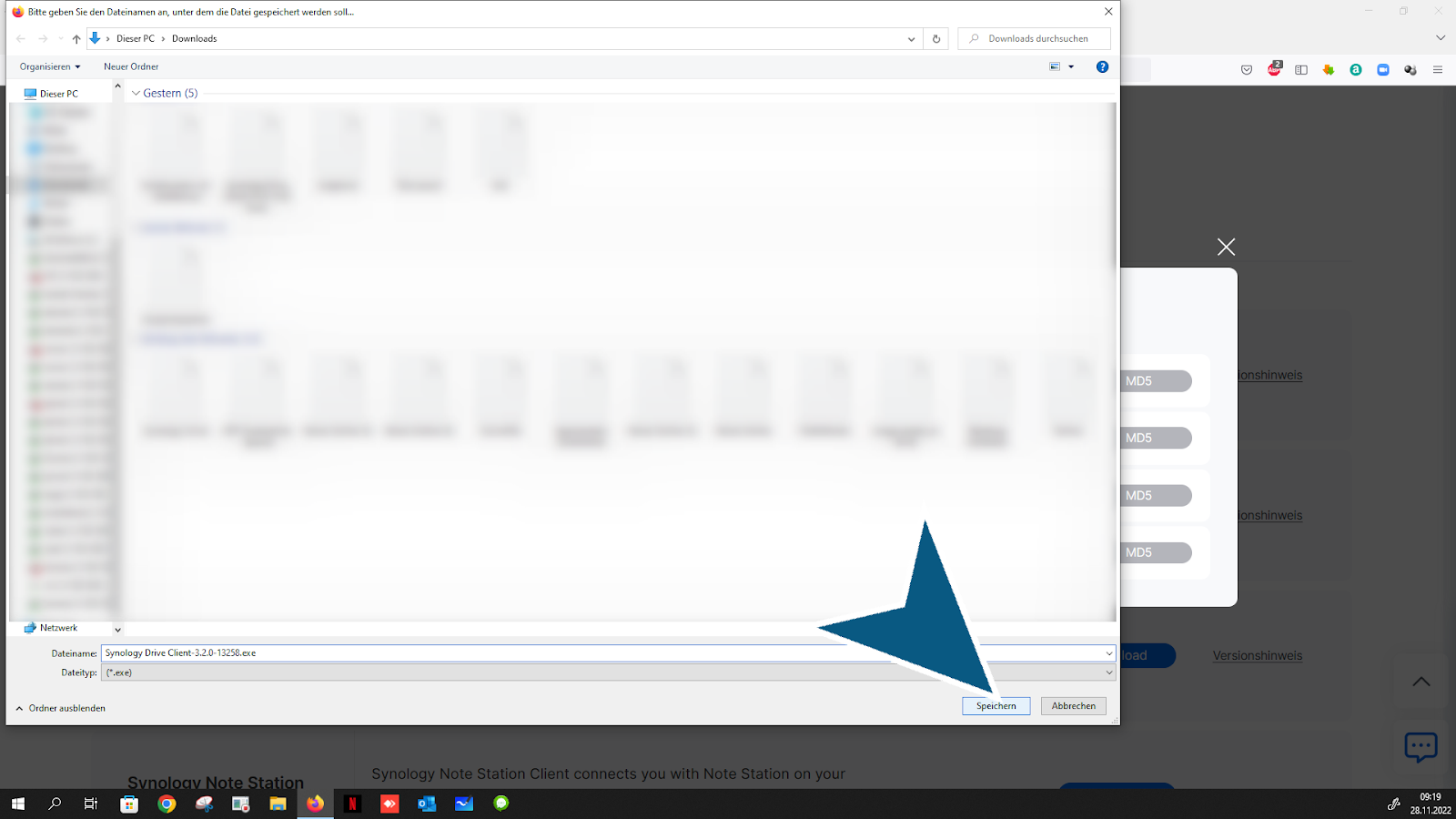
Κάντε κλικ στο "Αποθήκευση" κουμπί
Κάντε κλικ στο “Λήψεις” κουμπί

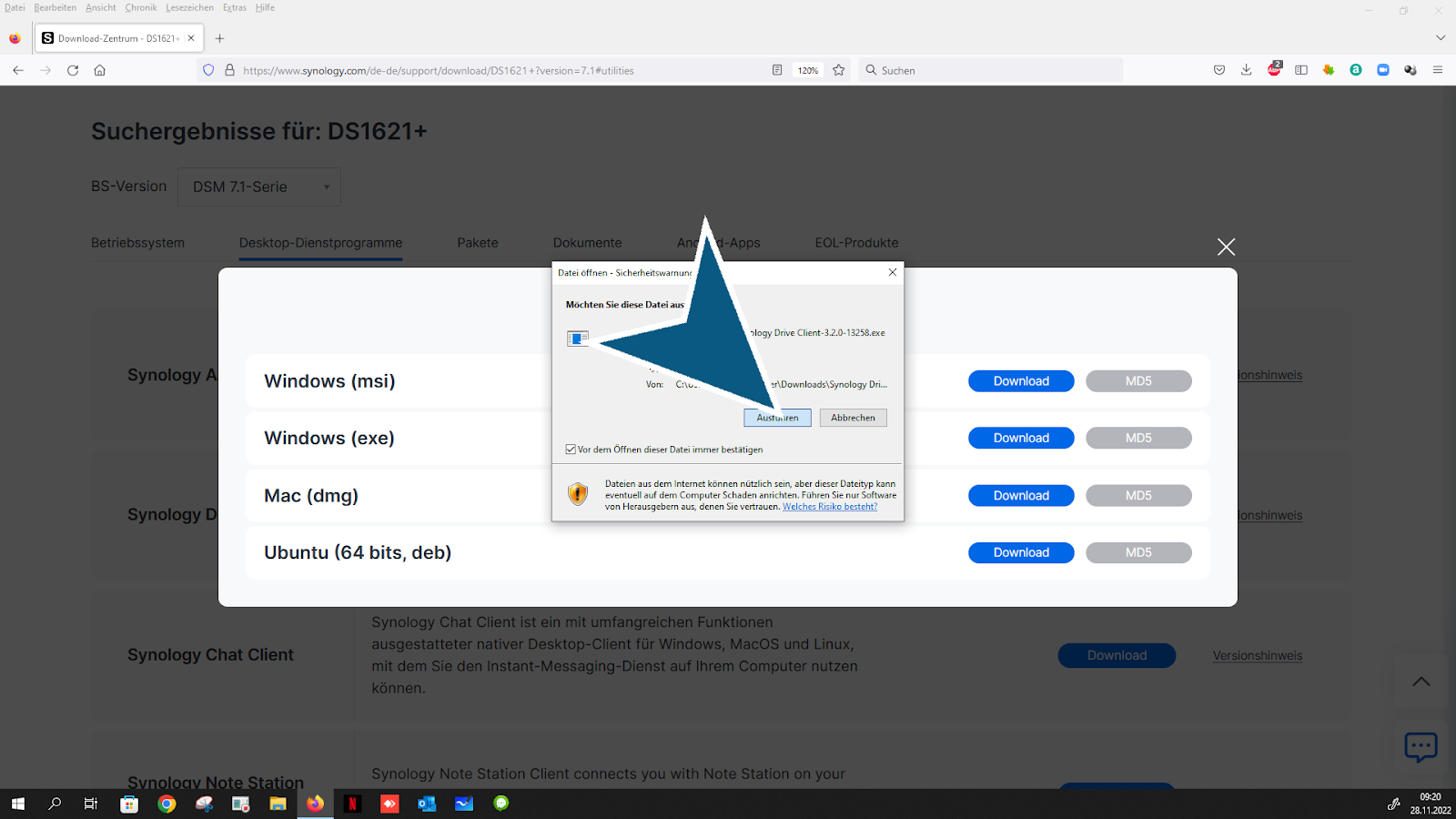
Κάντε κλικ για να ανοίξετε το αρχείο προς εγκατάσταση

Κάντε κλικ στο "Εκτέλεση" κουμπί
μετά την εγκατάσταση, κάντε κλικ «Ξεκινήστε τώρα» κουμπί
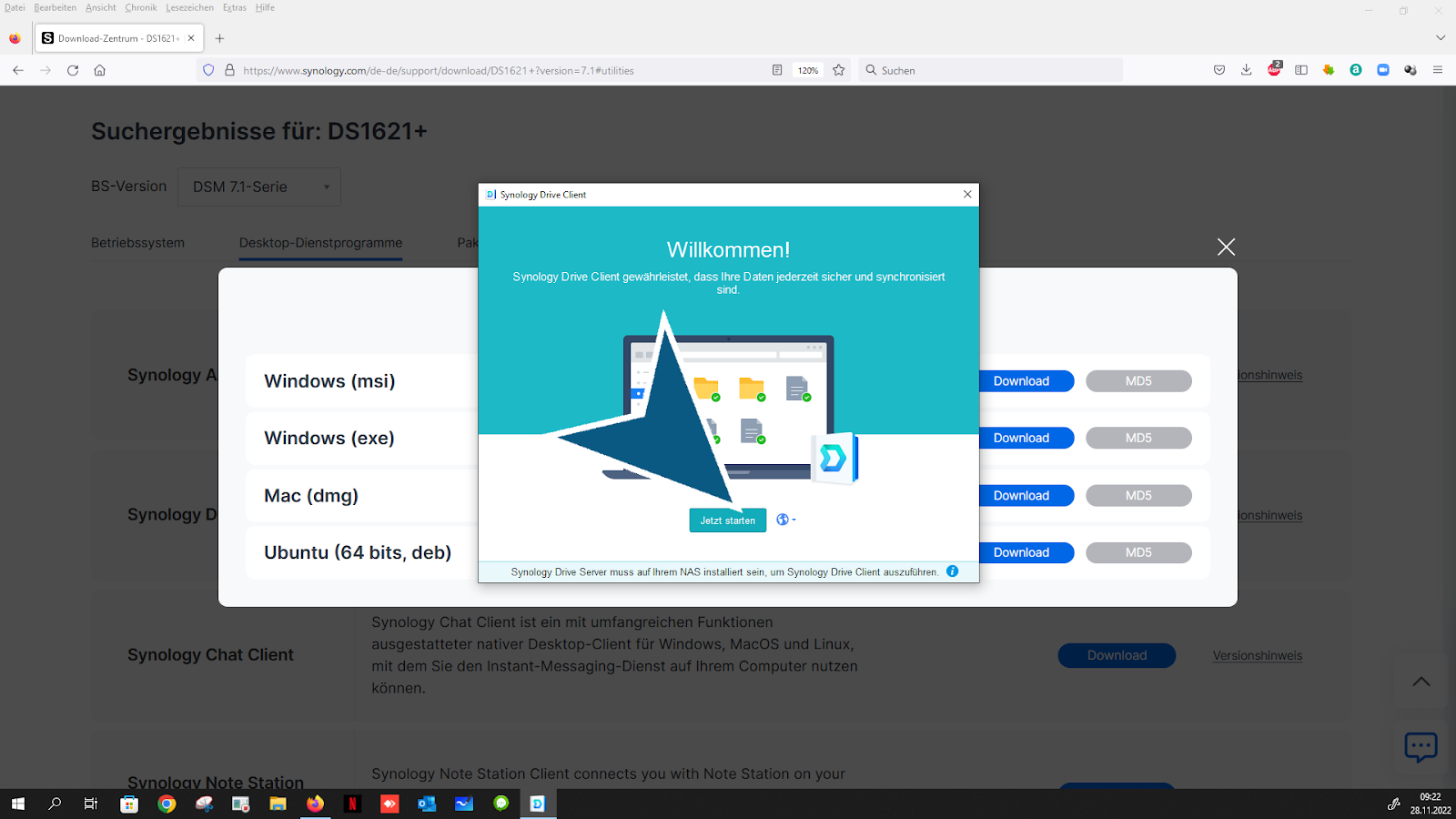
Ανοίγοντας το "Όνομα τομέα ή αναγνωριστικό QuickConnect και εισαγάγετε τον τομέα σας, μπορείτε να το βρείτε στις πληροφορίες της παραγγελίας σας" Combo box
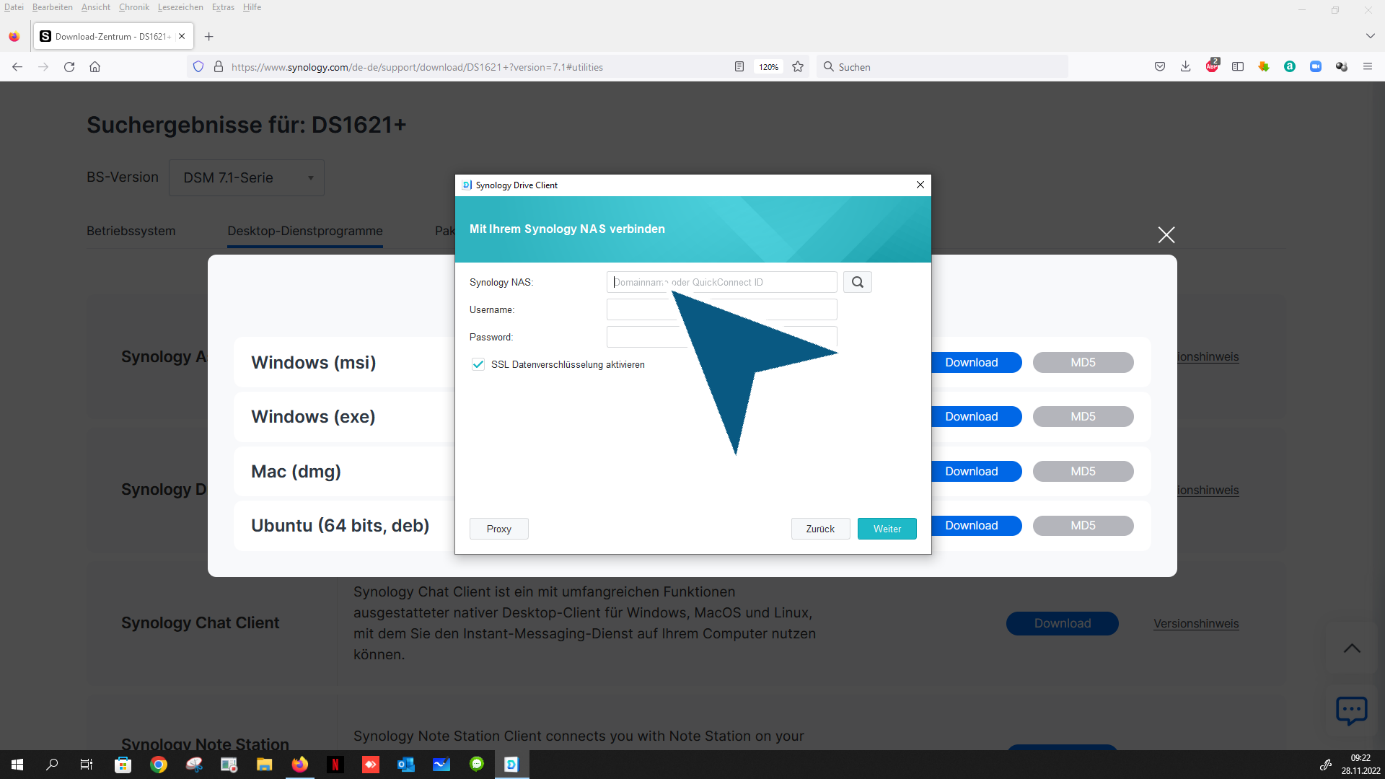
Κάντε κλικ "Όνομα χρήστη", πληκτρολογήστε το όνομα χρήστη σας
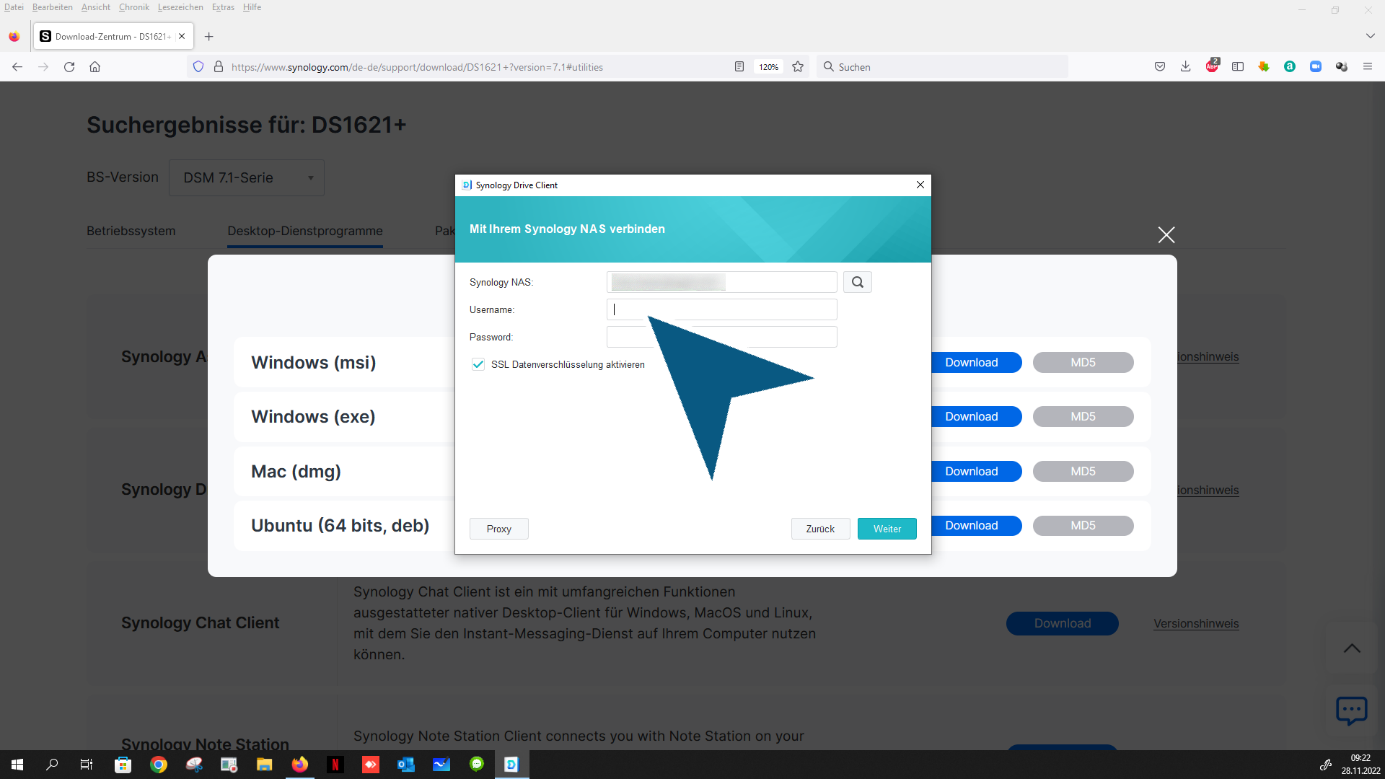
Κάντε κλικ "Κωδικός πρόσβασης" , εισάγετε τον κωδικό πρόσβασής σας

Κάντε κλικ στο “Συνέχεια” κουμπί

Επιλέξτε τη λειτουργία σύνδεσής σας (τυπική εργασία συγχρονισμού)
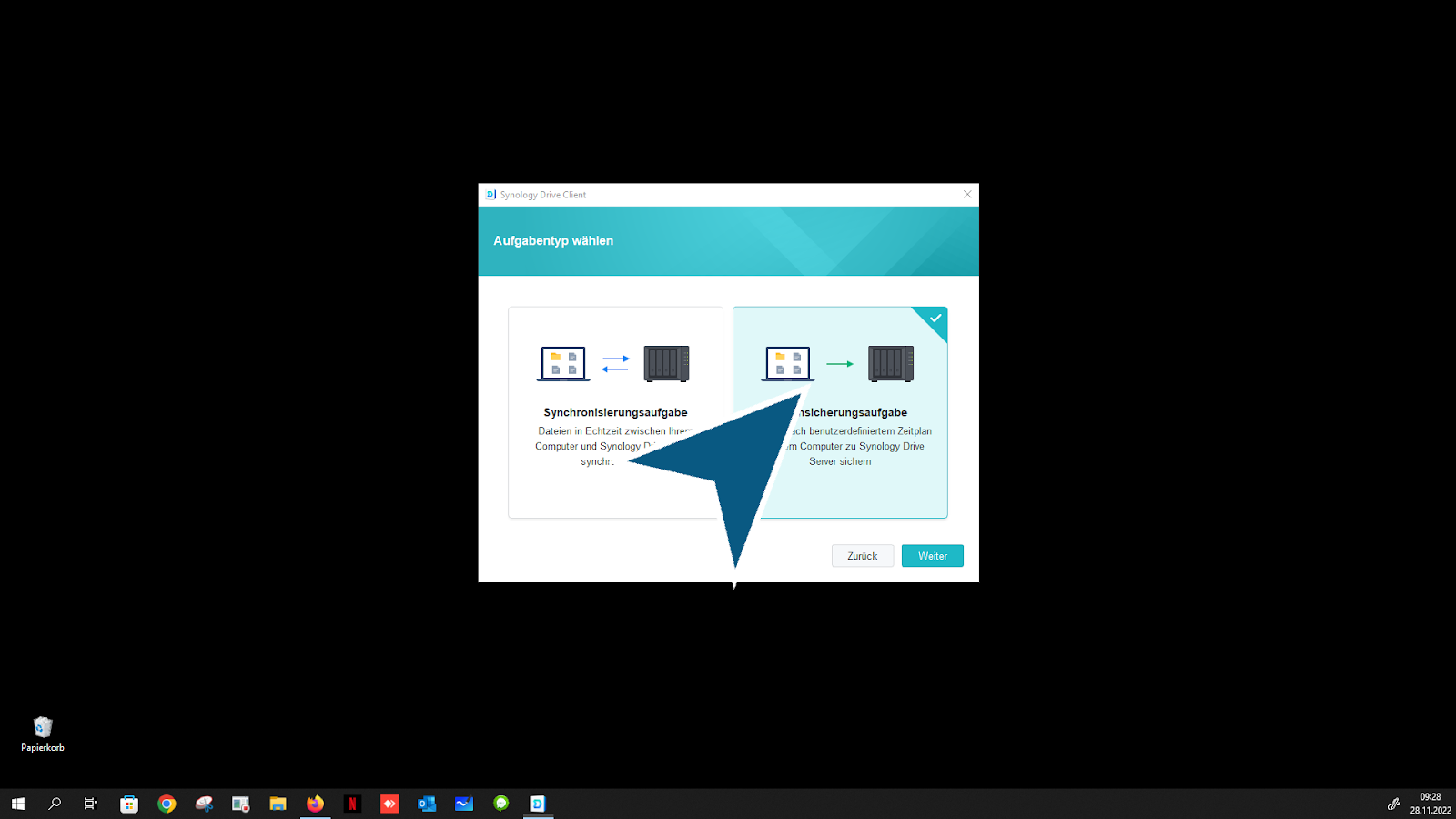
Κάντε κλικ
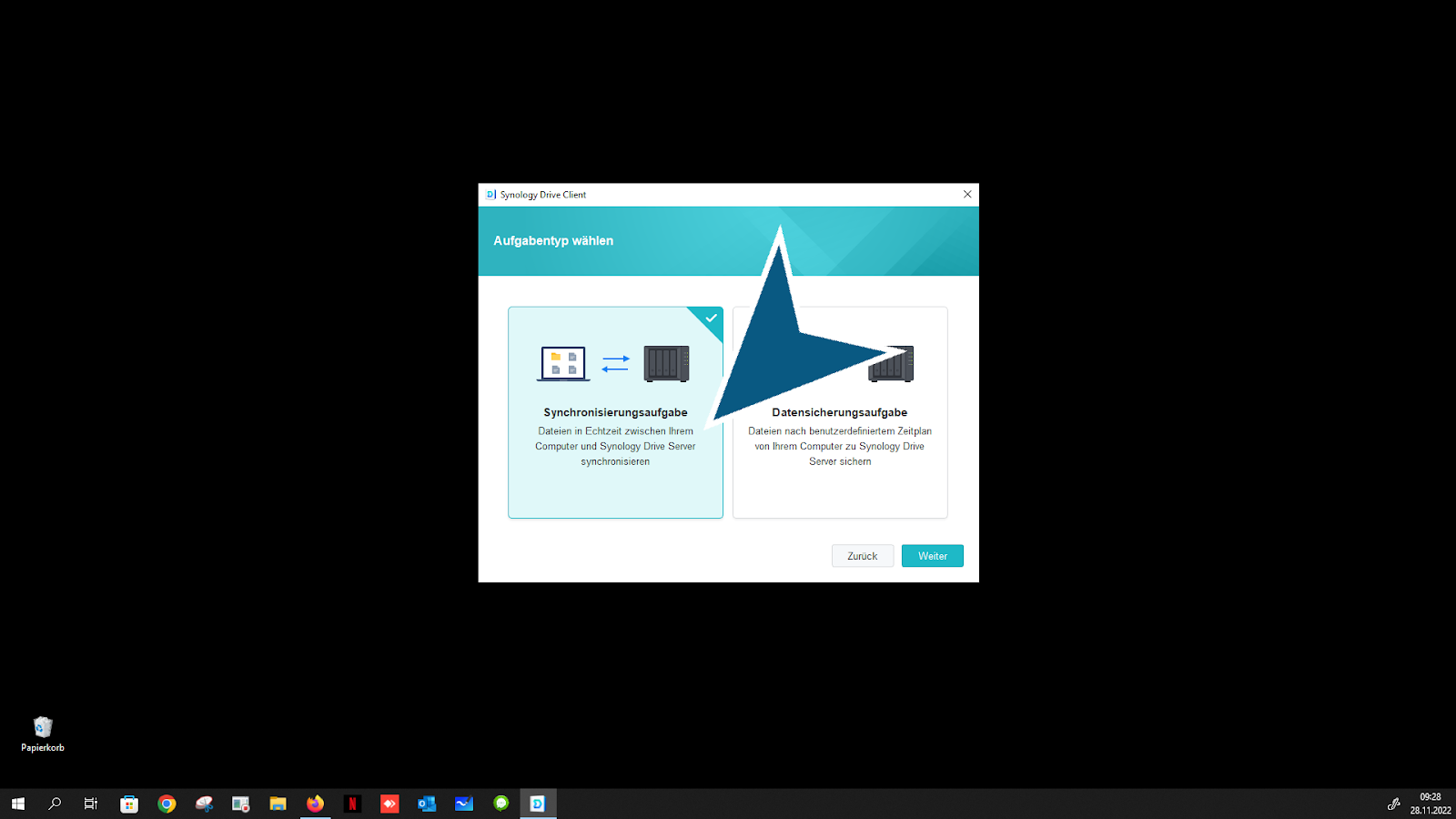
Κάντε κλικ στο “Συνέχεια” κουμπί

Κάντε κλικ στο "Αλλαγή φακέλου συγχρονισμού" Κουμπί (συνιστώνται τυπικές ρυθμίσεις - επομένως δεν απαιτούνται αλλαγές)
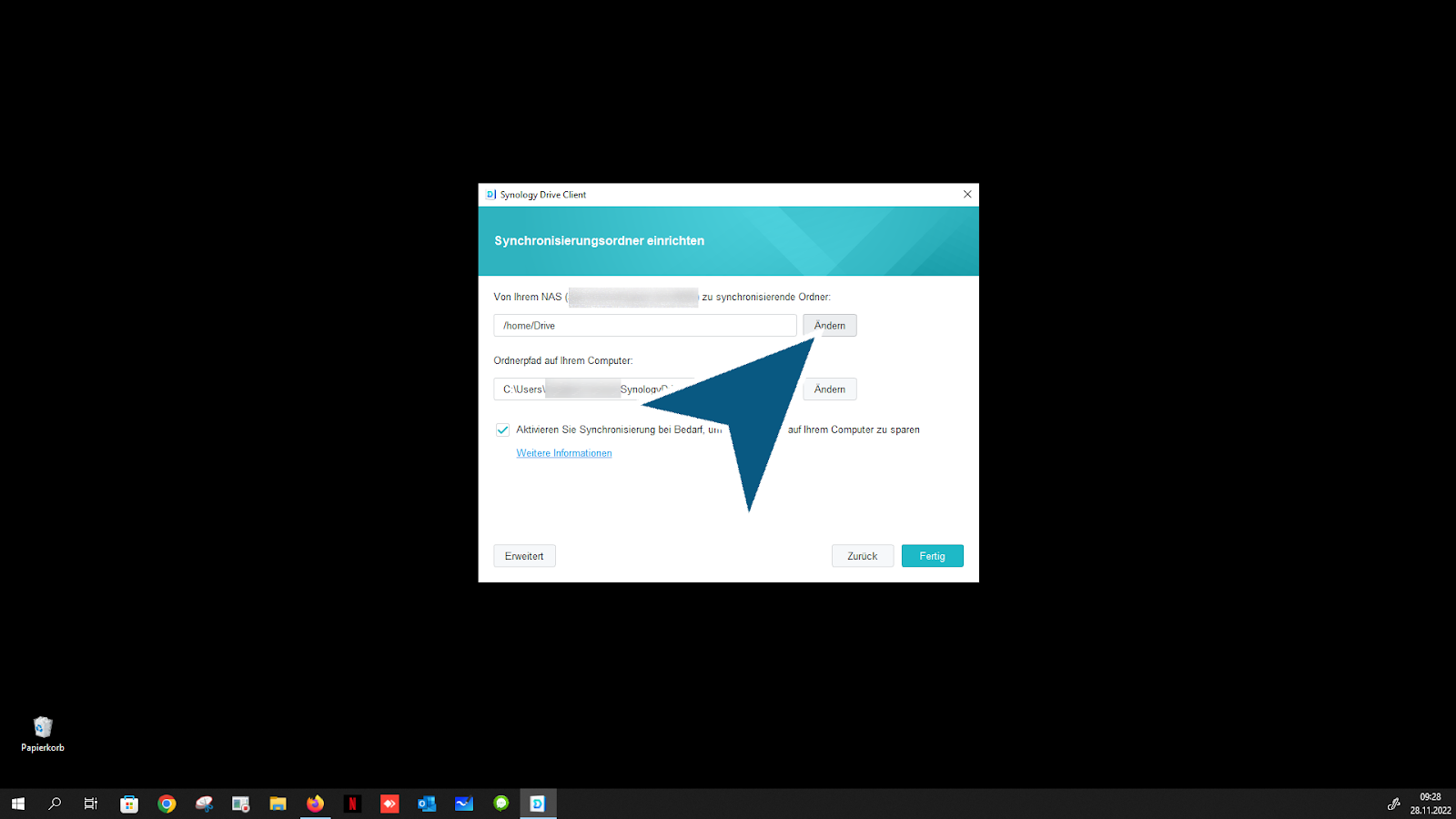
Ειδικό βήμα! Κάντε κλικ "Φάκελος ομάδας" εάν θέλετε να συνδεθείτε σε έναν φάκελο ομάδας (ομάδες εργασίας, ομάδες οικογένειας)

Κάντε κλικ στο “ΟΚ” κουμπί

Κάντε κλικ στο "Αλλαγή φακέλου συγχρονισμού" κουμπί

(Το τυπικό πεδίο είναι ήδη ενεργοποιημένο - παρακαλούμε αφήστε το ενεργοποιημένο) Κάντε κλικ στο "Άδειος φάκελος SynologyDrive" πλαίσιο ελέγχου δημιουργίας

Κάντε κλικ στο “ΟΚ” κουμπί

(Το τυπικό πεδίο είναι ήδη ενεργοποιημένο) Κάντε κλικ στο πλαίσιο ελέγχου
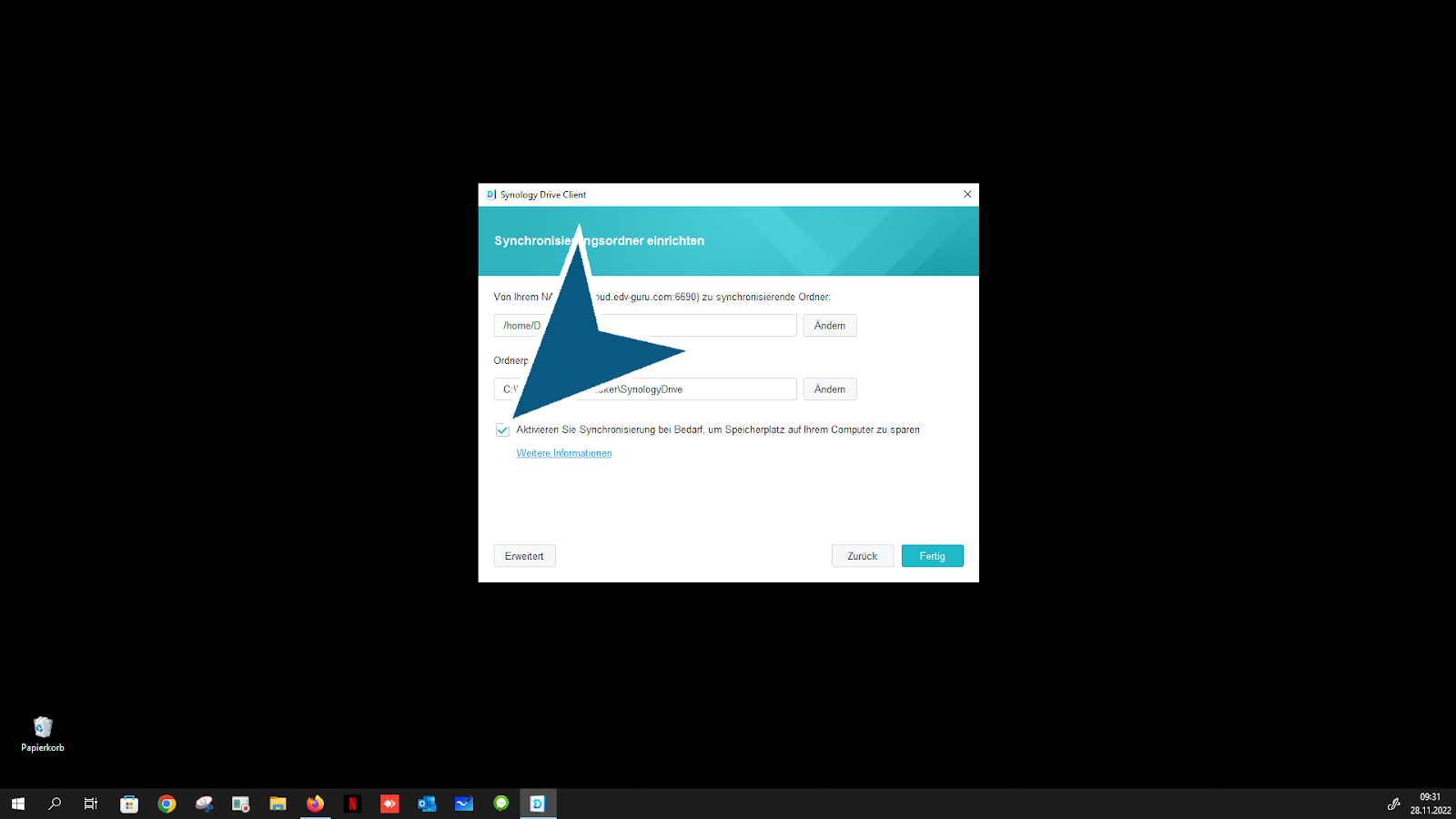
Κάντε κλικ στο “Τέλος” κουμπί
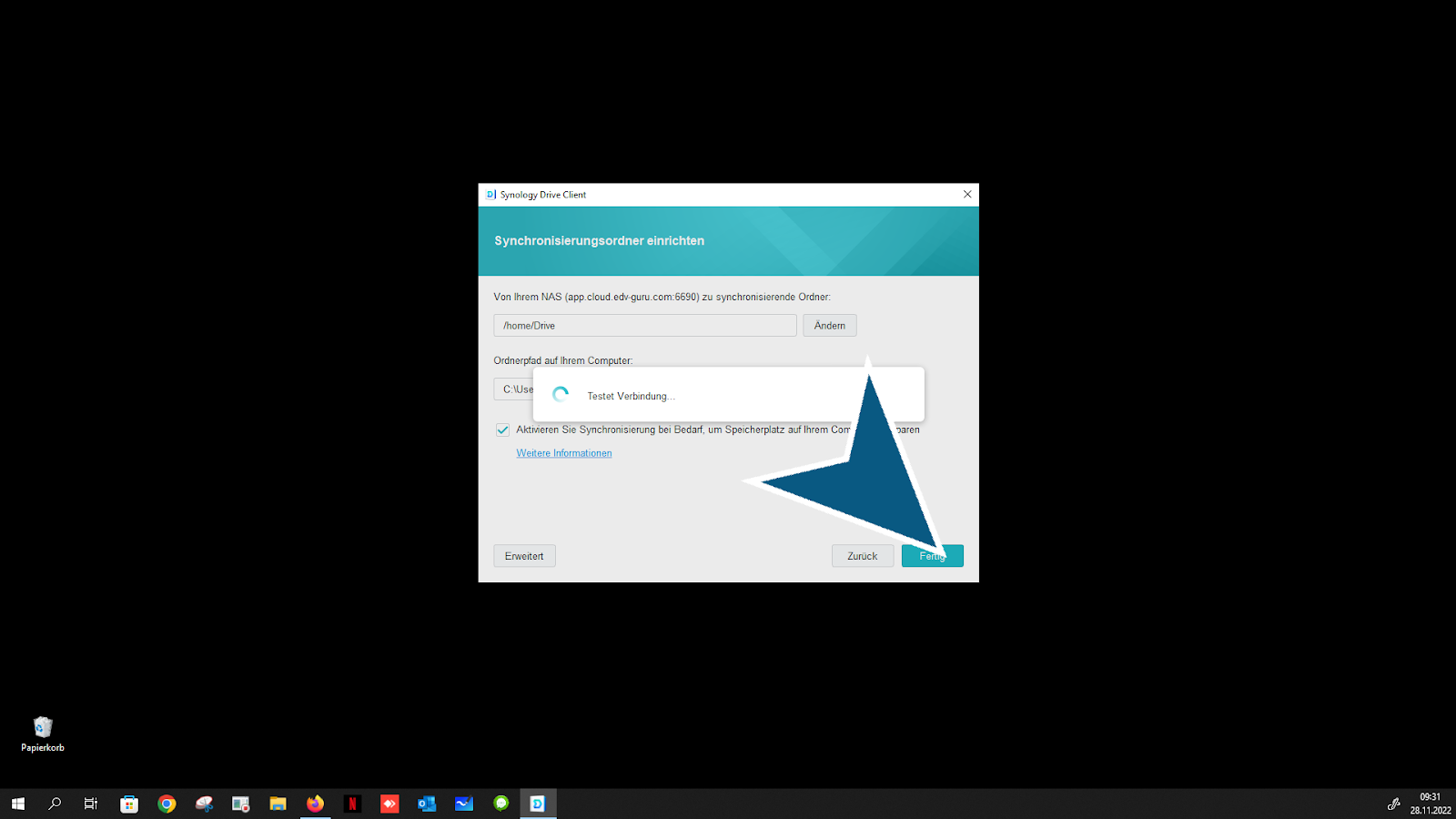
Κάντε κλικ στο “Συνέχεια” κουμπί

Κάντε κλικ στο “Συνέχεια” κουμπί
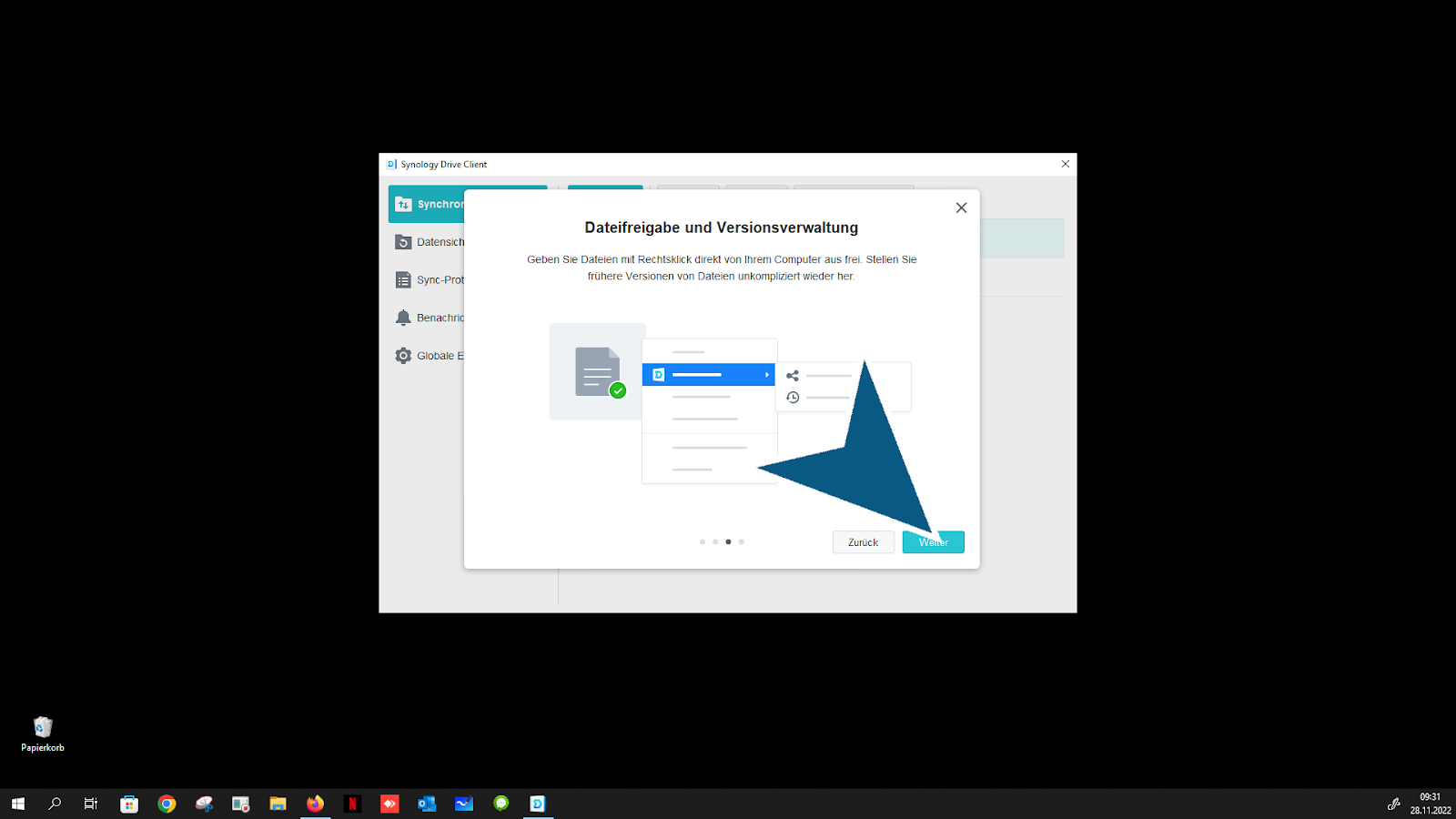
Κάντε κλικ στο “Συνέχεια” κουμπί

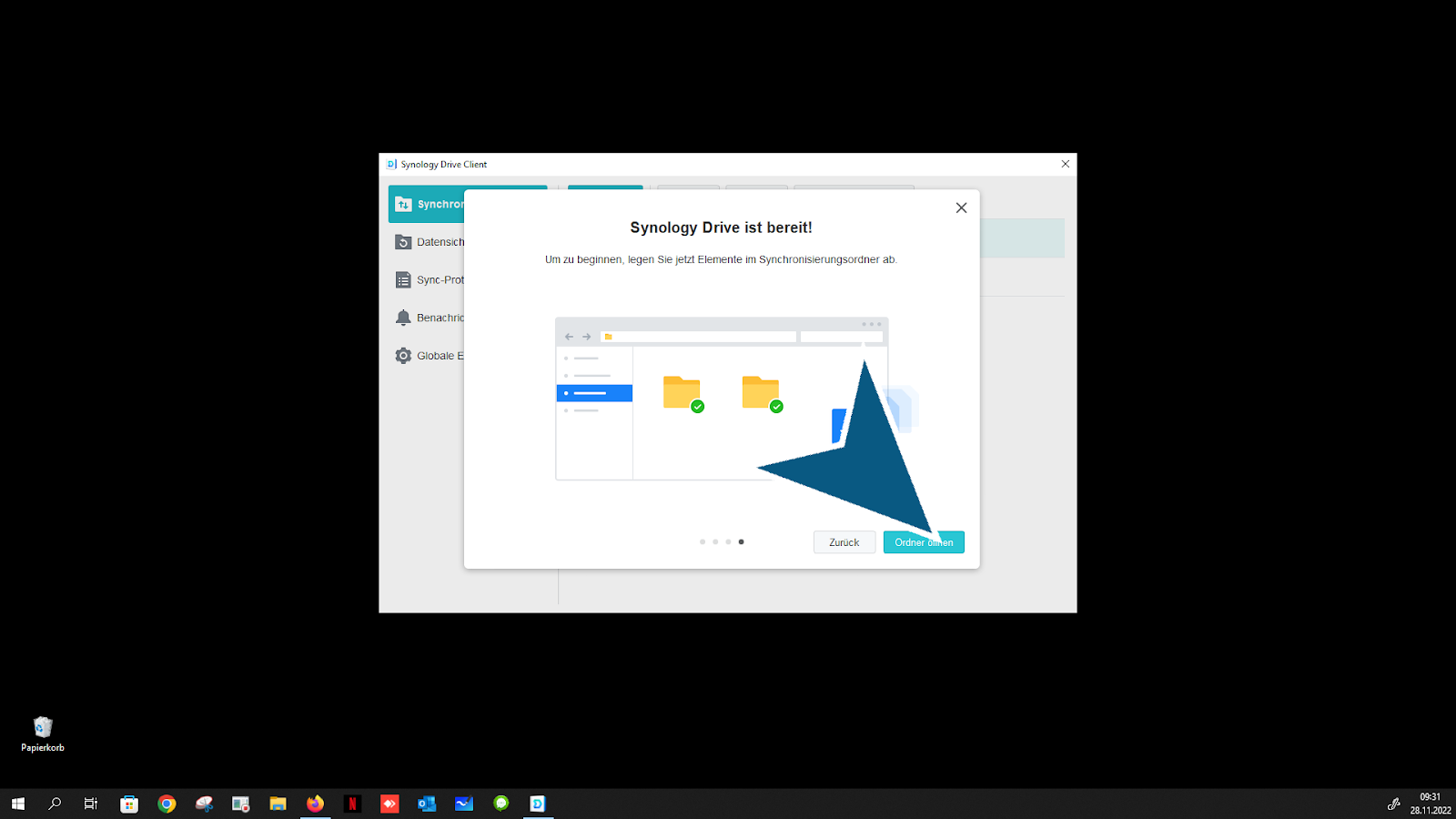
Κάντε κλικ στο «Άνοιγμα φακέλου» κουμπί
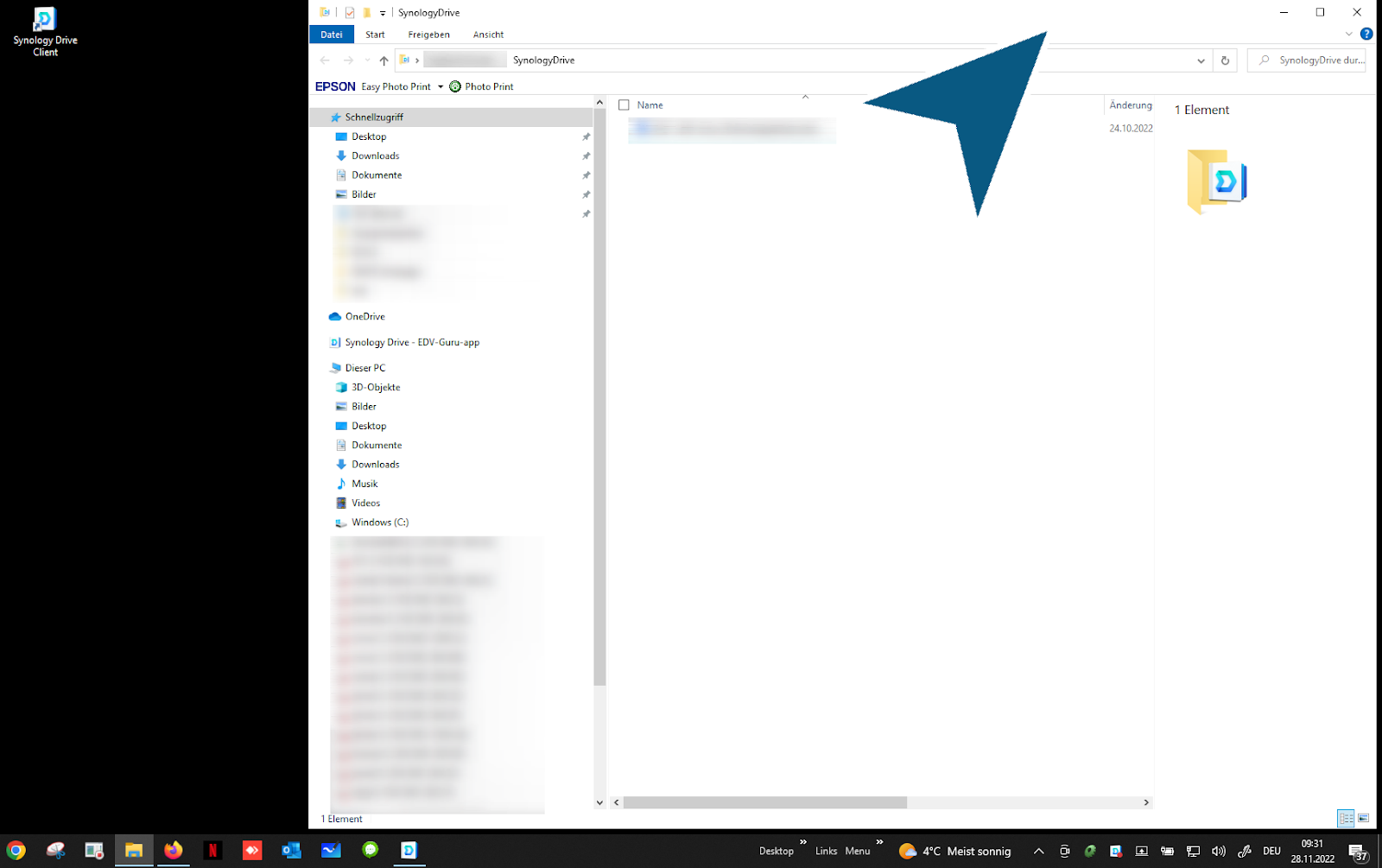
Κάντε κλικ “Synology Drive”
Κάντε κλικ στο “Κλείσιμο” κουμπί
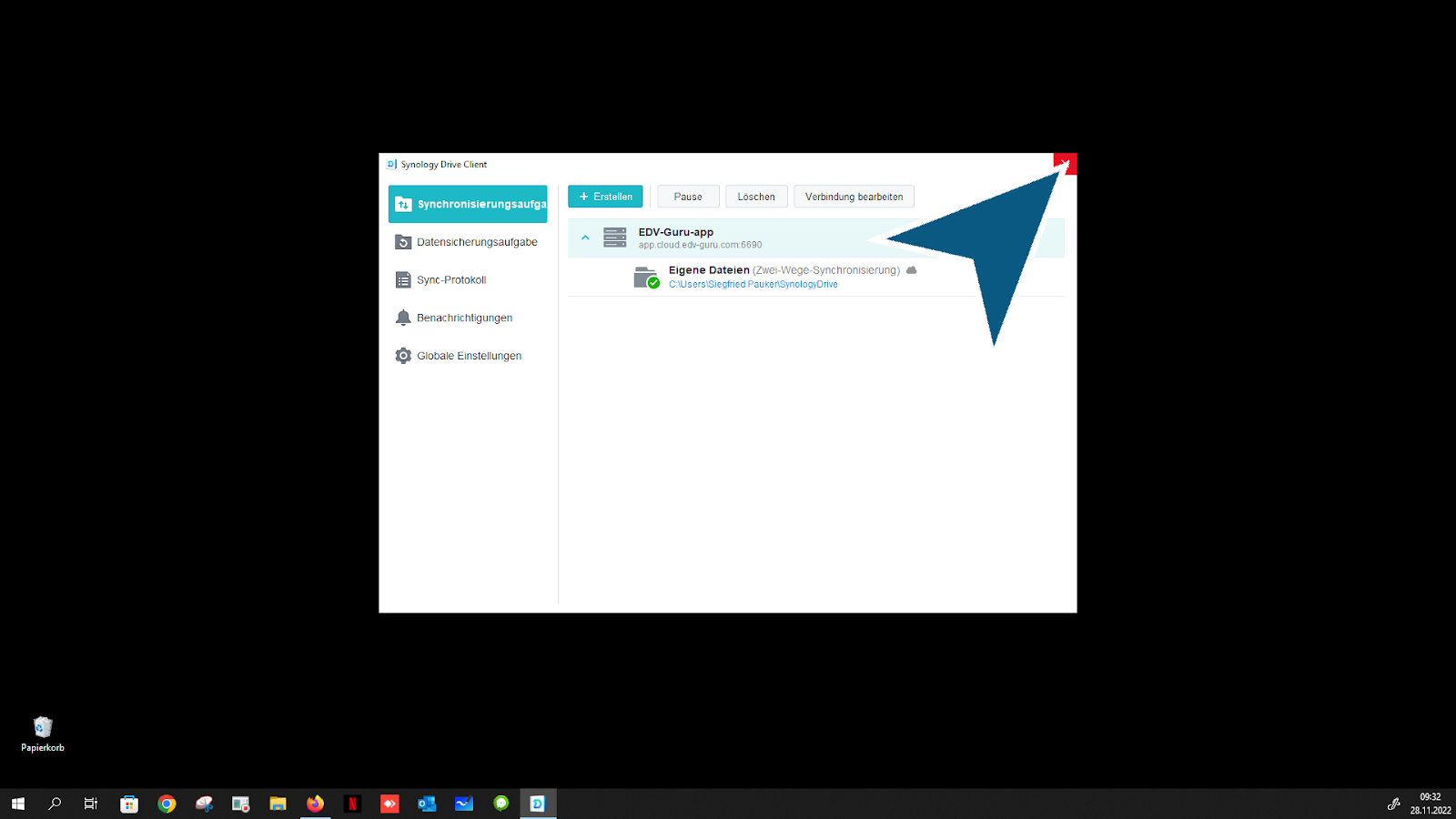
Θα βρίσκετε πάντα την τρέχουσα κατάσταση του νέφους σας στη γραμμή εργασιών κάτω δεξιάΚάντε κλικ στο "Πιο πρόσφατο Synology Drive Client 3.2.0" κουμπί
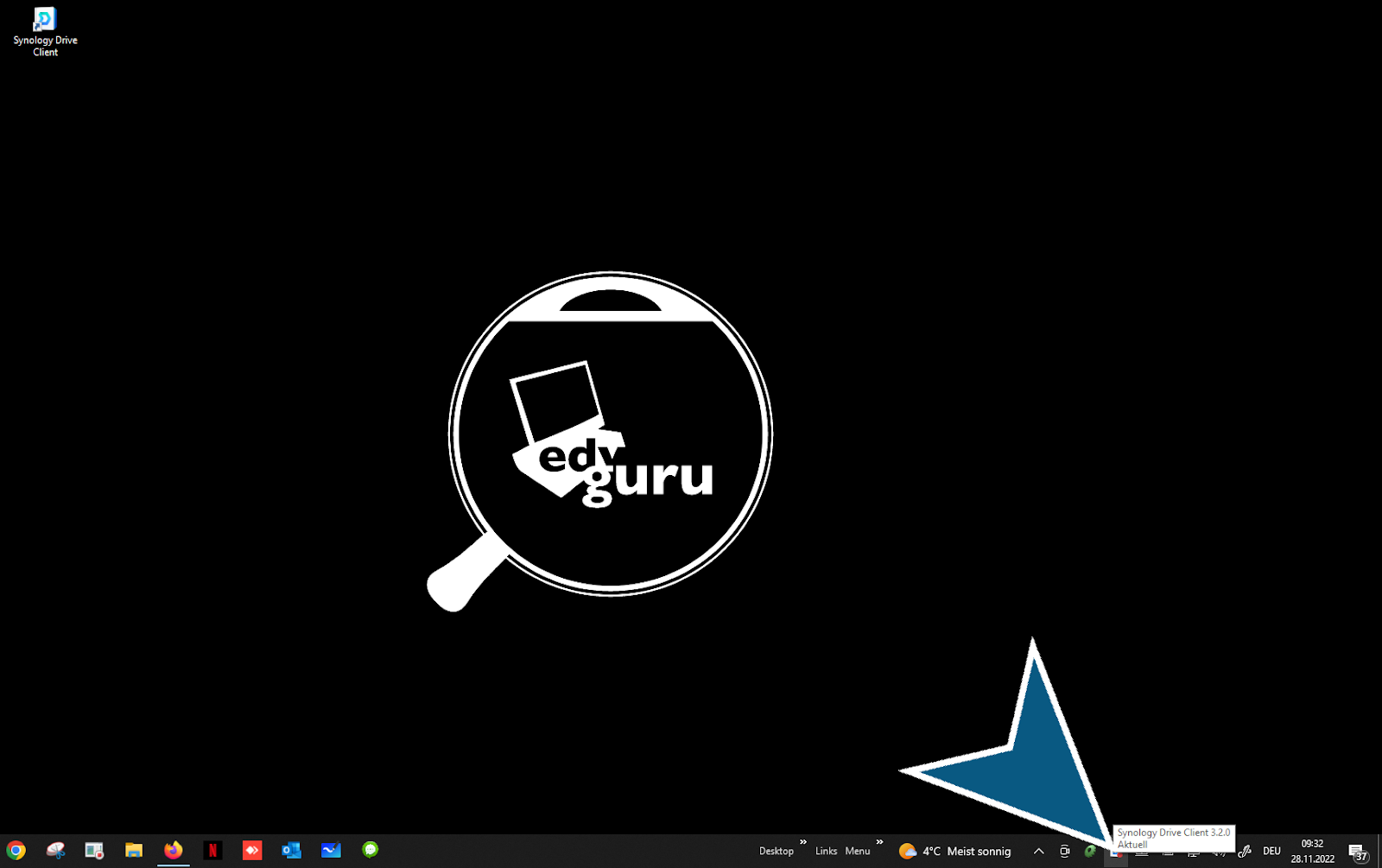
Κάντε κλικ στο "Πιο πρόσφατο Synology Drive Client 3.2.0" Κουμπί - έτσι βλέπετε τις τρέχουσες δραστηριότητες στο προσωπικό σας σύννεφο
Έγινε - τέλος
