
IOS - Installation - Setup - Mobile phone - Tablet - Synology Server - Guru Cloud - Synology Drive - IT Guru
Android / IOS - Installation - Setup - Mobile phone - Tablet - Synology Server - Guru Cloud - Synology Drive
IT Guru - IT Guru
Click “IOS or Play Store” open

Click “Search for Synology Drive”

Click “Install”

Click “open”
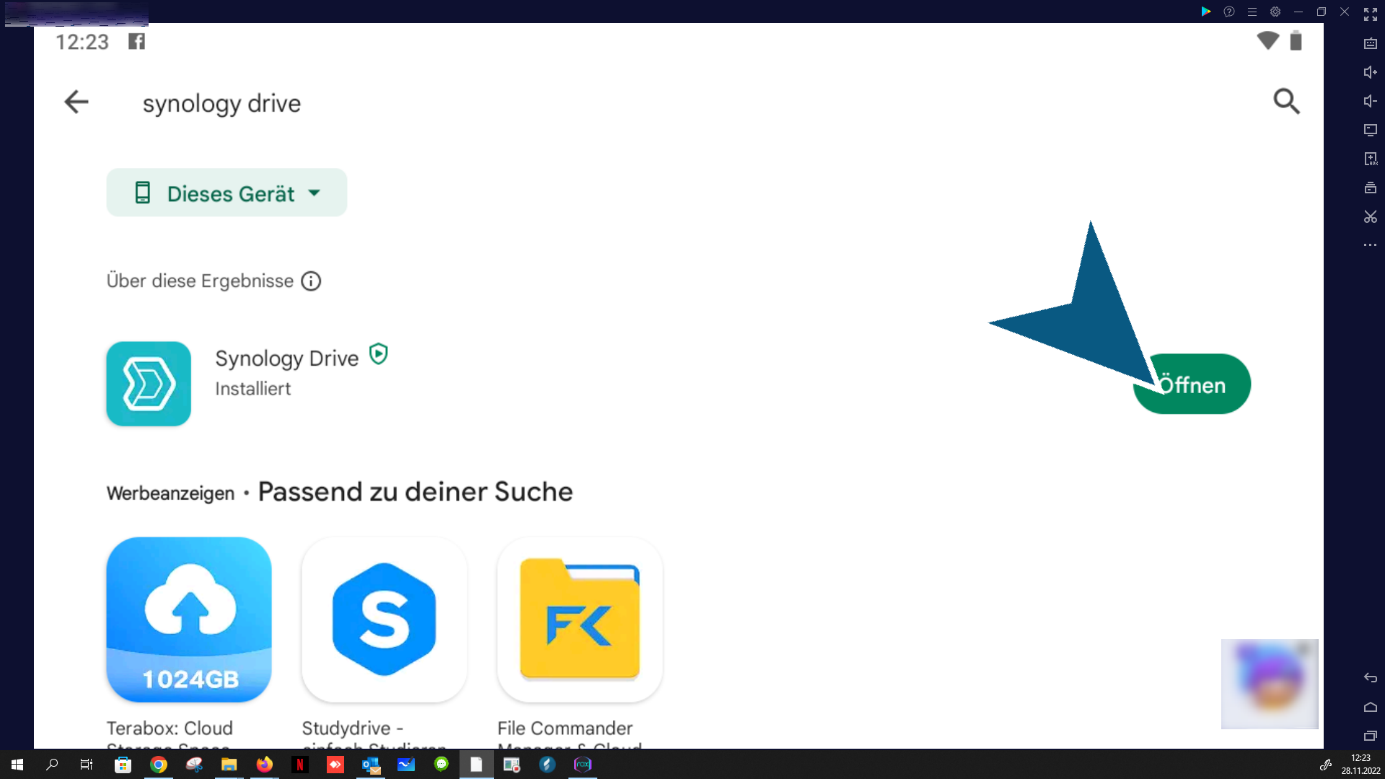
Click “Accept”

Click “register”

Click “Enter your personal server address” (you received this via email)

Click “continue”
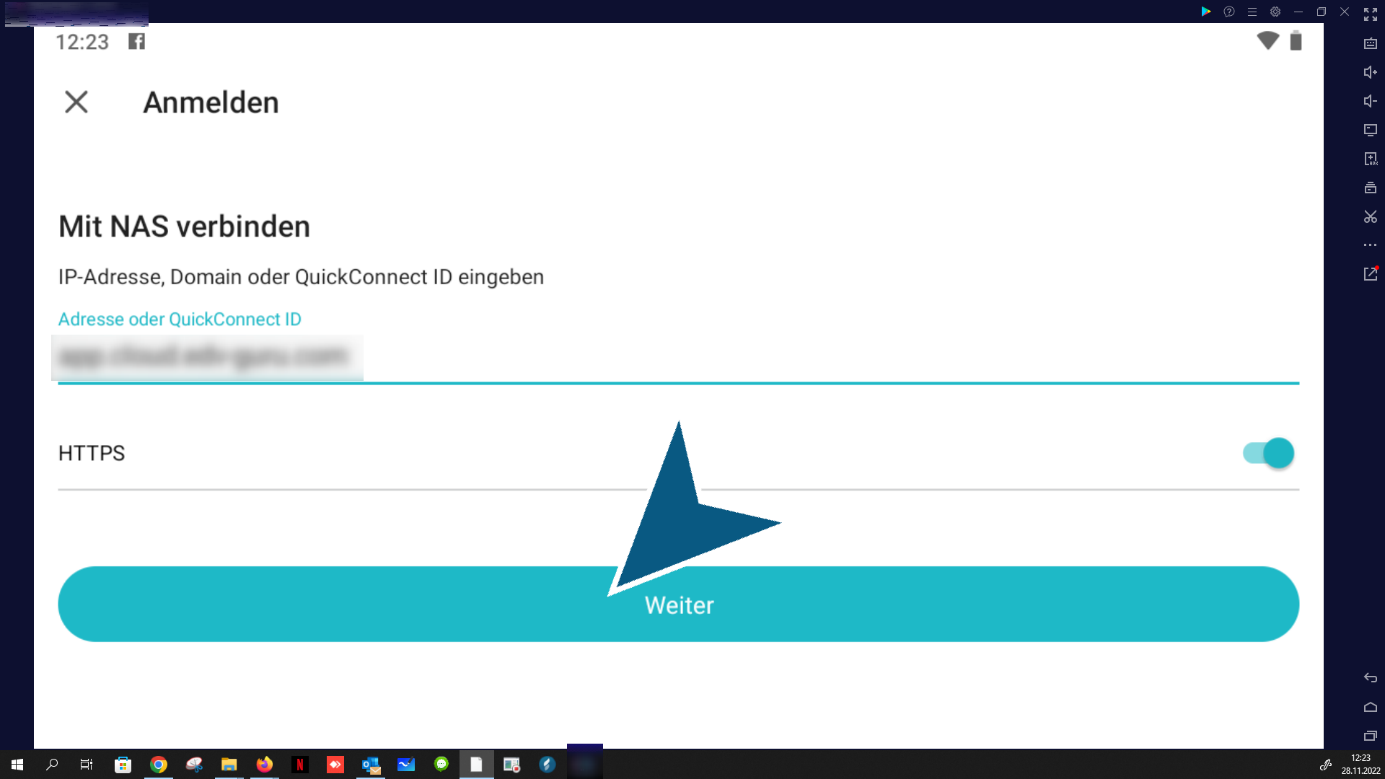
Click “Enter user”

Enter password and Click “register”
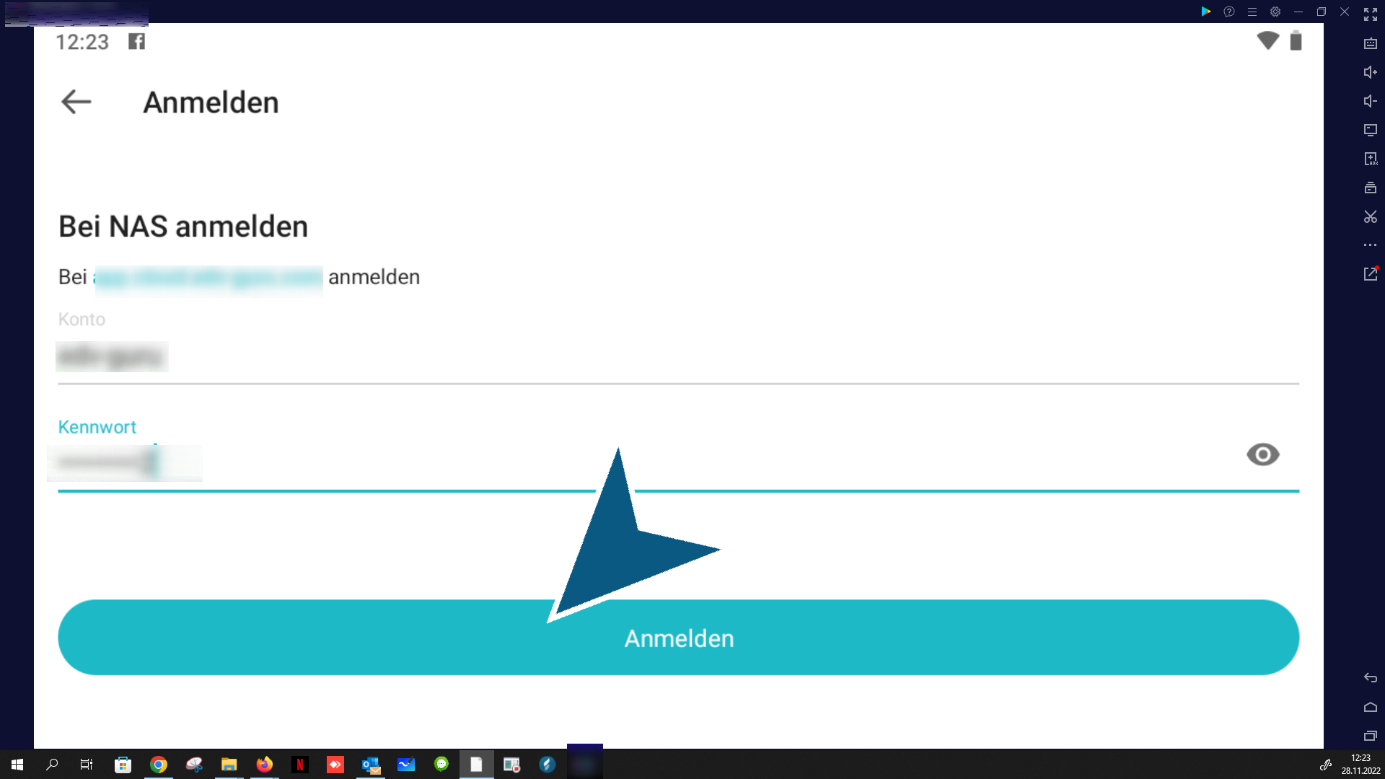
Click “continue”

Click “continue”
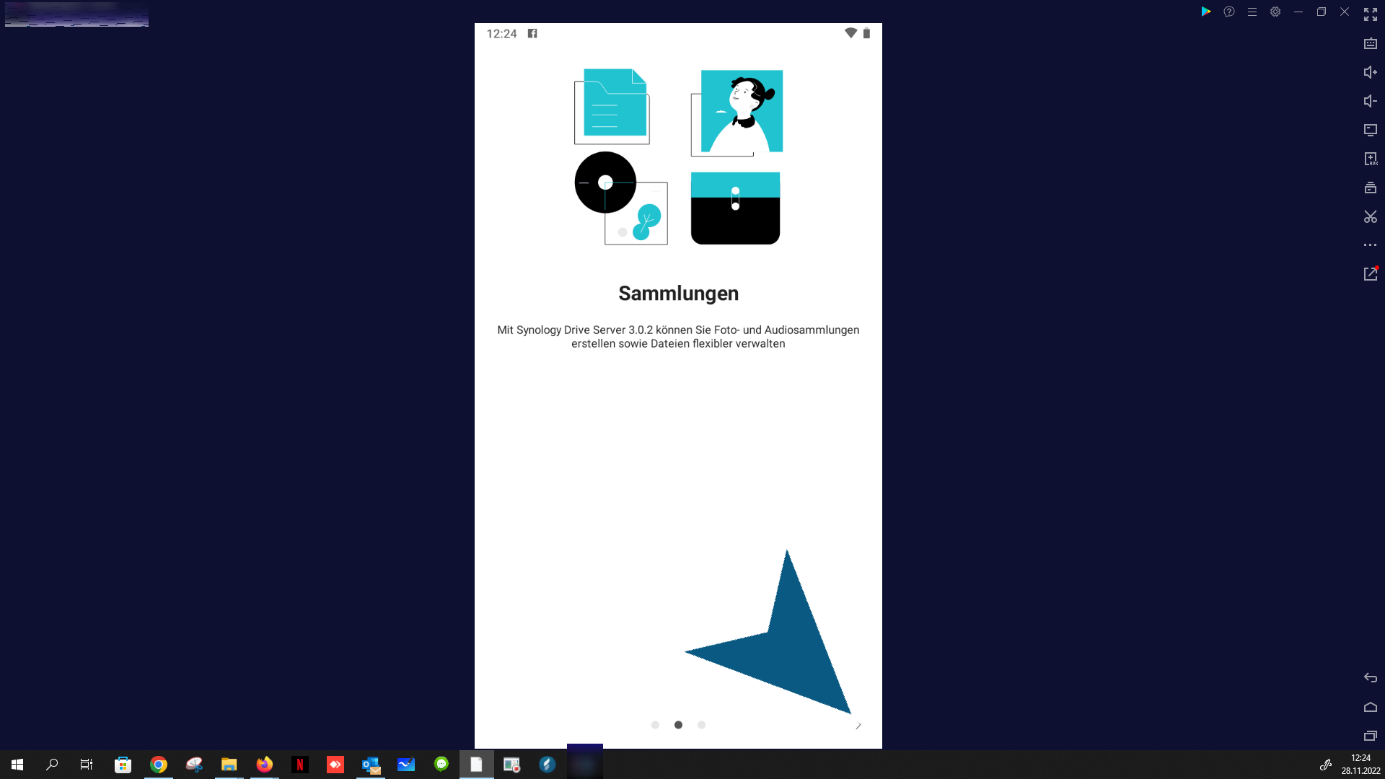
Click “continue”
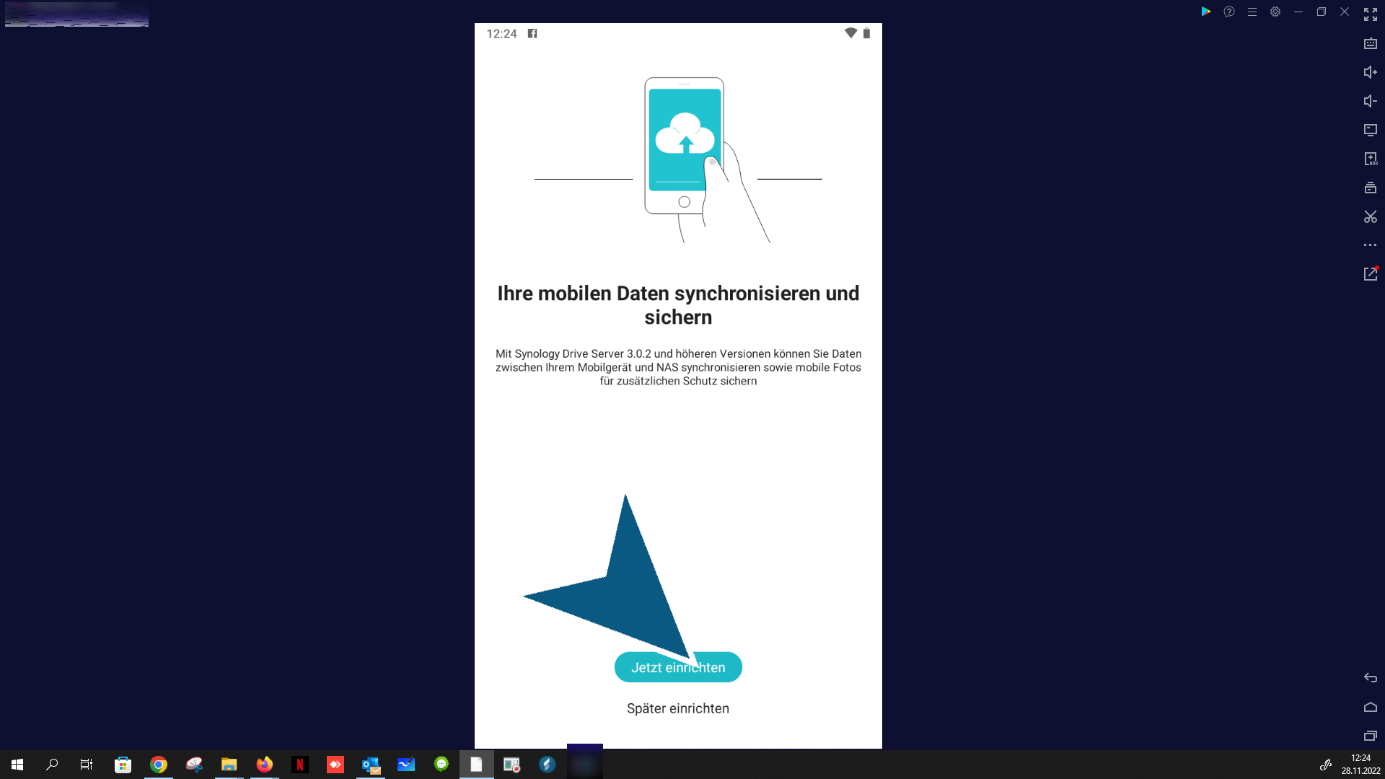
Click “Photo backup” (not linked to Synology Photos)

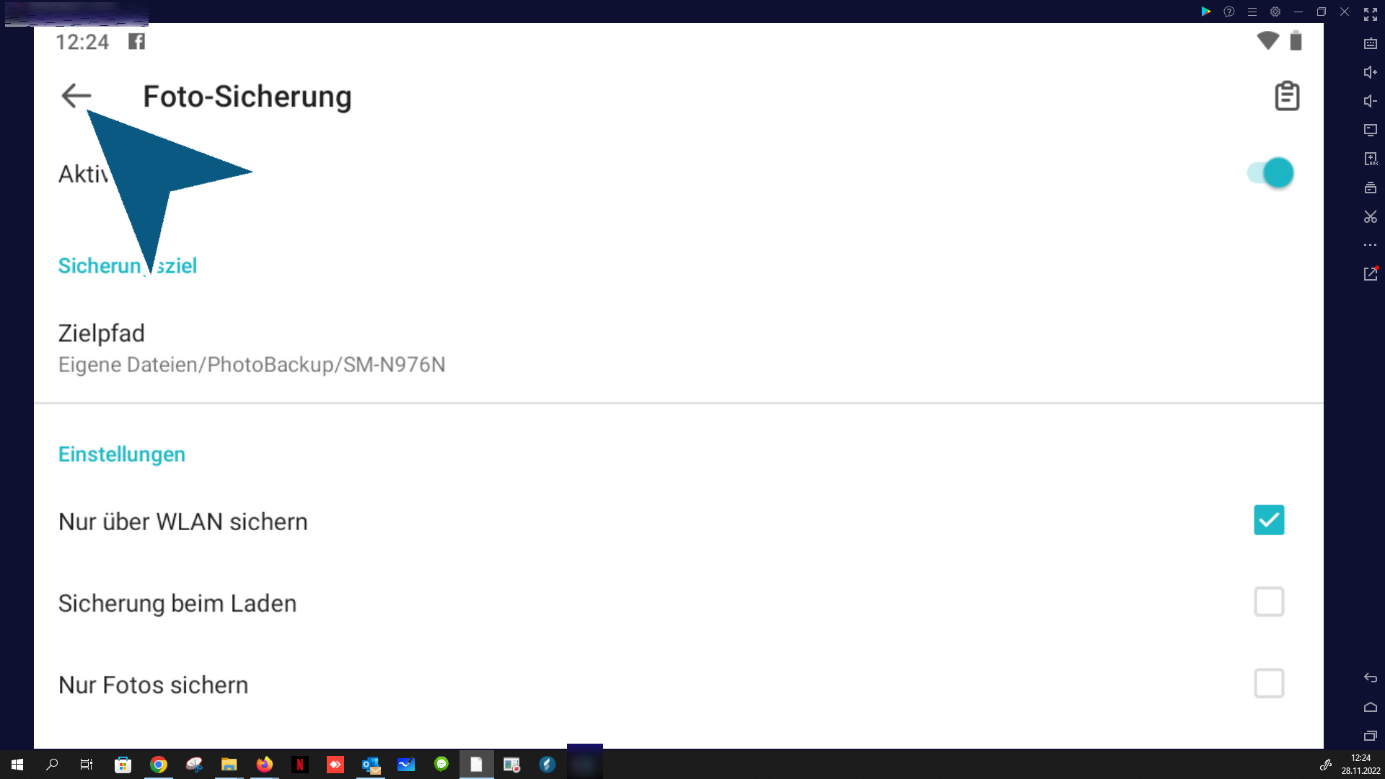
Click “activate”

Click “to allow”

(already activated as standard - change if necessary) Double click “okay”

Click “finished”

Click “back”
Click “synchronization” (only if you want to synchronize additional folders from the server or mobile phone)

Click “add”
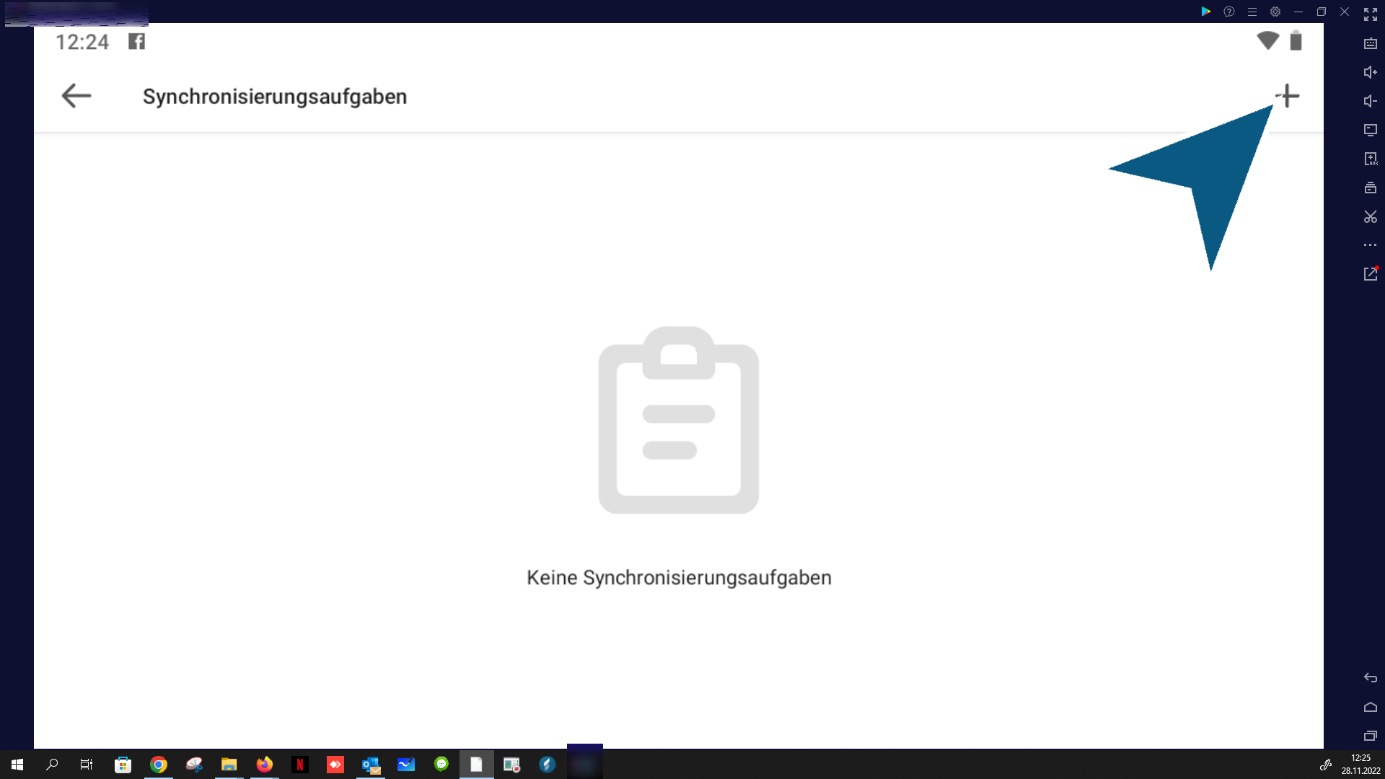
Select folder and click “finished”

Click “back”

Click “back”

Click “Overview”
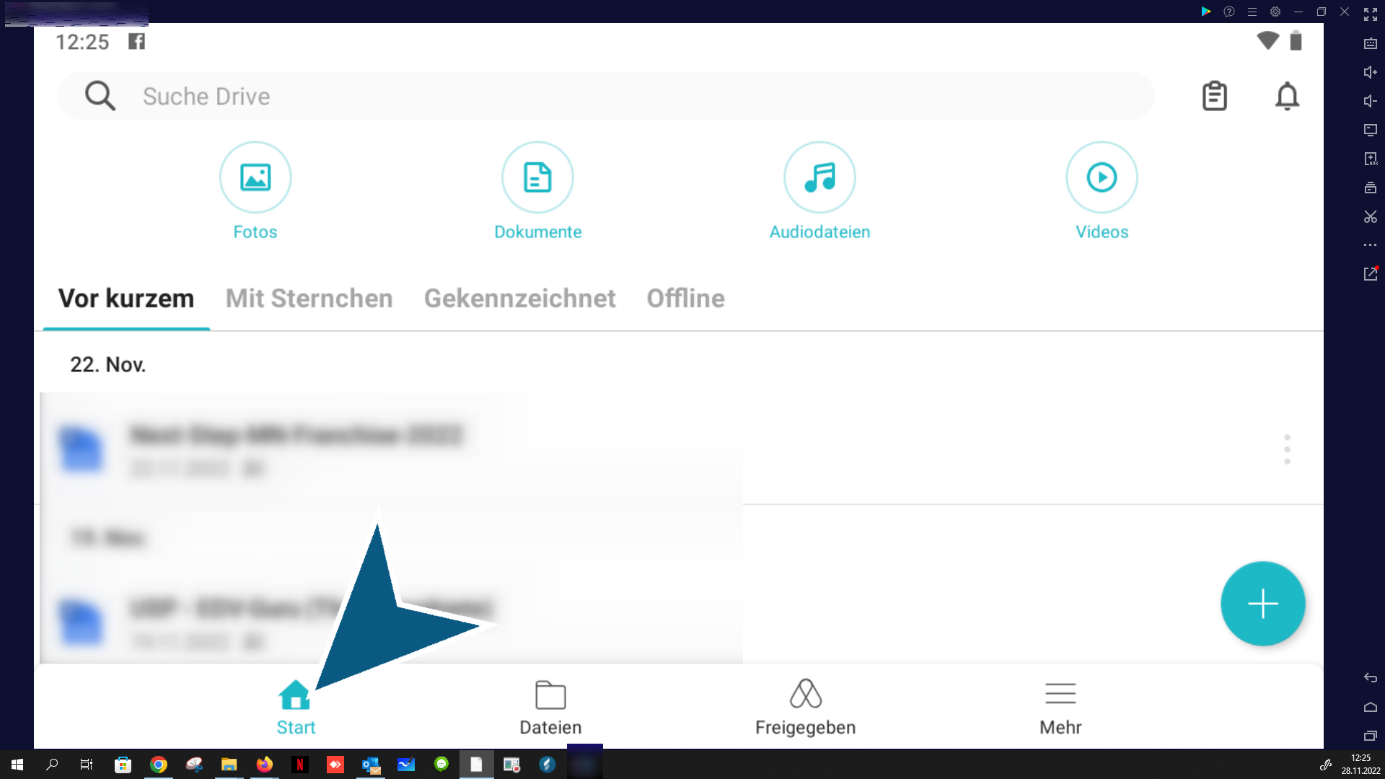
Click “Favorite Marking”

Click “Marked”

Click “available without internet - offline”

Click “Tree structure - folder overview - hierarchy”

Click “releases”

Click “sub”
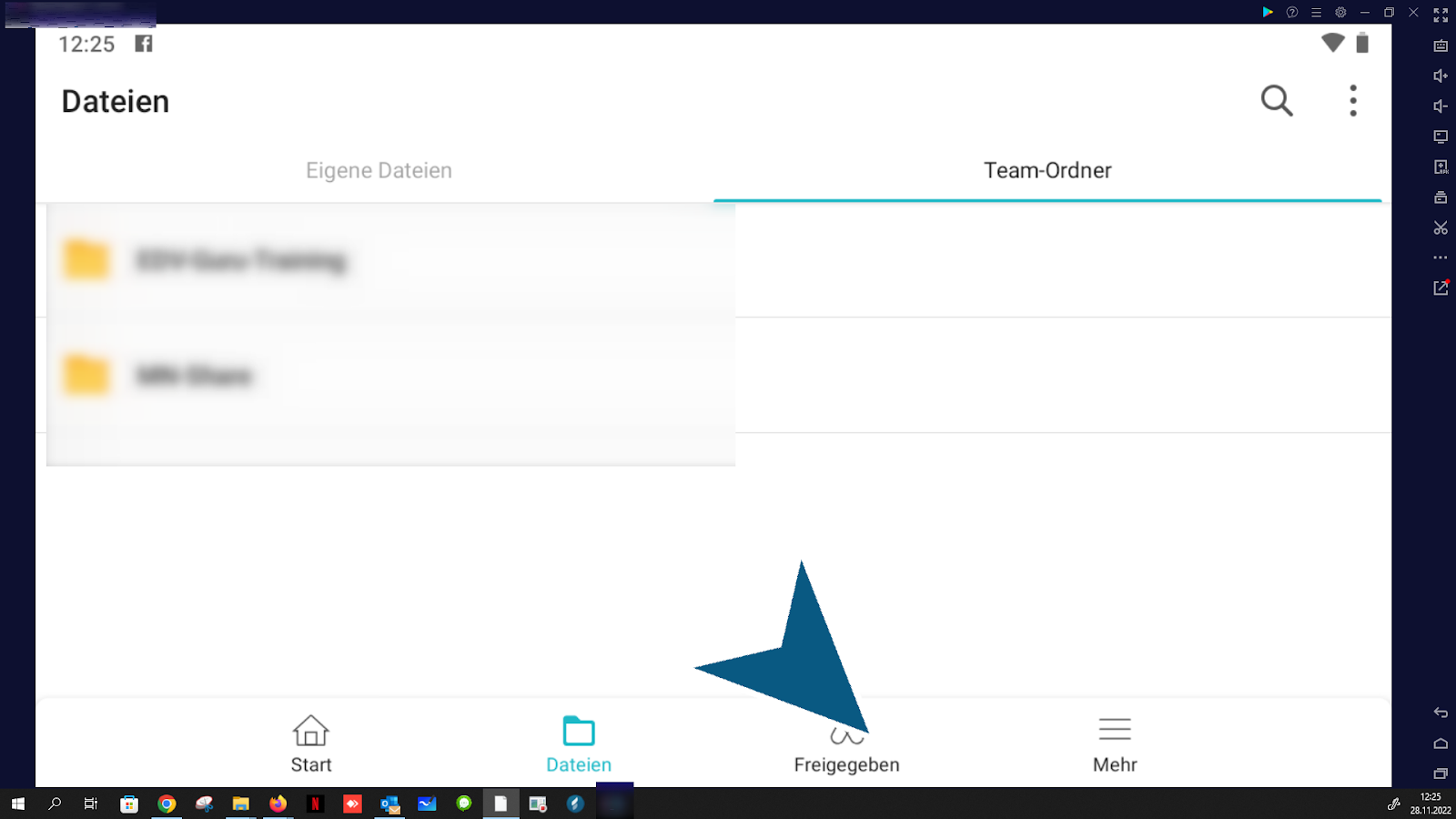
Click “Approvals received - approvals granted”

Click “sub”

Your Synology Drive - Google Cloud is now set up