
Instalación - Configuración - Synology - Drive - Guru Cloud (Windows / Mac / Linux)
Configuración - Synology - Unidad Windows / Mac / Linux - Guru Cloud
Gurú de TI - Gurú de TI
Haga clic en “Firefox o tu navegador de Internet preferido” botón

Presione la tecla Intro “Ingrese a www.synology.com'”
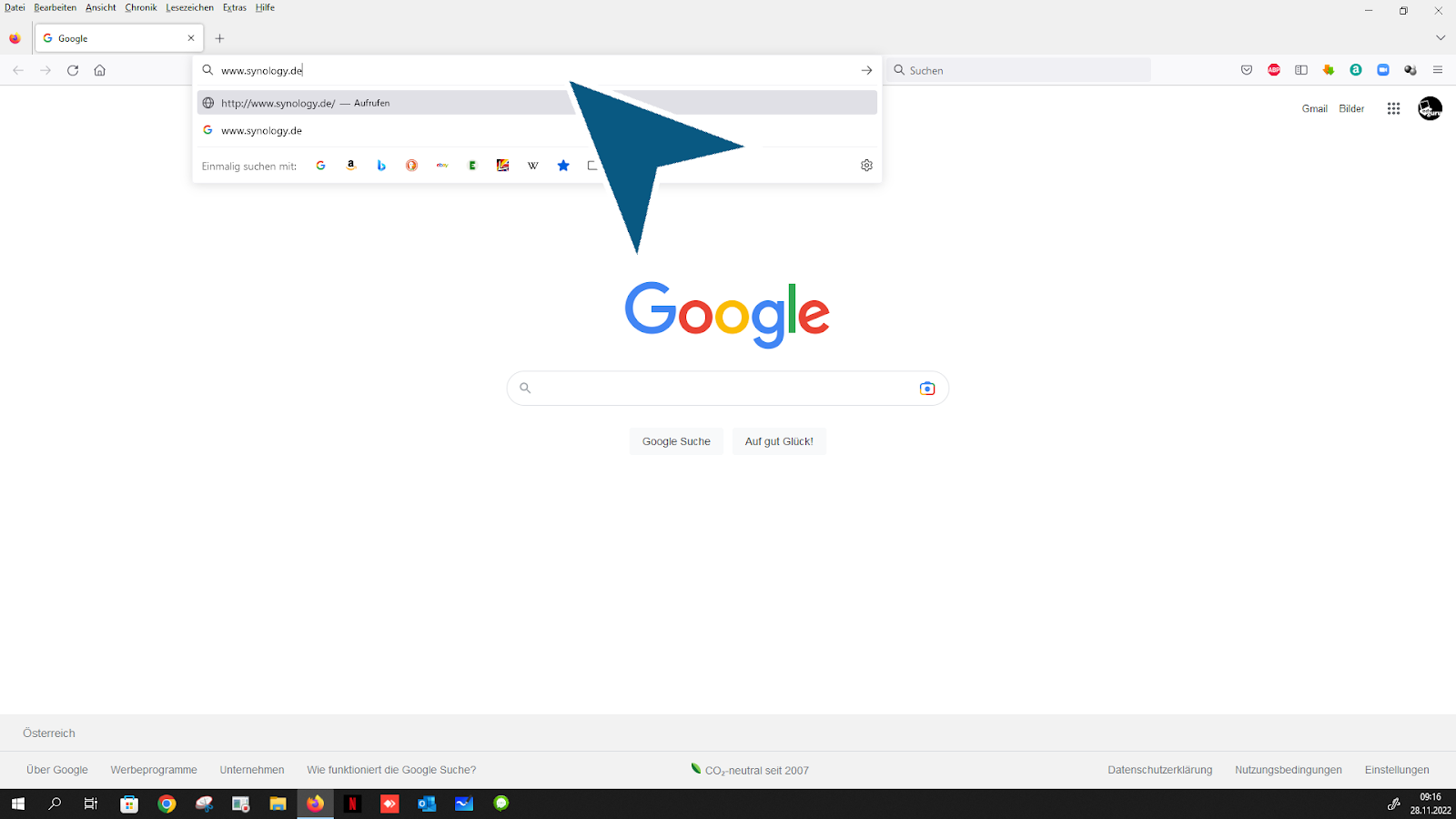
Sigue el enlace: “Centro de descargas”

Haga clic “NAS”
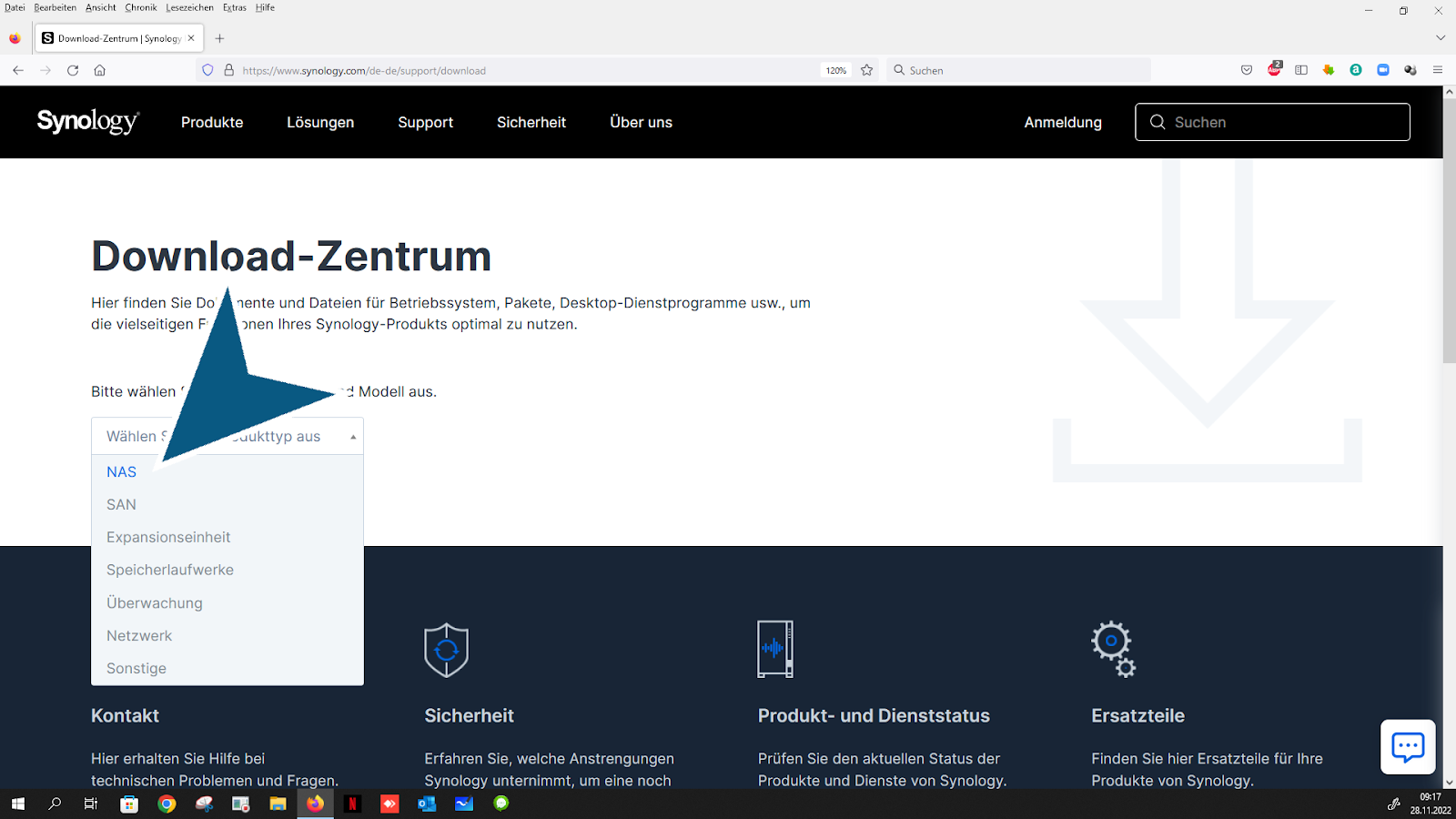
Haga clic "Seleccione su producto Synology, encontrará esta información en su correo electrónico después de realizar su pedido"
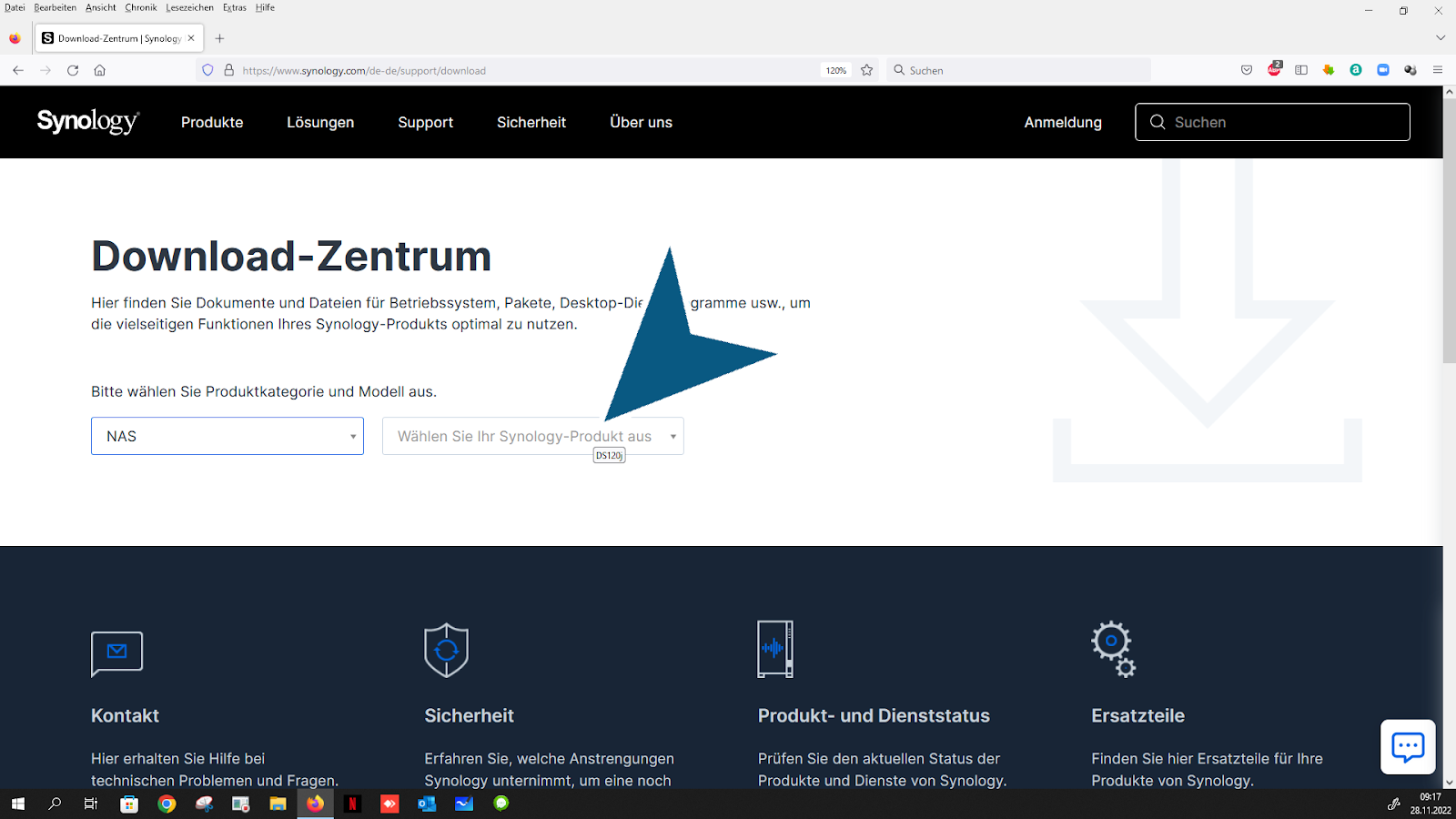
Haga clic “en su modelo Synology”

Abriendo el "Seleccione su versión de DSM. Esta información se puede encontrar en el correo electrónico del pedido. Si tiene alguna pregunta, comuníquese con el gurú de TI" cuadro combinado

Sigue el enlace: “Utilidades de escritorio”
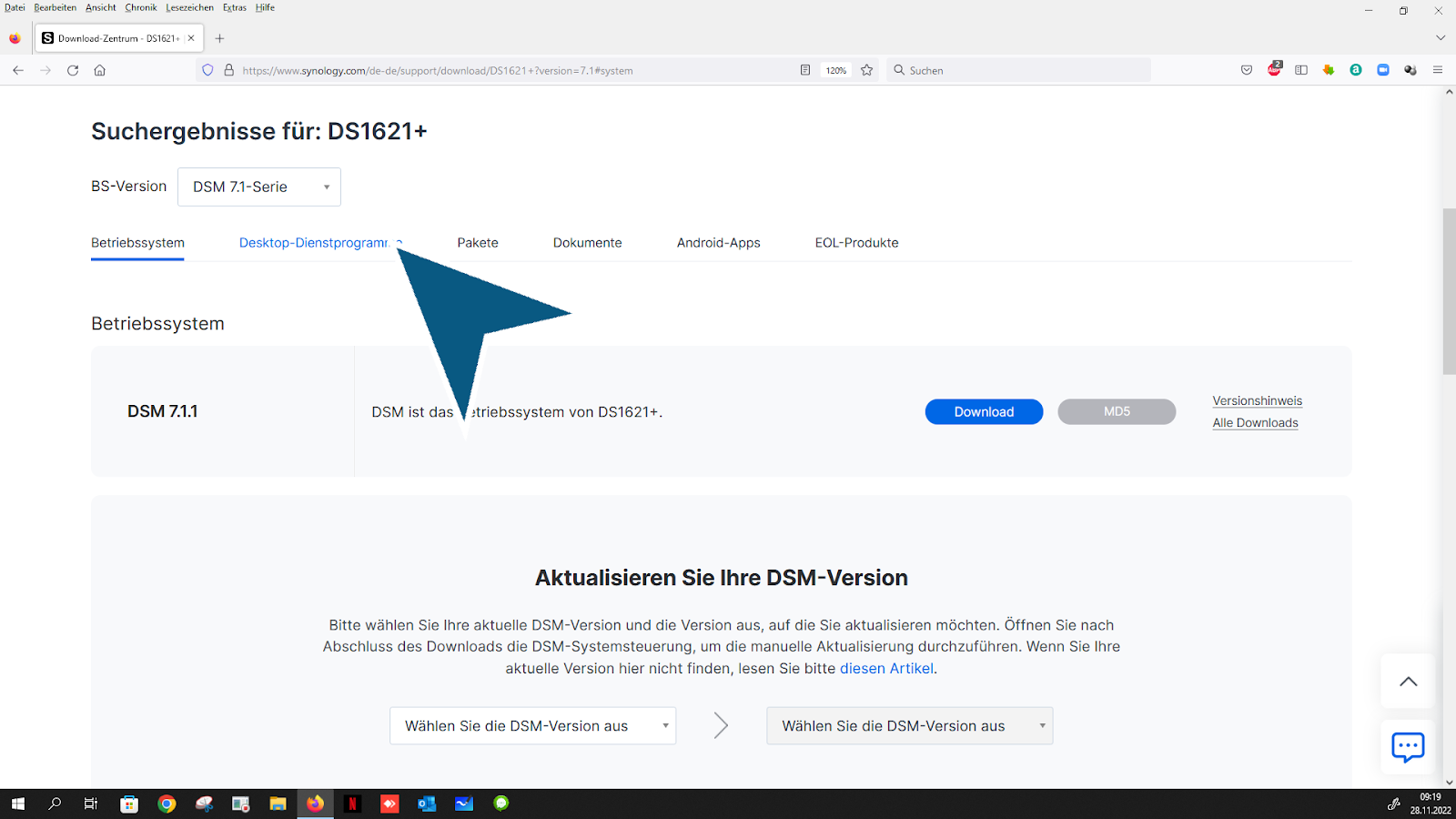
Sigue el enlace: “Descargar”
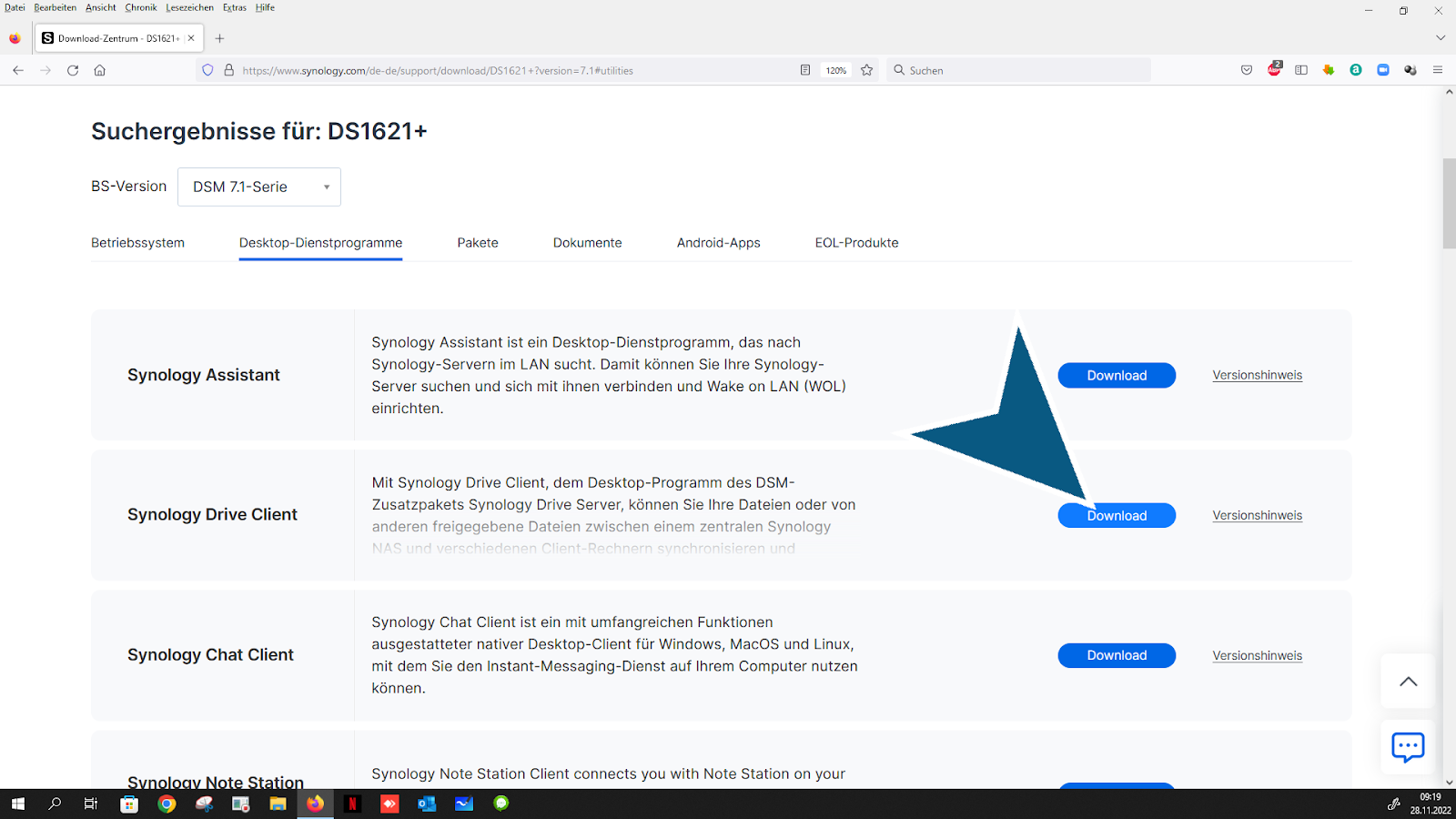
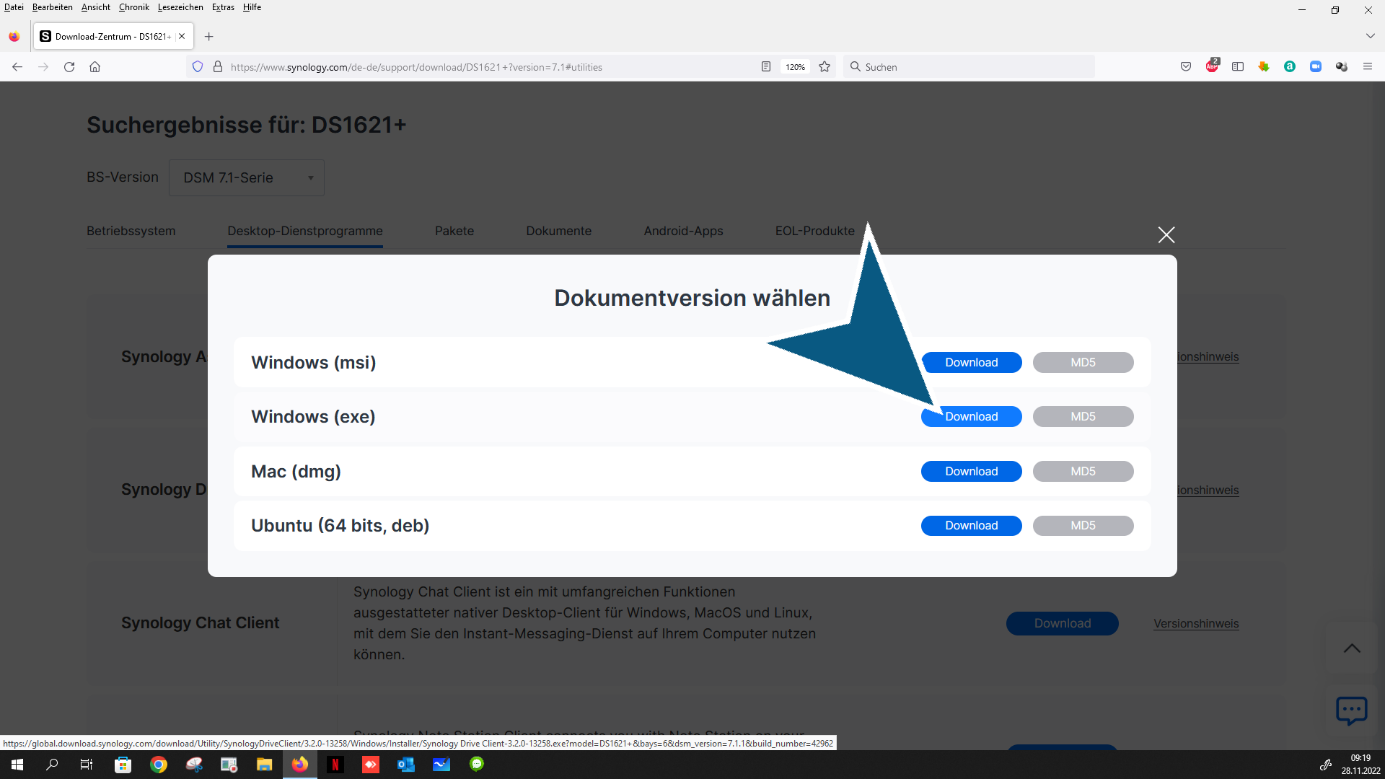
Seleccione su sistema operativo. (Descargar)

Sigue el enlace: “Descargar”
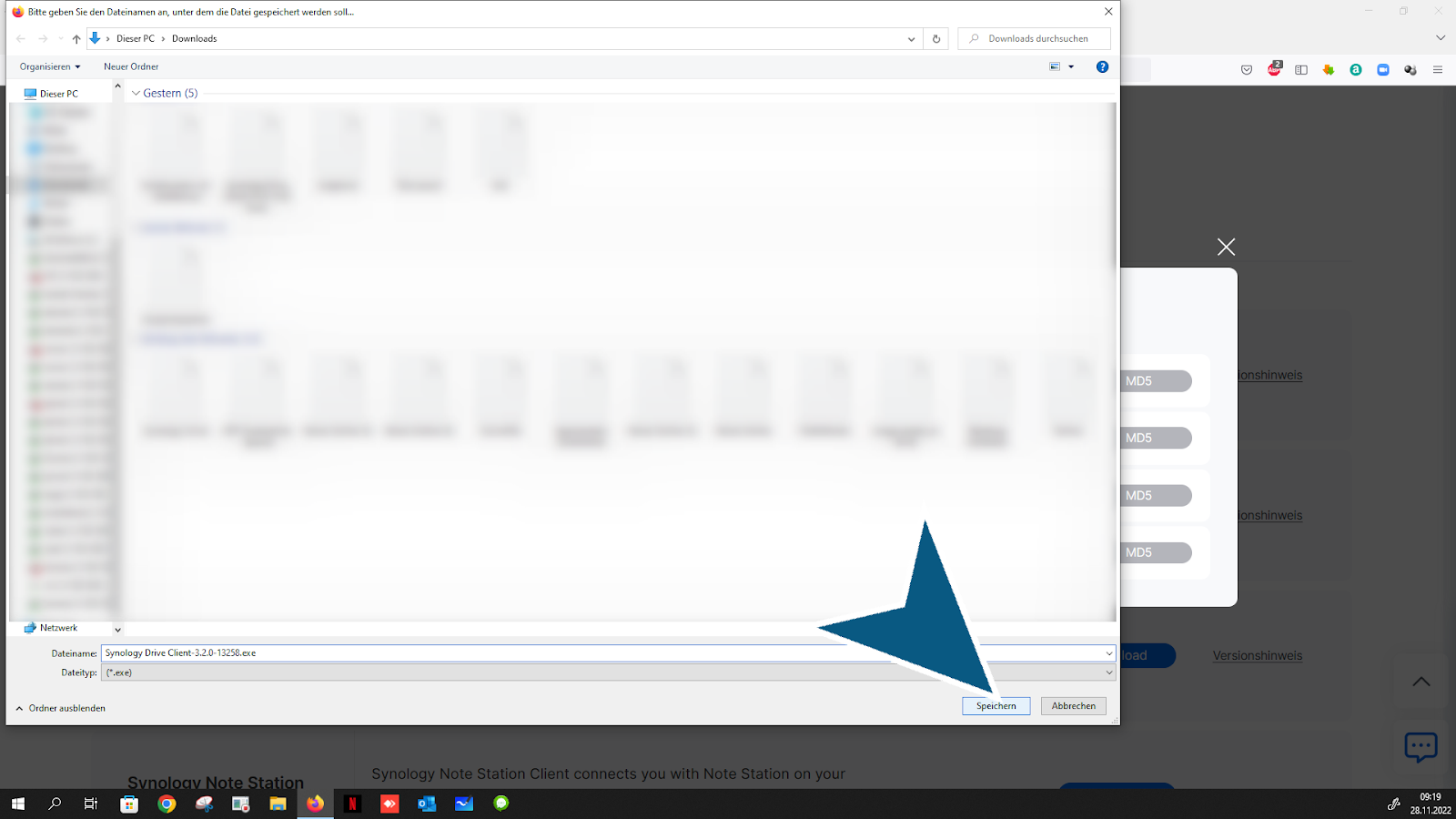
Haga clic en “Guardar” botón
Haga clic en “Descargas” botón

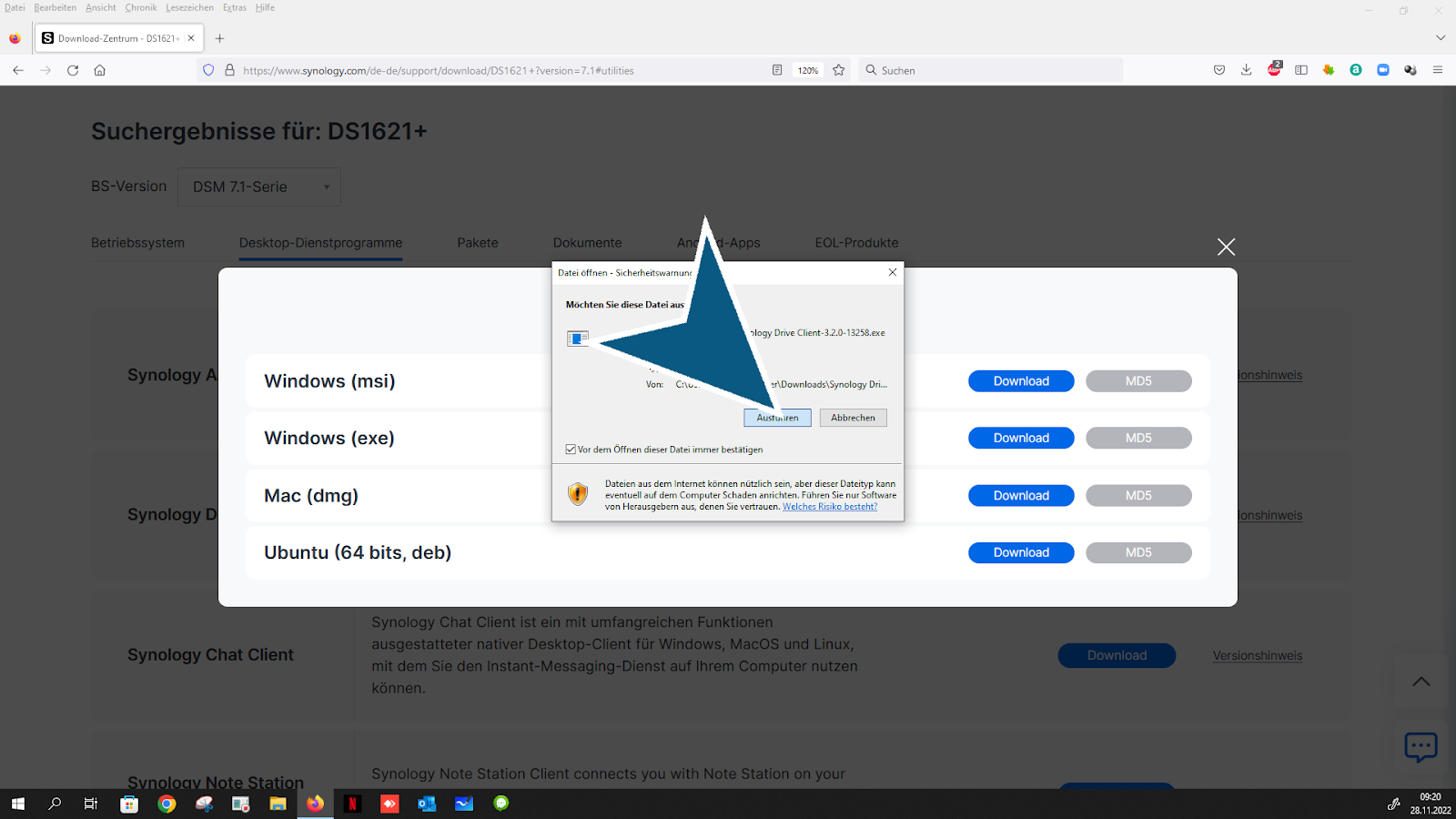
Haga clic para abrir el archivo para instalar

Haga clic en “Ejecutar” botón
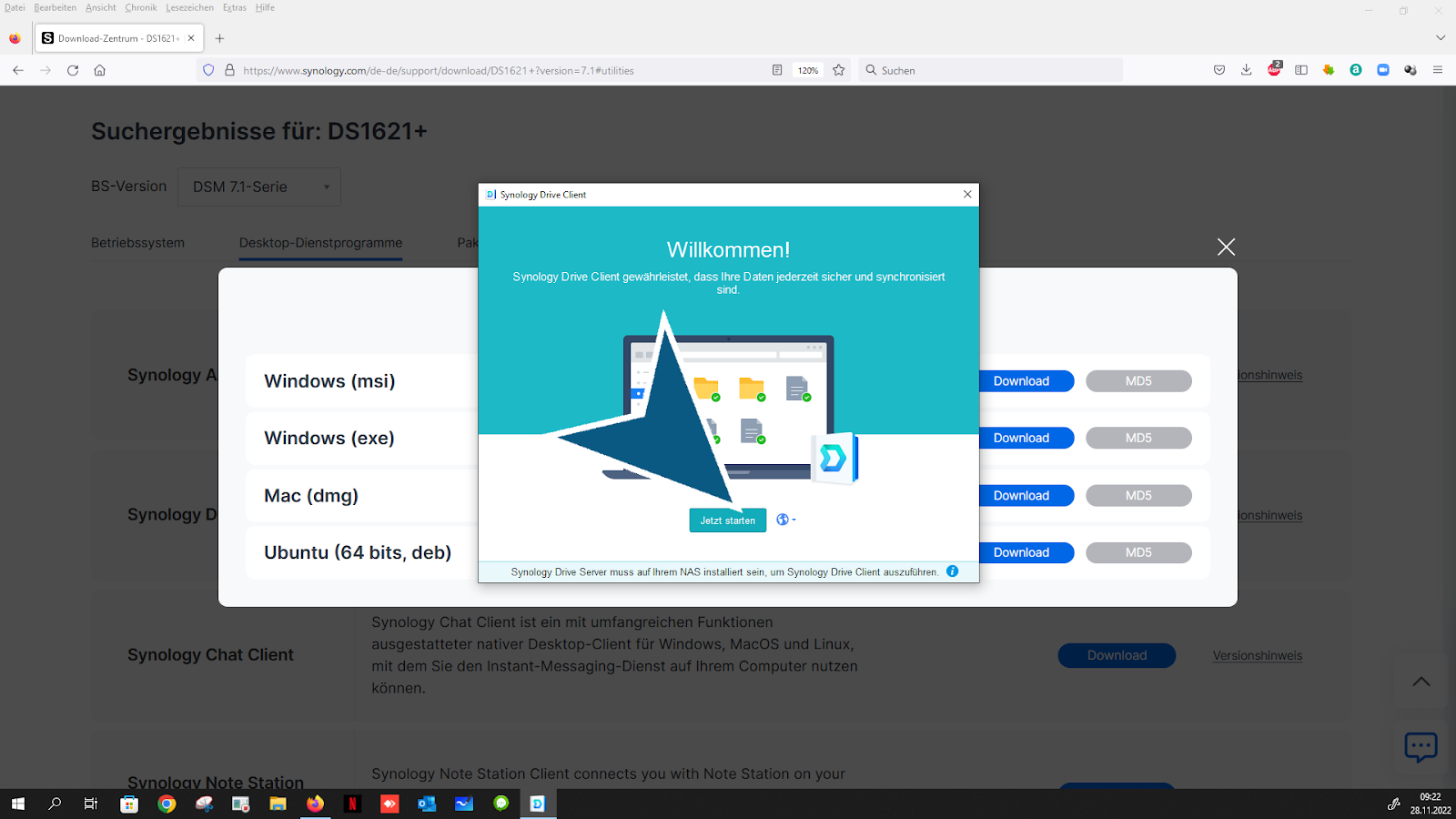
después de la instalación, haga clic “Empiece ahora” botón
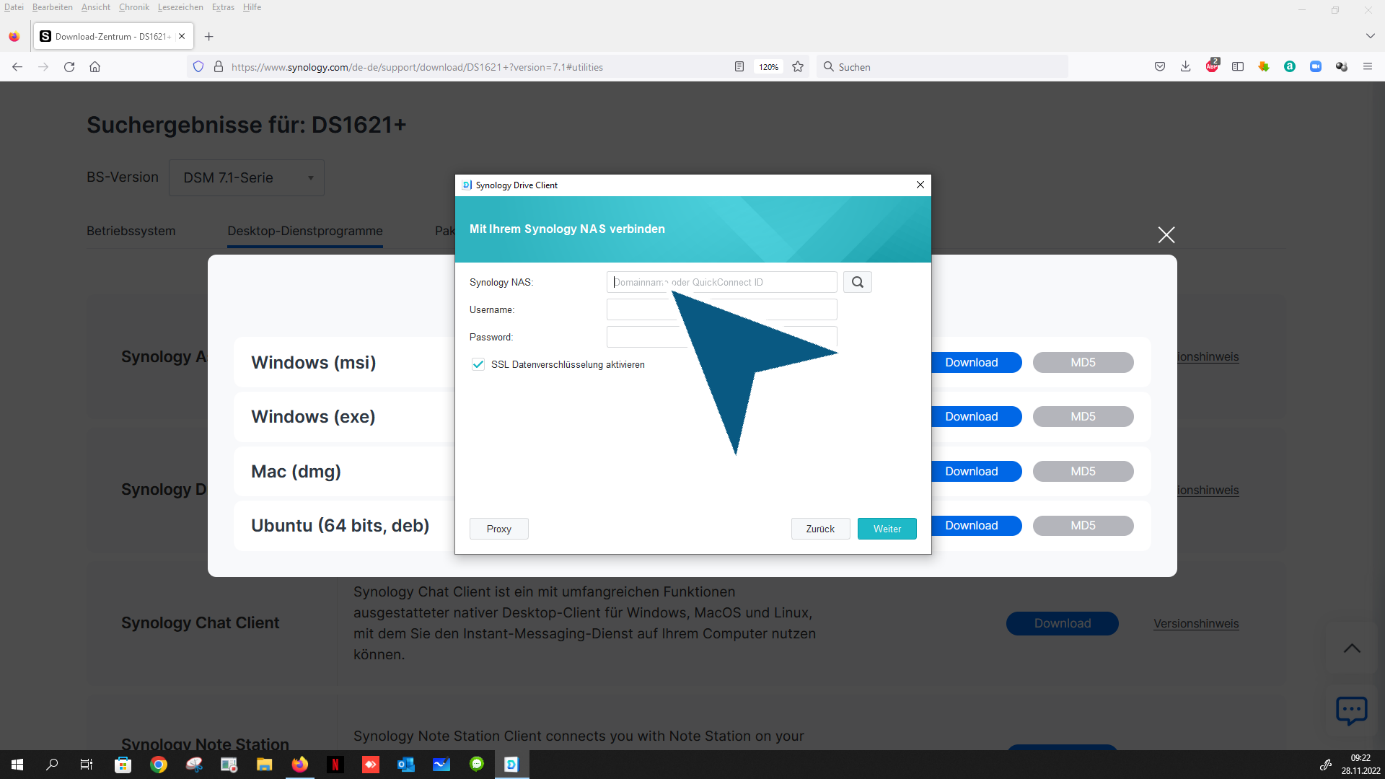
Abriendo el "Nombre de dominio o ID de QuickConnect e ingrese su dominio, puede encontrarlo en la información de su pedido" cuadro combinado
Haga clic “Nombre de usuario”, ingresa tu nombre de usuario
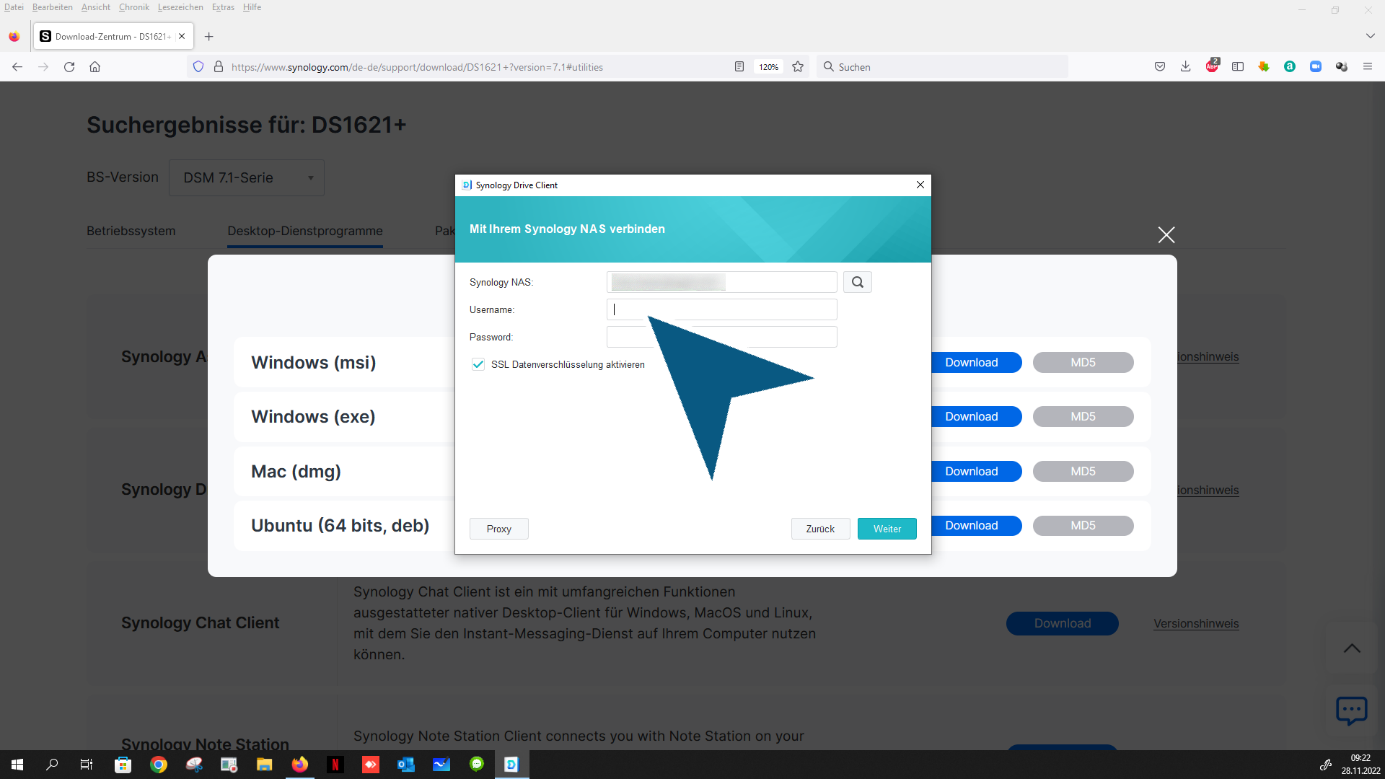
Haga clic “Contraseña” , introduce tu contraseña

Haga clic en “Continuar” botón

Elija su modo de conexión (tarea de sincronización estándar)
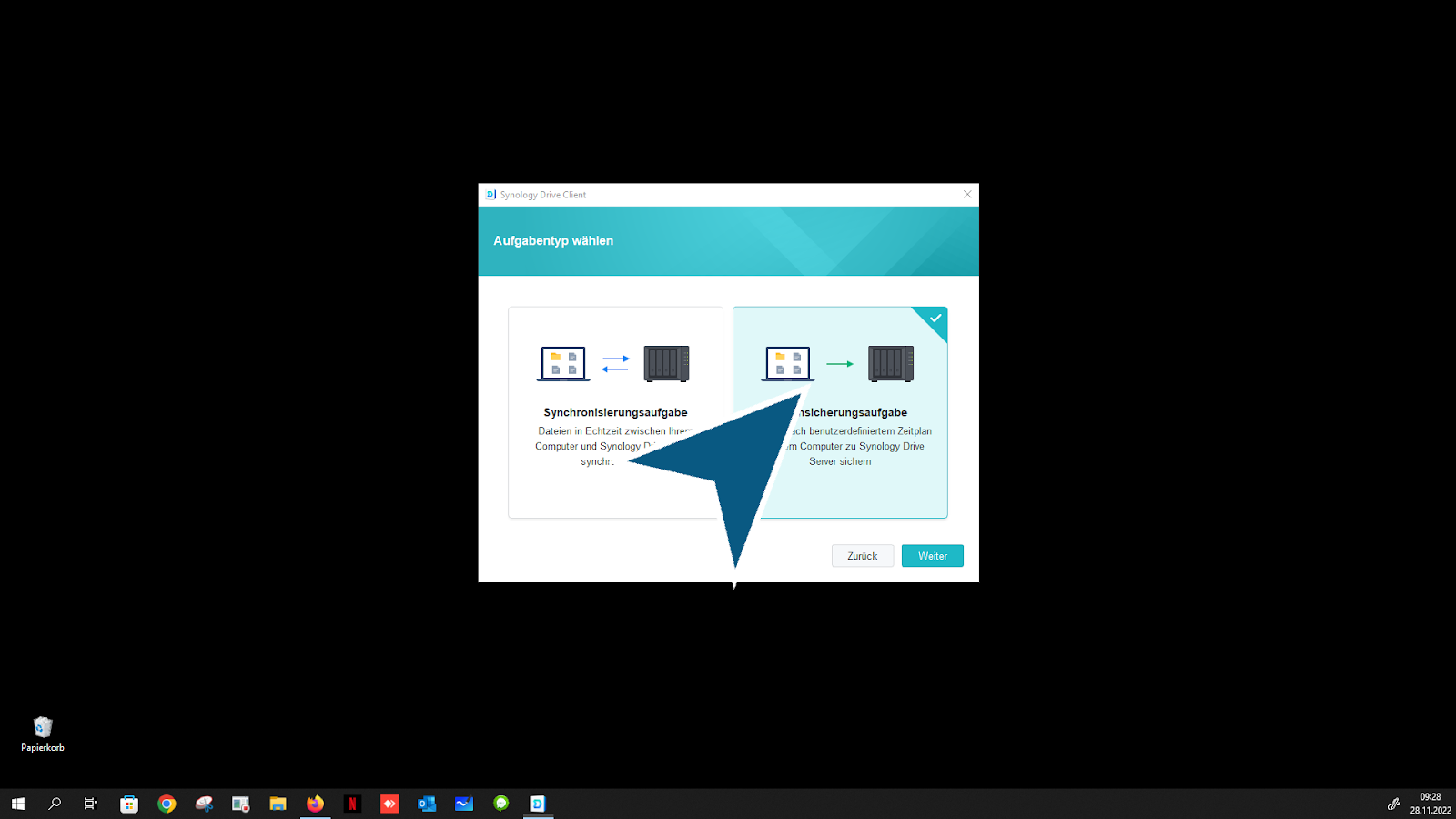
Haga clic
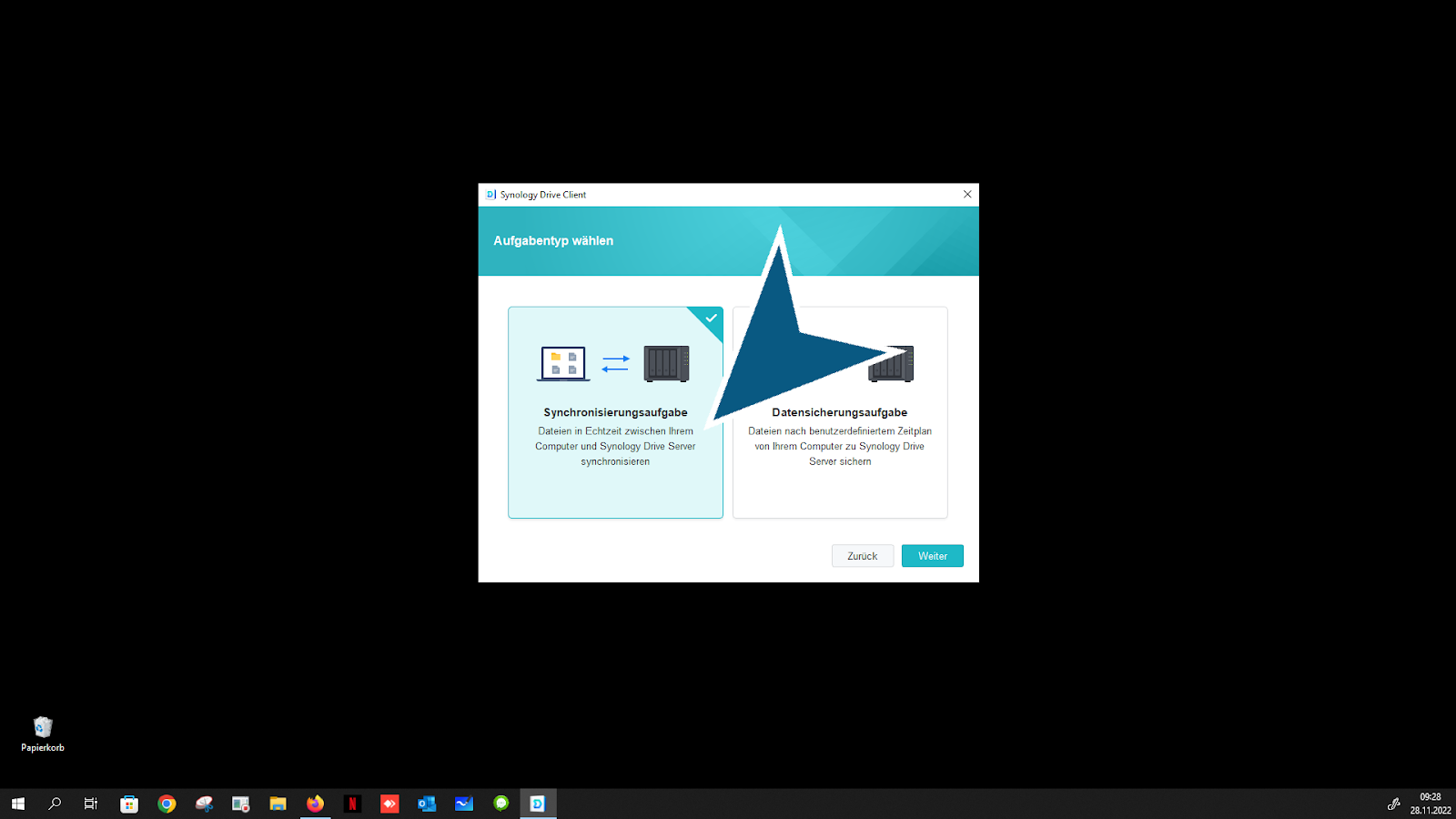
Haga clic en “Continuar” botón

Haga clic en “Cambiar carpeta de sincronización” Botón (se recomienda configuración estándar; por lo tanto, no es necesario realizar cambios)
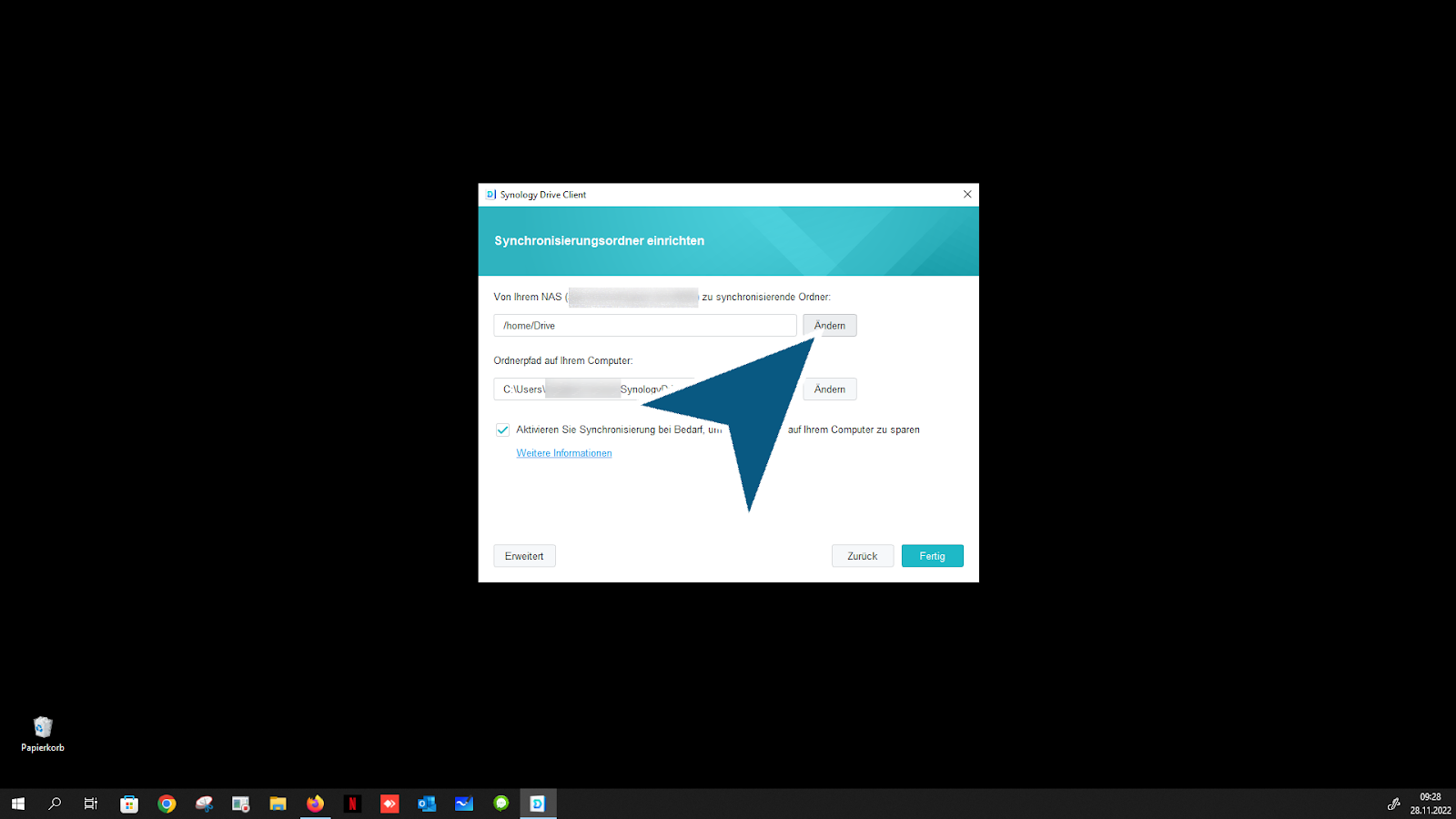
¡Paso especial! Haga clic “Carpeta de equipo” si desea conectarse a una carpeta de equipo (grupos de trabajo, grupos familiares)

Haga clic en "Está bien" botón

Haga clic en “Cambiar carpeta de sincronización” botón

(El campo estándar ya está activado; déjelo activado) Haga clic en “Vaciar la carpeta SynologyDrive” crear” casilla de verificación

Haga clic en "Está bien" botón

(Campo estándar ya activado) Haga clic en la casilla de verificación
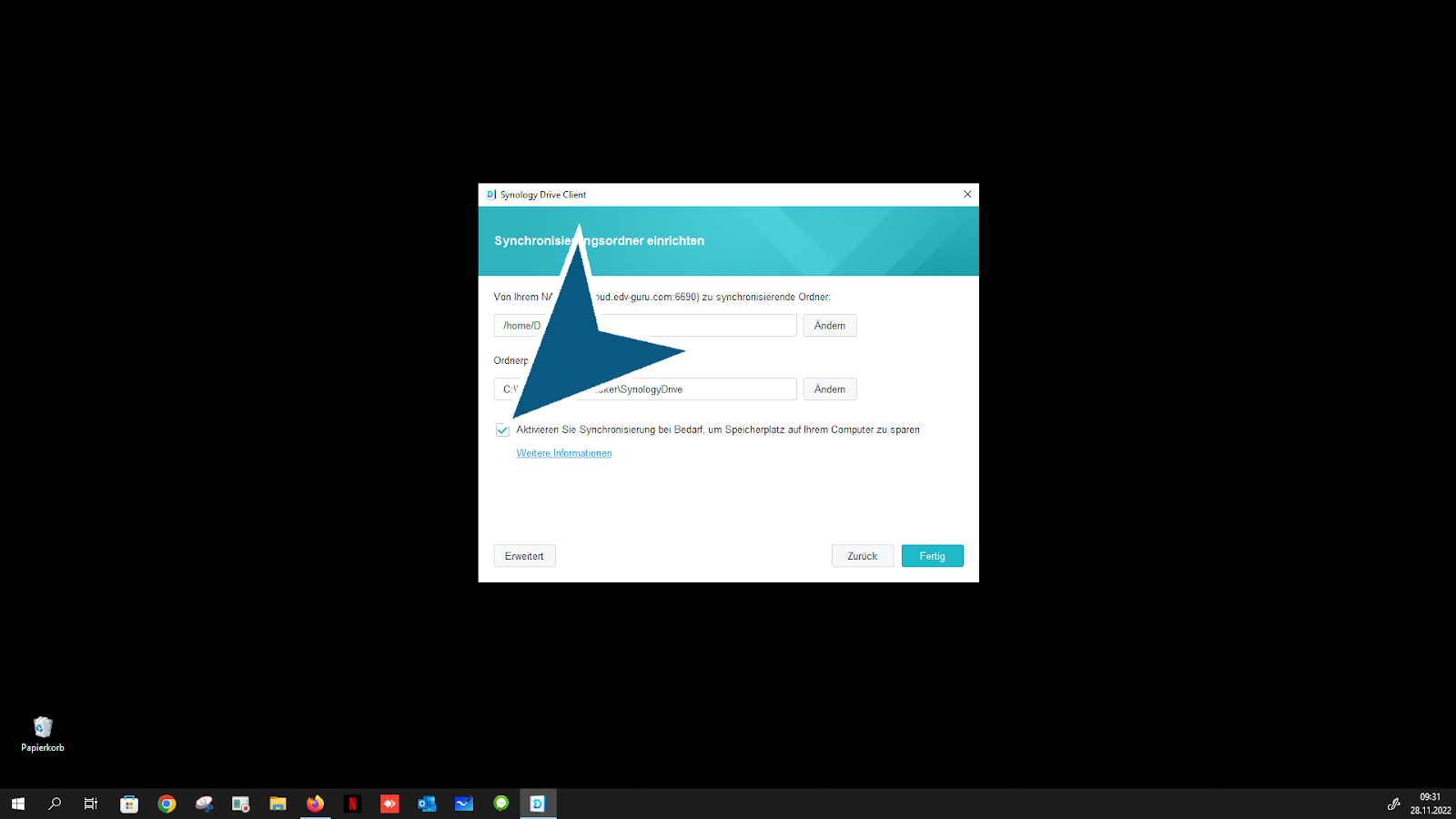
Haga clic en “Hecho” botón
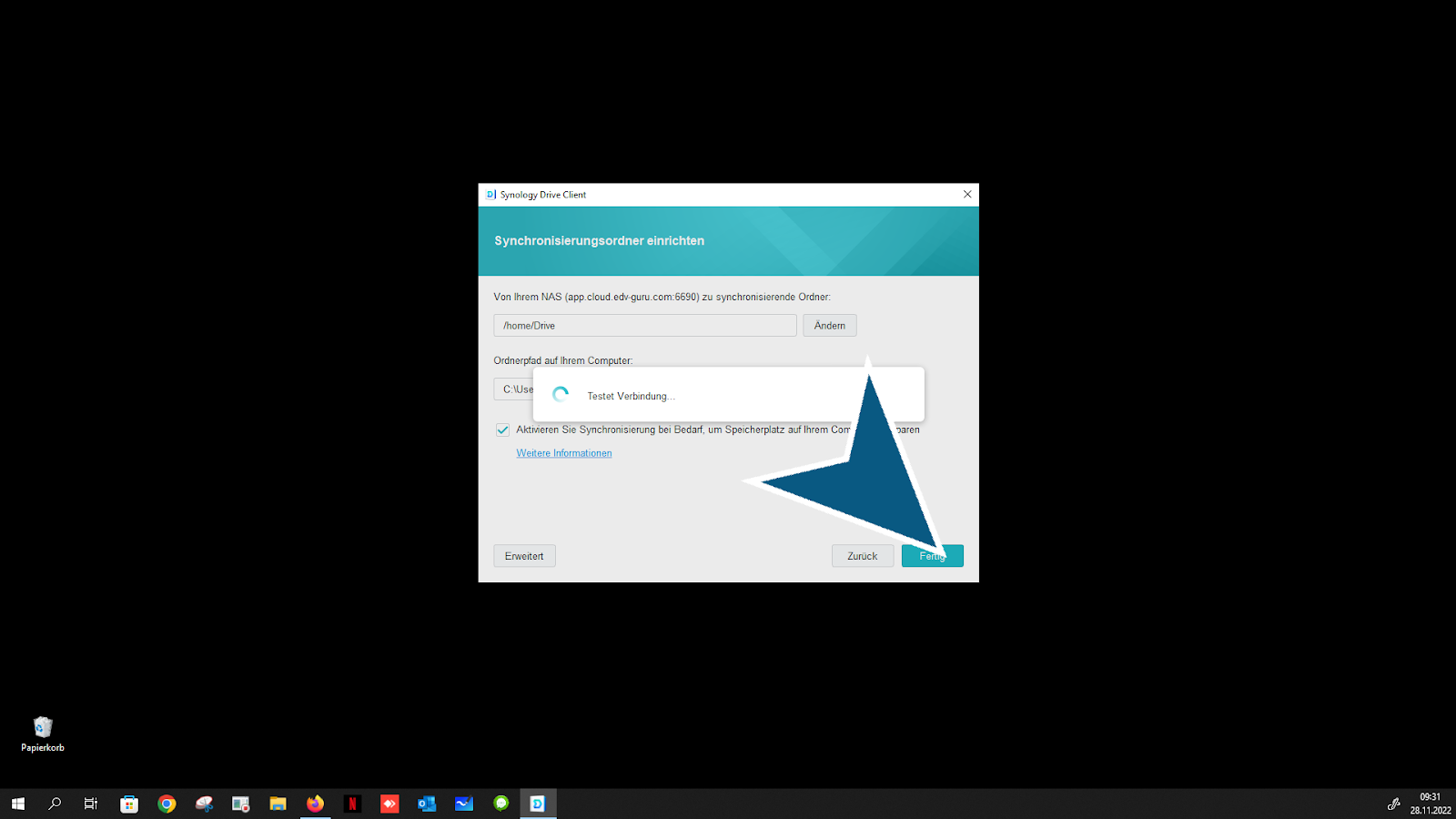
Haga clic en “Continuar” botón

Haga clic en “Continuar” botón
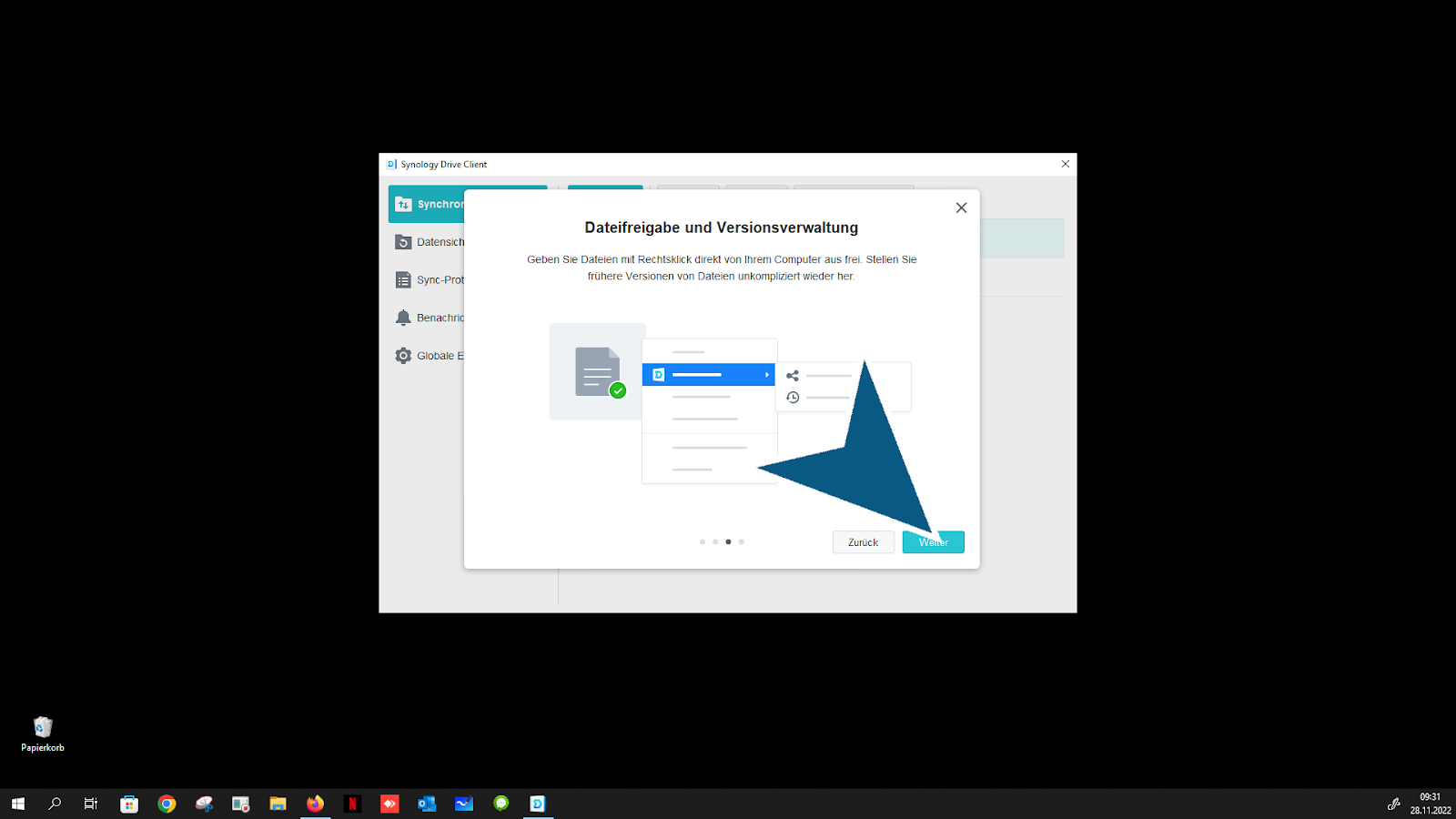
Haga clic en “Continuar” botón

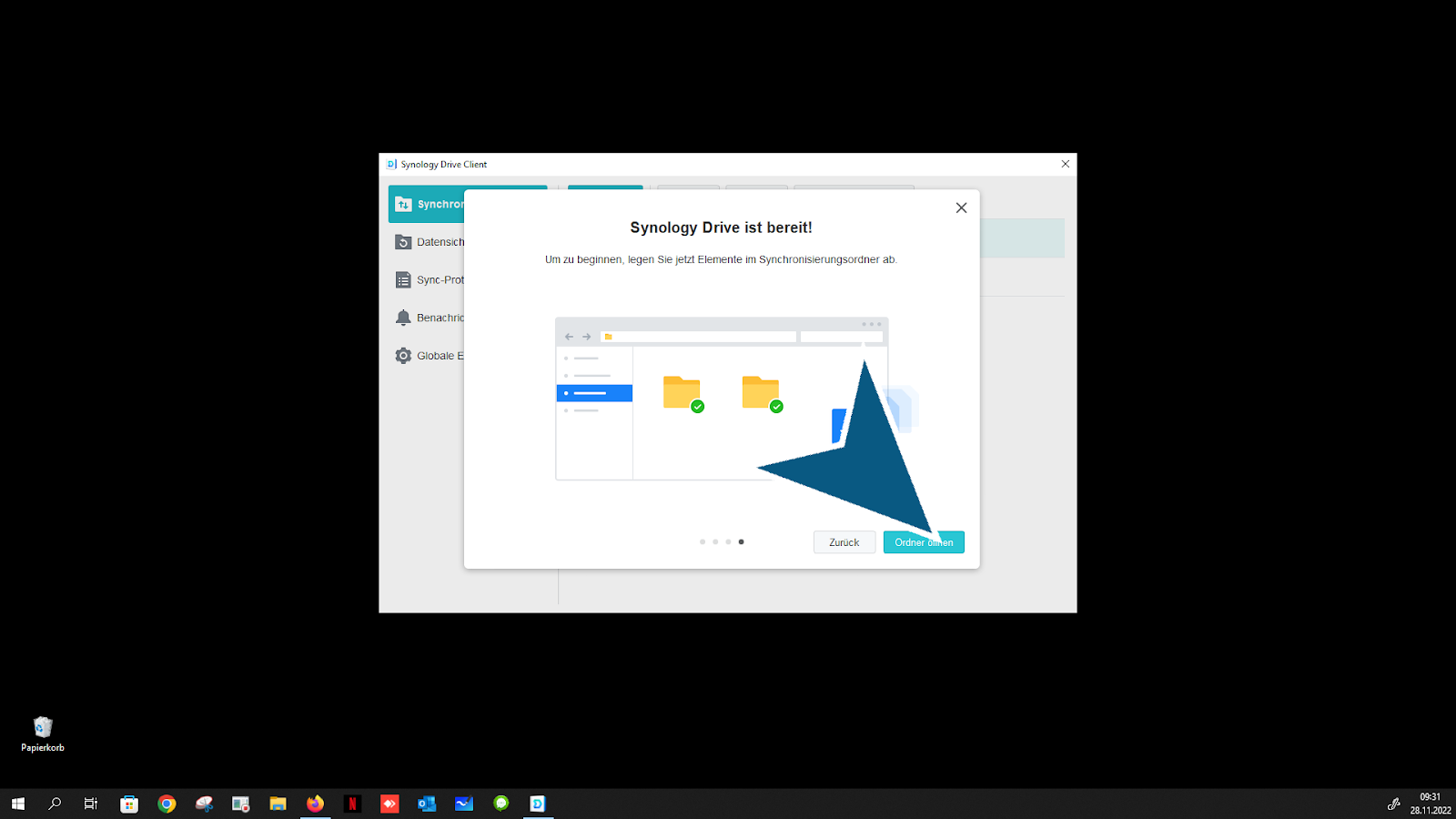
Haga clic en “Abrir carpeta” botón
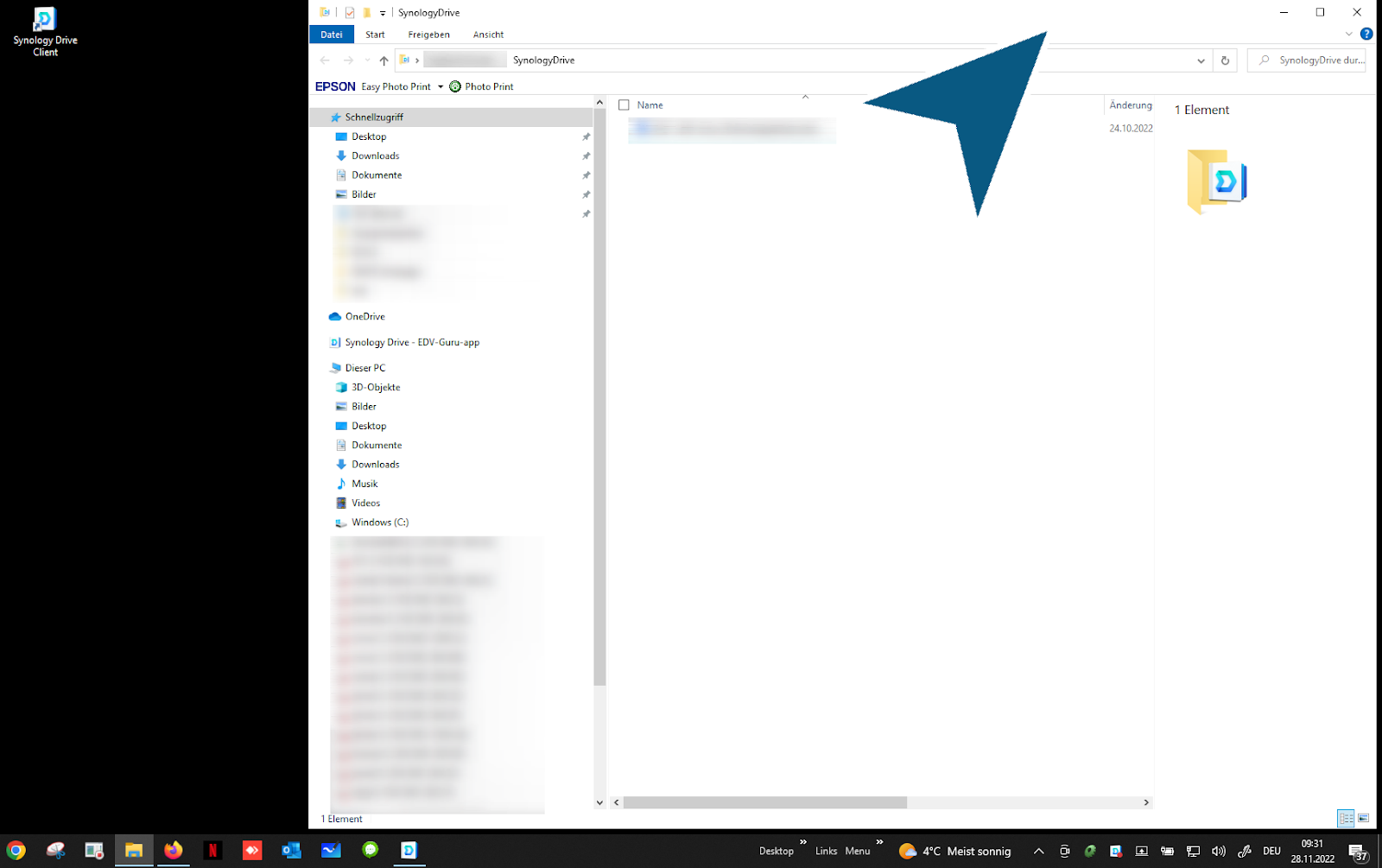
Haga clic “Impulso Synology”
Haga clic en “Cerrar” botón
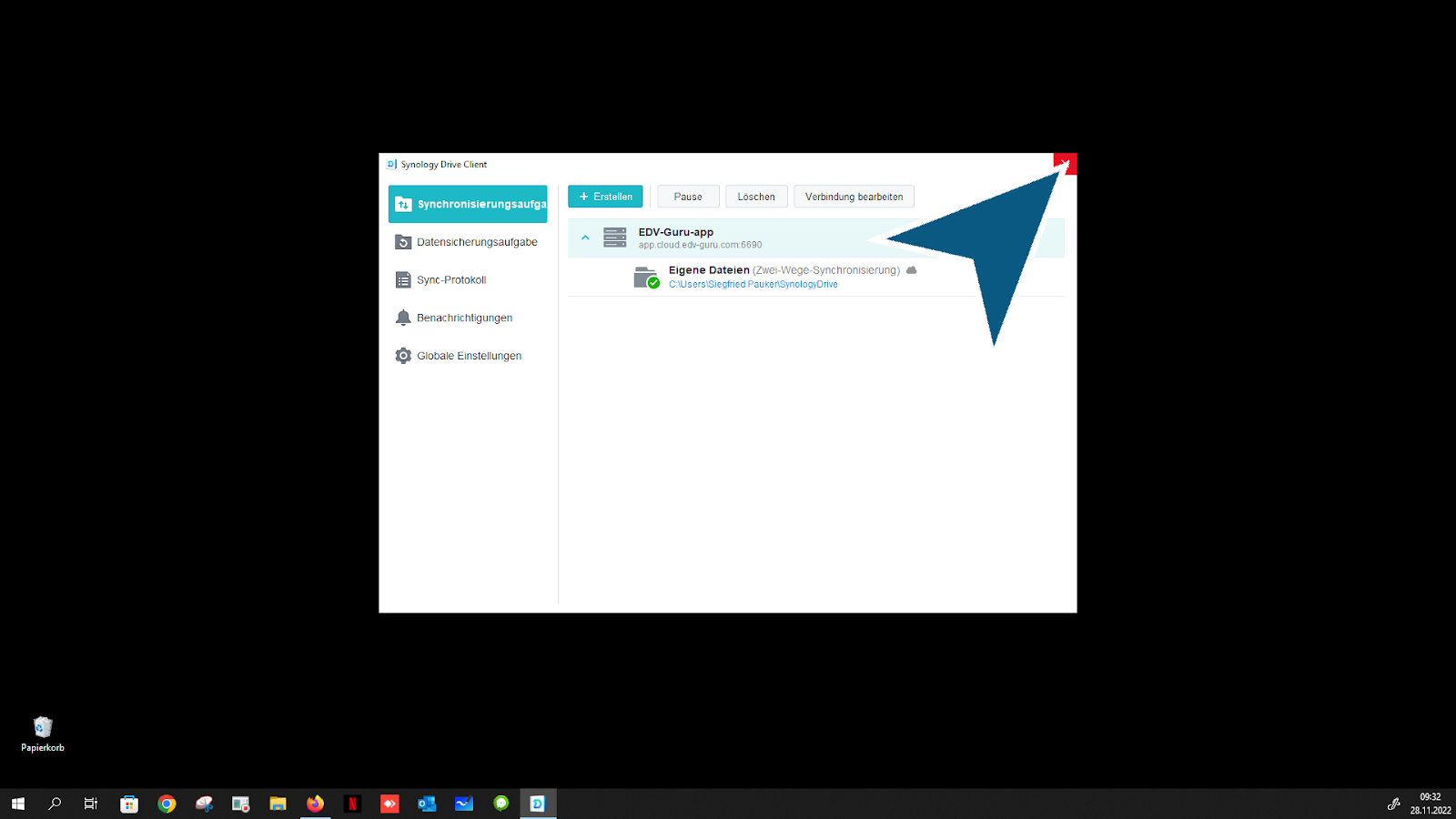
Siempre encontrarás el estado actual de tu nube en la barra de tareas en la parte inferior derecha.Haga clic en “Cliente Synology Drive 3.2.0 más reciente” botón
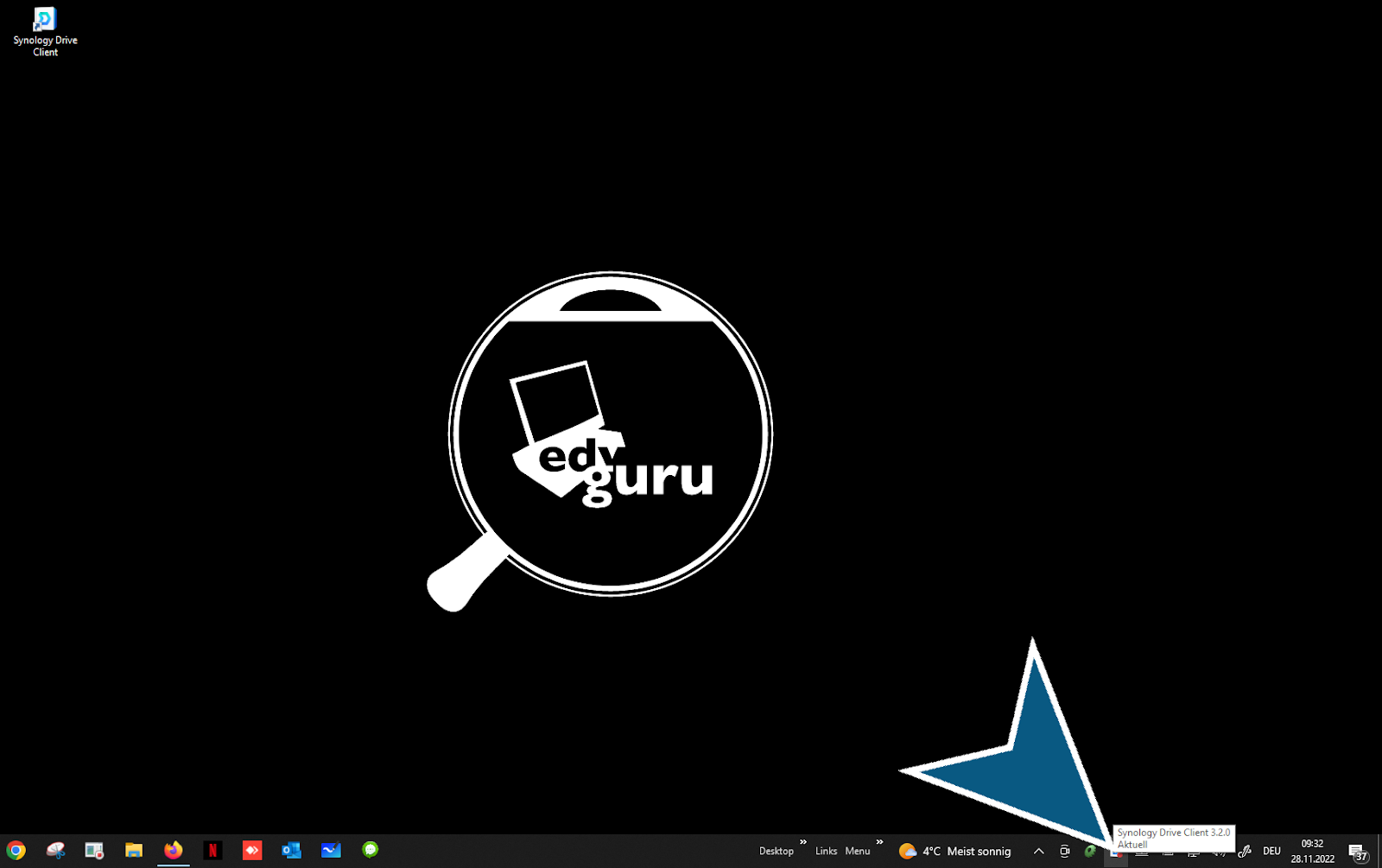
Haga clic en “Cliente Synology Drive 3.2.0 más reciente” Botón: así es como ves las actividades actuales en tu nube personal
Listo - fin
