
IOS - Instalación - Configuración - Teléfono móvil - Tableta - Synology Server - Guru Cloud - Synology Drive - IT Guru
Android / IOS - Instalación - Configuración - Teléfono móvil - Tableta - Synology Server - Guru Cloud - Synology Drive
Gurú de TI - Gurú de TI
Haga clic “IOS o Play Store” abierto

Haga clic “Buscar Synology Drive”

Haga clic “Instalar”

Haga clic “abierto”
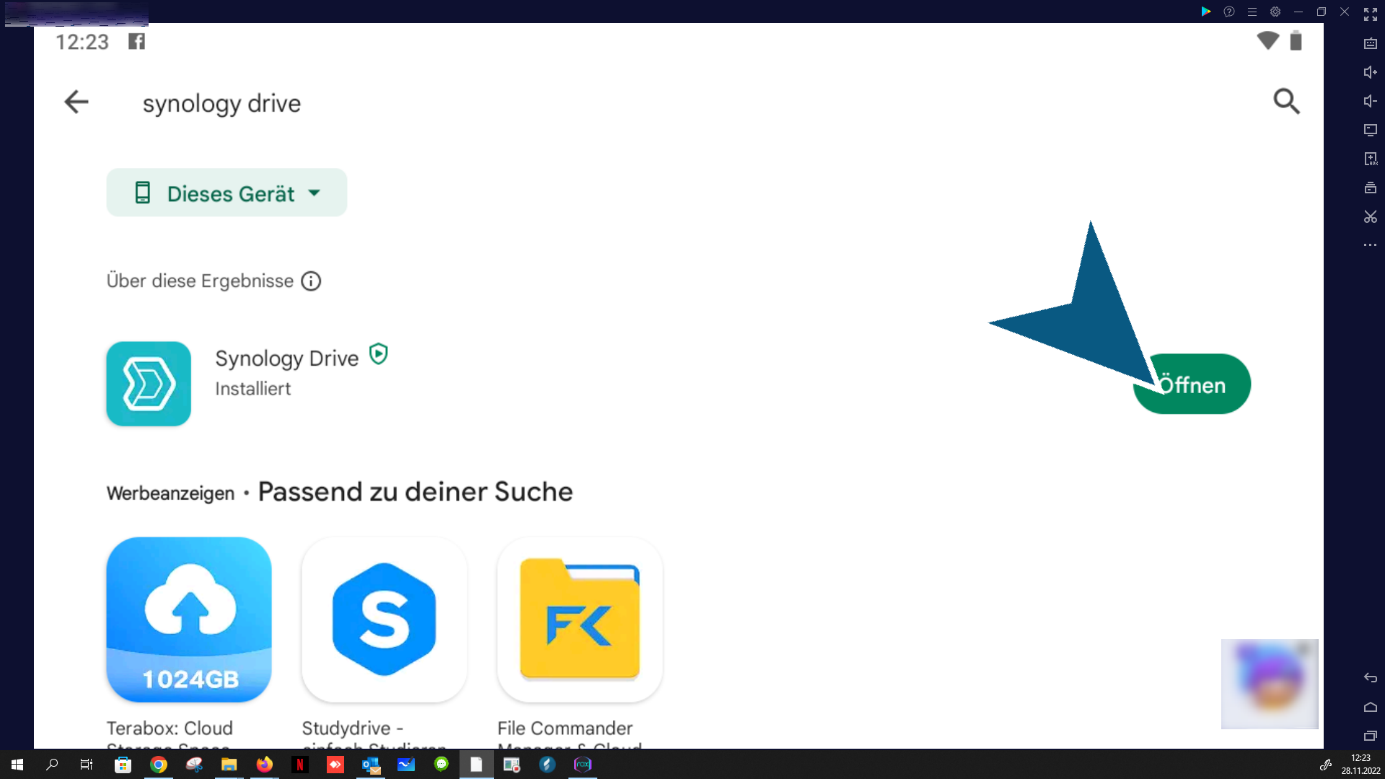
Haga clic “Aceptar”

Haga clic “registro”

Haga clic “Ingrese la dirección de su servidor personal” (recibiste esto por correo electrónico)

Haga clic “continuar”
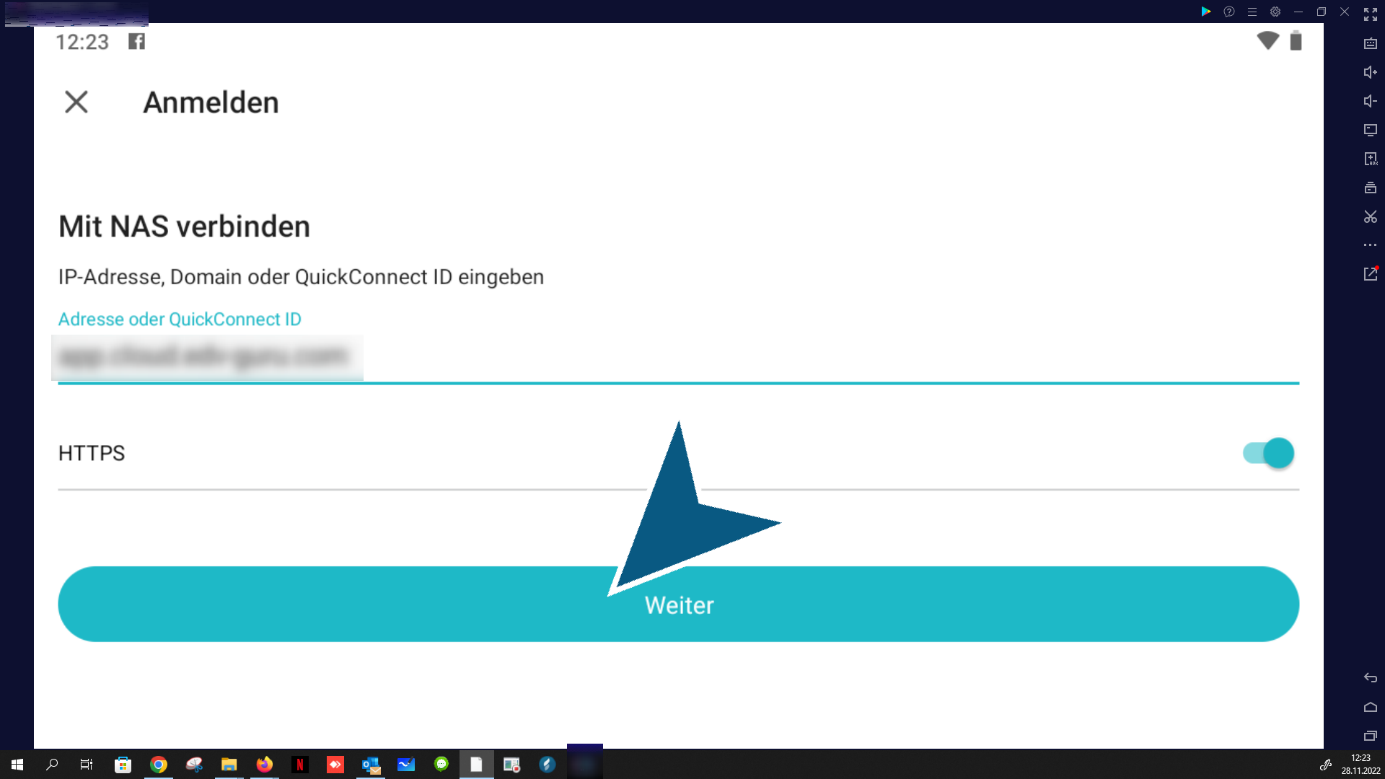
Haga clic “Ingresar usuario”

Introduzca la contraseña y Haga clic “registro”
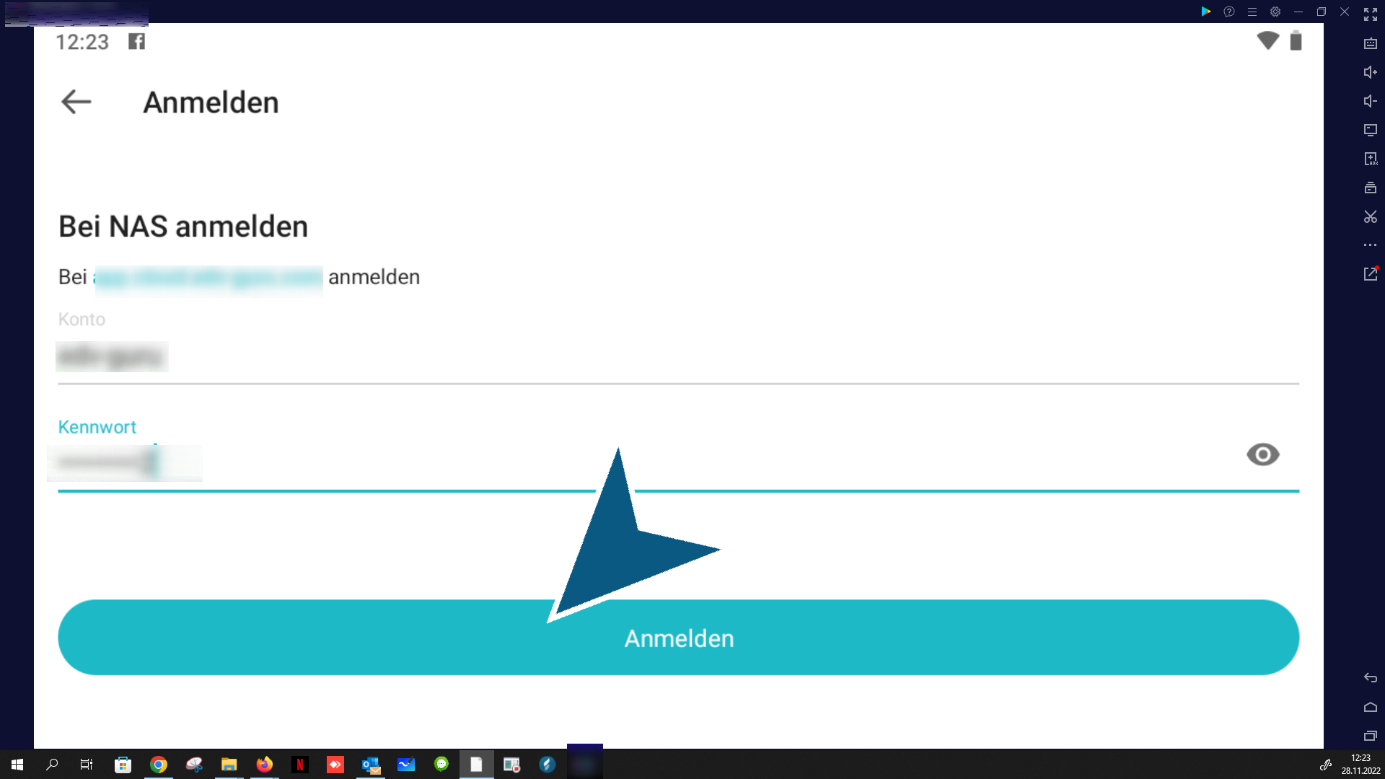
Haga clic “continuar”

Haga clic “continuar”
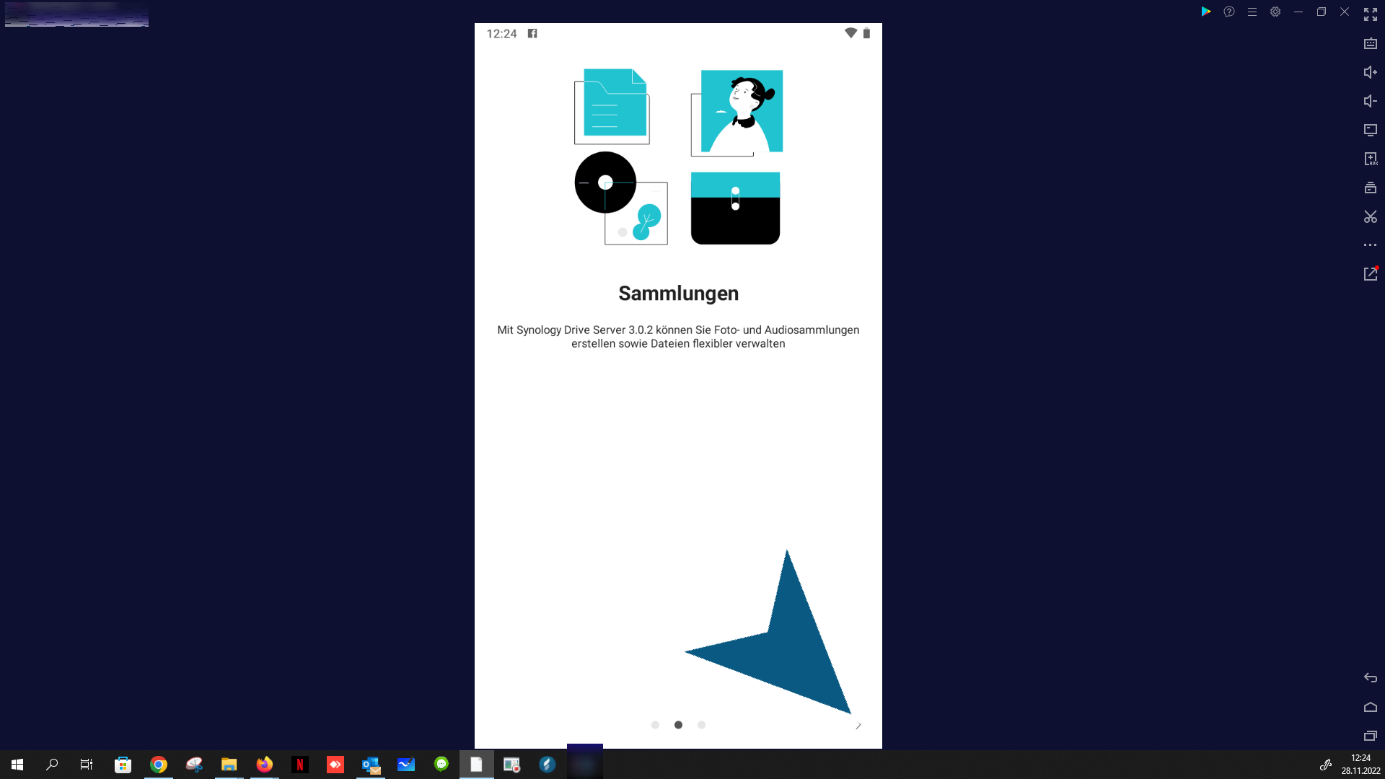
Haga clic “continuar”
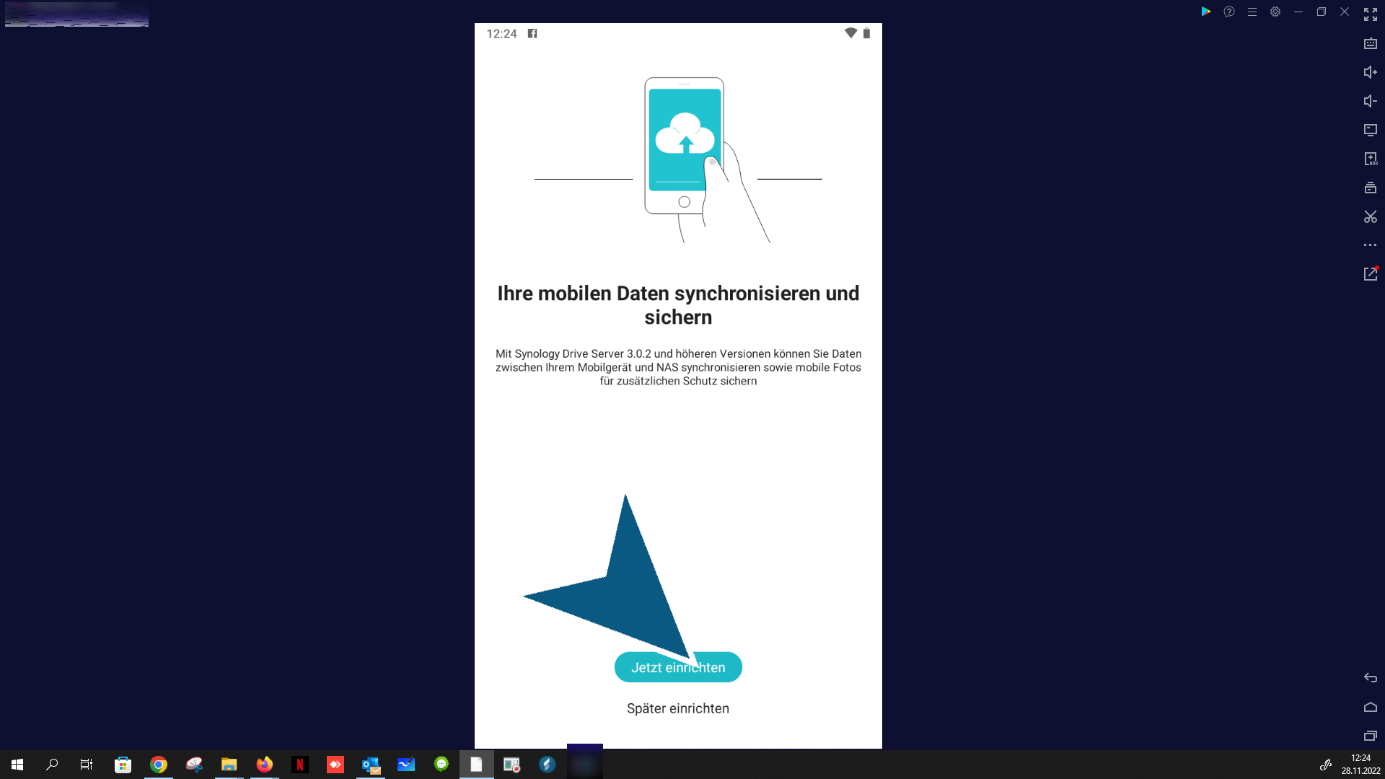
Haga clic “Copia de seguridad de fotos” (no vinculado a Synology Photos)

Haga clic “activar”

Haga clic “permitir”

(ya activado de serie - cambiar si es necesario) Doble clic “bien”

Haga clic “terminado”

Haga clic “volver”
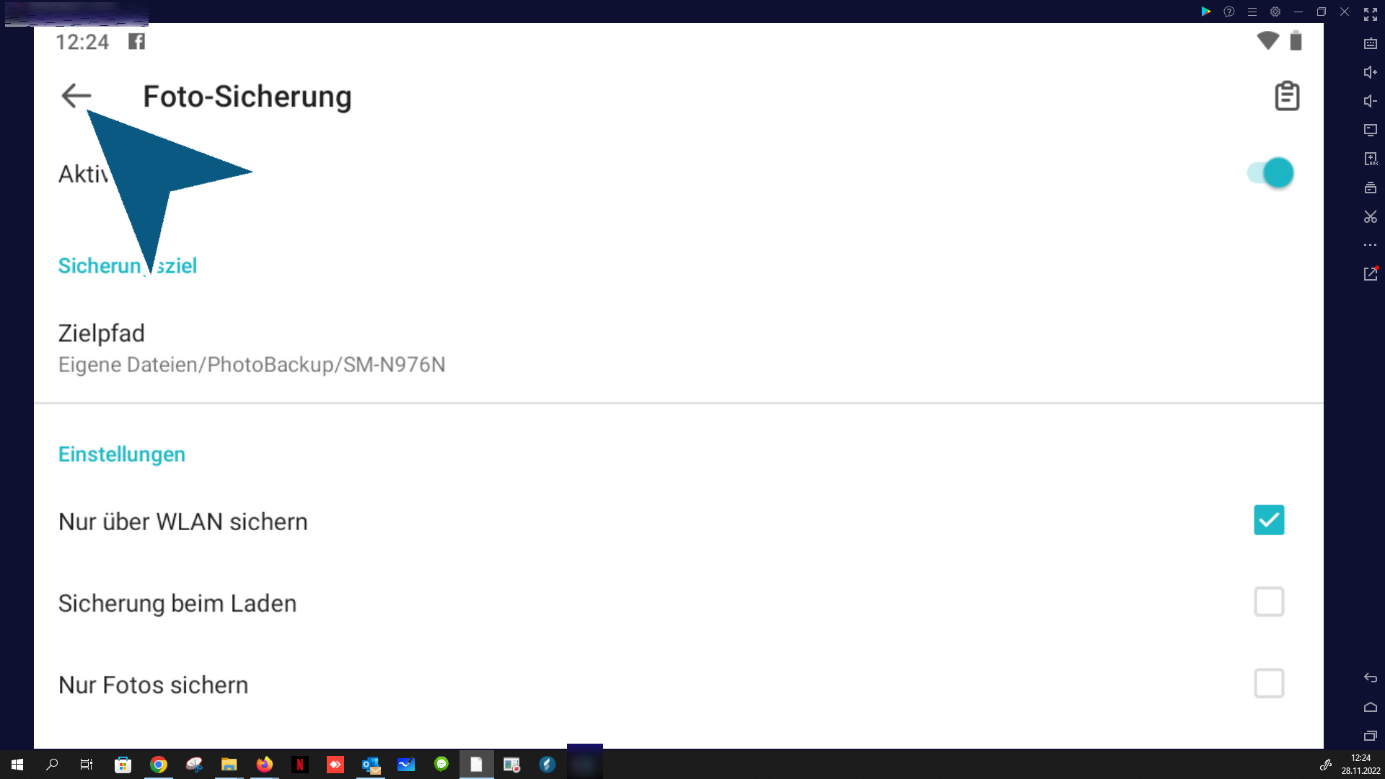
Haga clic “sincronización” (solo si desea sincronizar carpetas adicionales desde el servidor o teléfono móvil)

Haga clic “añadir”
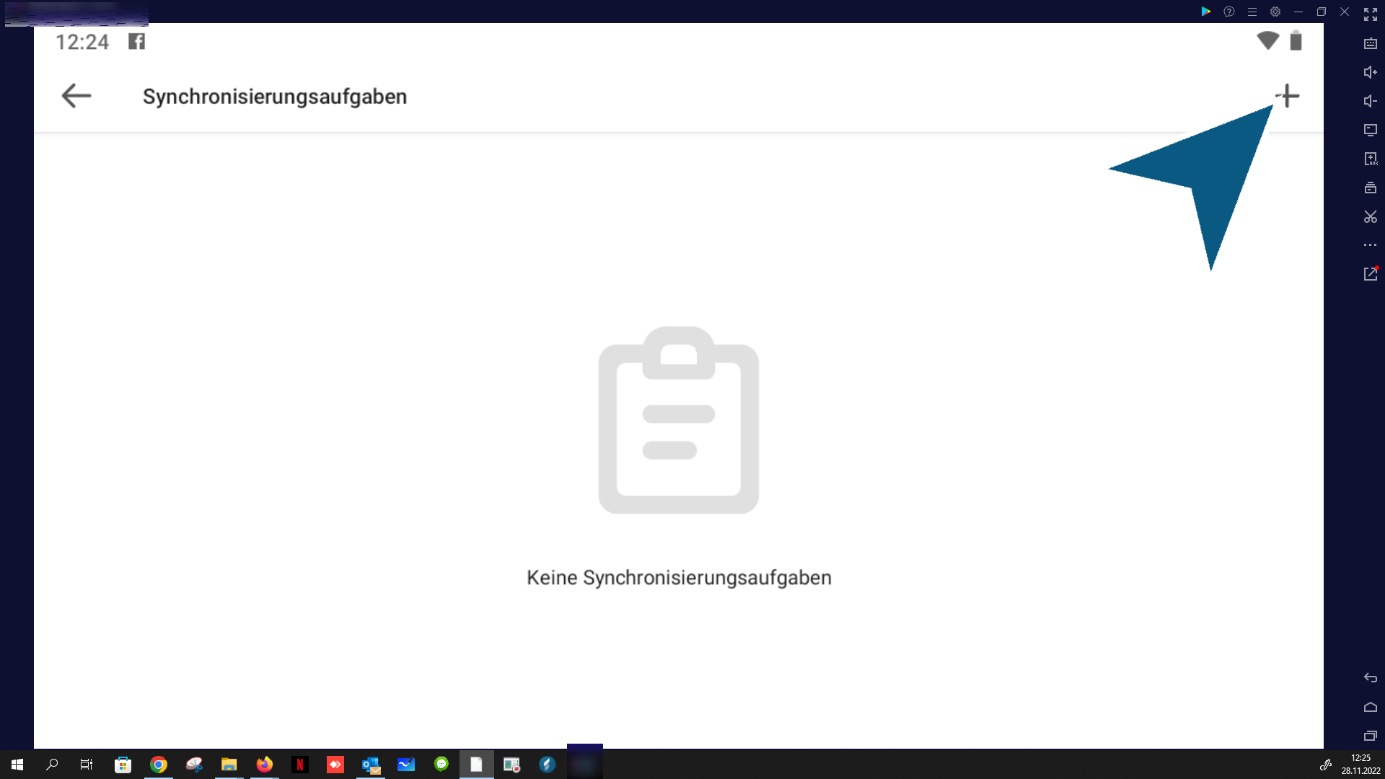
Seleccione la carpeta y haga clic “terminado”

Haga clic “volver”

Haga clic “volver”

Haga clic “Resumen”
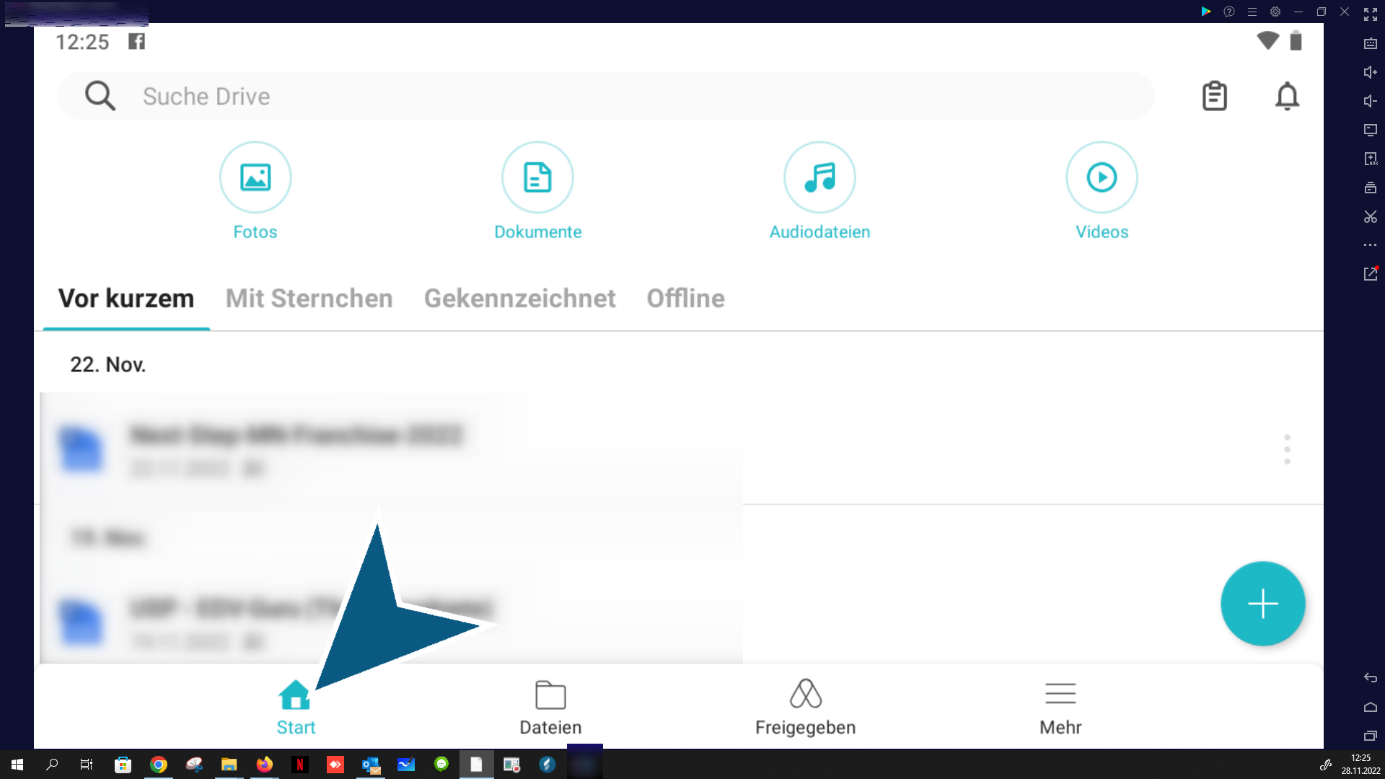
Haga clic “Marca favorita”

Haga clic “Marcado”

Haga clic “disponible sin internet - sin conexión”

Haga clic “Estructura de árbol - descripción general de carpetas - jerarquía”

Haga clic “liberaciones”

Haga clic “sub”
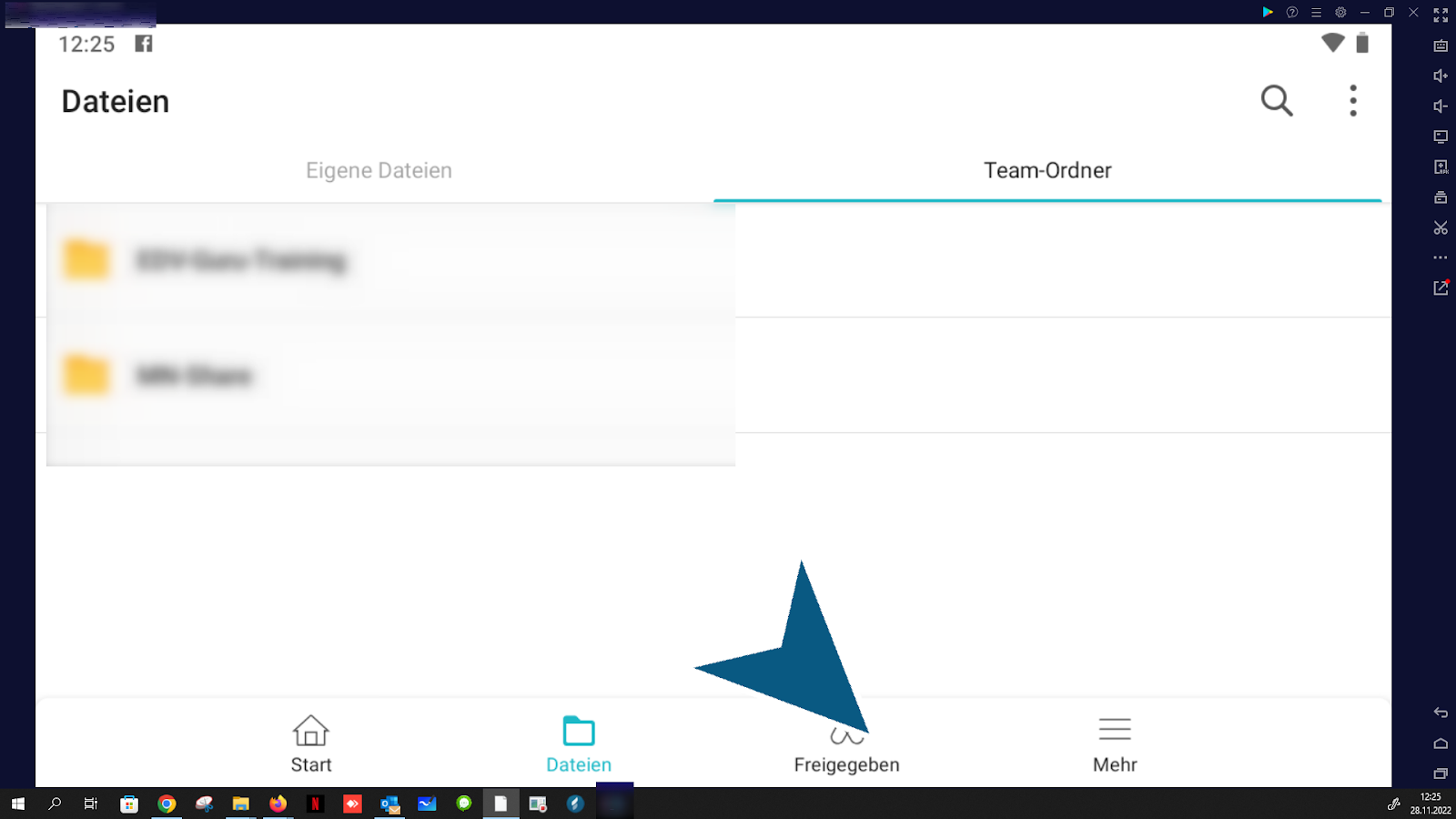
Haga clic “Aprobaciones recibidas - aprobaciones concedidas”

Haga clic “sub”

Su Synology Drive: Google Cloud ya está configurado