
Pag -install - Setup - Synology - Drive - Guru Cloud (Windows / Mac / Linux)
Setup - Synology - Drive Windows / Mac / Linux - Guru Cloud
Ito guru - ito guru
Mag -click sa "Firefox o ang iyong ginustong Internet Browser" pindutan

Pindutin ang Enter Key "Ipasok ang www.synology.com '"
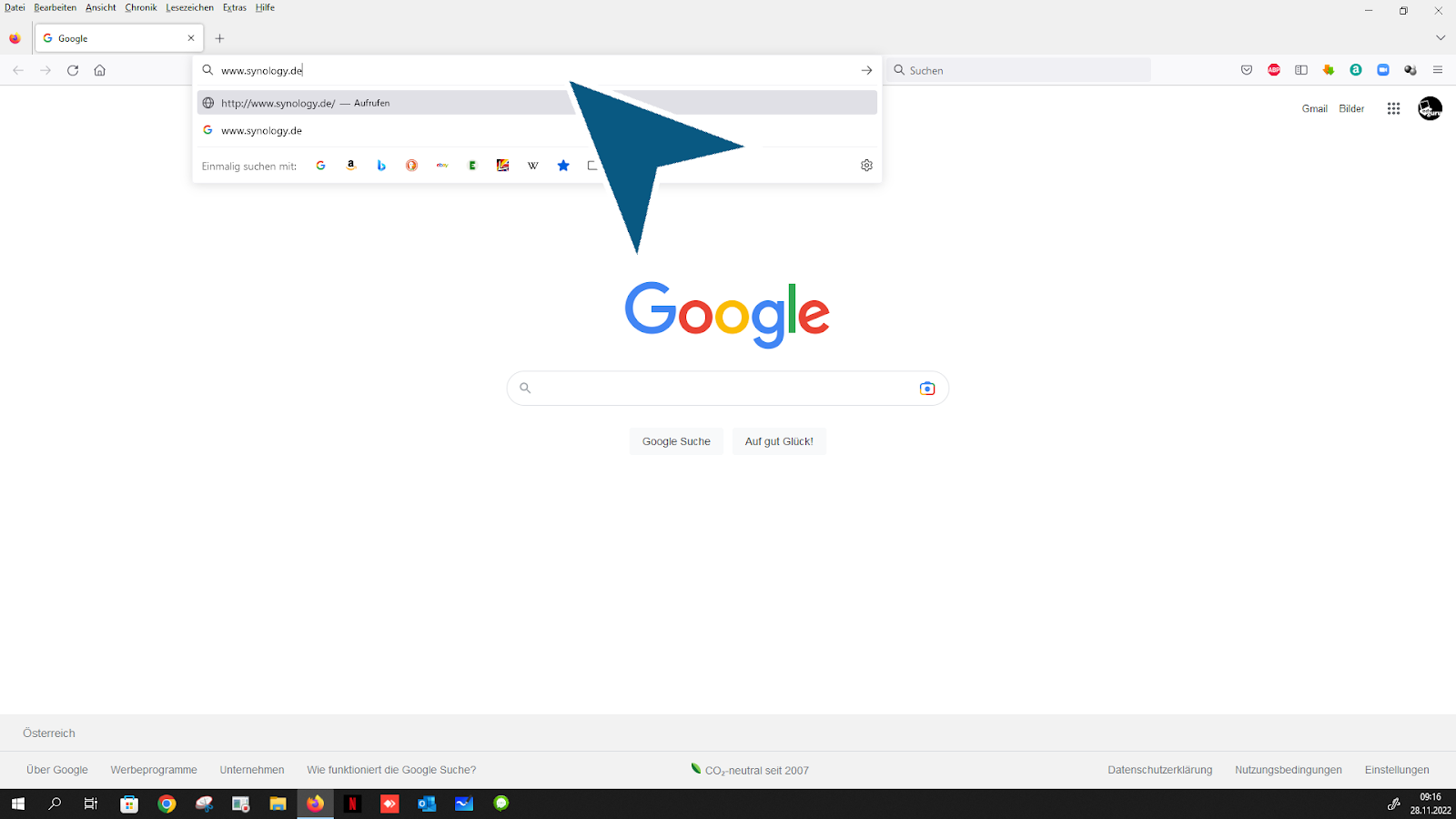
Sundin ang link: "I -download ang Center"

Mag -click "Nas"
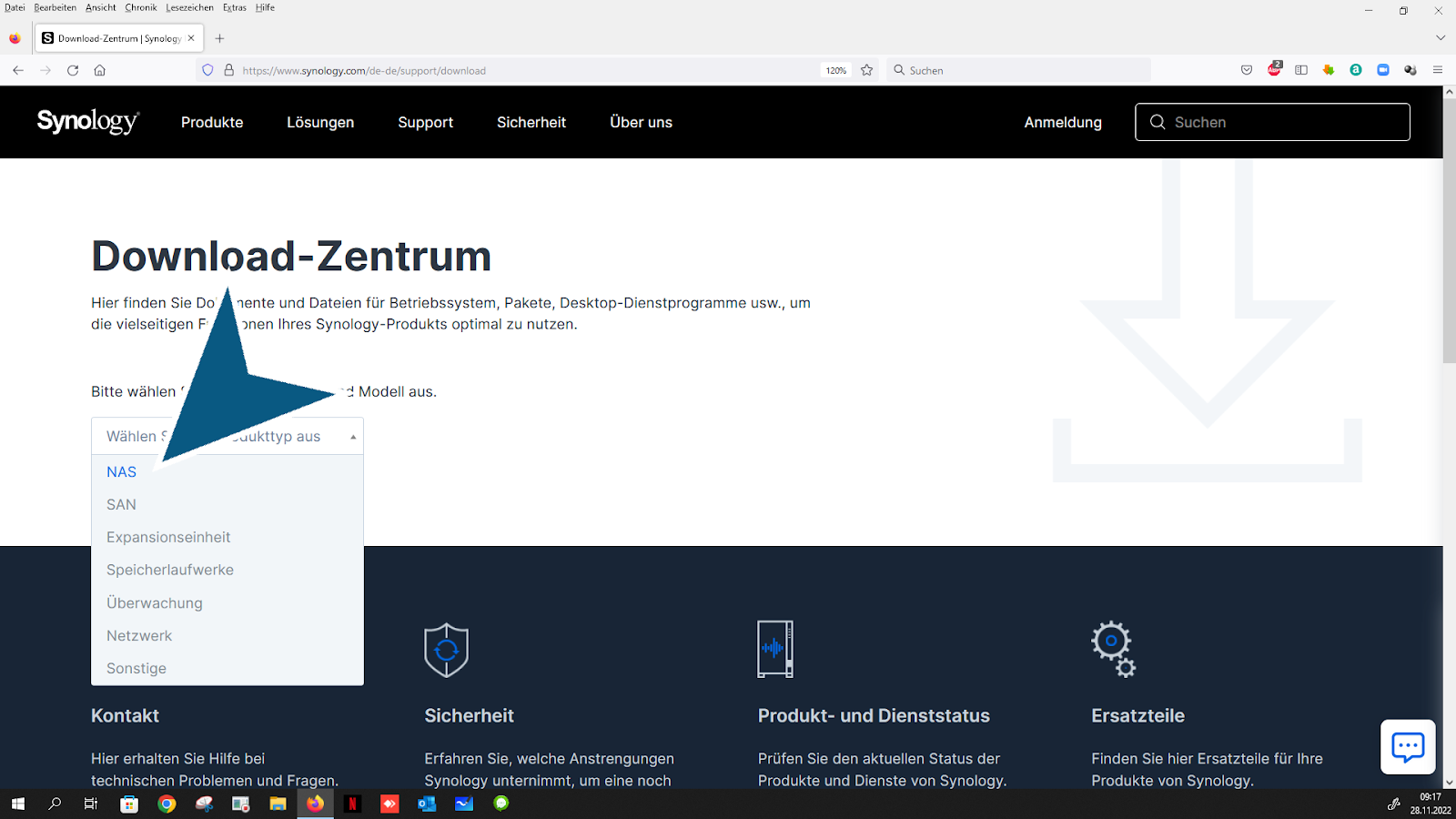
Mag -click "Piliin ang iyong produkto ng Synology, makikita mo ang impormasyong ito sa iyong email pagkatapos ng iyong order"
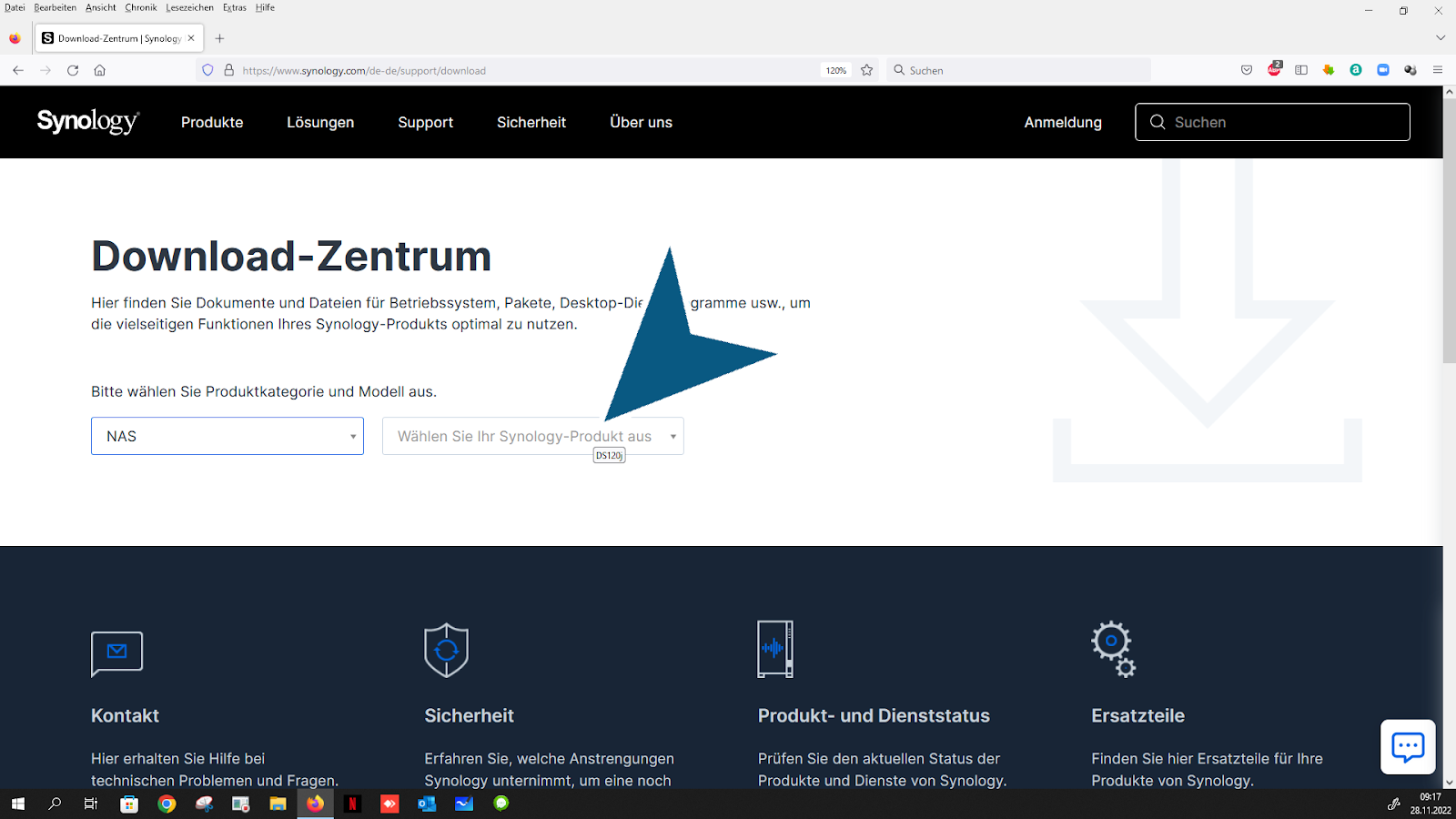
Mag -click "Sa iyong modelo ng Synology"

Pagbubukas ng "Piliin ang iyong bersyon ng DSM. Ang impormasyong ito ay matatagpuan sa iyong email mula sa order. Kung mayroon kang anumang mga katanungan, mangyaring makipag -ugnay sa IT Guru" Combo box

Sundin ang link: "Mga kagamitan sa desktop"
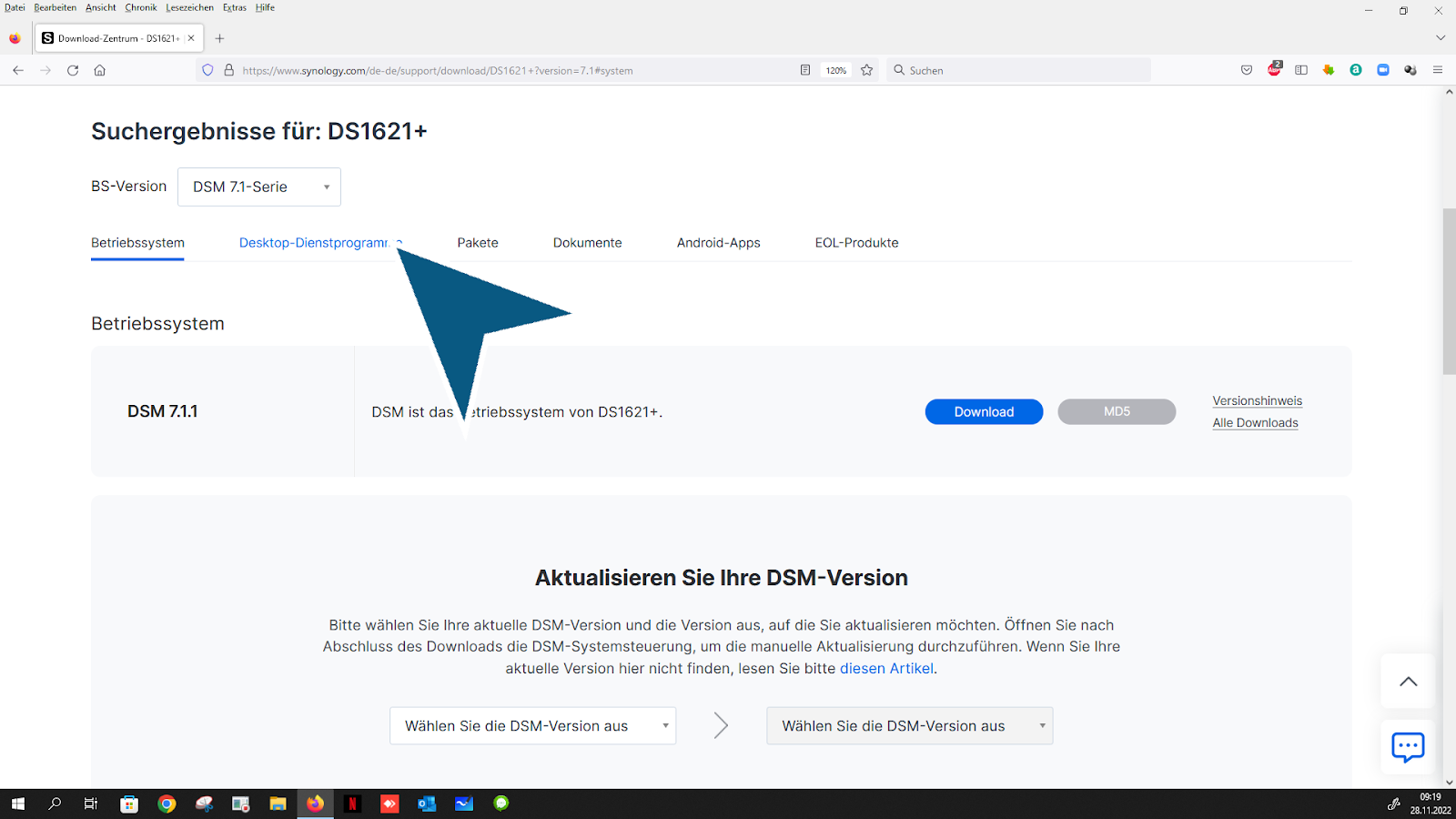
Sundin ang link: "I -download"
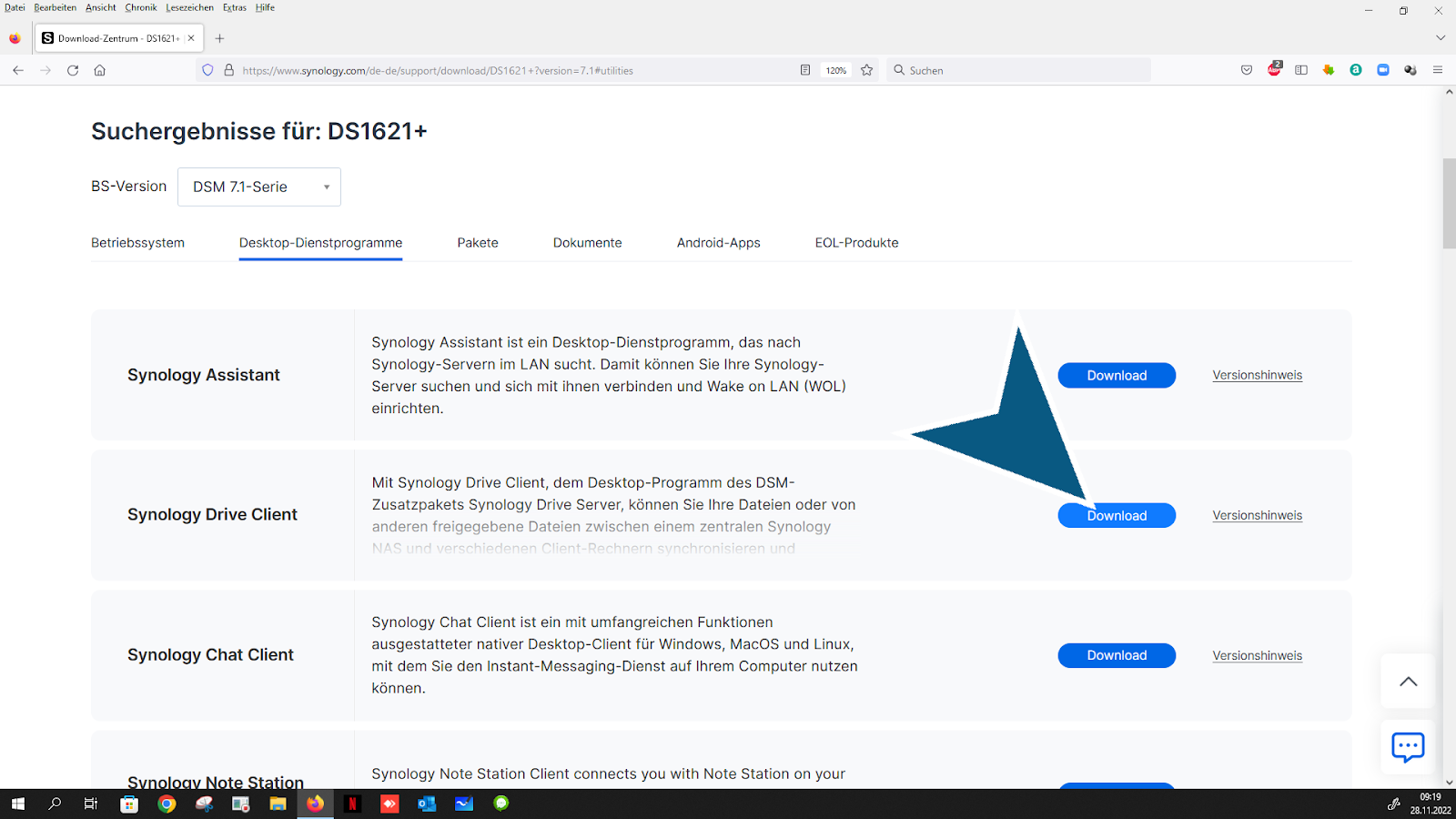
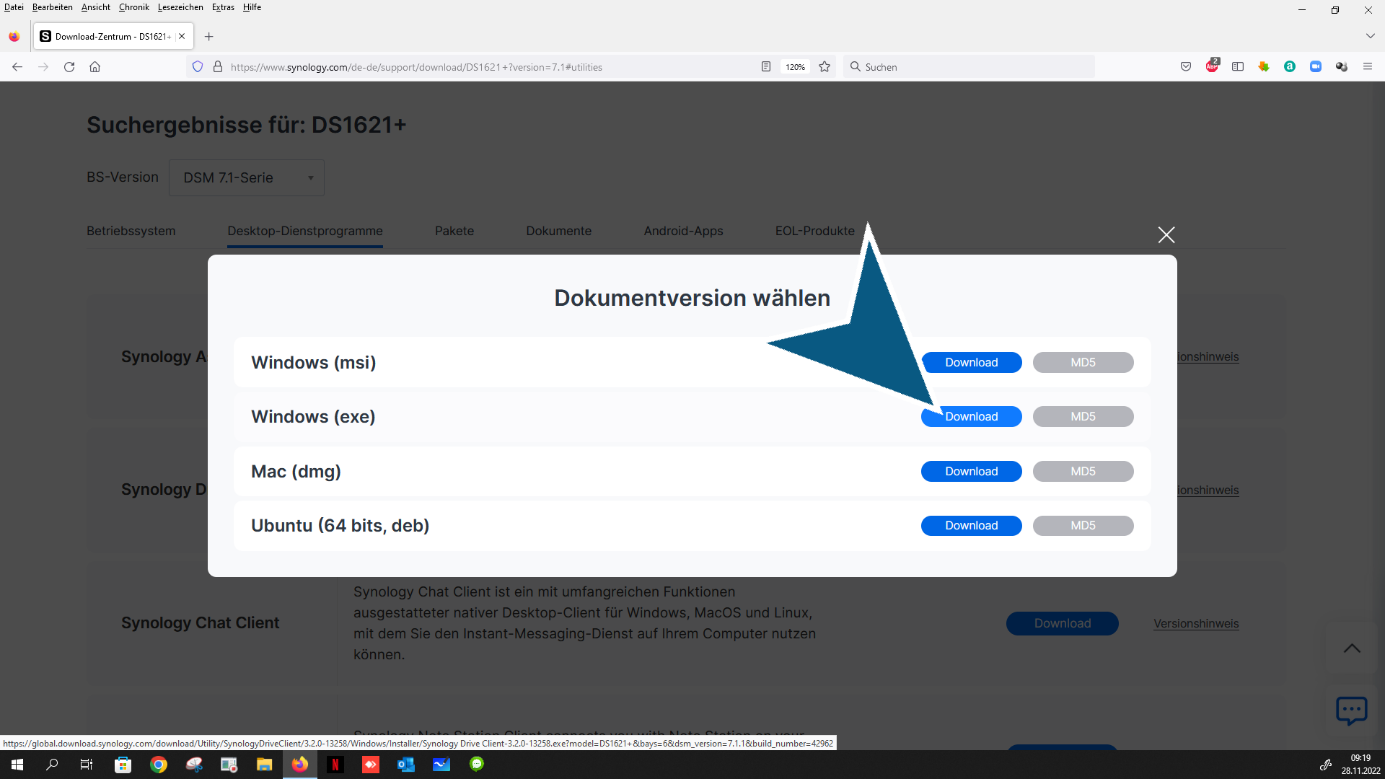
Piliin ang iyong operating system. (I -download)

Sundin ang link: "I -download"
Mag -click sa "I -save" pindutan
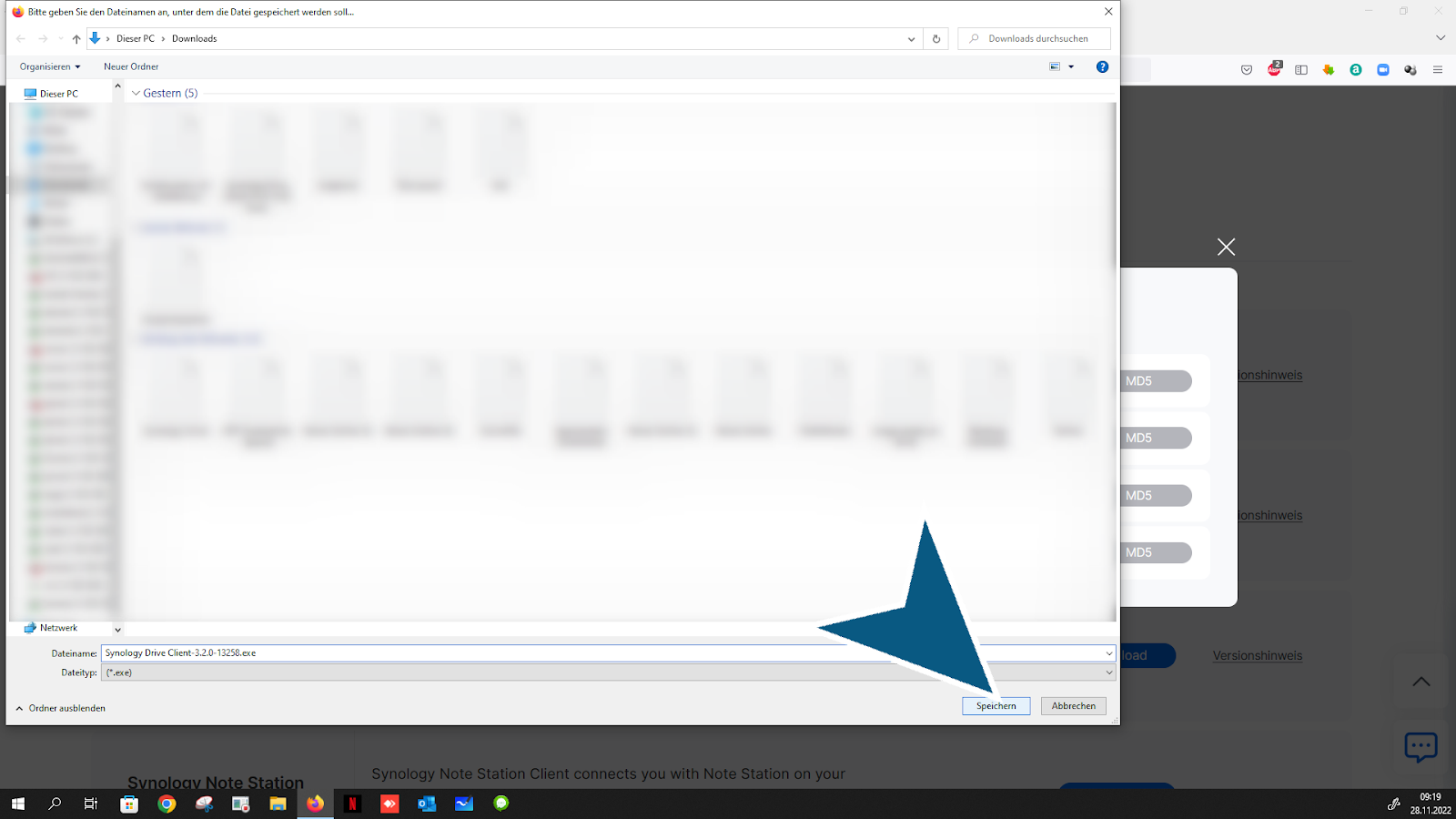
Mag -click sa "Mga pag -download" pindutan

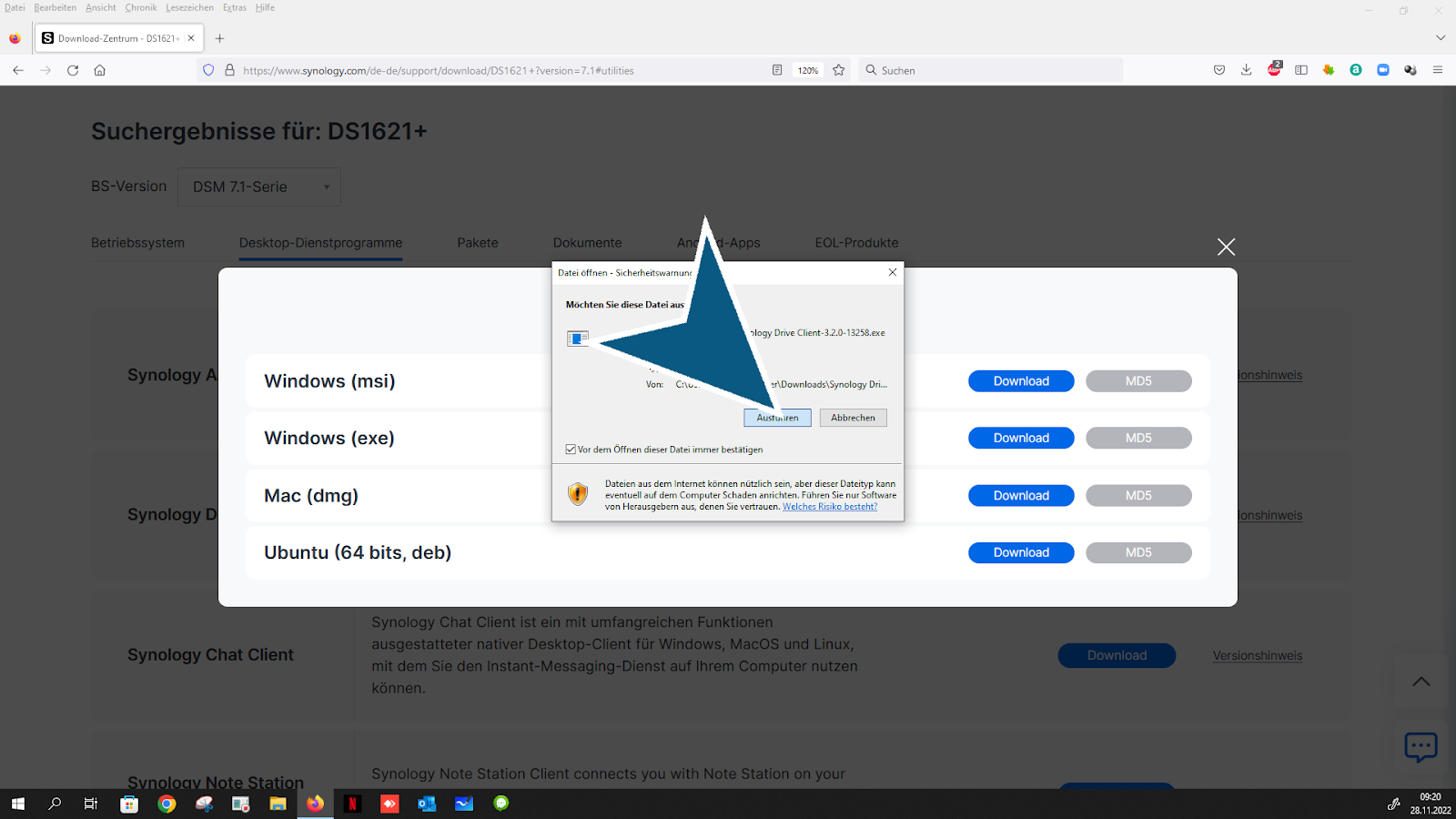
Mag -click upang buksan ang file upang mai -install

Mag -click sa "Isagawa" pindutan
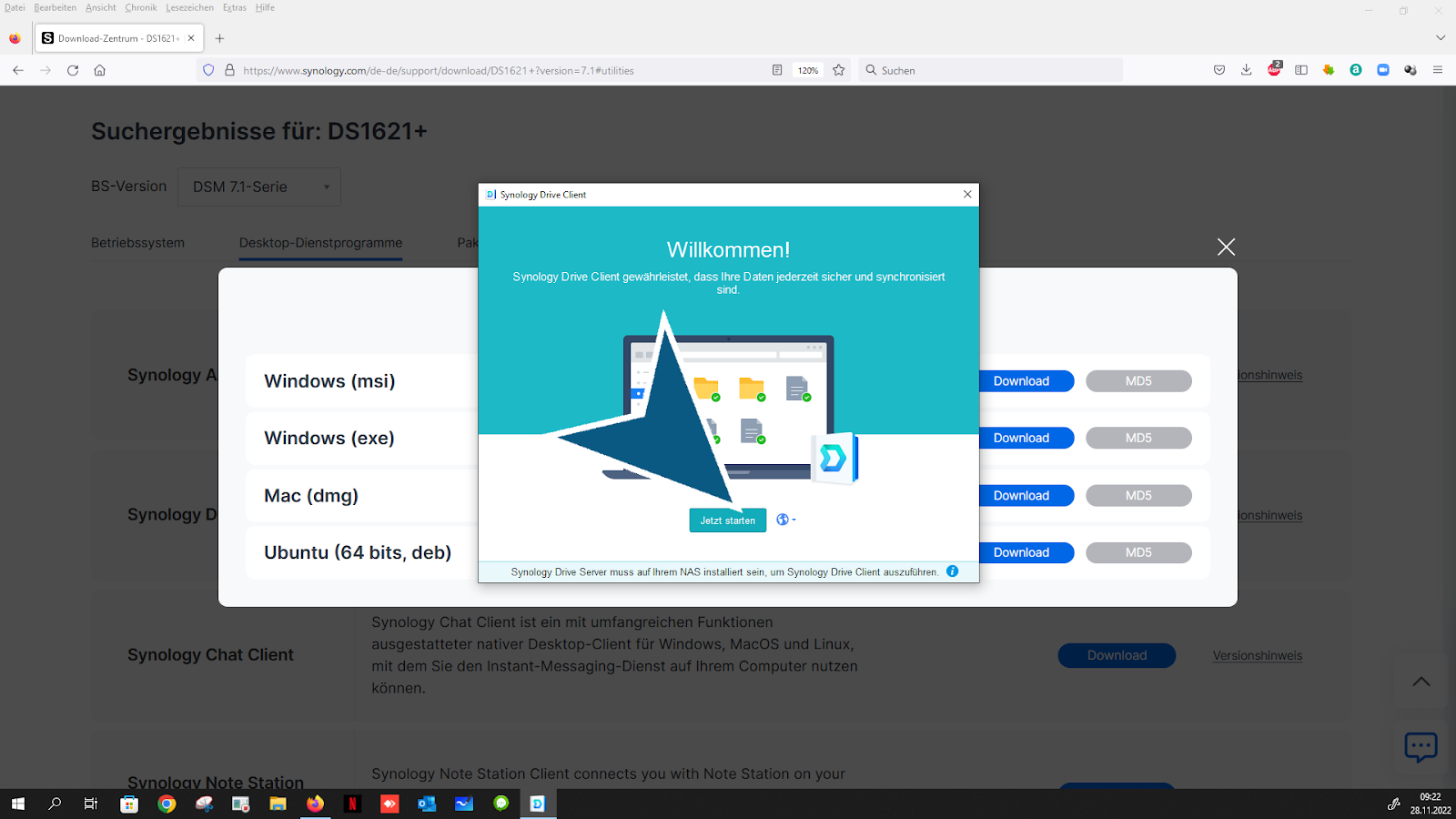
Pagkatapos ng pag -install, mag -click "Magsimula na ngayon" pindutan
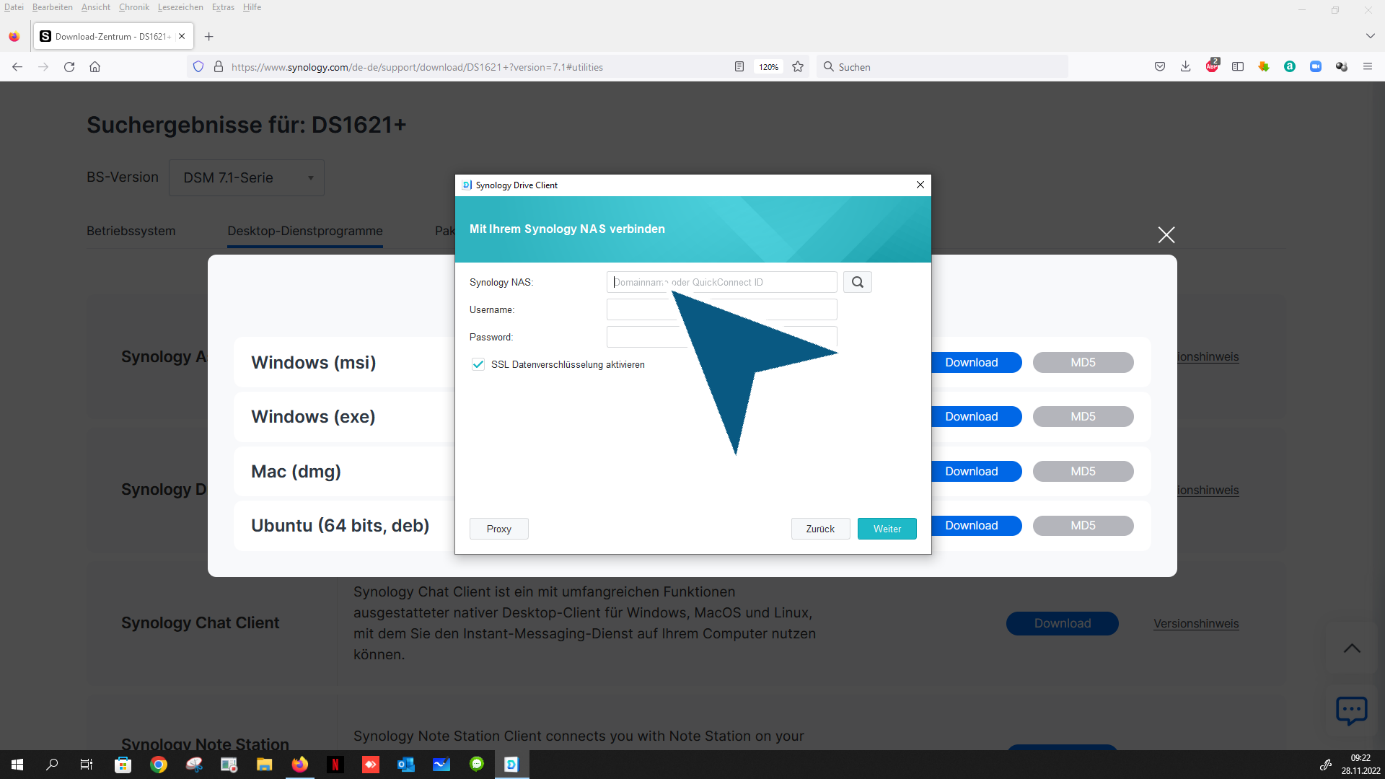
Pagbubukas ng "Pangalan ng Domain o QuickConnect ID at ipasok ang iyong domain, mahahanap mo ito sa iyong impormasyon sa order" Combo box
Mag -click "Username", ipasok ang iyong username
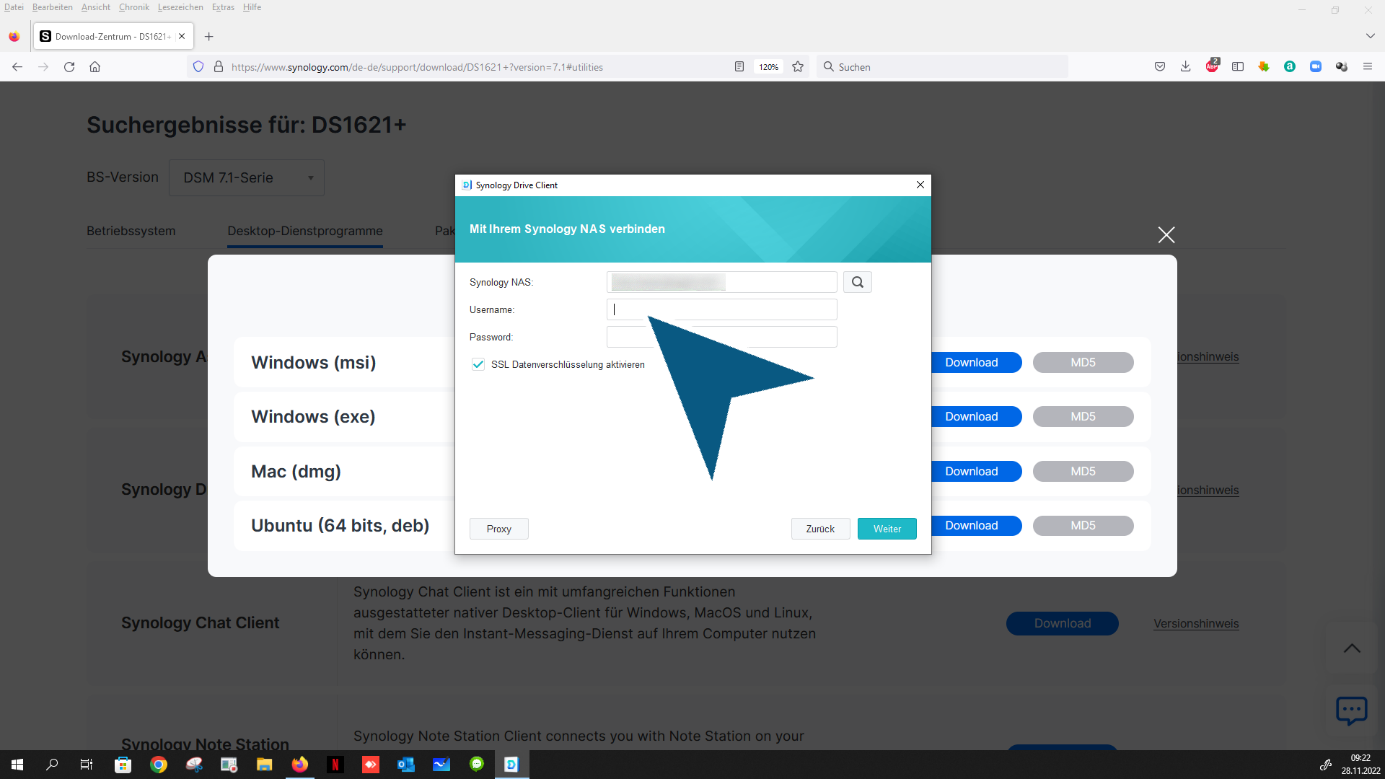
Mag -click "Password" , Ipasok ang iyong password

Mag -click sa "Magpatuloy" pindutan

Piliin ang iyong Mode ng Koneksyon (Standard Sync Task)
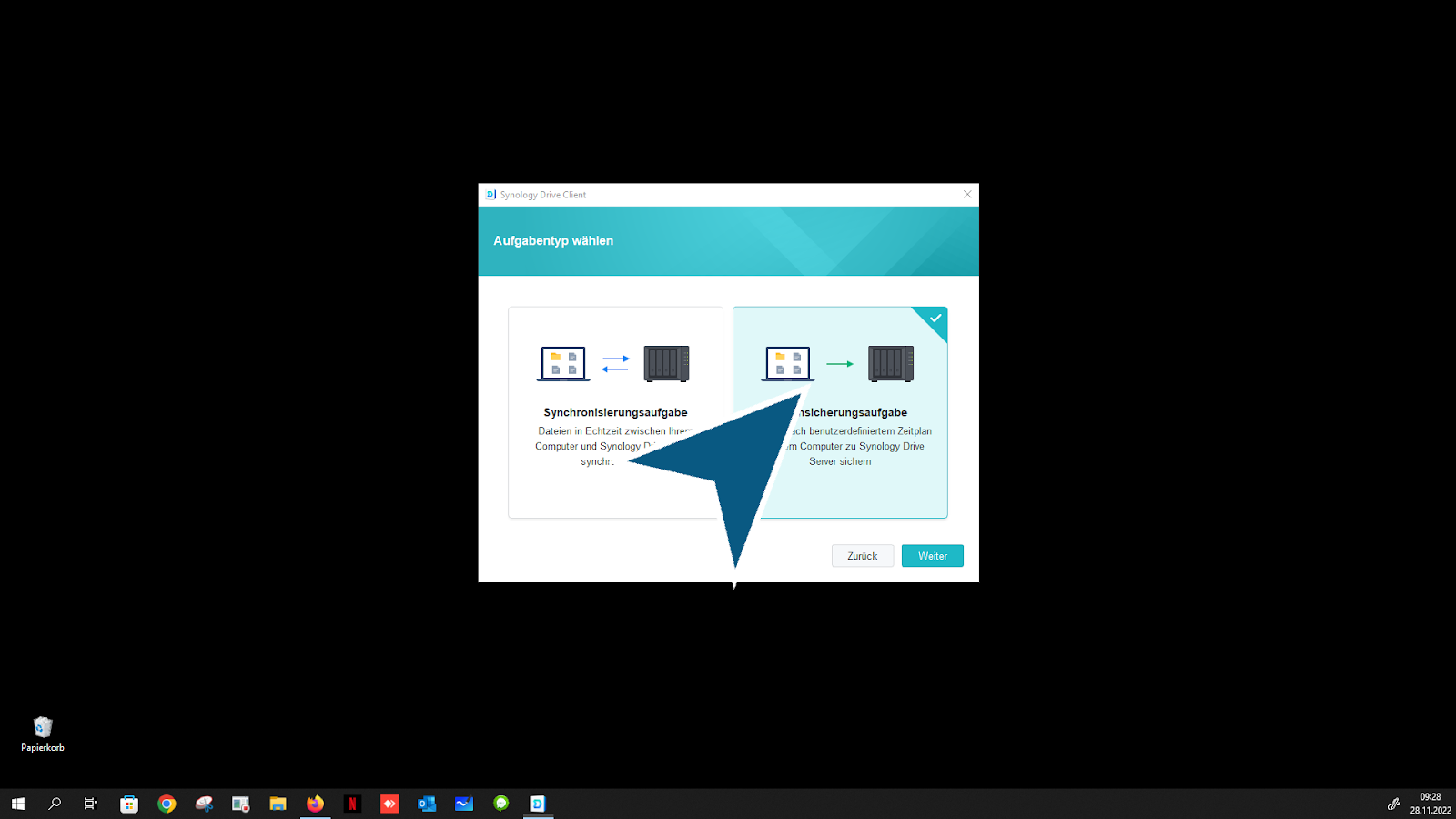
Mag -click
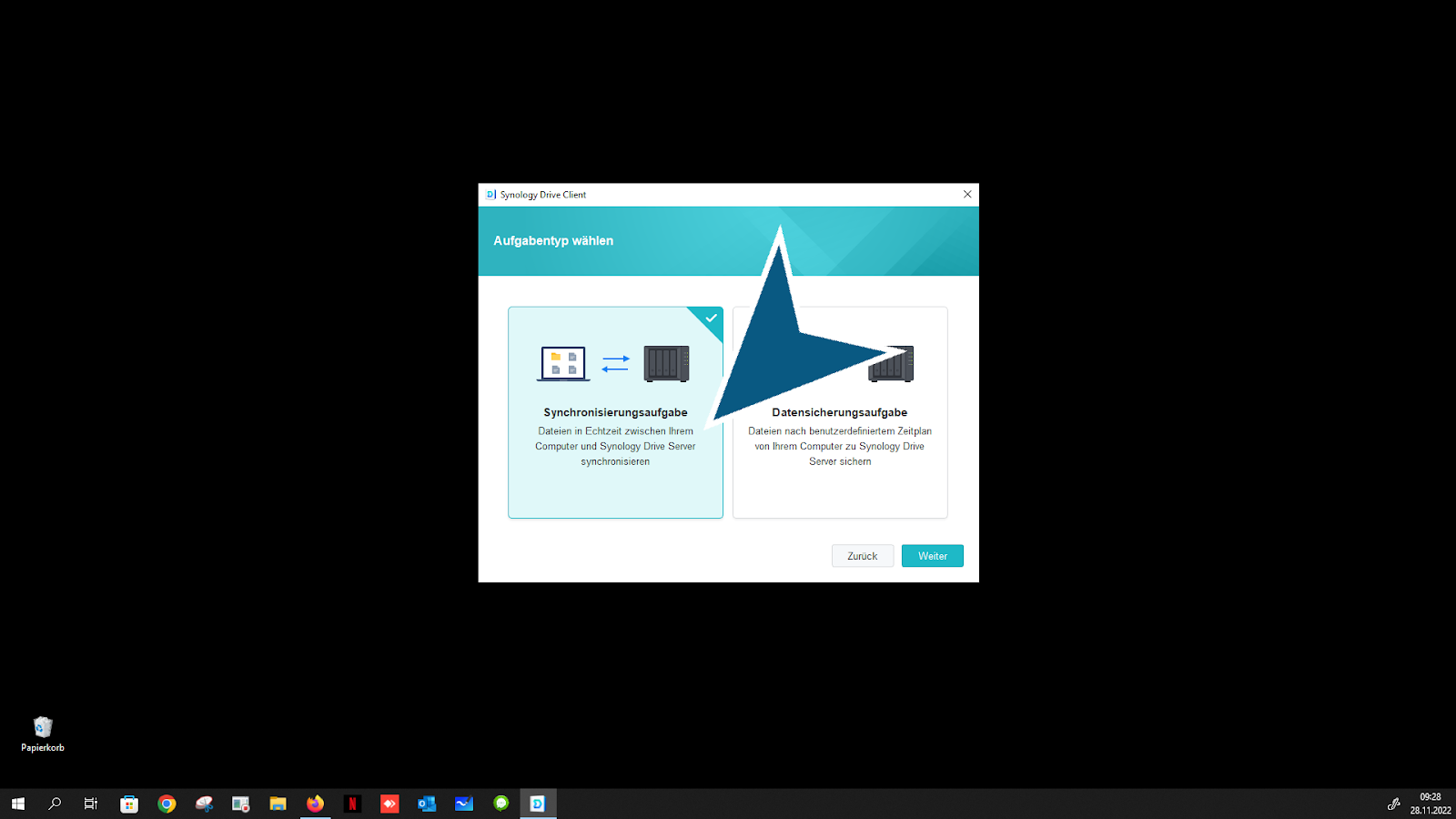
Mag -click sa "Magpatuloy" pindutan

Mag -click sa "Baguhin ang folder ng pag -sync" Button (Inirerekomenda ang Mga Setting ng Pamantayan - Samakatuwid Walang Mga Pagbabago na Kinakailangan)
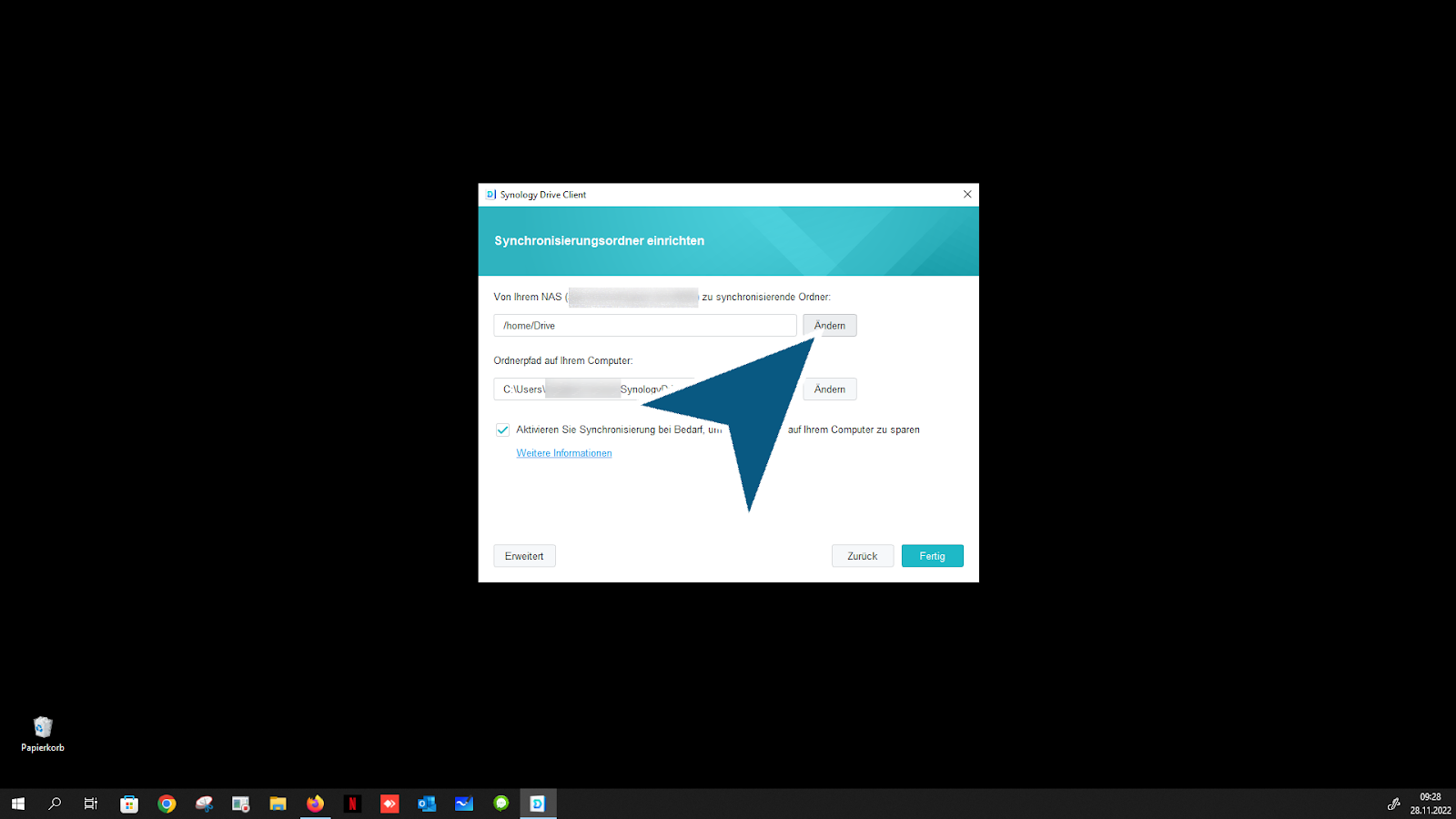
Espesyal na Hakbang! Mag -click "Team Folder" kung nais mong kumonekta sa isang folder ng koponan (mga pangkat ng trabaho, pangkat ng pamilya)

Mag -click sa "OK" pindutan

Mag -click sa "Baguhin ang folder ng pag -sync" pindutan

(Na -aktibo na ang Standard Field - Mangyaring Mag -iwan ng Aktibo) Mag -click sa "Walang laman na folder ng SynologyDrive" Lumikha ng "checkbox

Mag -click sa "OK" pindutan

(Na -aktibo na ang Standard Field) Mag -click sa checkbox
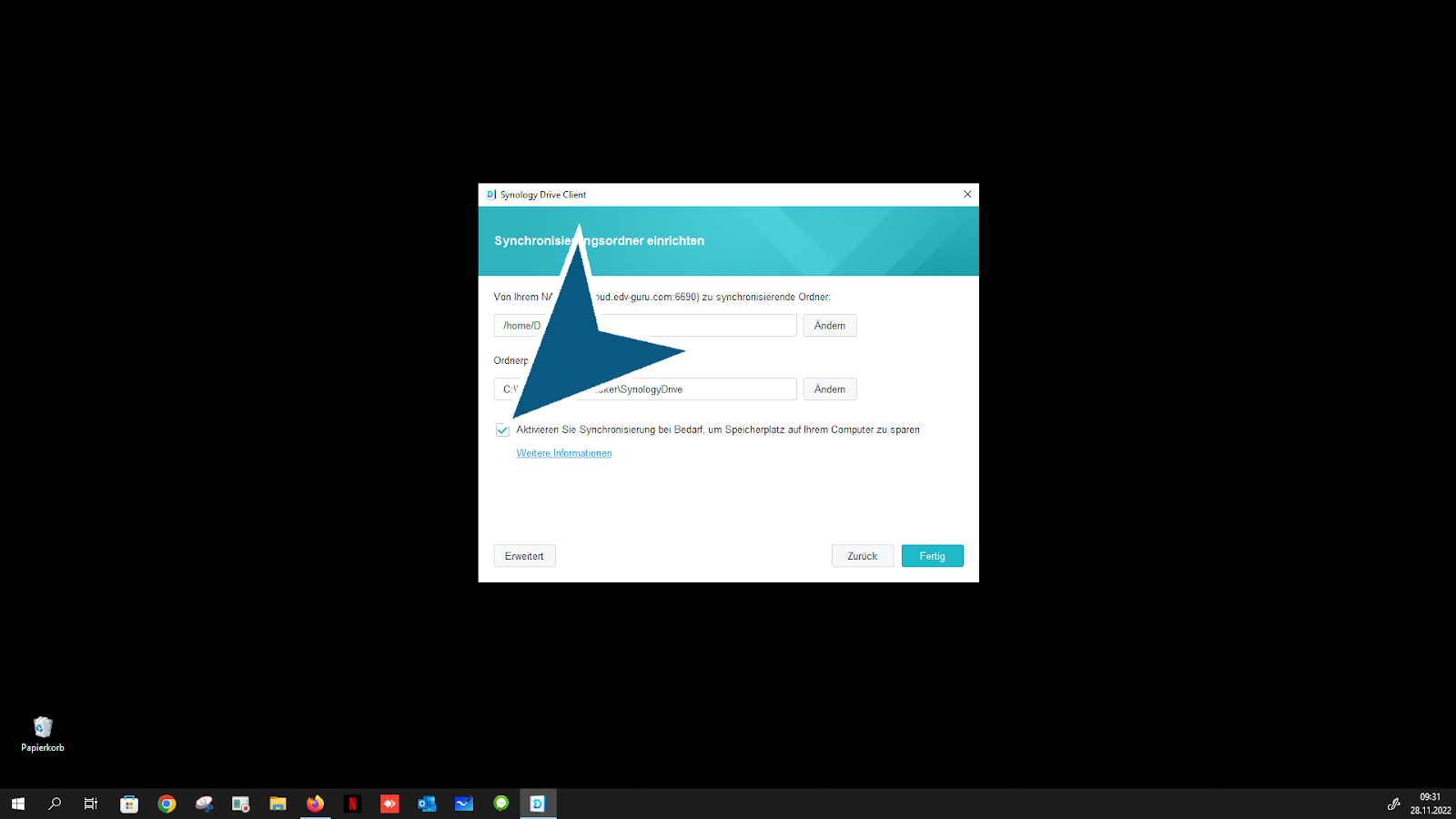
Mag -click sa "Tapos na" pindutan
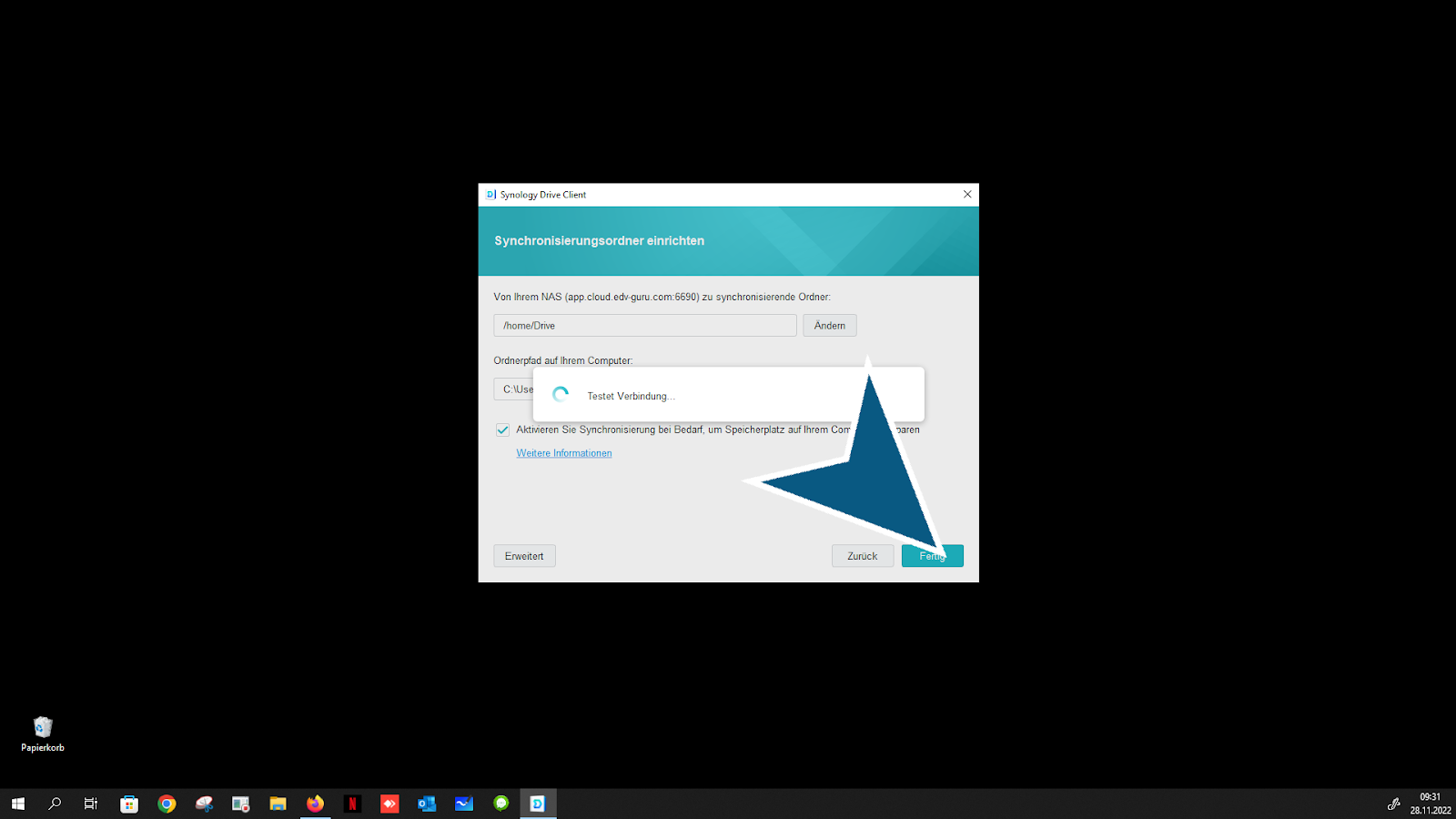
Mag -click sa "Magpatuloy" pindutan

Mag -click sa "Magpatuloy" pindutan
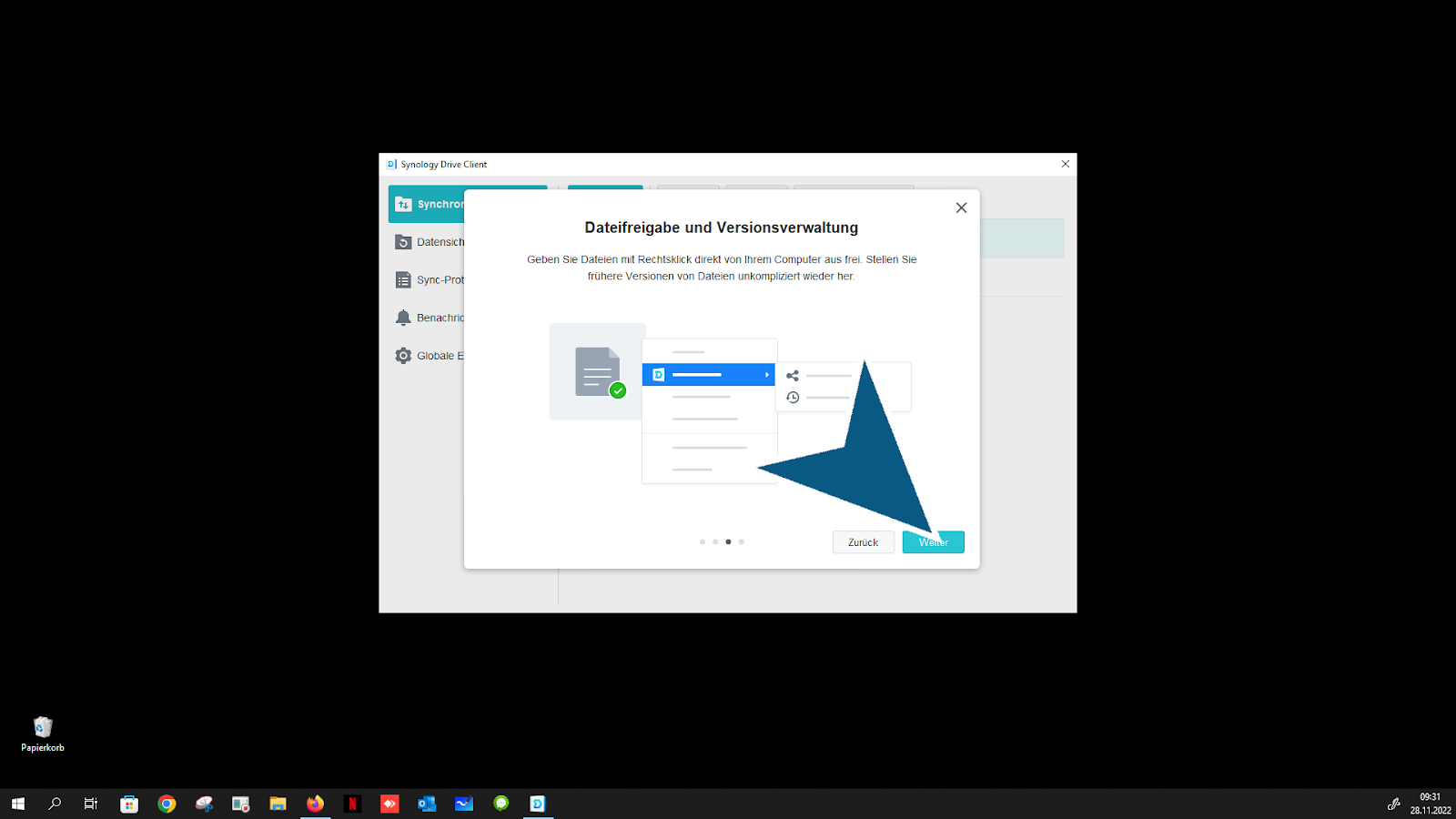
Mag -click sa "Magpatuloy" pindutan

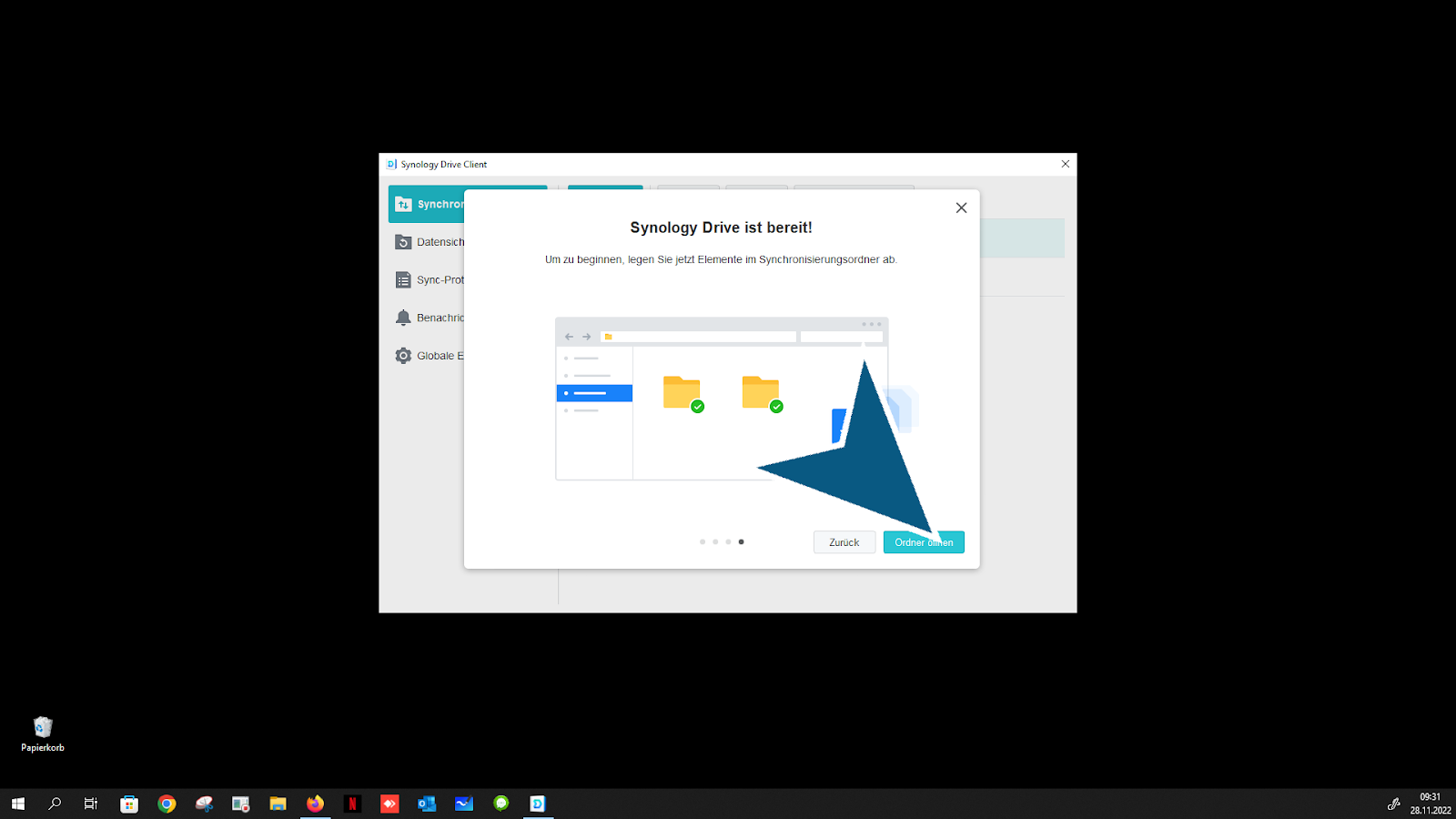
Mag -click sa "Buksan ang folder" pindutan
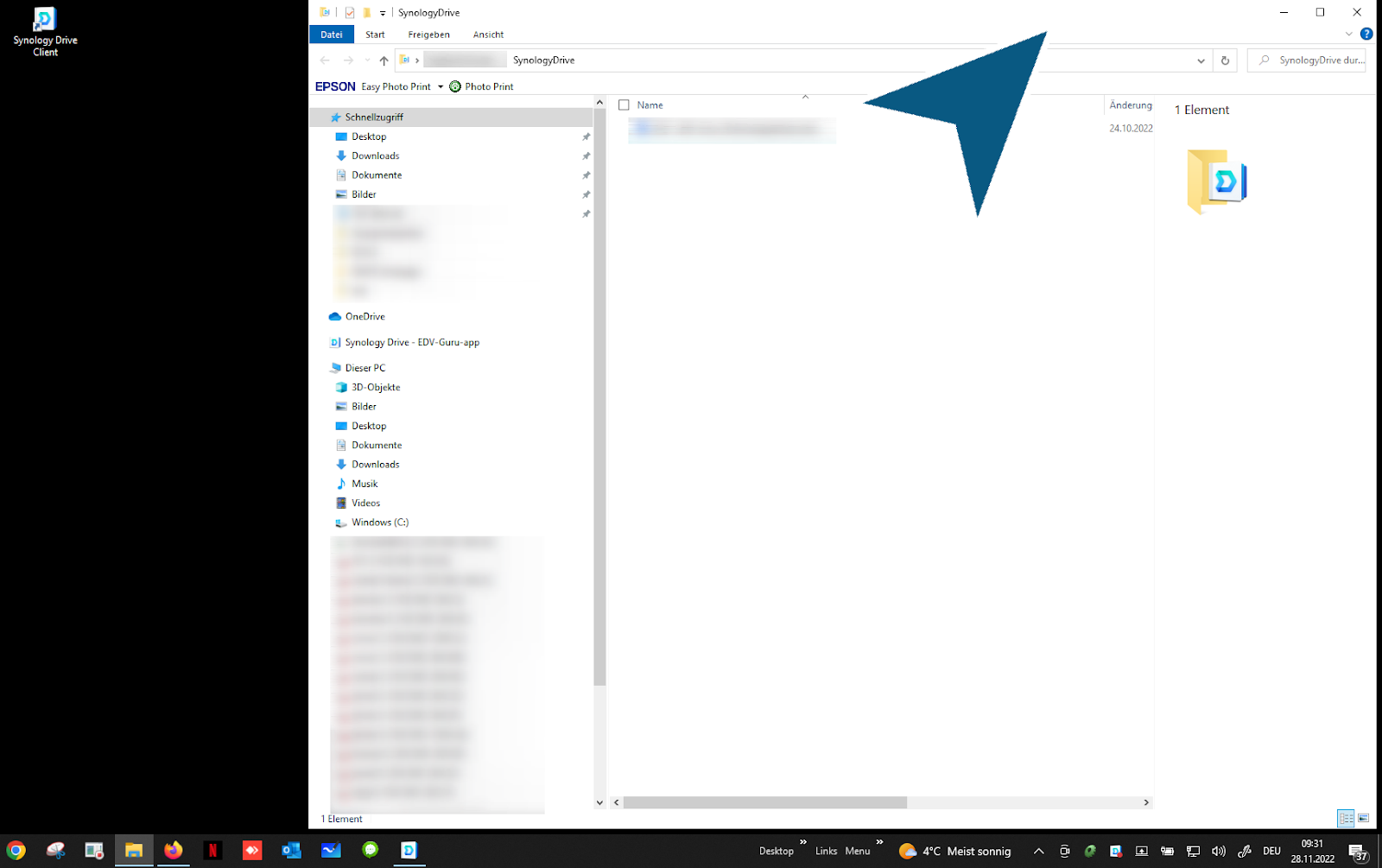
Mag -click "Synology Drive"
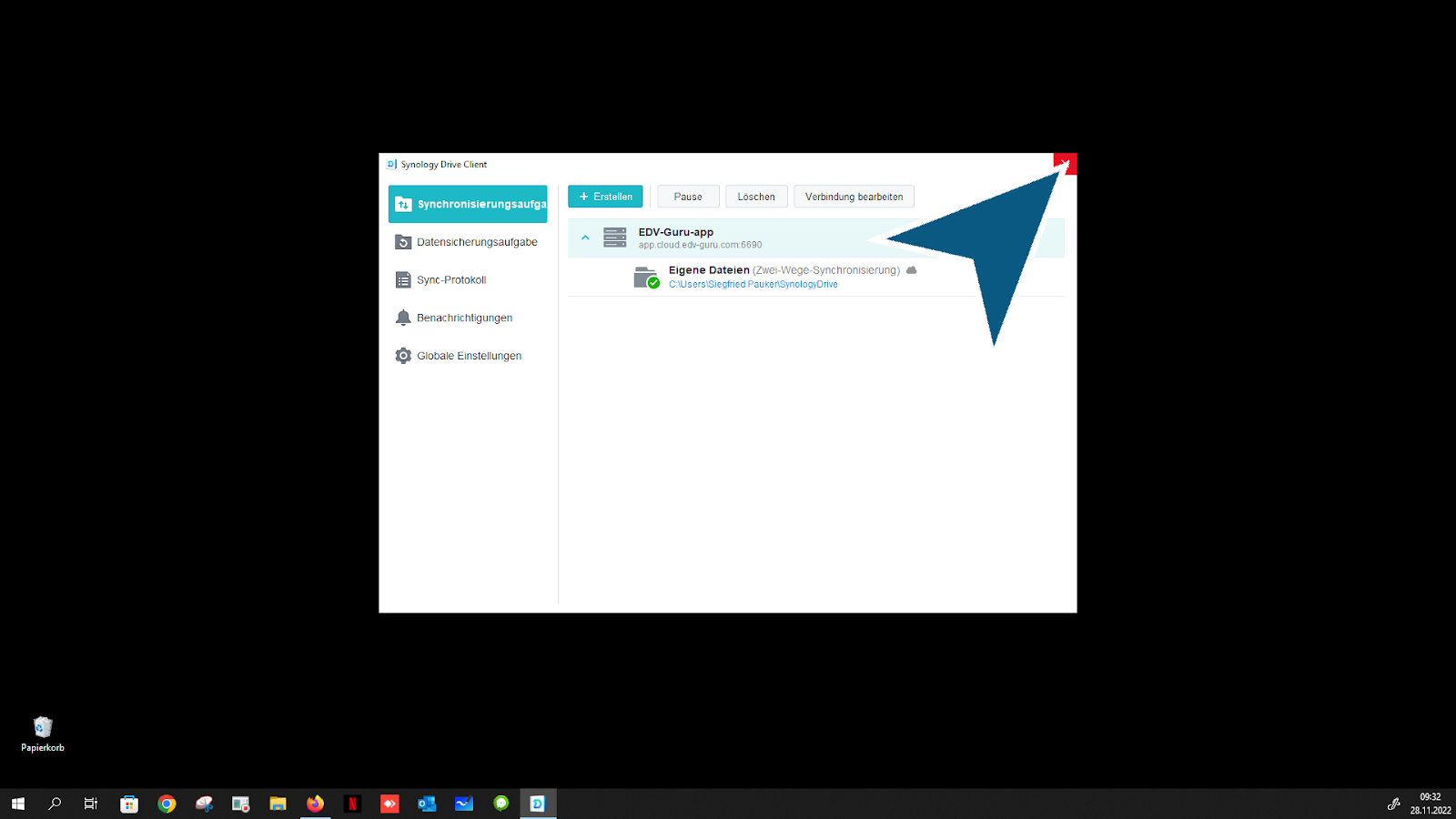
Mag -click sa "Isara" pindutan
Lagi mong mahahanap ang kasalukuyang katayuan ng iyong ulap sa taskbar sa kanang ibabaMag -click sa "Synology Drive Client 3.2.0 Pinakabagong" pindutan
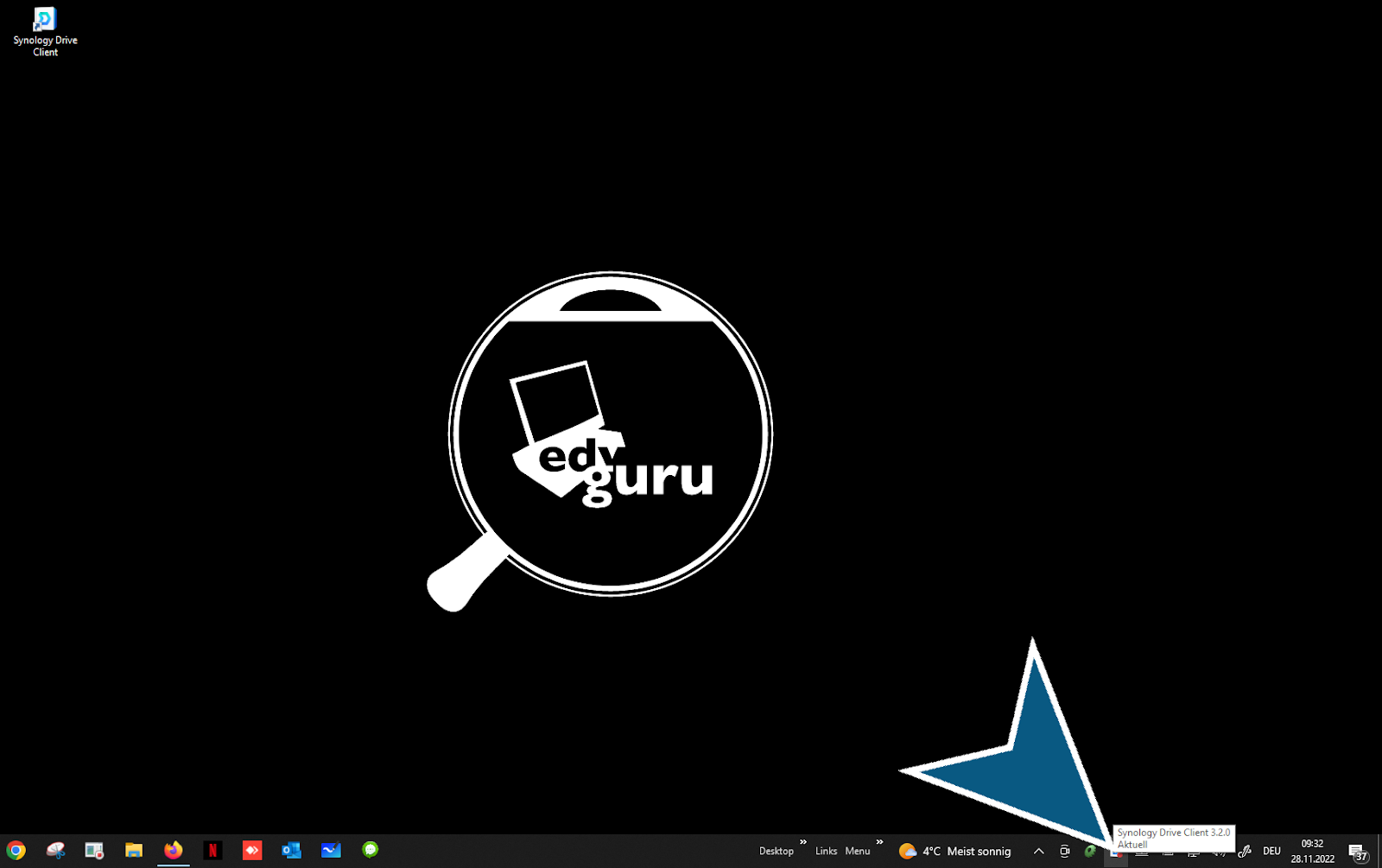
Mag -click sa "Synology Drive Client 3.2.0 Pinakabagong" Button - Ito ay kung paano mo nakikita ang kasalukuyang mga aktibidad sa iyong personal na ulap
Tapos na - Wakas
