
Installation - Configuration - Synology - Drive - Guru Cloud (Windows / Mac / Linux)
Configuration - Synology – Drive Windows / Mac / Linux - Guru Cloud
Gourou de l'informatique - Gourou de l'informatique
Cliquez sur « Firefox ou votre navigateur Internet préféré » bouton

Appuyez sur la touche Entrée "Entrez sur www.synology.com'"
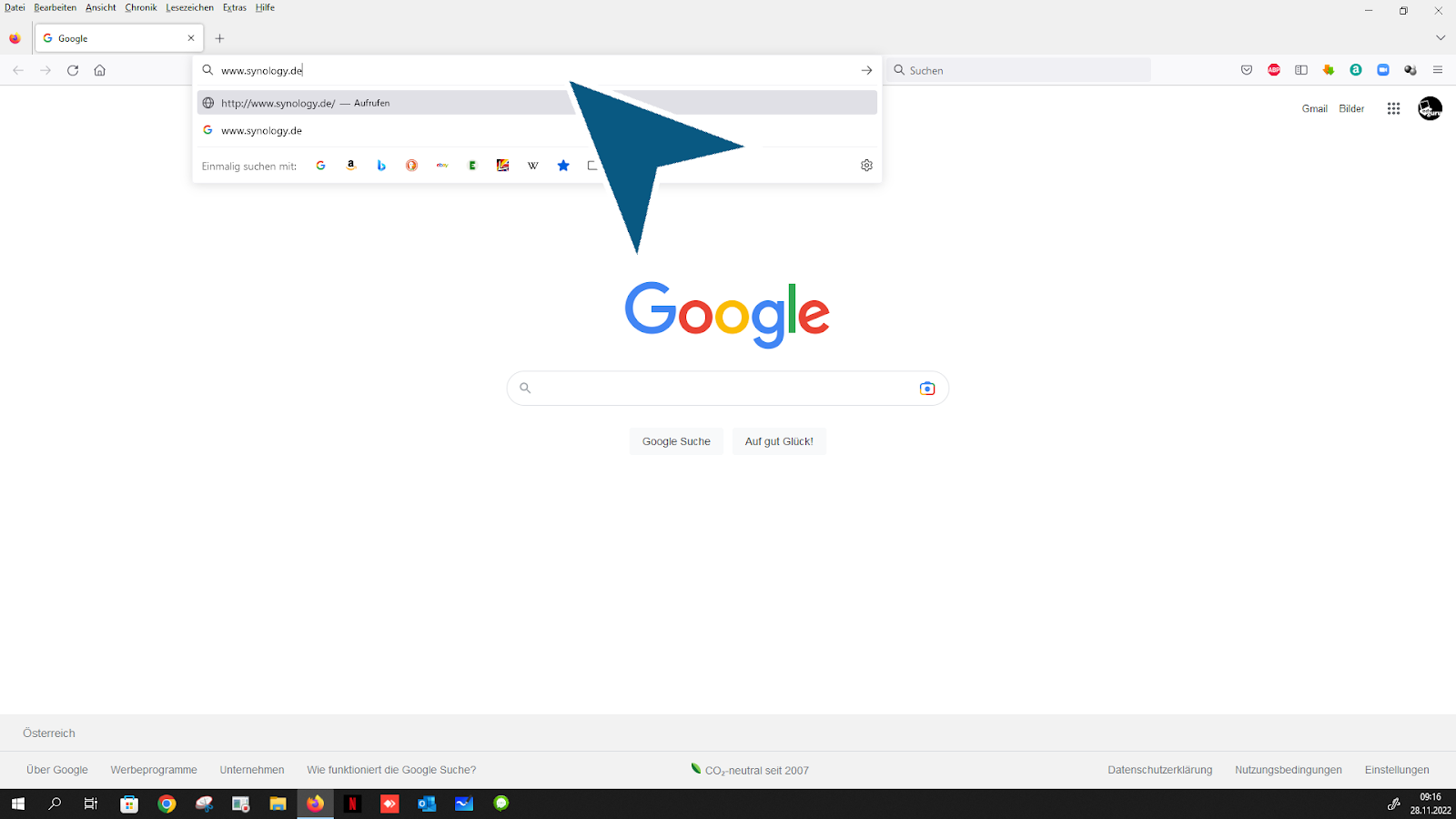
Suivez le lien : "Centre de téléchargement"

Cliquez "NAS"
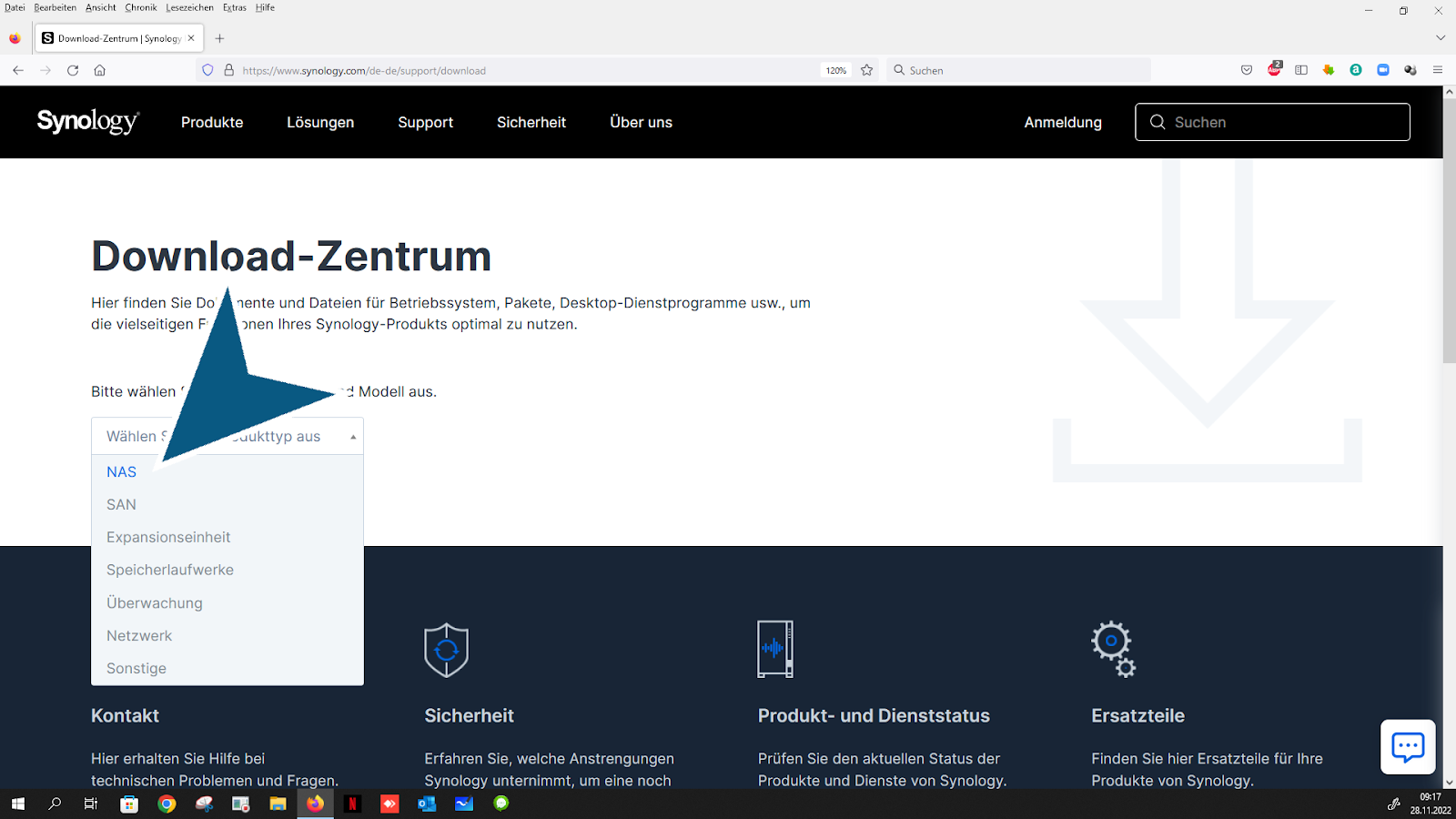
Cliquez « Sélectionnez votre produit Synology, vous retrouverez cette information dans votre email après votre commande »
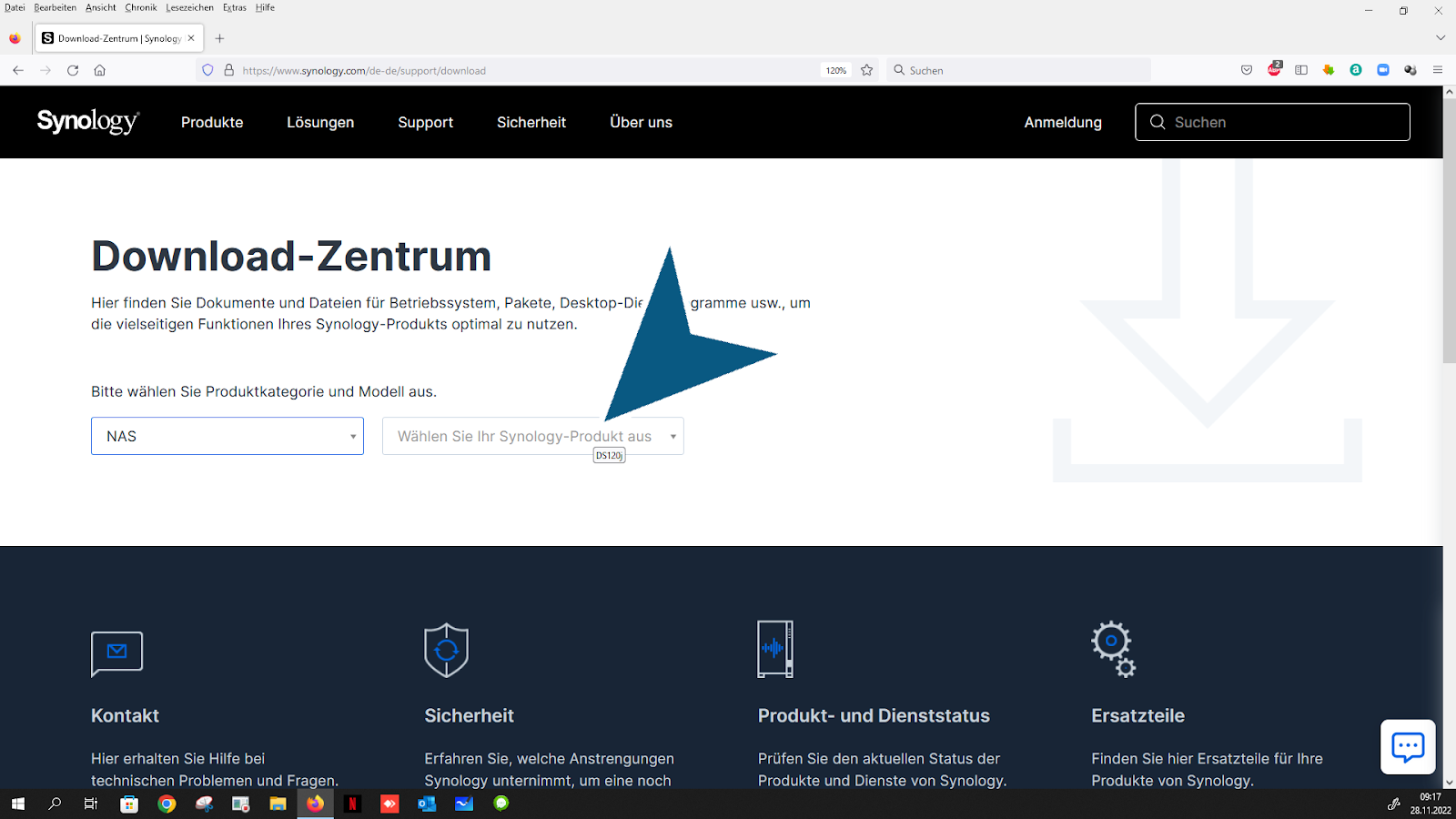
Cliquez "sur votre modèle Synology"

Ouverture du "Sélectionnez votre version de DSM. Ces informations se trouvent dans votre e-mail de commande. Si vous avez des questions, veuillez contacter le gourou de l'informatique" Boîte combinée

Suivez le lien : "Utilitaires de bureau"
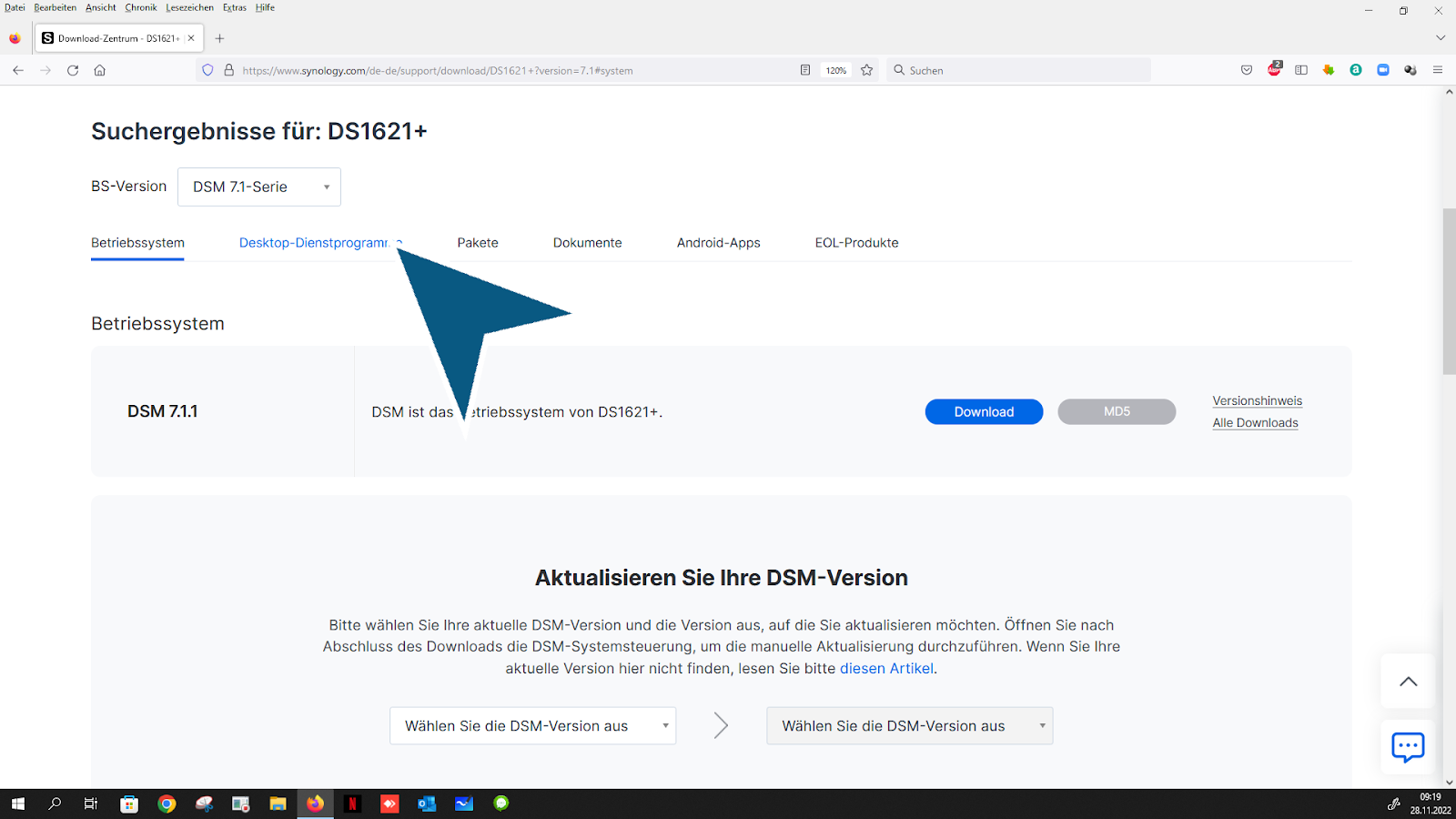
Suivez le lien : "Télécharger"
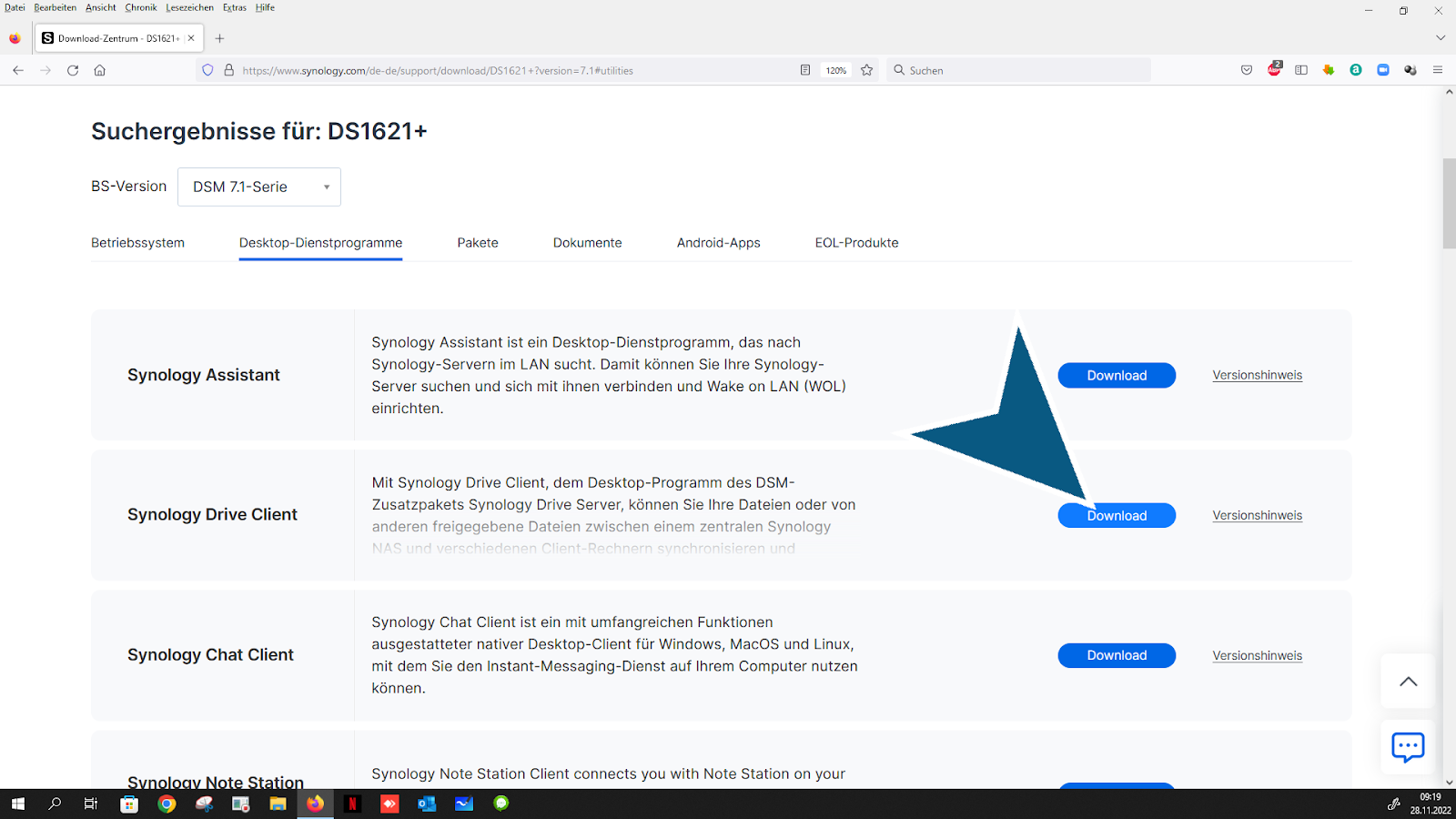
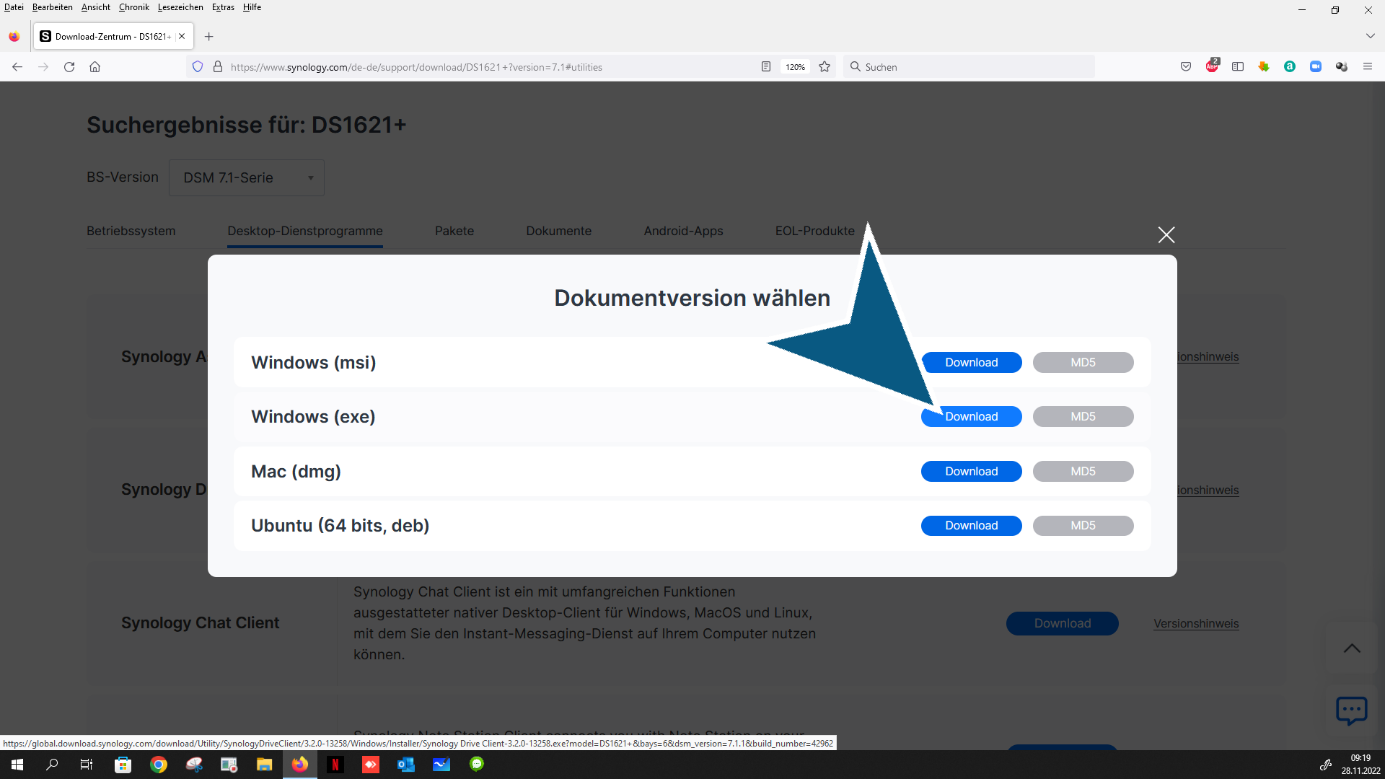
Sélectionnez votre système d'exploitation. (Télécharger)

Suivez le lien : "Télécharger"
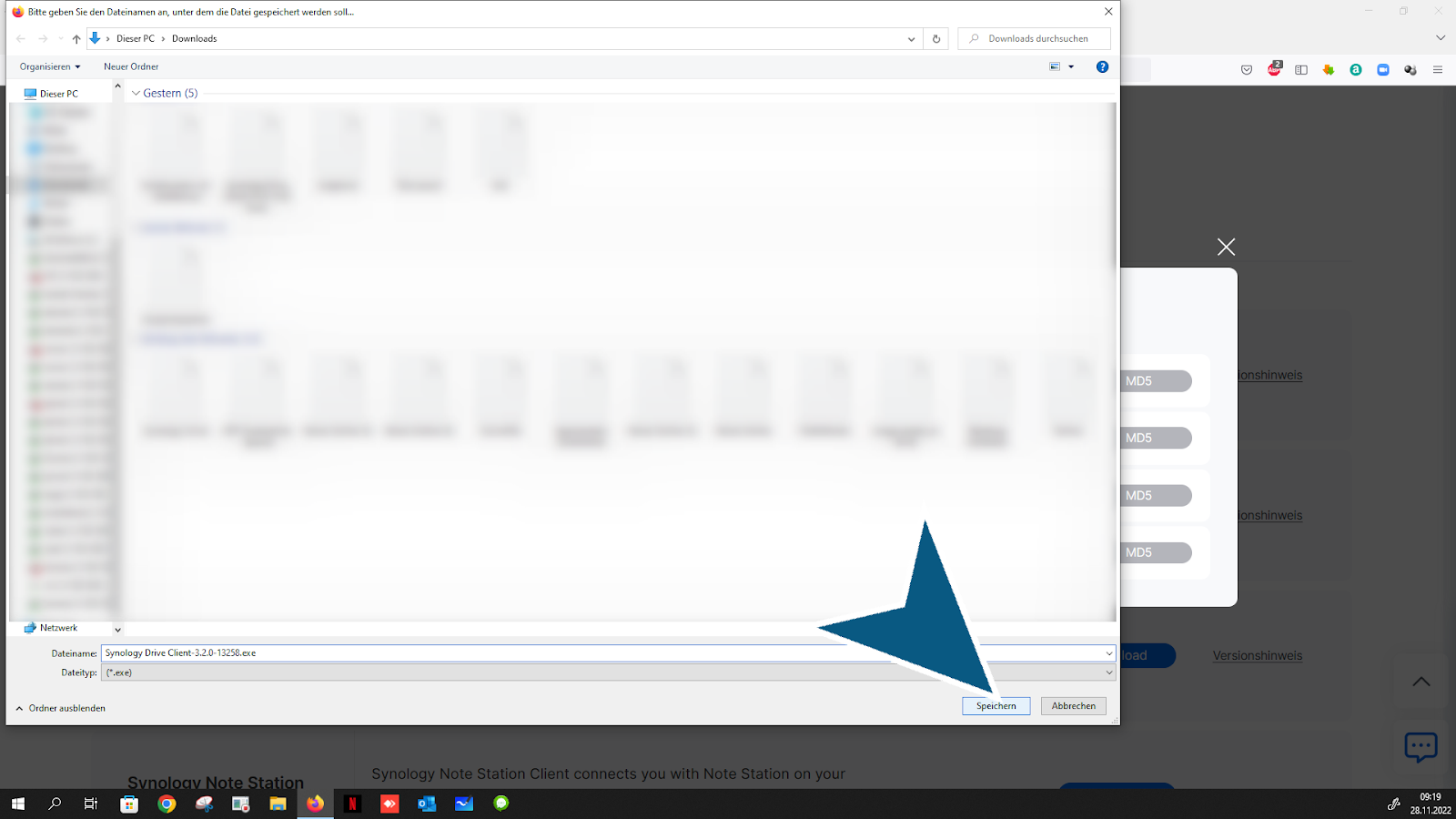
Cliquez sur "Enregistrer" bouton
Cliquez sur « Téléchargements » bouton

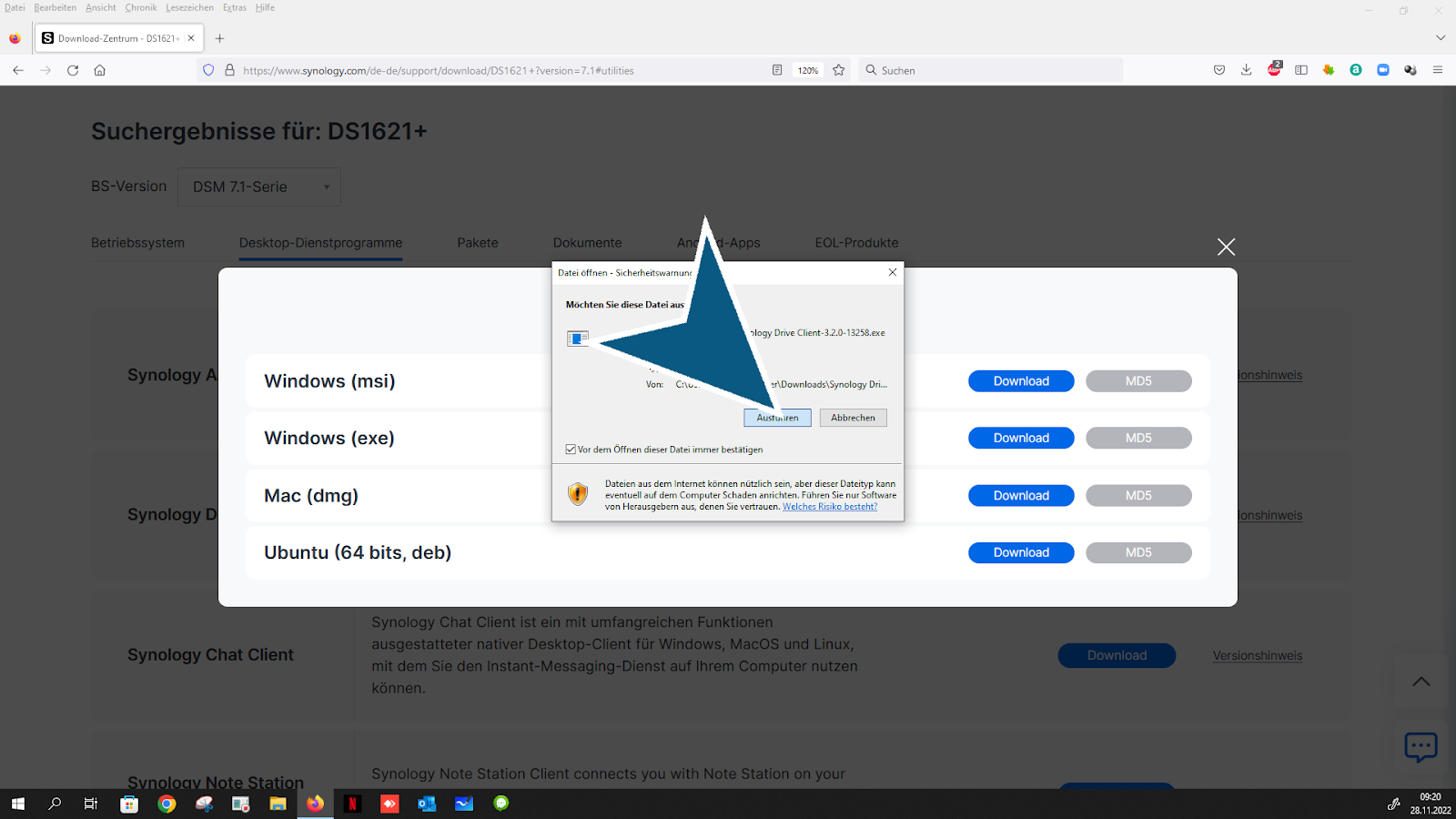
Cliquez pour ouvrir le fichier à installer

Cliquez sur "Exécuter" bouton
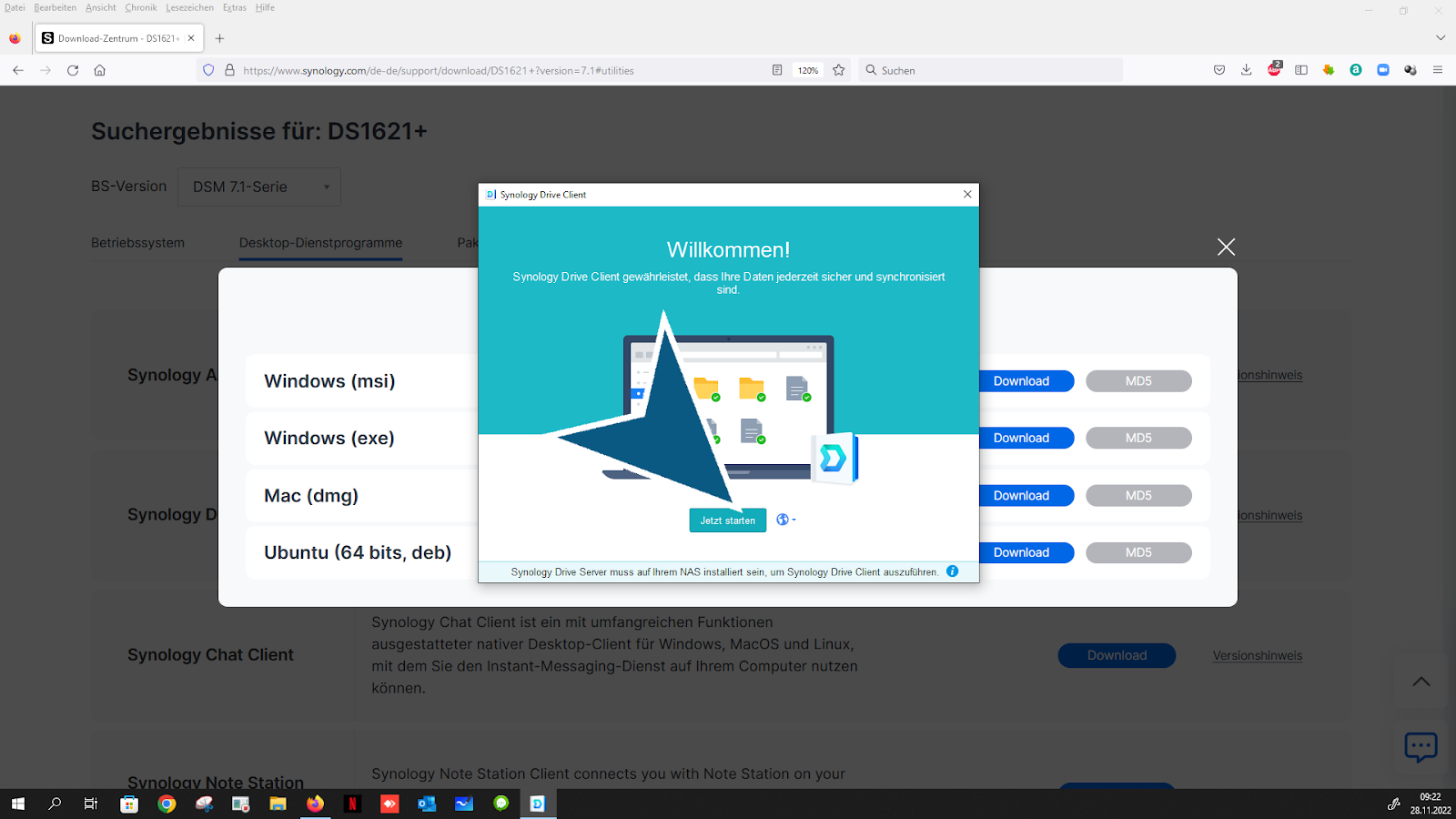
après l'installation, cliquez sur "Commencez maintenant" bouton
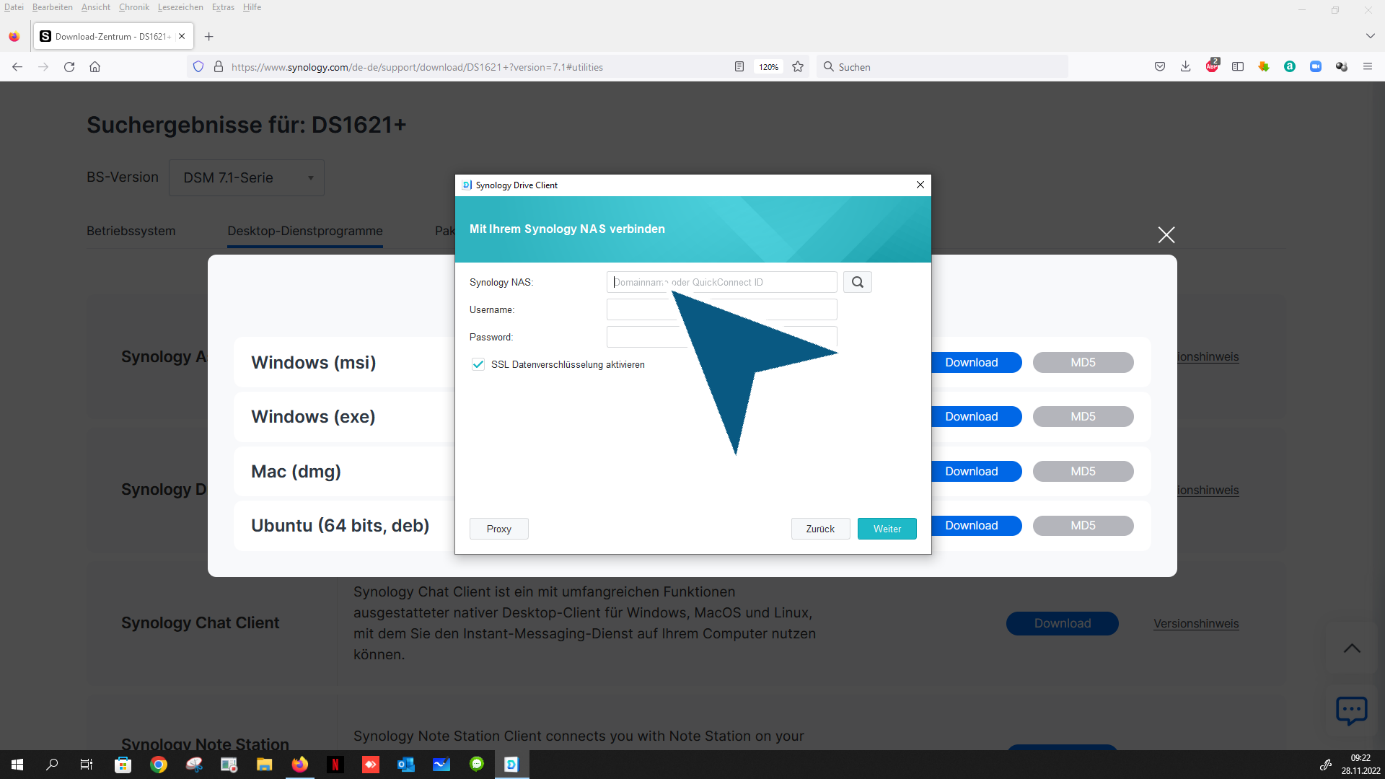
Ouverture du « Nom de domaine ou ID QuickConnect et entrez votre domaine, vous pouvez le trouver dans les informations de votre commande » Boîte combinée
Cliquez « Nom d'utilisateur », entrez votre nom d'utilisateur
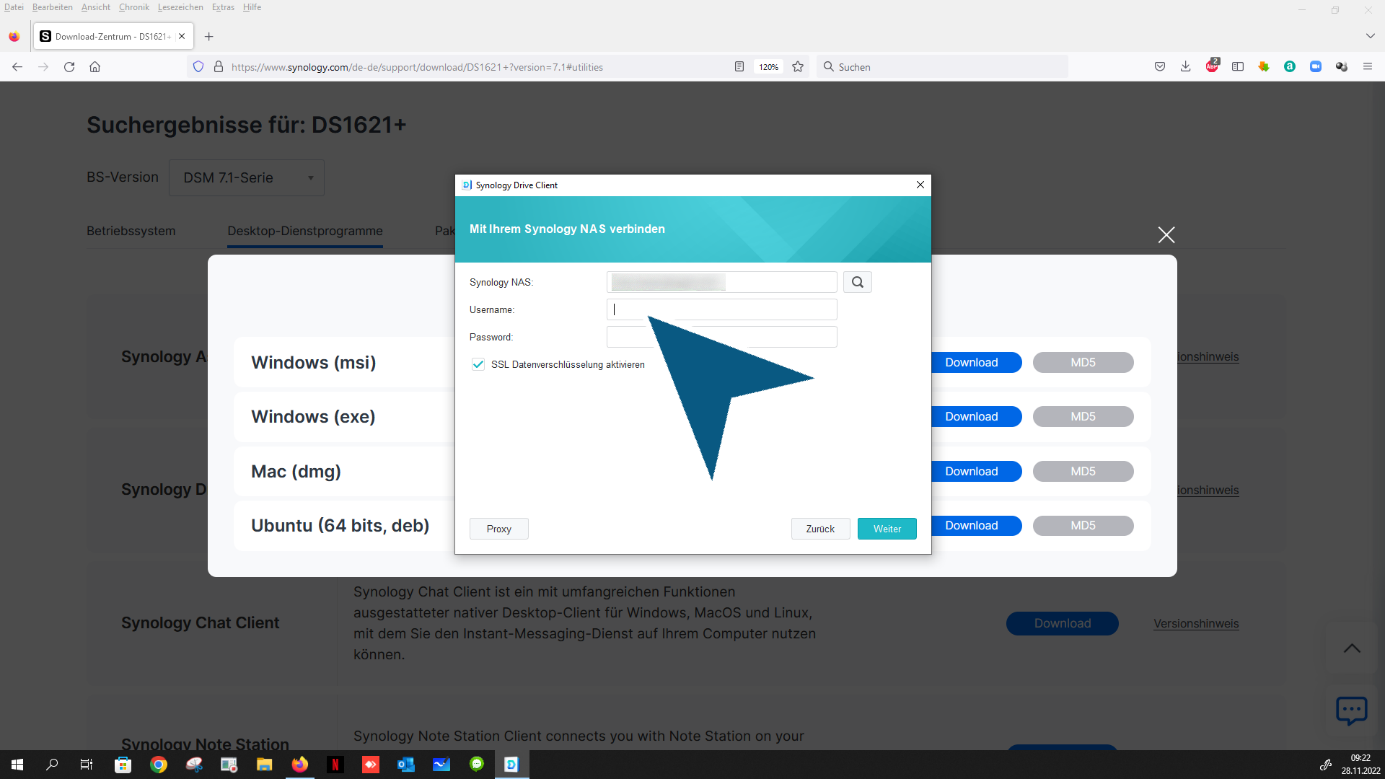
Cliquez "Mot de passe" , entrez votre mot de passe

Cliquez sur "Continuer" bouton

Choisissez votre mode de connexion (tâche de synchronisation standard)
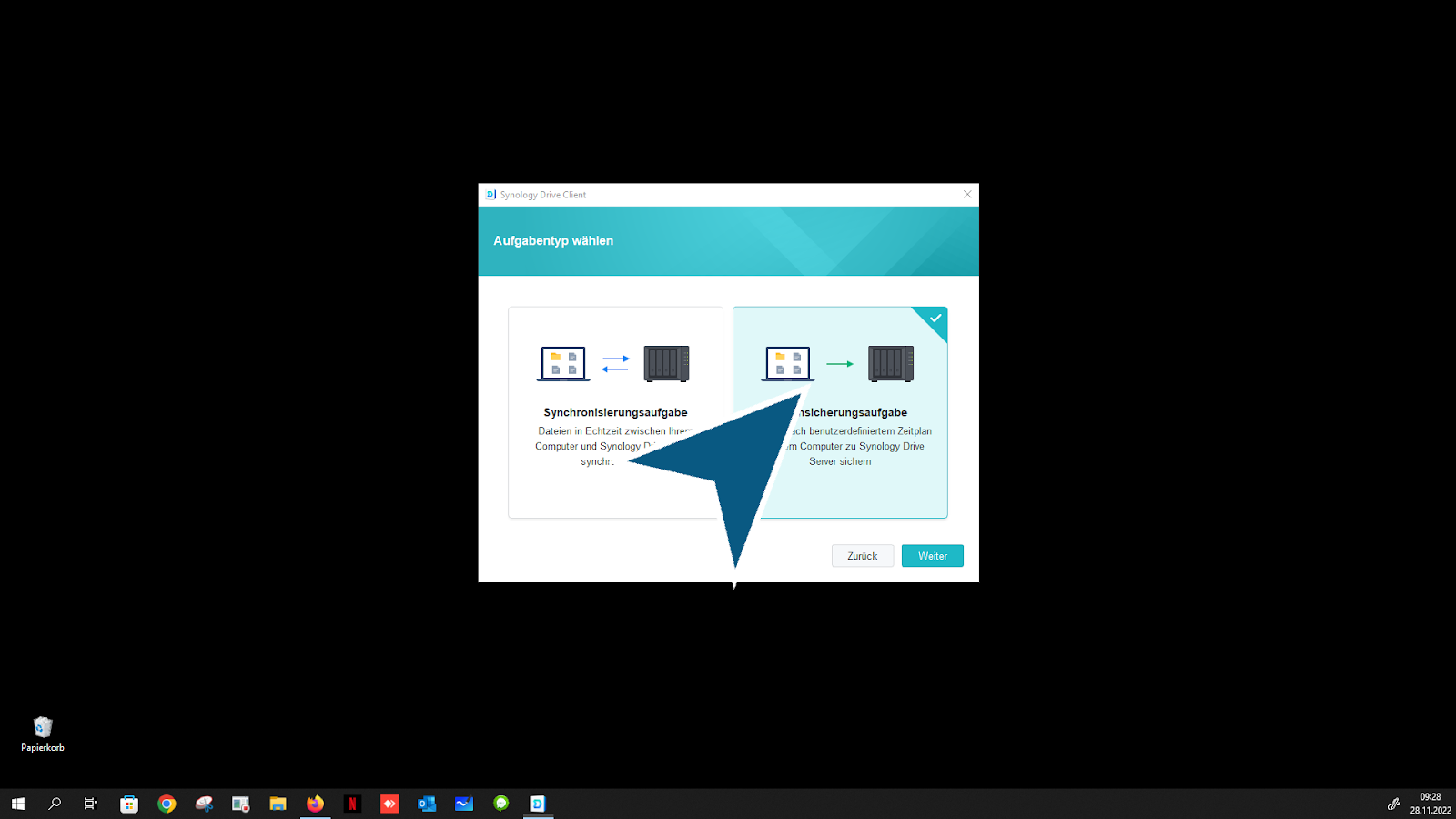
Cliquez
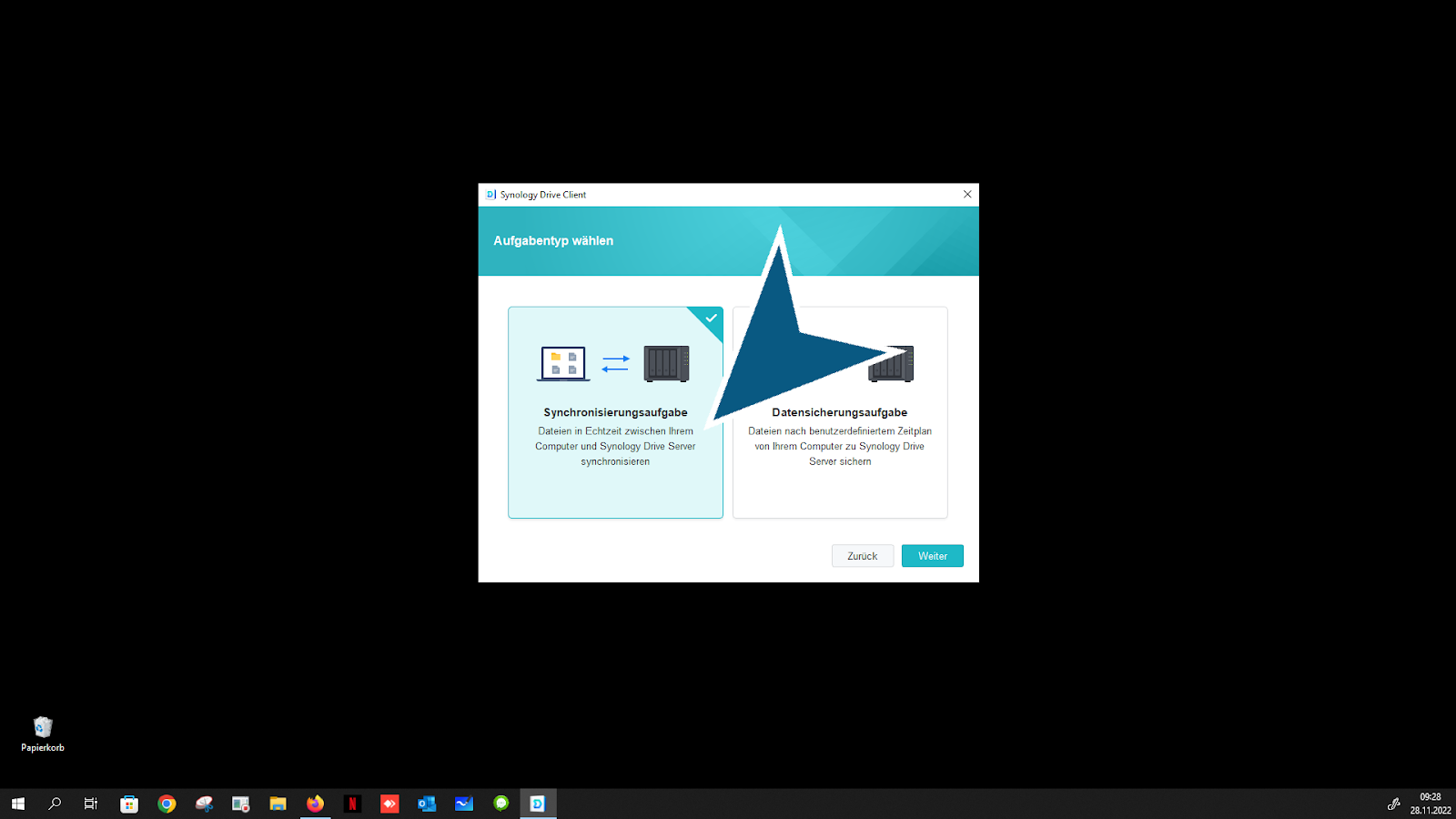
Cliquez sur "Continuer" bouton

Cliquez sur "Modifier le dossier de synchronisation" Bouton (paramètres standard recommandés - donc aucune modification nécessaire)
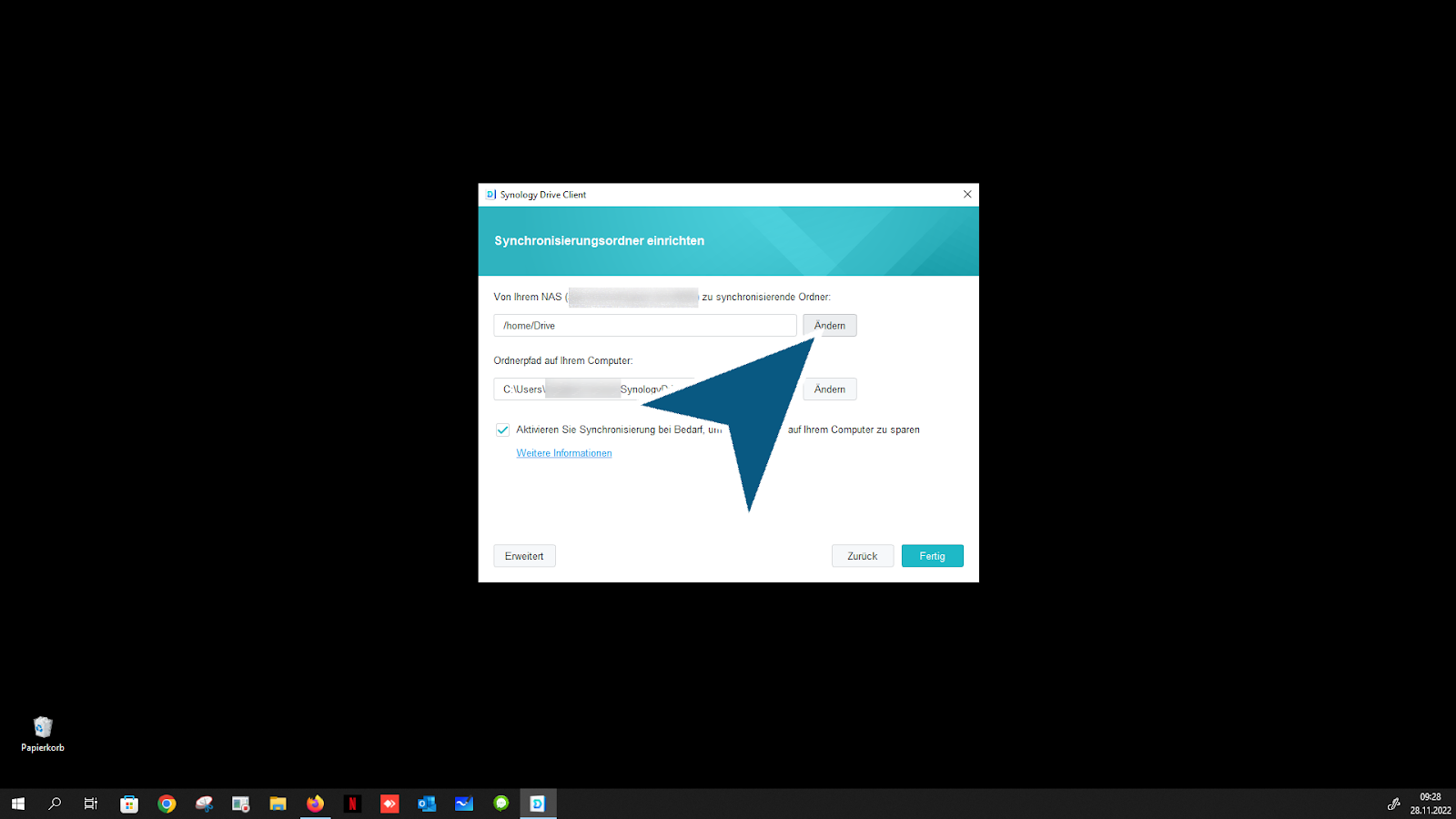
Étape spéciale ! Cliquez « Dossier équipe » si vous souhaitez vous connecter à un dossier équipe (groupes de travail, groupes familiaux)

Cliquez sur "D'accord" bouton

Cliquez sur "Modifier le dossier de synchronisation" bouton

(Champ standard déjà activé - veuillez le laisser activé) Cliquez sur « Dossier SynologyDrive vide » case à cocher créer »

Cliquez sur "D'accord" bouton

(Champ standard déjà activé) Cliquez sur la case à cocher
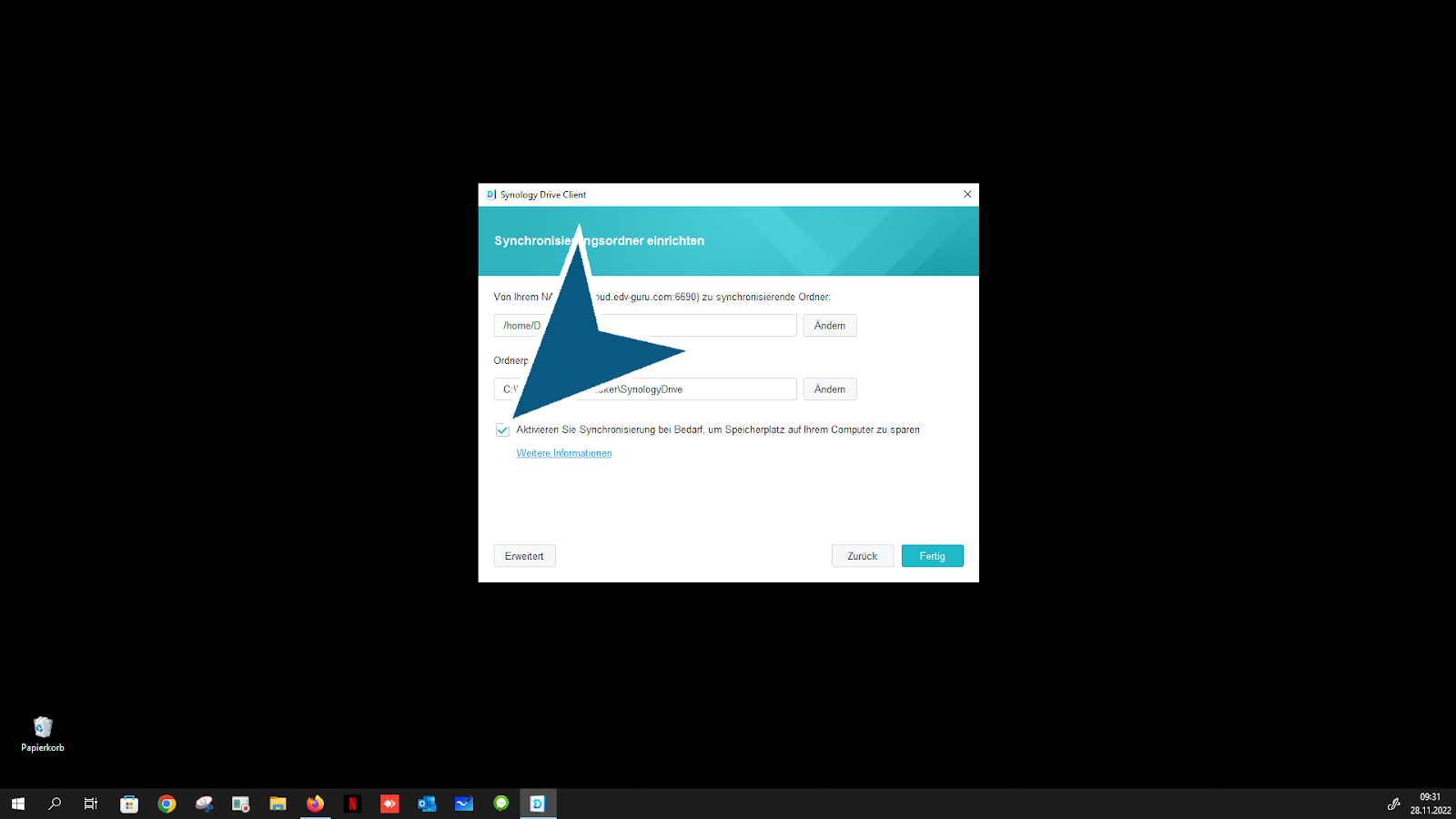
Cliquez sur « Fait » bouton
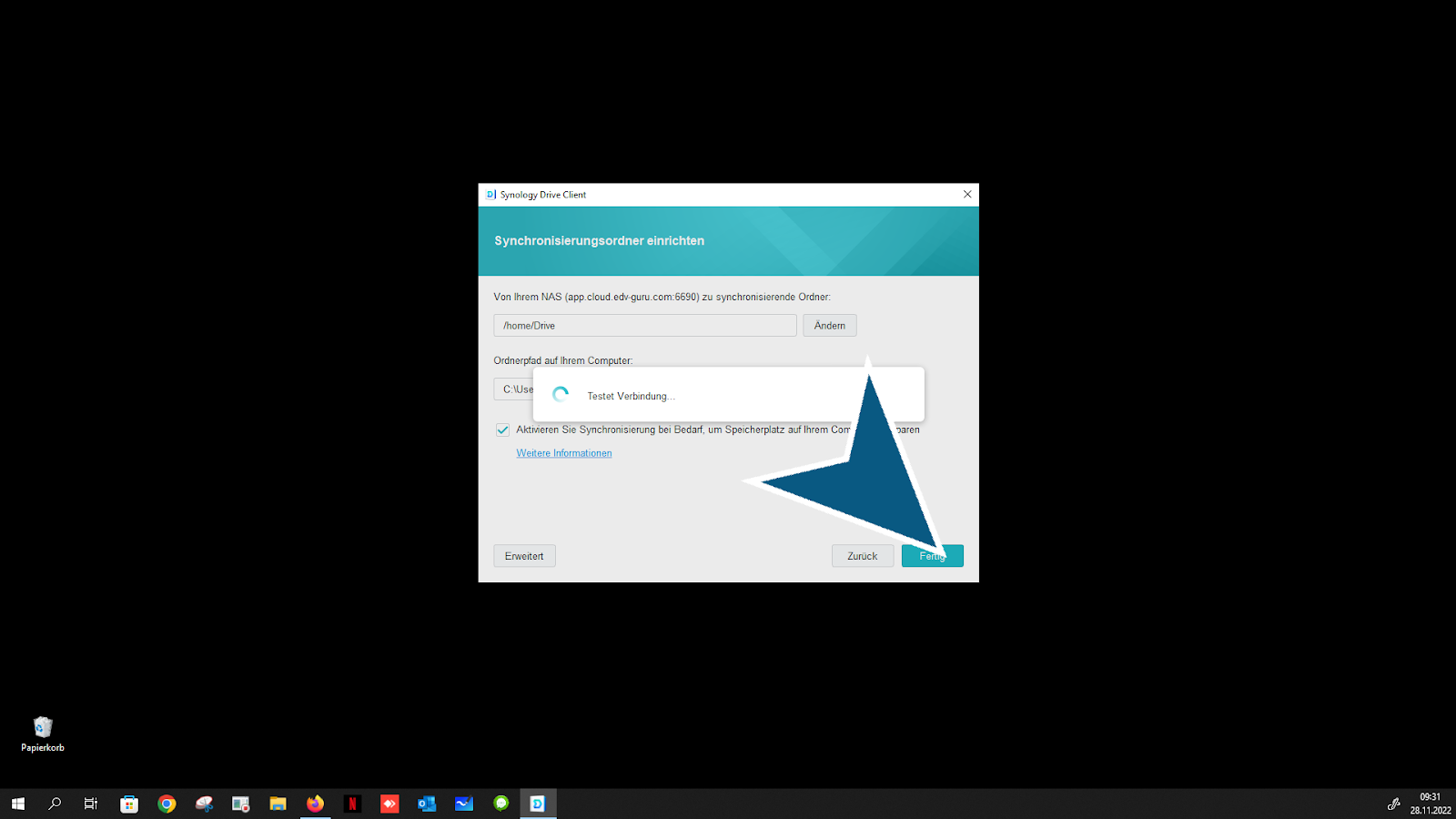
Cliquez sur "Continuer" bouton

Cliquez sur "Continuer" bouton
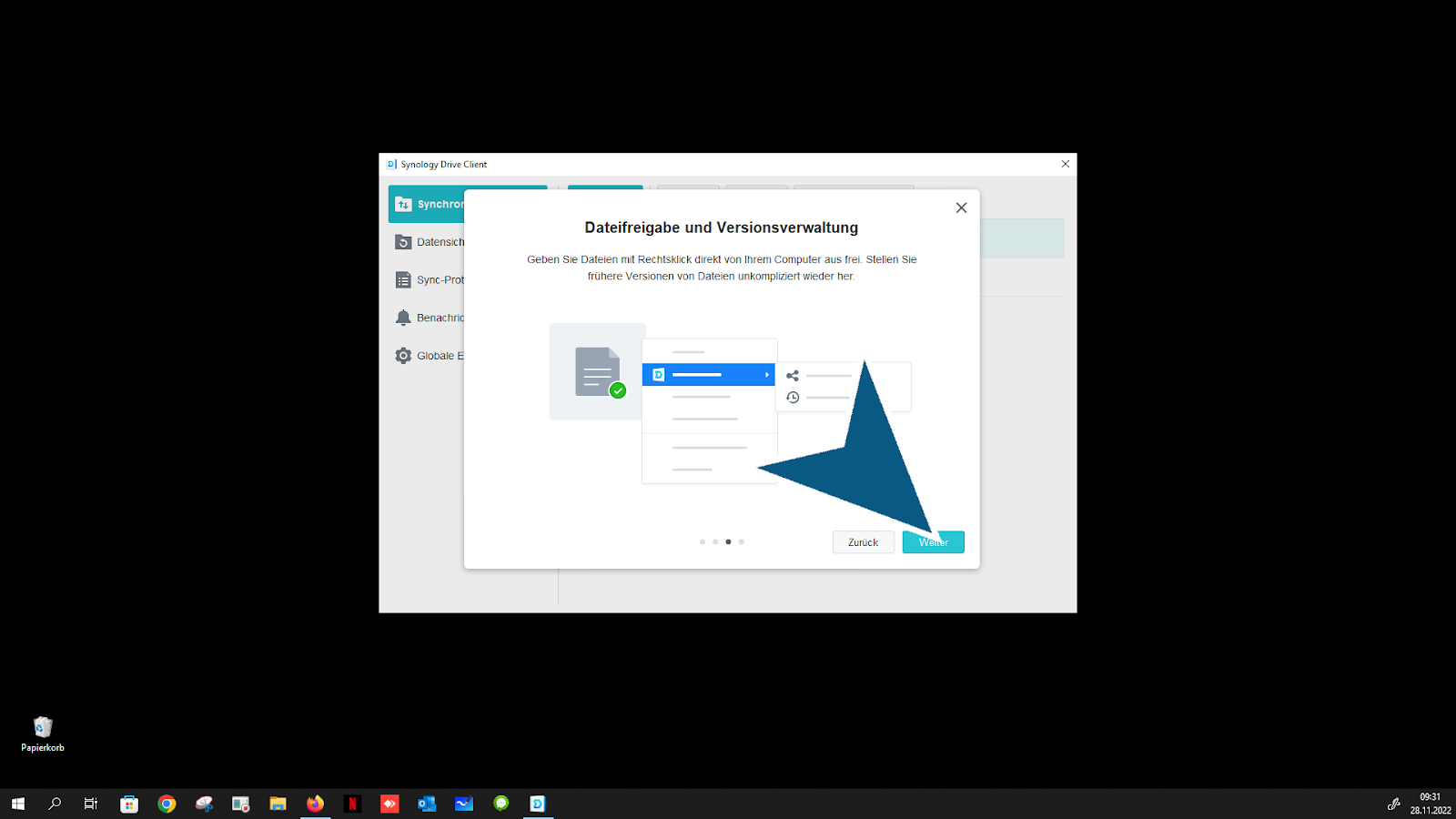
Cliquez sur "Continuer" bouton

Cliquez sur "Ouvrir le dossier" bouton
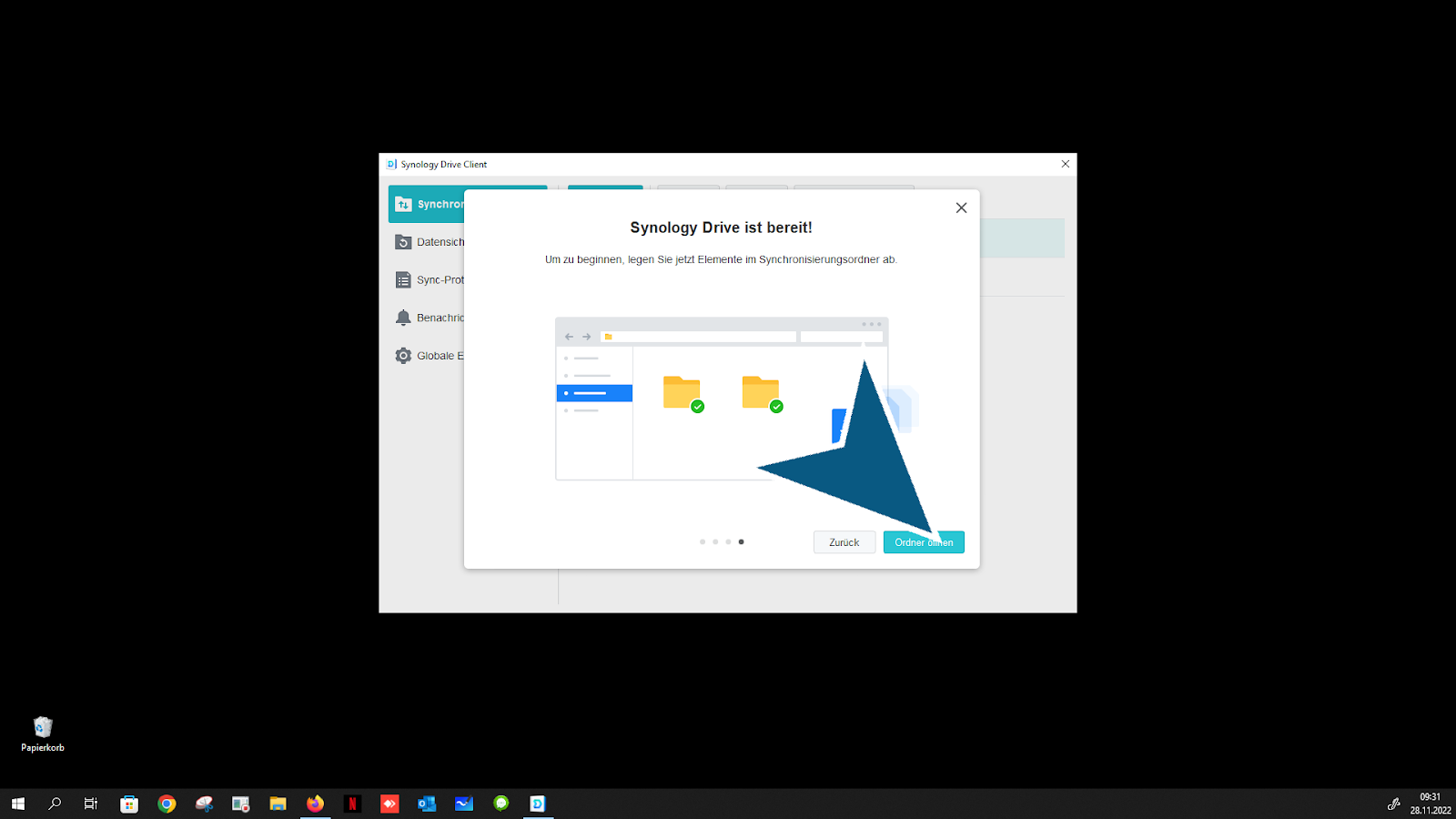
Cliquez "Synologie Drive"
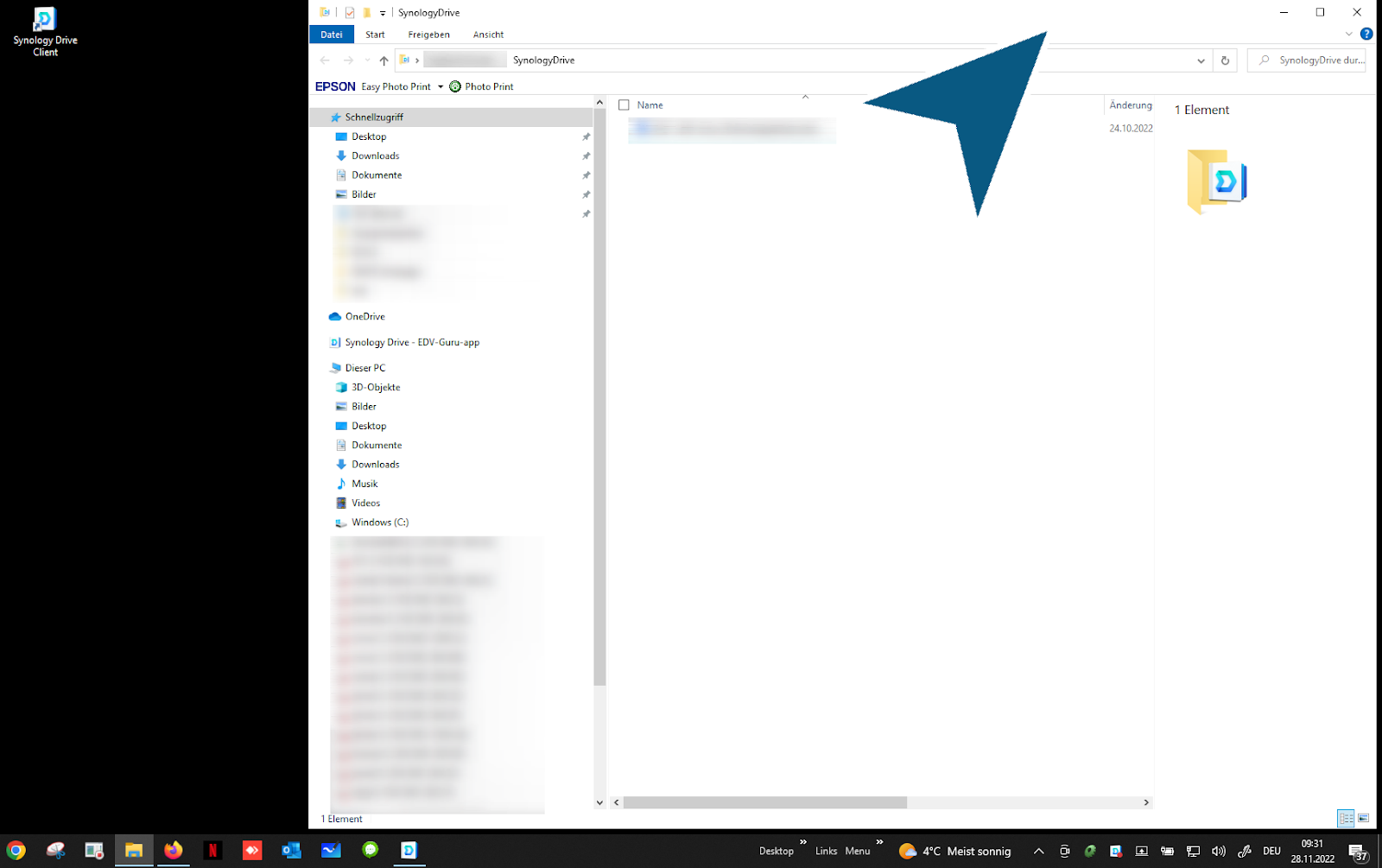
Cliquez sur "Fermer" bouton
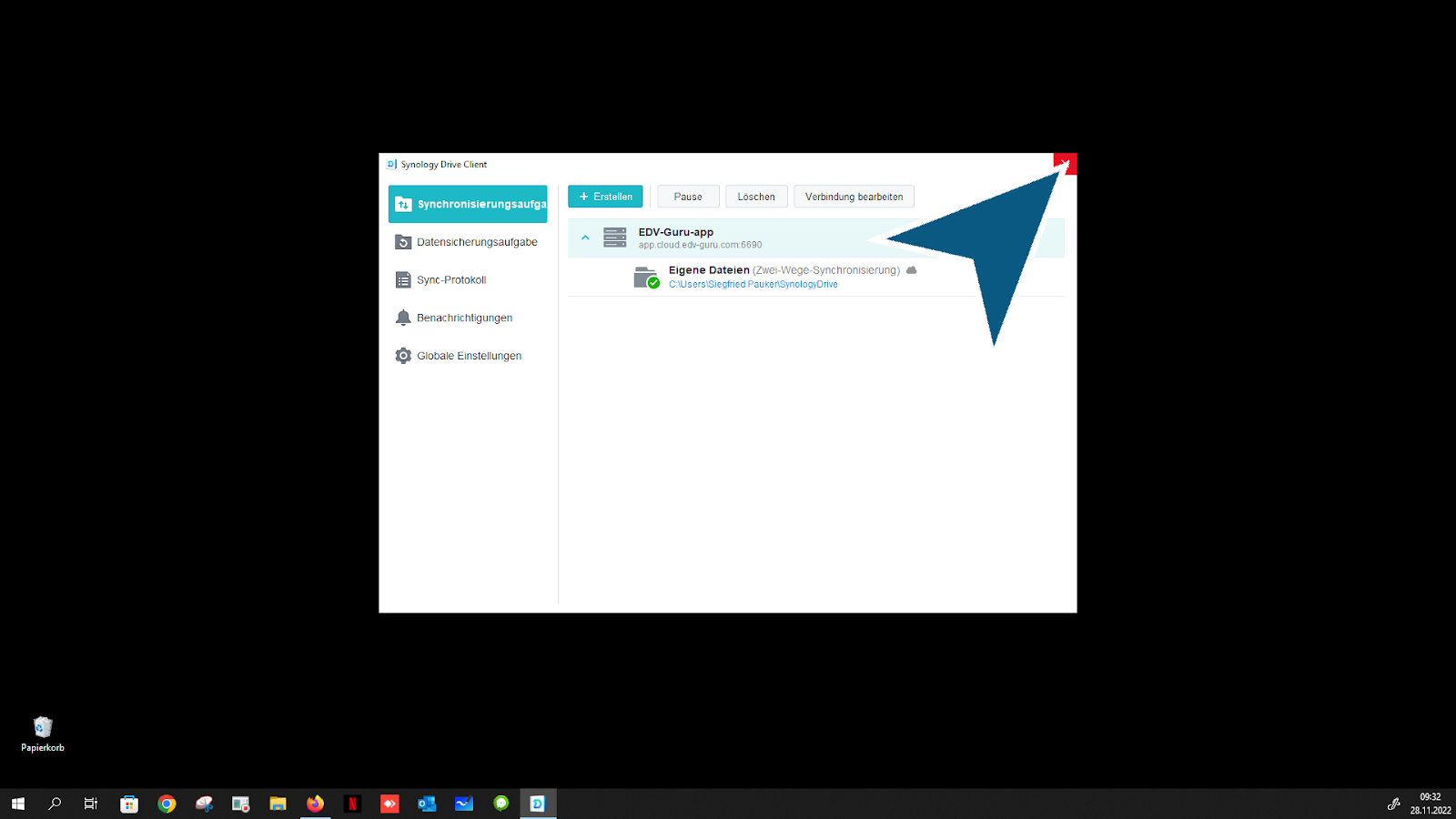
Vous trouverez toujours l'état actuel de votre cloud dans la barre des tâches en bas à droiteCliquez sur « Synology Drive Client 3.2.0 Dernier » bouton
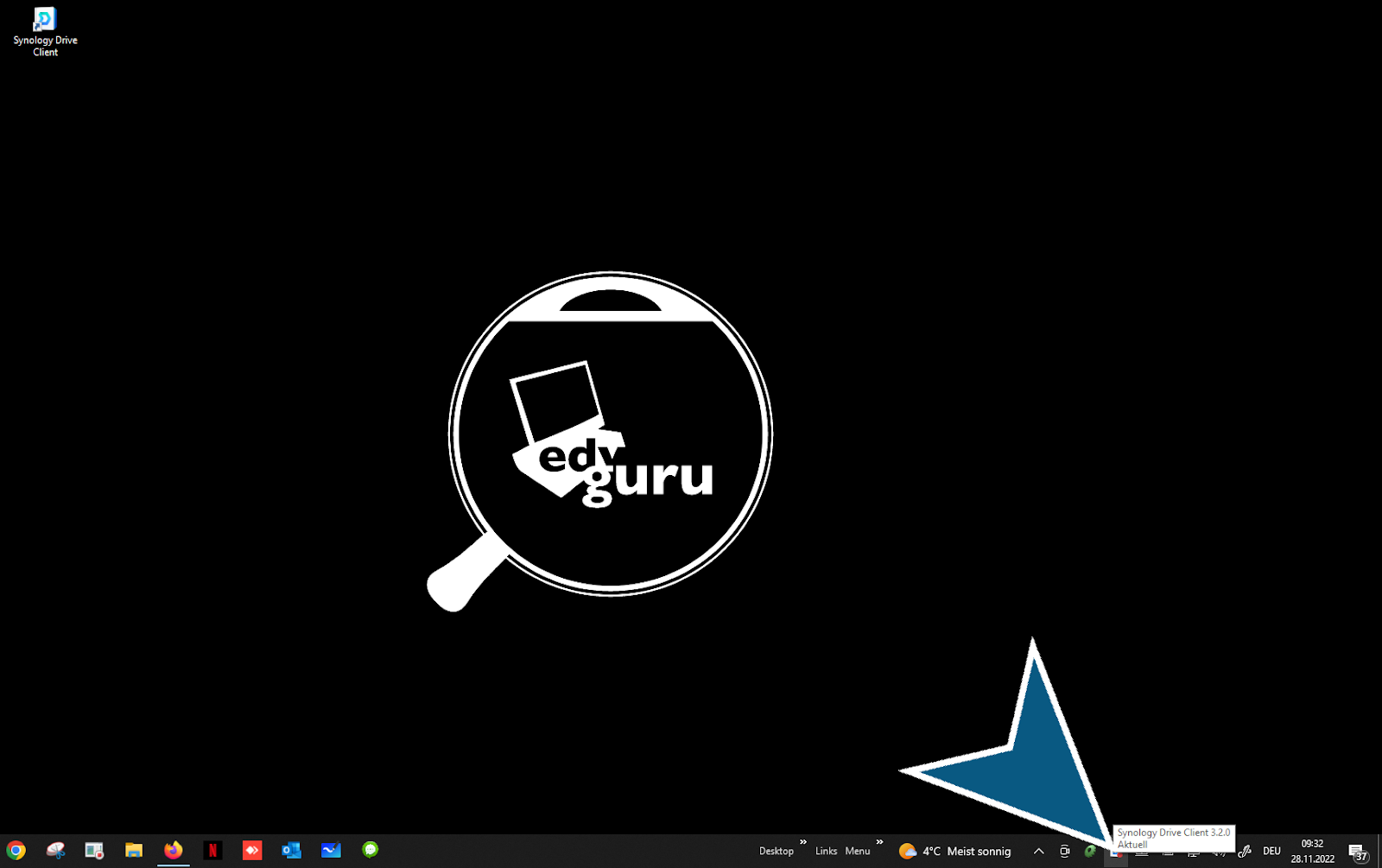
Cliquez sur « Synology Drive Client 3.2.0 Dernier » Bouton - c'est ainsi que vous voyez les activités en cours dans votre cloud personnel
Terminé - fin
