
IOS - Installation - Configuration - Téléphone mobile - Tablette - Synology Server - Guru Cloud - Synology Drive - IT Guru
Android / IOS - Installation - Configuration - Téléphone portable - Tablette - Synology Server - Guru Cloud - Synology Drive
Gourou de l'informatique - Gourou de l'informatique
Cliquez "IOS ou Play Store" ouvert

Cliquez "Rechercher Synology Drive"

Cliquez "Installer"

Cliquez "ouvert"
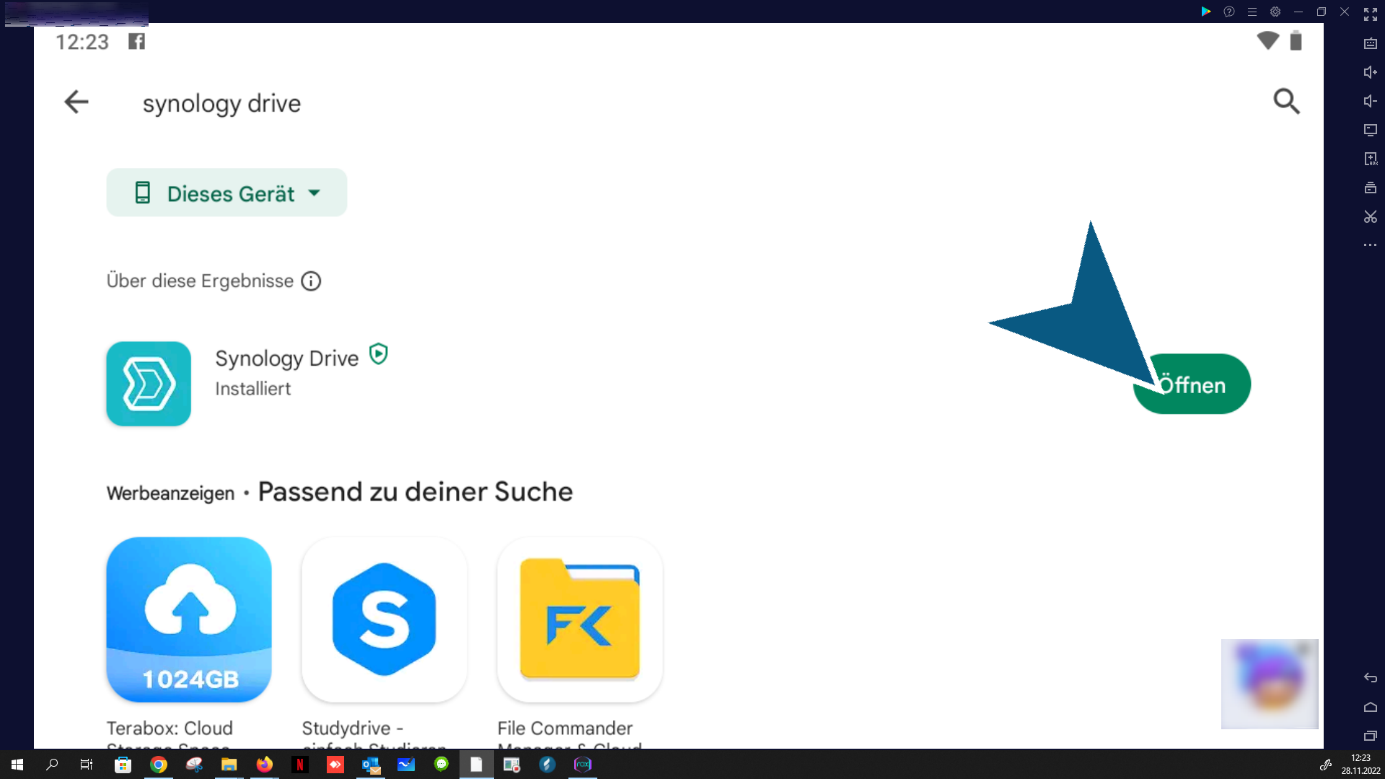
Cliquez "Accepter"

Cliquez "s'inscrire"

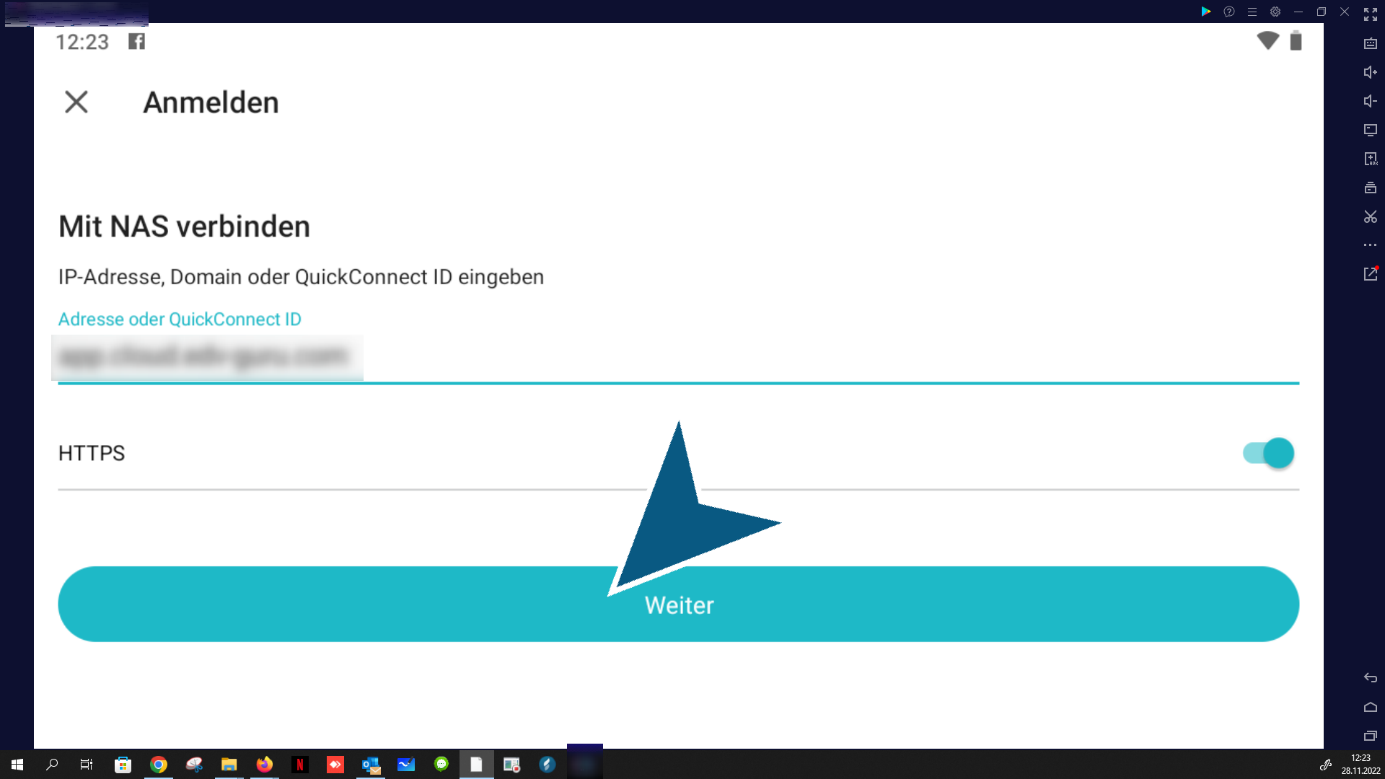
Cliquez « Entrez l'adresse de votre serveur personnel » (vous l'avez reçu par email)

Cliquez "continuer"
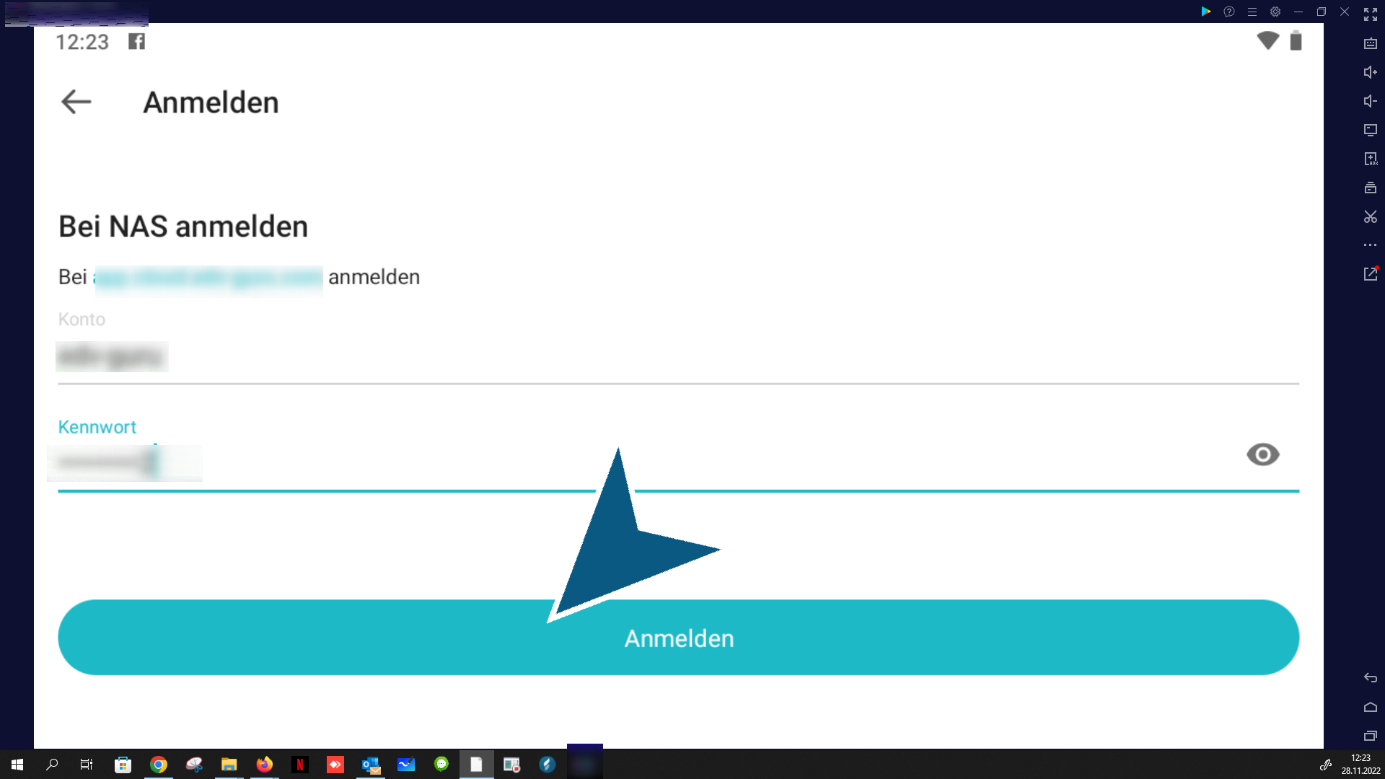
Cliquez "Entrer l'utilisateur"

Entrez le mot de passe et Cliquez "s'inscrire"
Cliquez "continuer"

Cliquez "continuer"
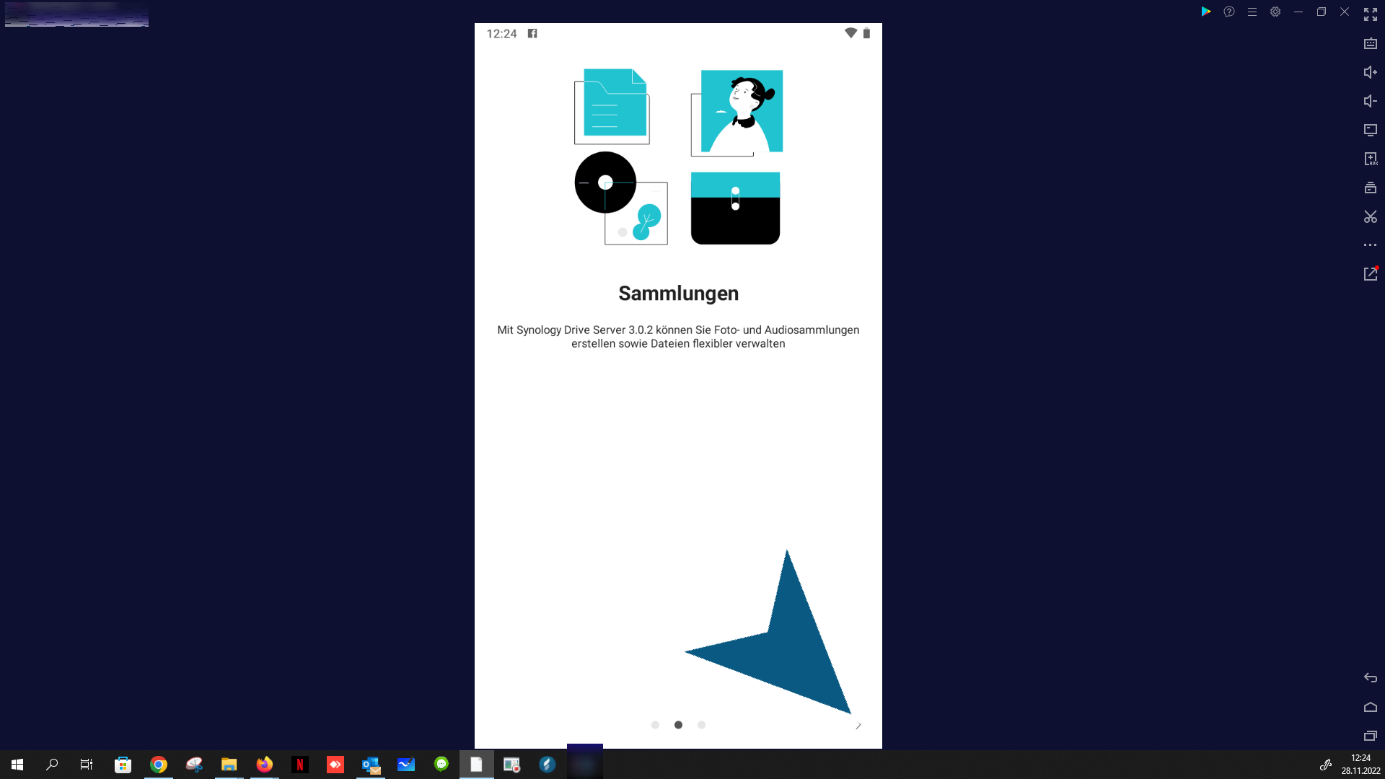
Cliquez "continuer"
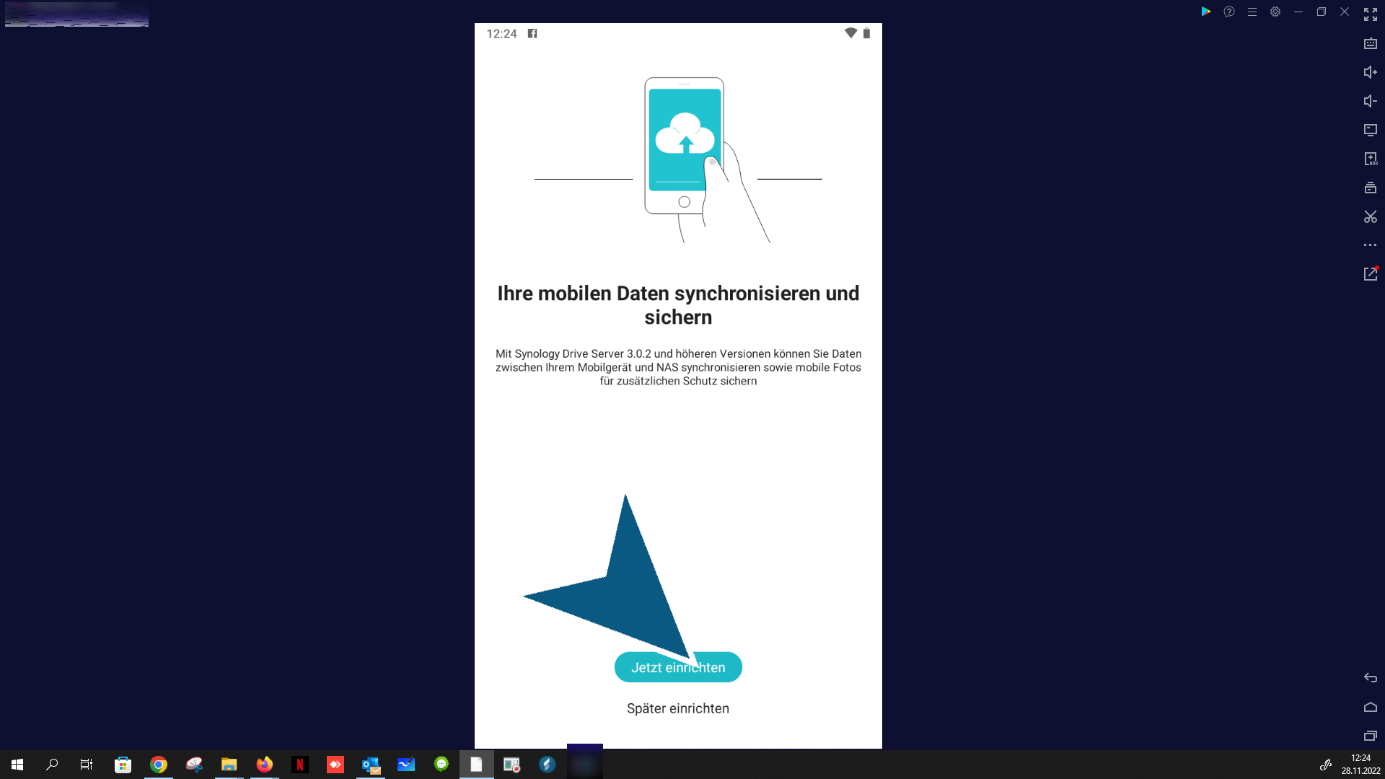
Cliquez "Sauvegarde de photos" (non lié à Synology Photos)

Cliquez "activer"

Cliquez "permettre"

(déjà activé en standard – à changer si nécessaire) Double-cliquez "d'accord"

Cliquez "fini"

Cliquez "retour"
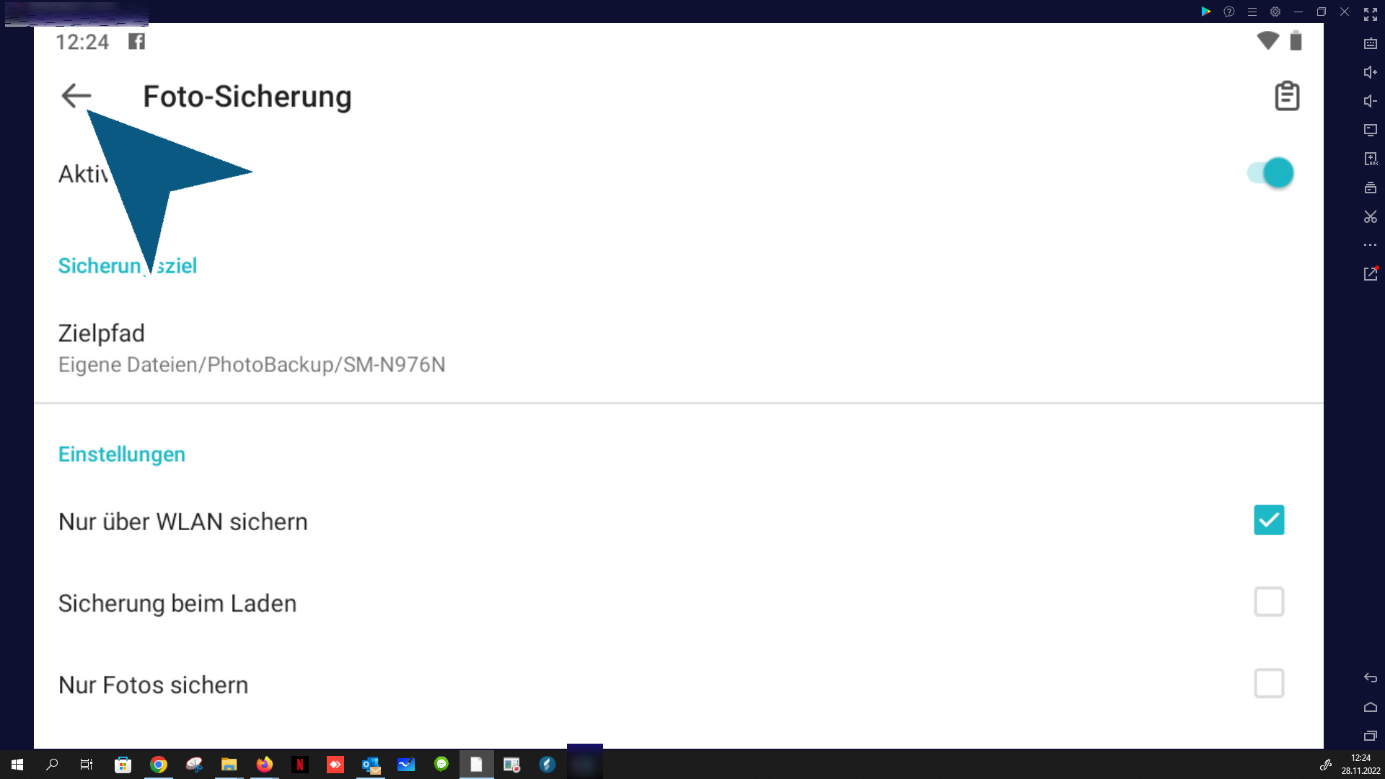
Cliquez "synchronisation" (uniquement si vous souhaitez synchroniser des dossiers supplémentaires depuis le serveur ou le téléphone mobile)

Cliquez "ajouter"
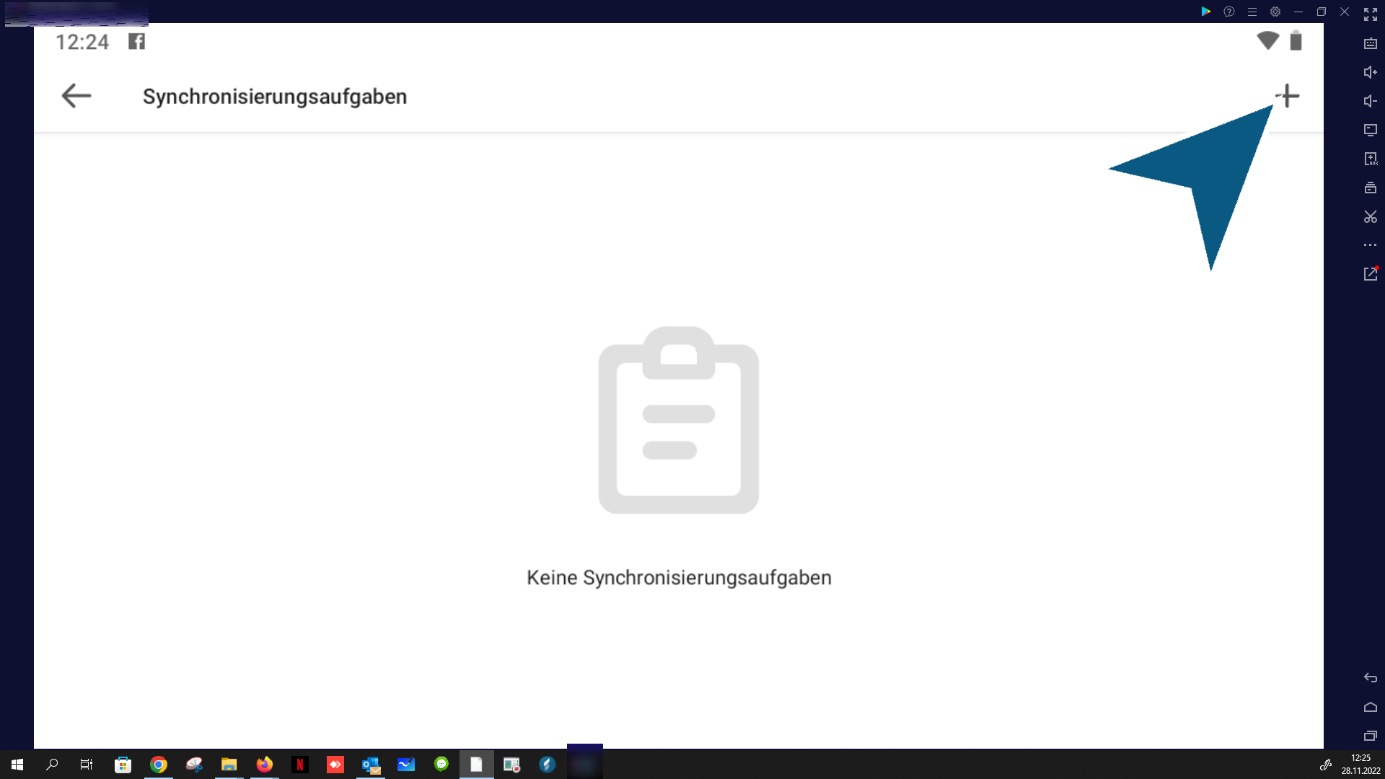
Sélectionnez le dossier et cliquez sur "fini"

Cliquez "retour"

Cliquez "retour"

Cliquez "Aperçu"
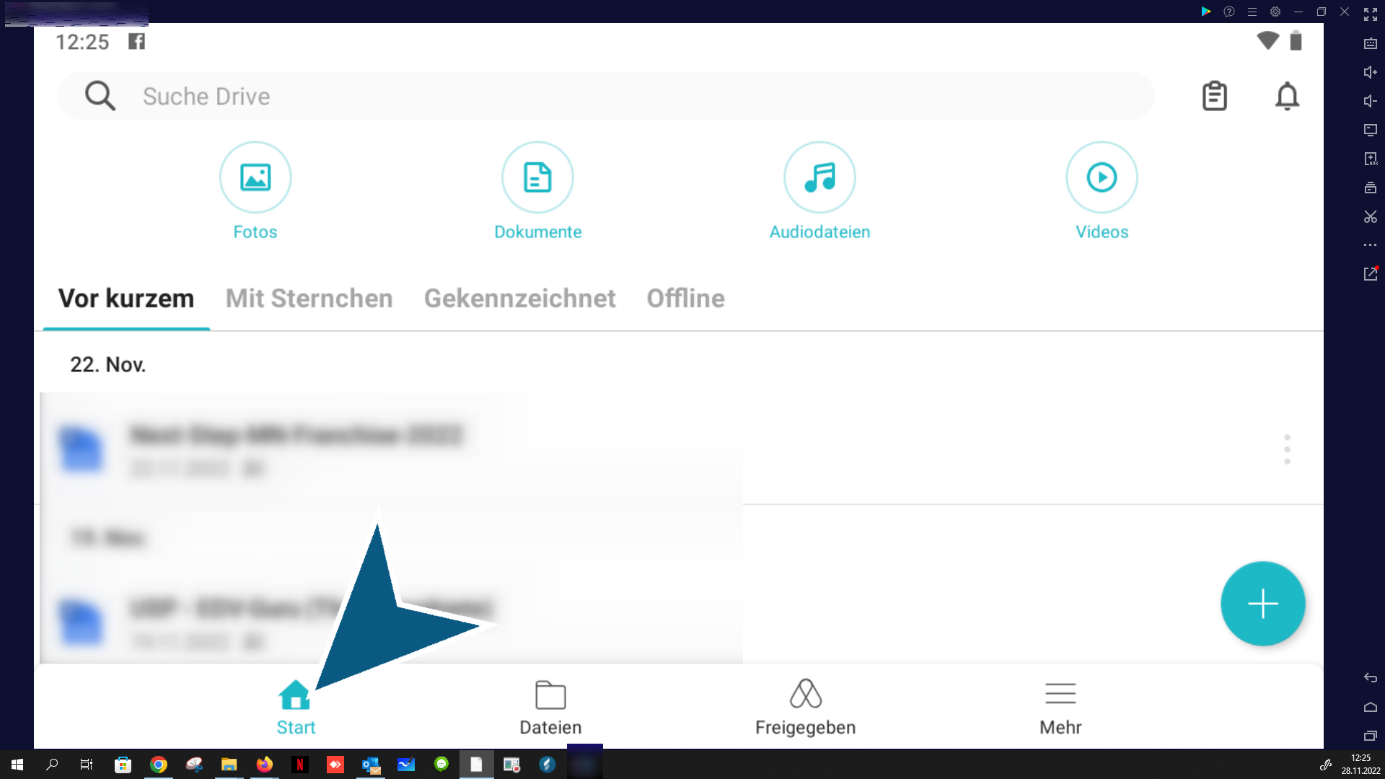
Cliquez « Marquage favori »

Cliquez « Marqué »

Cliquez "disponible sans Internet - hors ligne"

Cliquez « Arborescence - aperçu des dossiers - hiérarchie »

Cliquez « libérations »

Cliquez "sous"
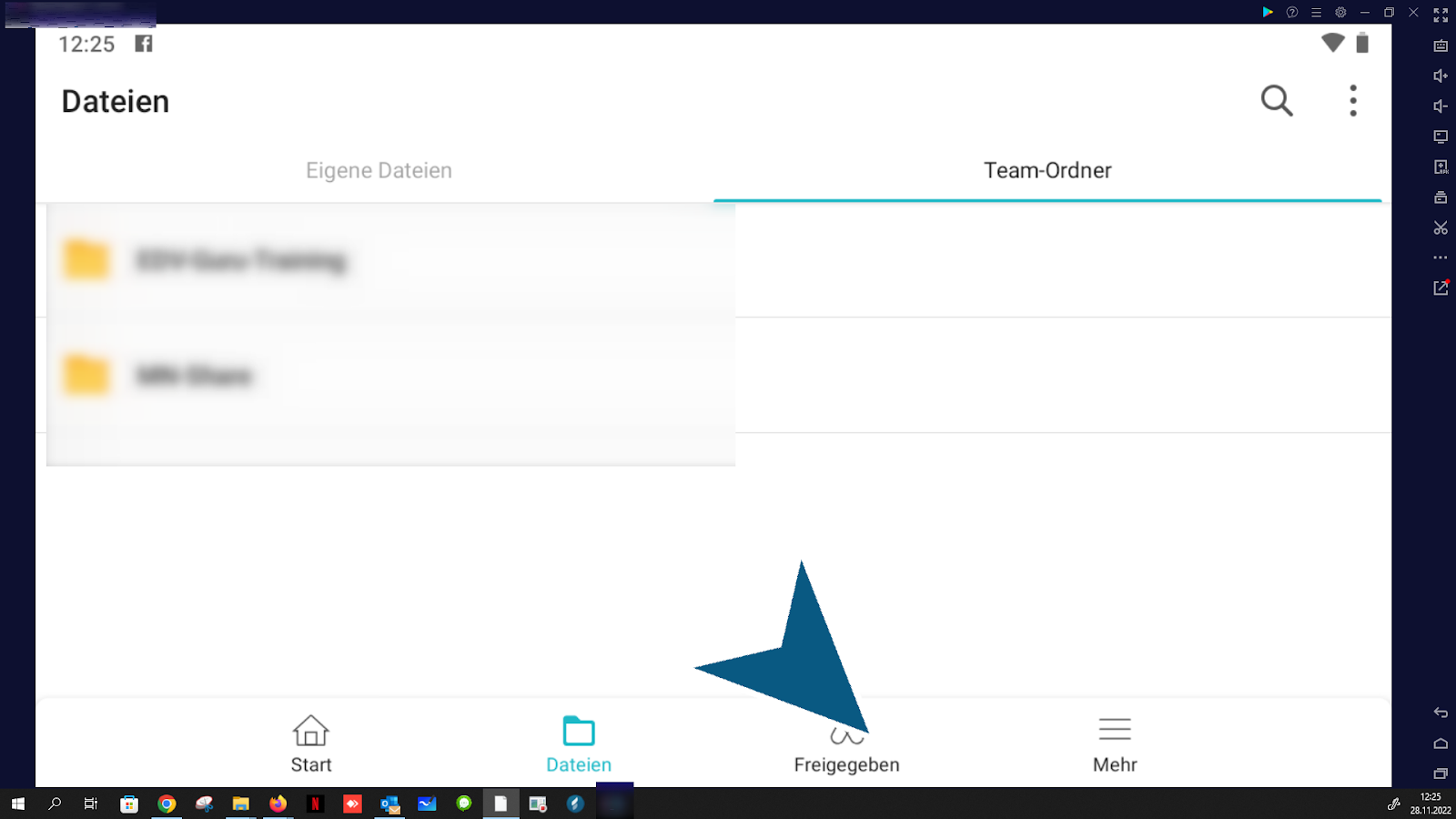
Cliquez « Agréments reçus - agréments accordés »

Cliquez "sous"

Votre Synology Drive - Google Cloud est maintenant configuré