
इंस्टालेशन - सेटअप - सिनोलॉजी - ड्राइव - गुरु क्लाउड (विंडोज़ / मैक / लिनक्स)
सेटअप - सिनोलॉजी - ड्राइव विंडोज़ / मैक / लिनक्स - गुरु क्लाउड
आईटी गुरु - आईटी गुरु
पर क्लिक करें "फ़ायरफ़ॉक्स या आपका पसंदीदा इंटरनेट ब्राउज़र" बटन

एंटर कुंजी दबाएँ “www.synology.com दर्ज करें'”
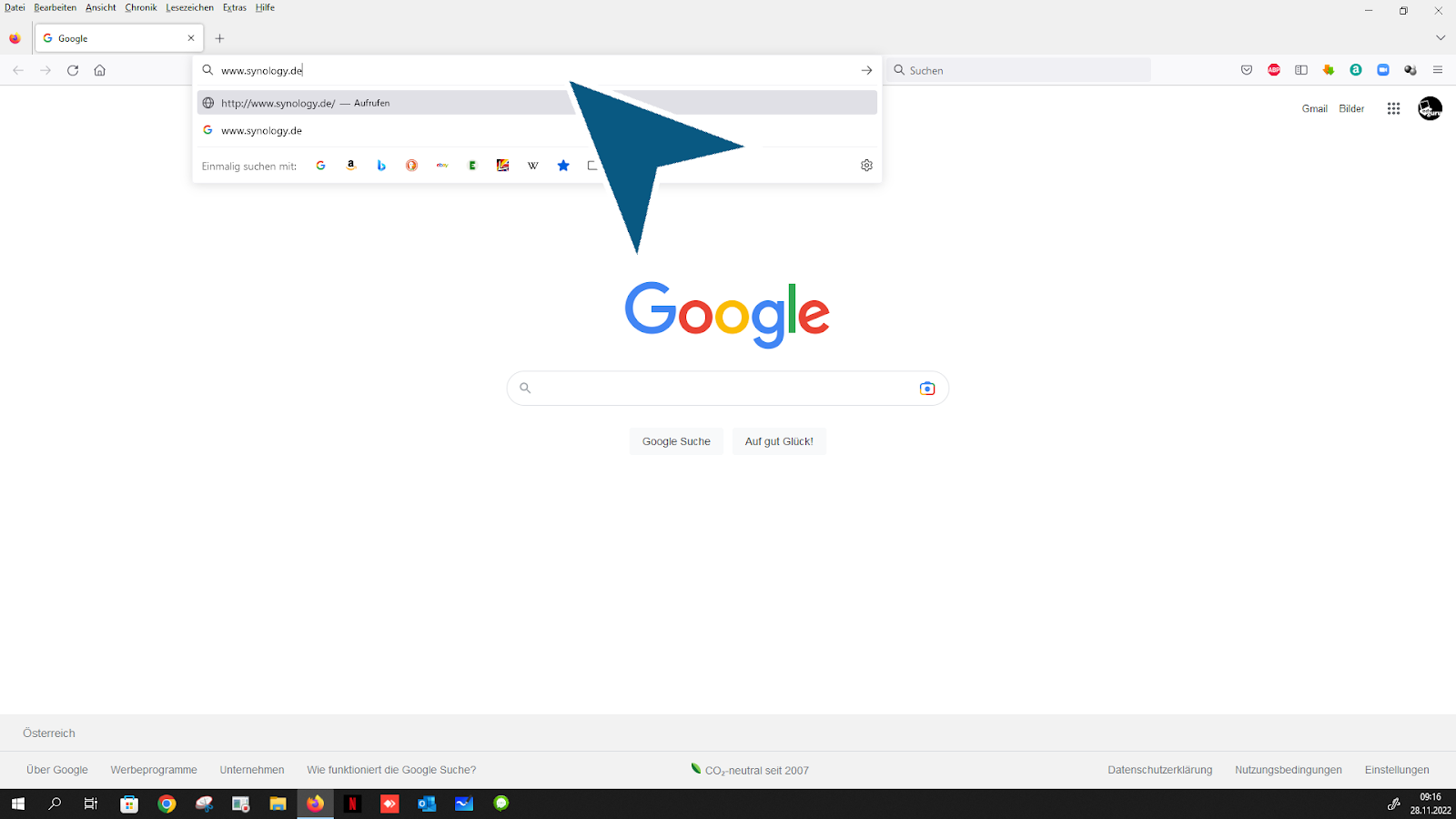
लिंक का अनुसरण करें: "डाउनलोड केंद्र"

क्लिक करें "एनएएस"
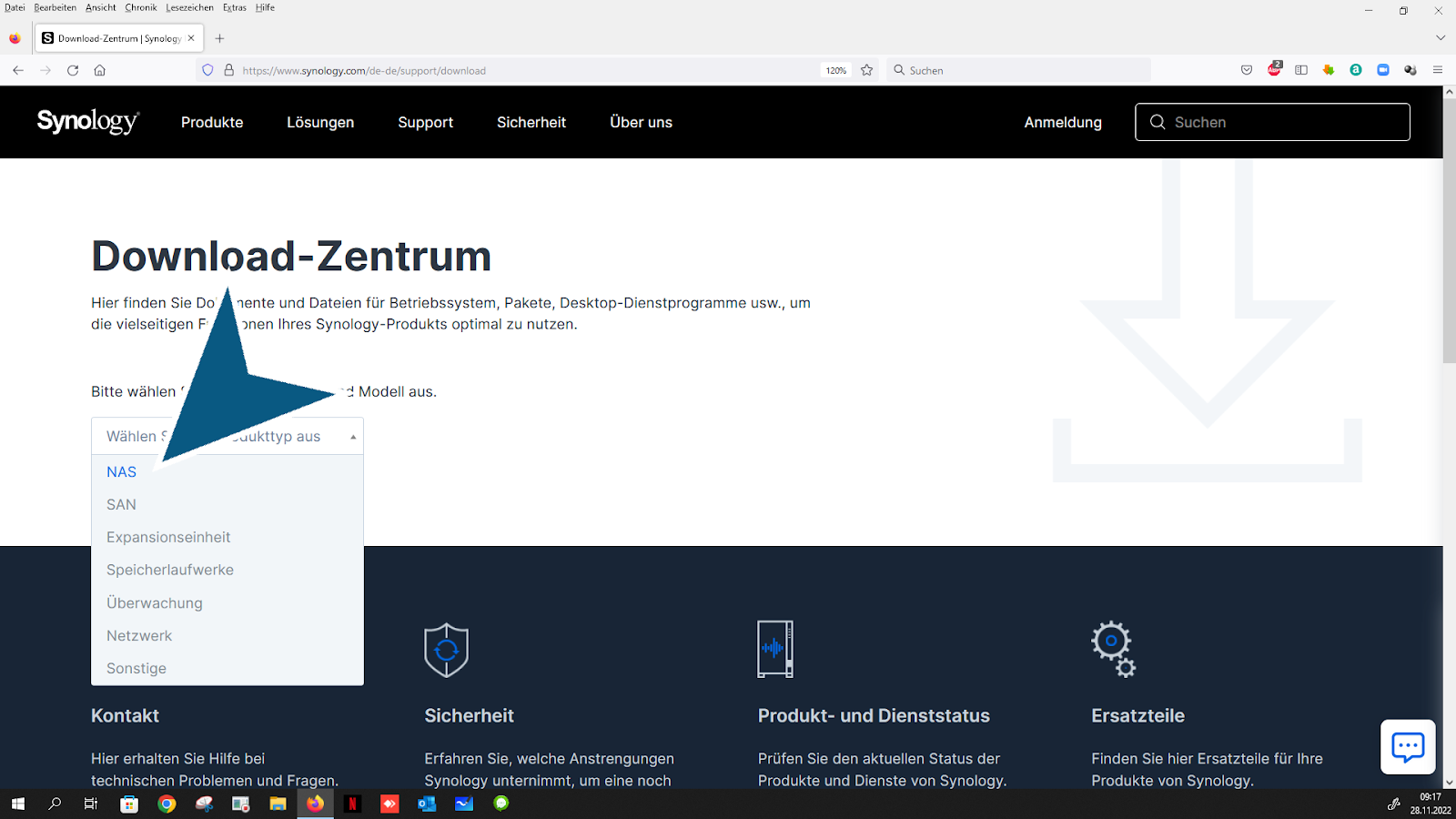
क्लिक करें "अपना Synology उत्पाद चुनें, आपको यह जानकारी आपके ऑर्डर के बाद आपके ईमेल में मिल जाएगी"
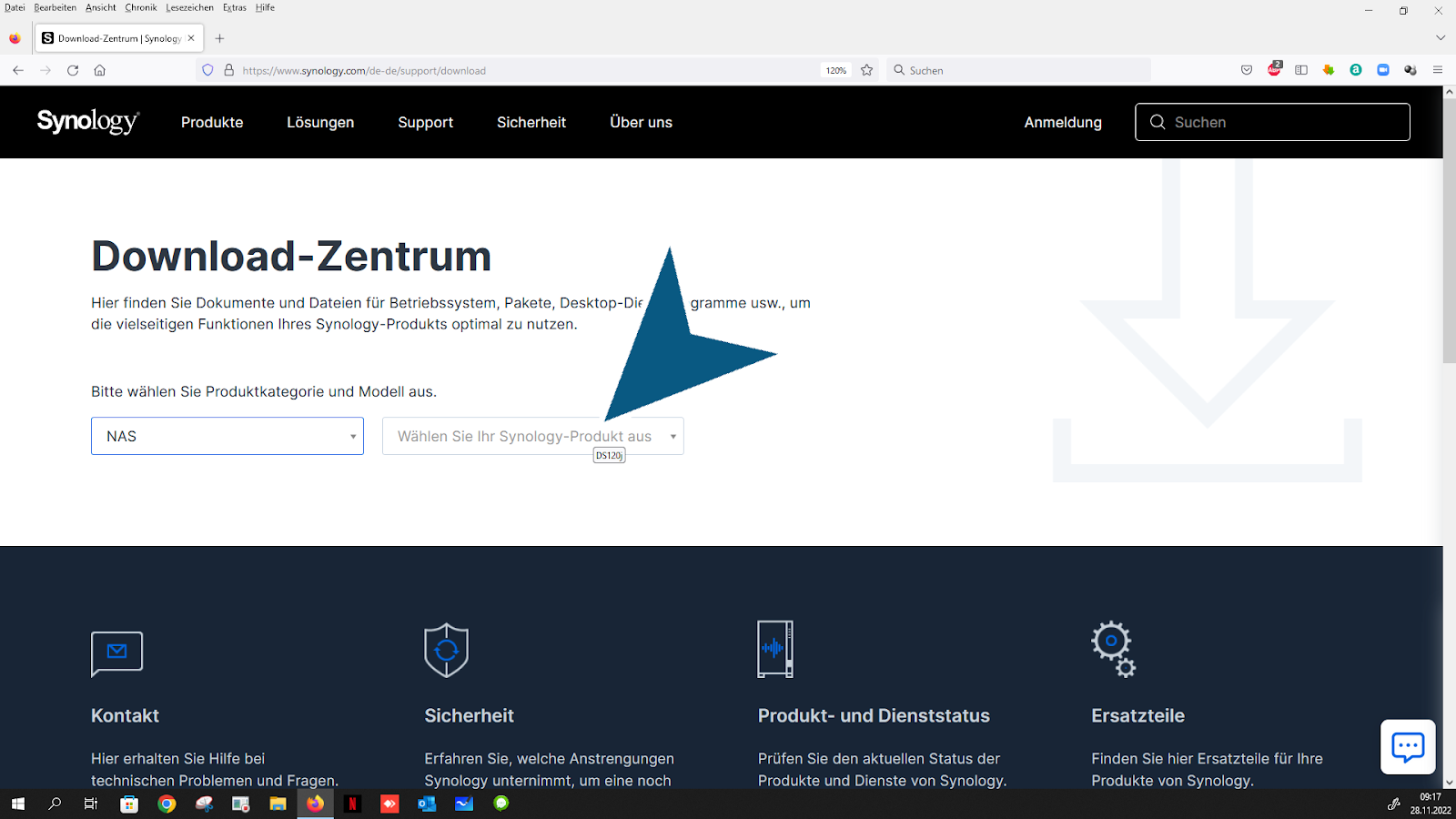
क्लिक करें "आपके Synology मॉडल पर"

को खोल रहा हूँ "अपना डीएसएम संस्करण चुनें। यह जानकारी ऑर्डर से आपके ईमेल में पाई जा सकती है। यदि आपके कोई प्रश्न हैं, तो कृपया आईटी गुरु से संपर्क करें" कॉम्बो बॉक्स

लिंक का अनुसरण करें: "डेस्कटॉप उपयोगिताएँ"
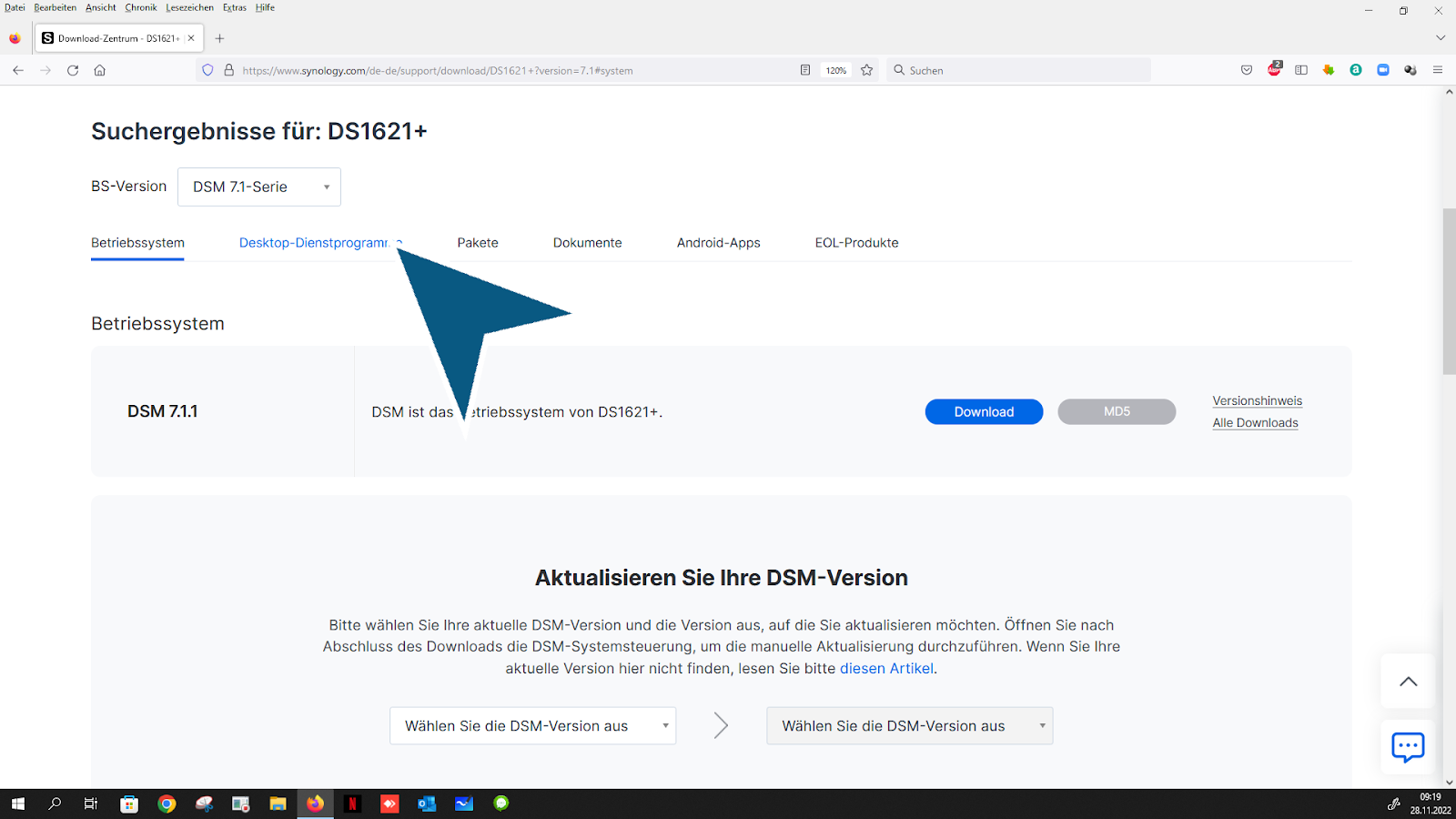
लिंक का अनुसरण करें: "डाउनलोड करें"
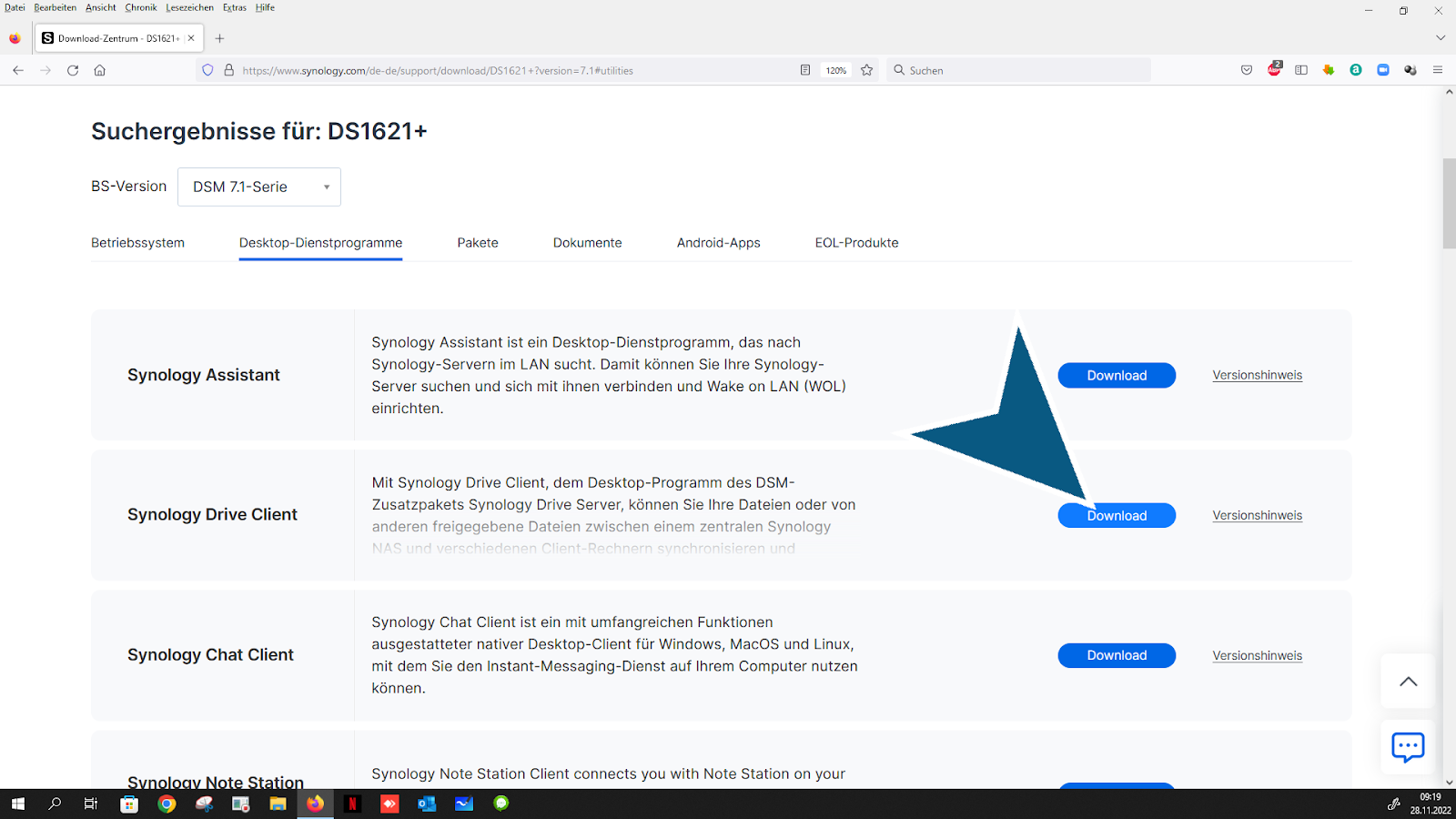
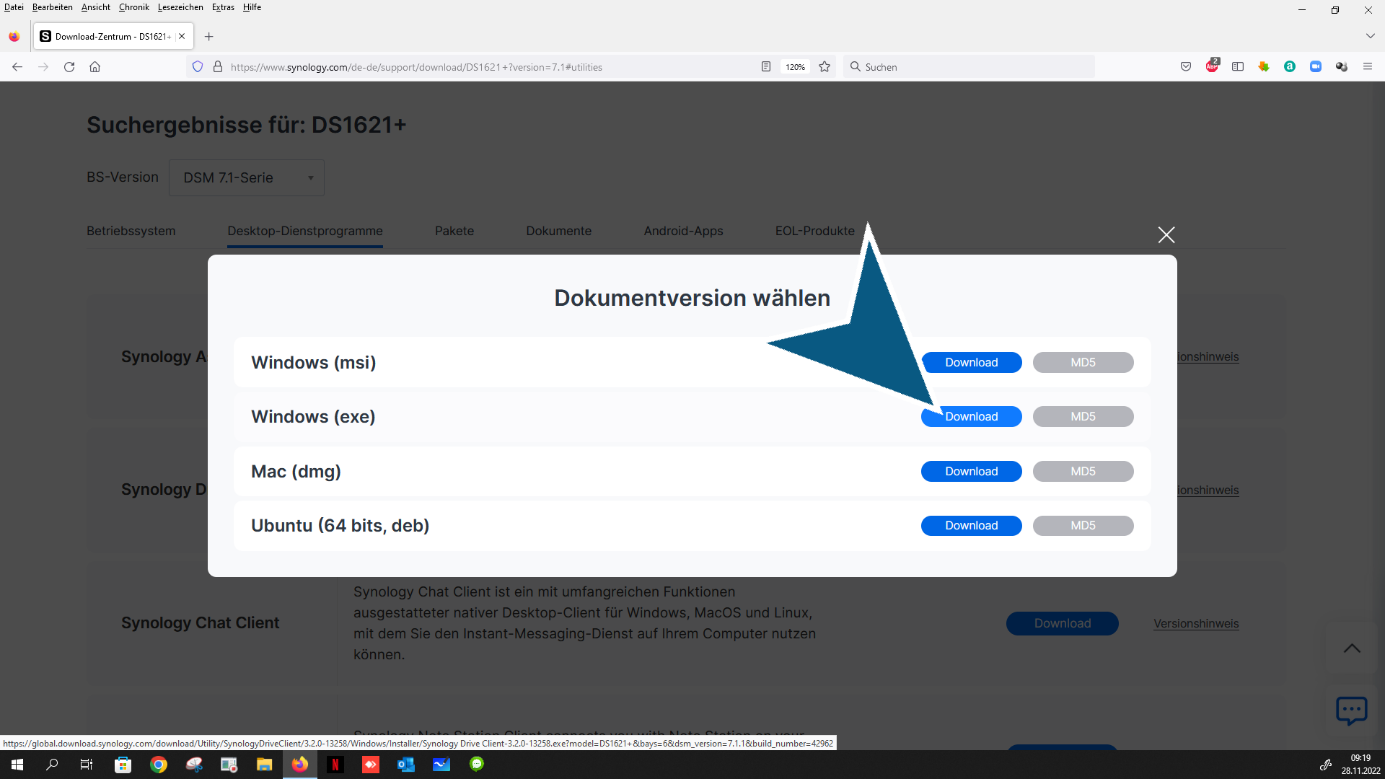
अपना ऑपरेटिंग सिस्टम चुनें. (डाउनलोड करें)

लिंक का अनुसरण करें: "डाउनलोड करें"
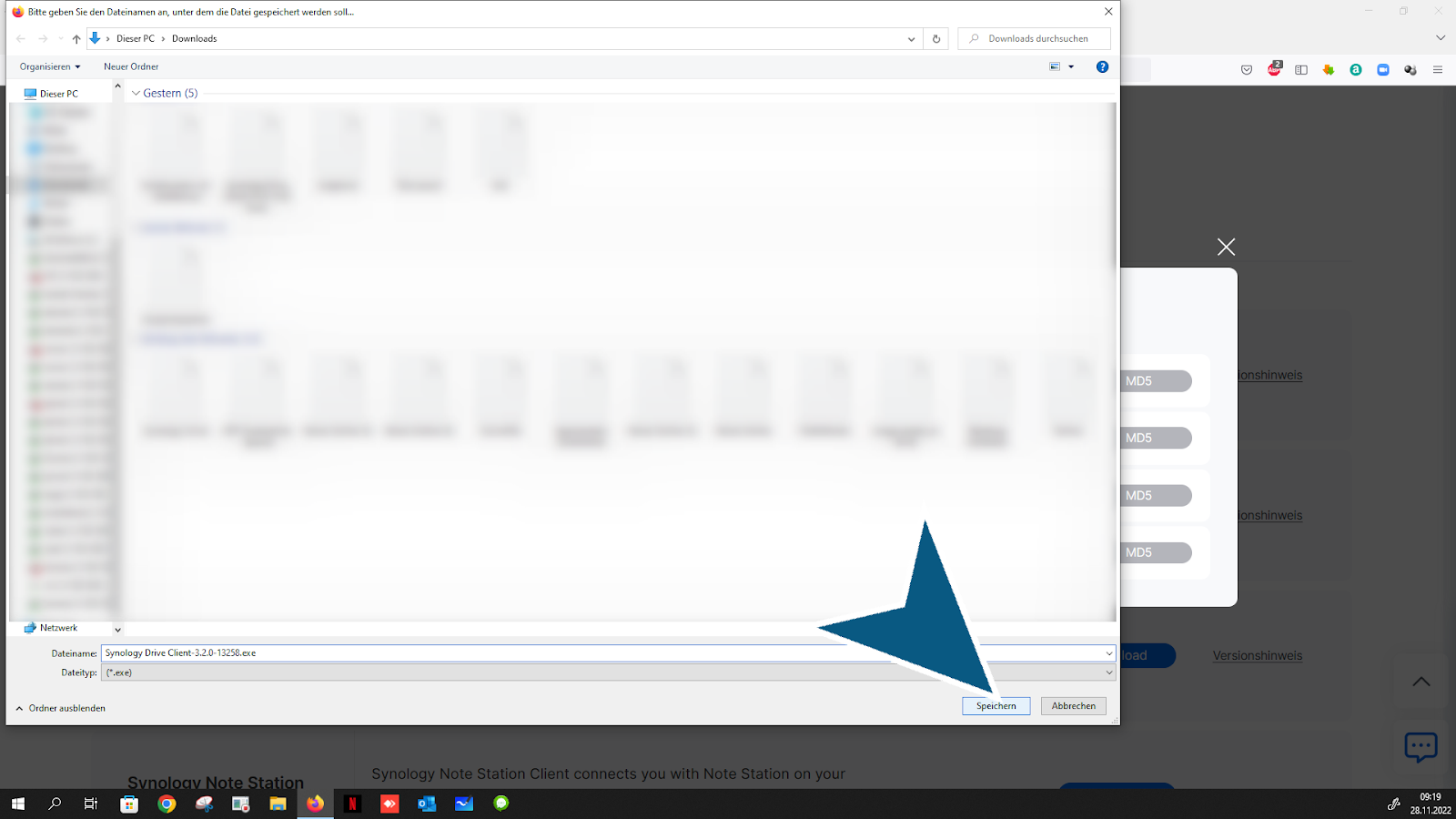
पर क्लिक करें "बचाओ" बटन
पर क्लिक करें "डाउनलोड" बटन

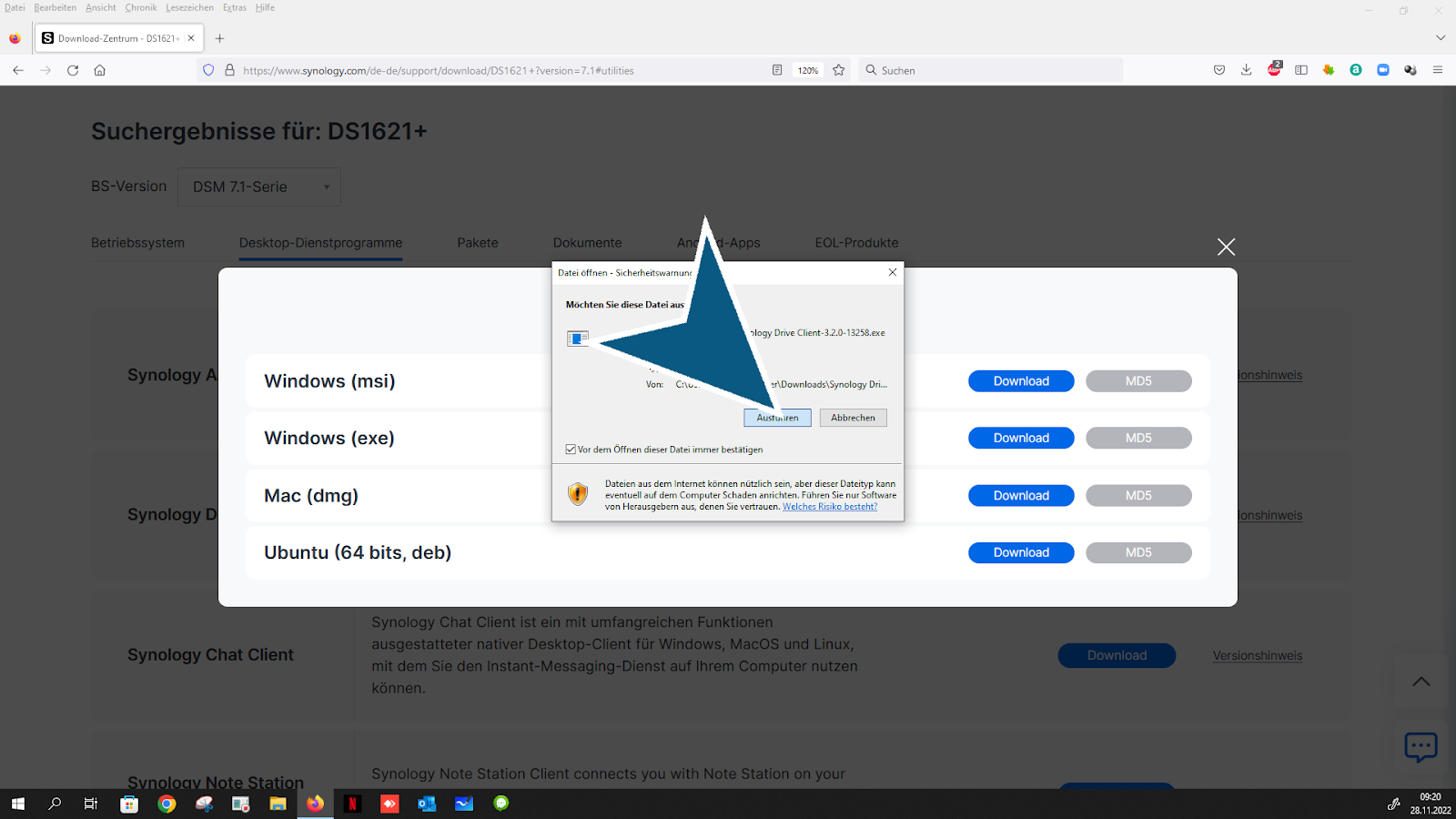
इंस्टॉल करने के लिए फ़ाइल खोलने के लिए क्लिक करें

पर क्लिक करें "निष्पादित करें" बटन
इंस्टालेशन के बाद क्लिक करें "अभी शुरू करें" बटन
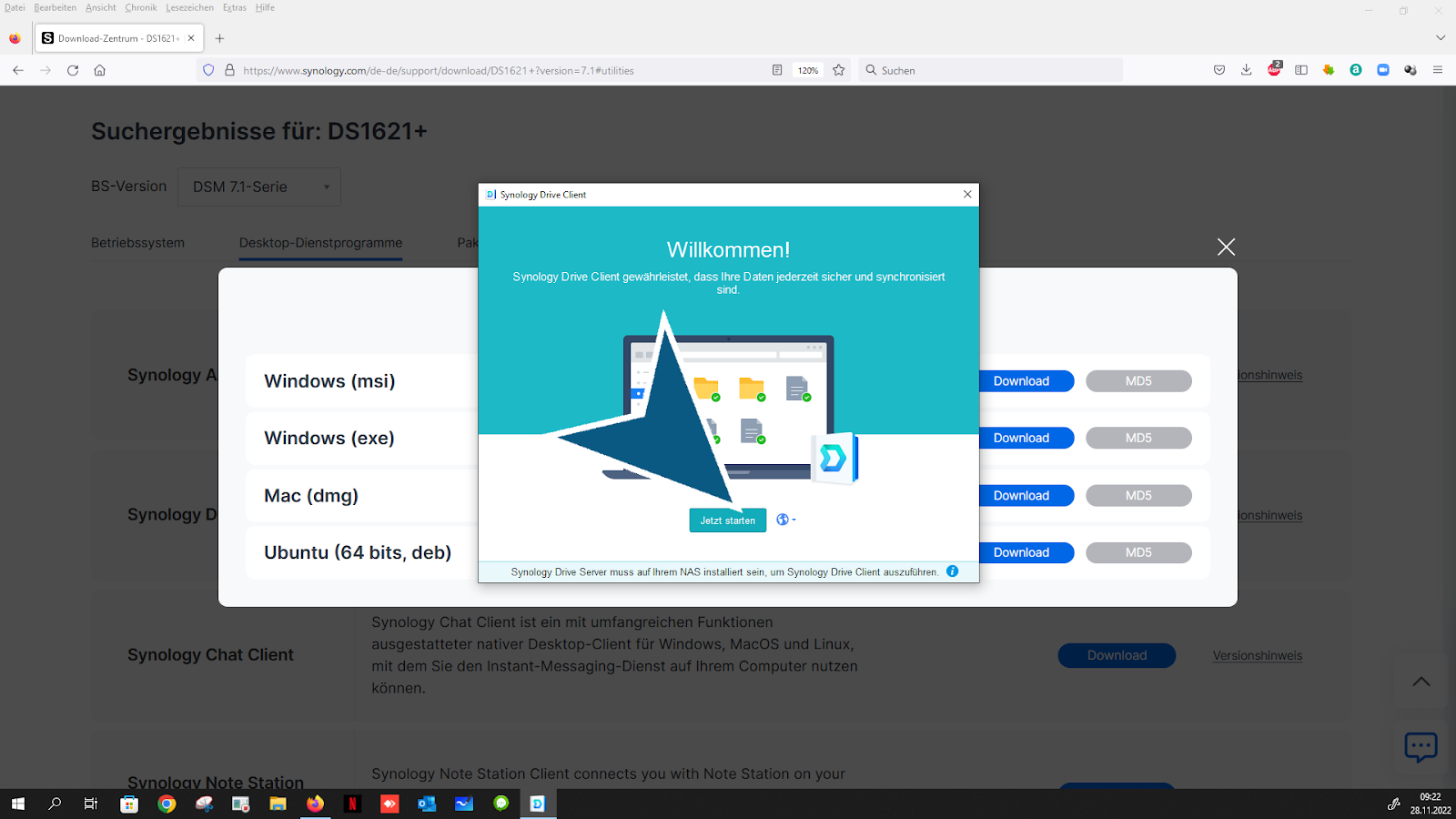
को खोल रहा हूँ "डोमेन नाम या क्विककनेक्ट आईडी और अपना डोमेन दर्ज करें, आप इसे अपने ऑर्डर की जानकारी में पा सकते हैं" कॉम्बो बॉक्स
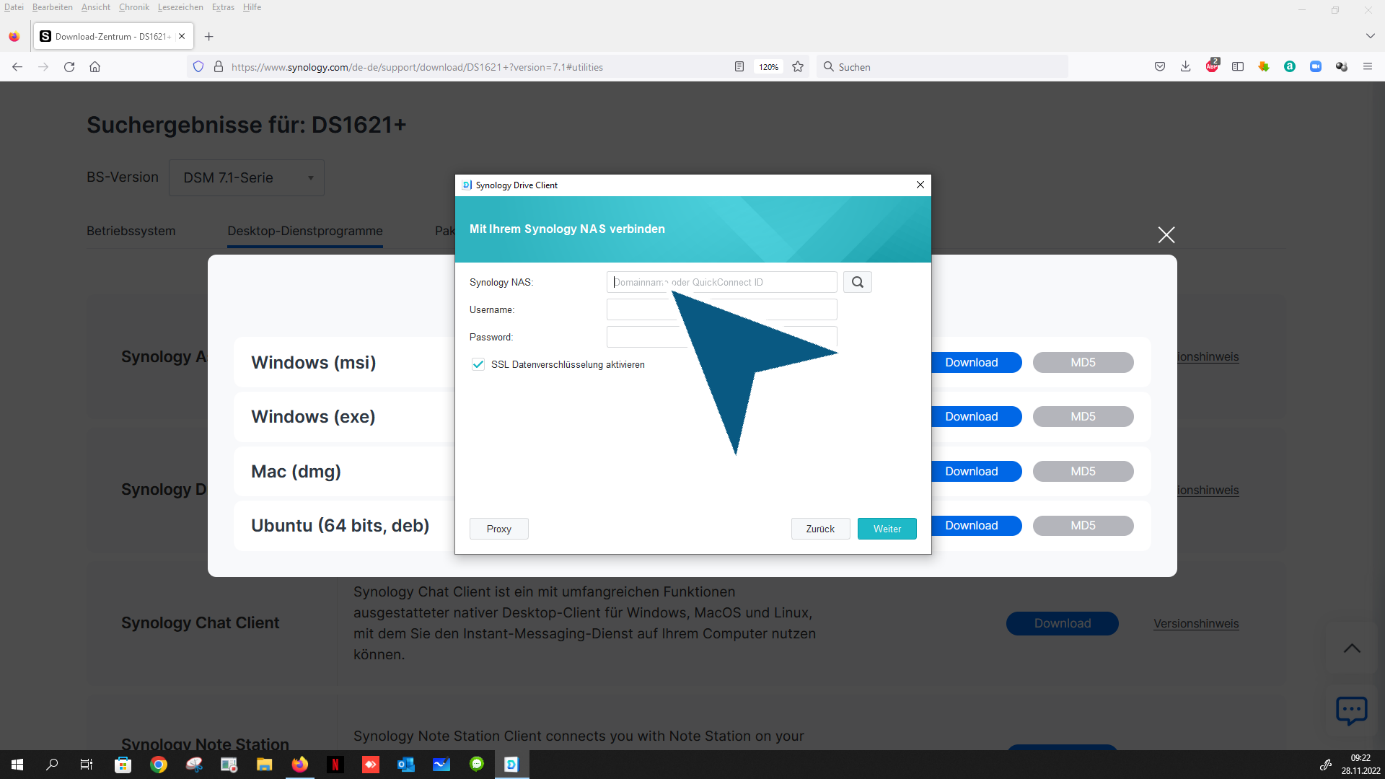
क्लिक करें "उपयोगकर्ता नाम", अपना उपयोगकर्ता नाम दर्ज करें
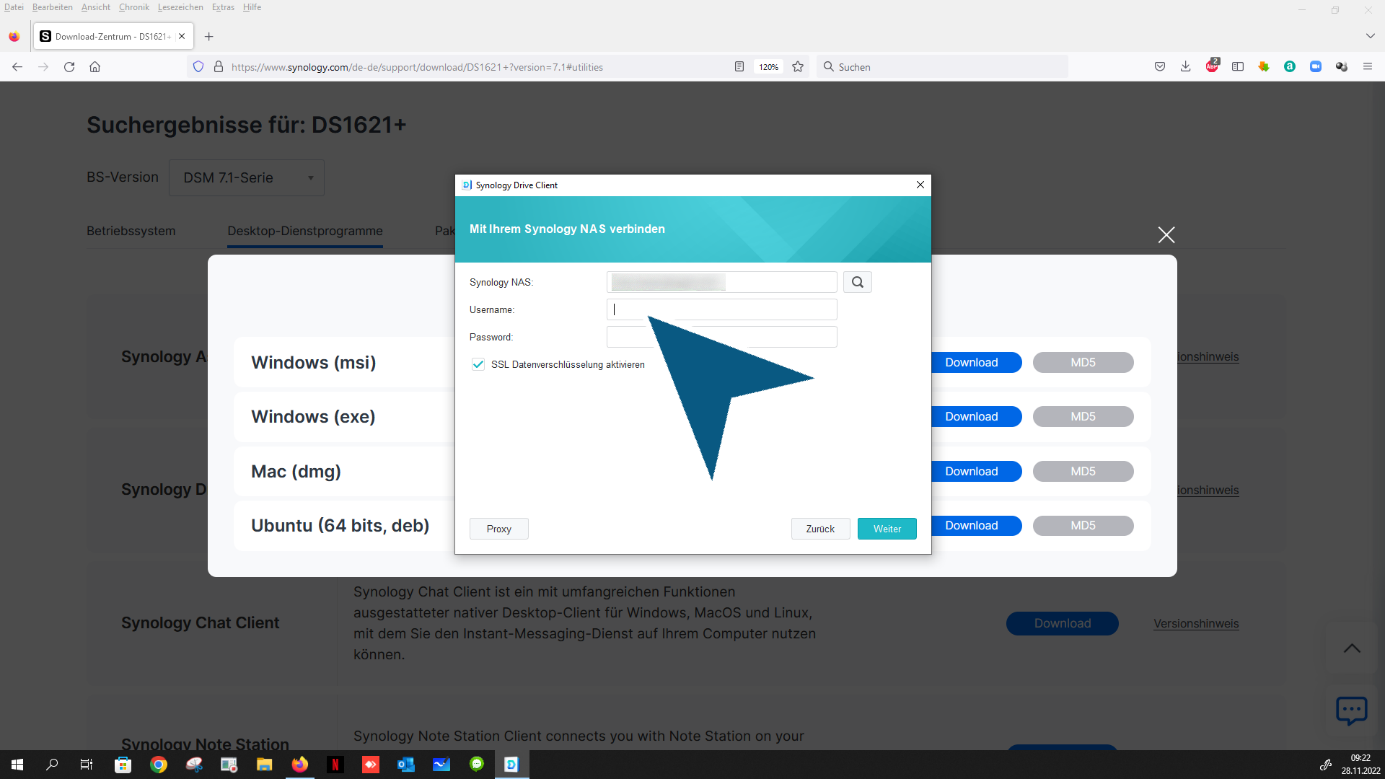
क्लिक करें "पासवर्ड" , अपना पासवर्ड दर्ज करें

पर क्लिक करें "जारी रखें" बटन

अपना कनेक्शन मोड चुनें (मानक सिंक कार्य)
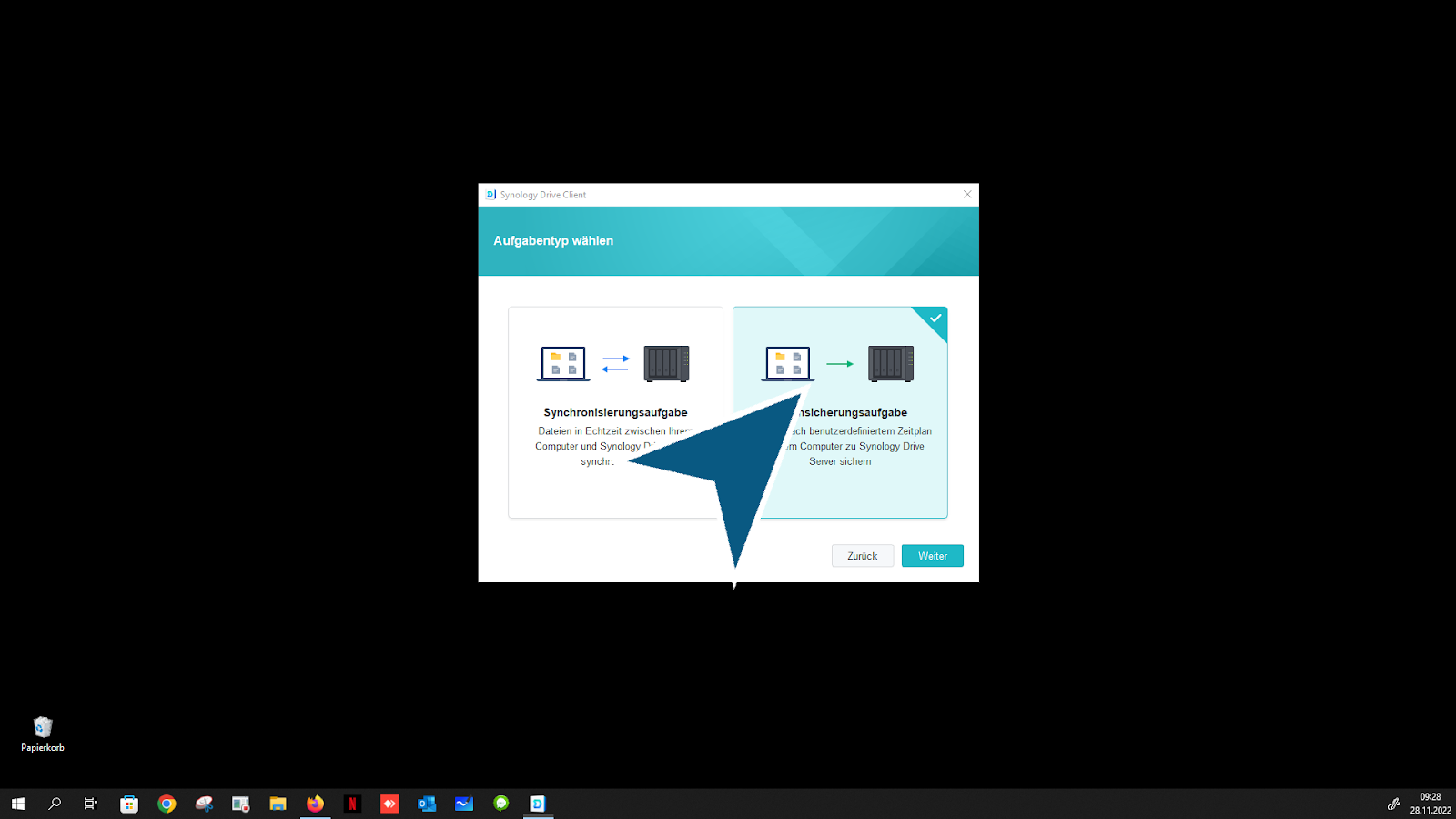
क्लिक करें
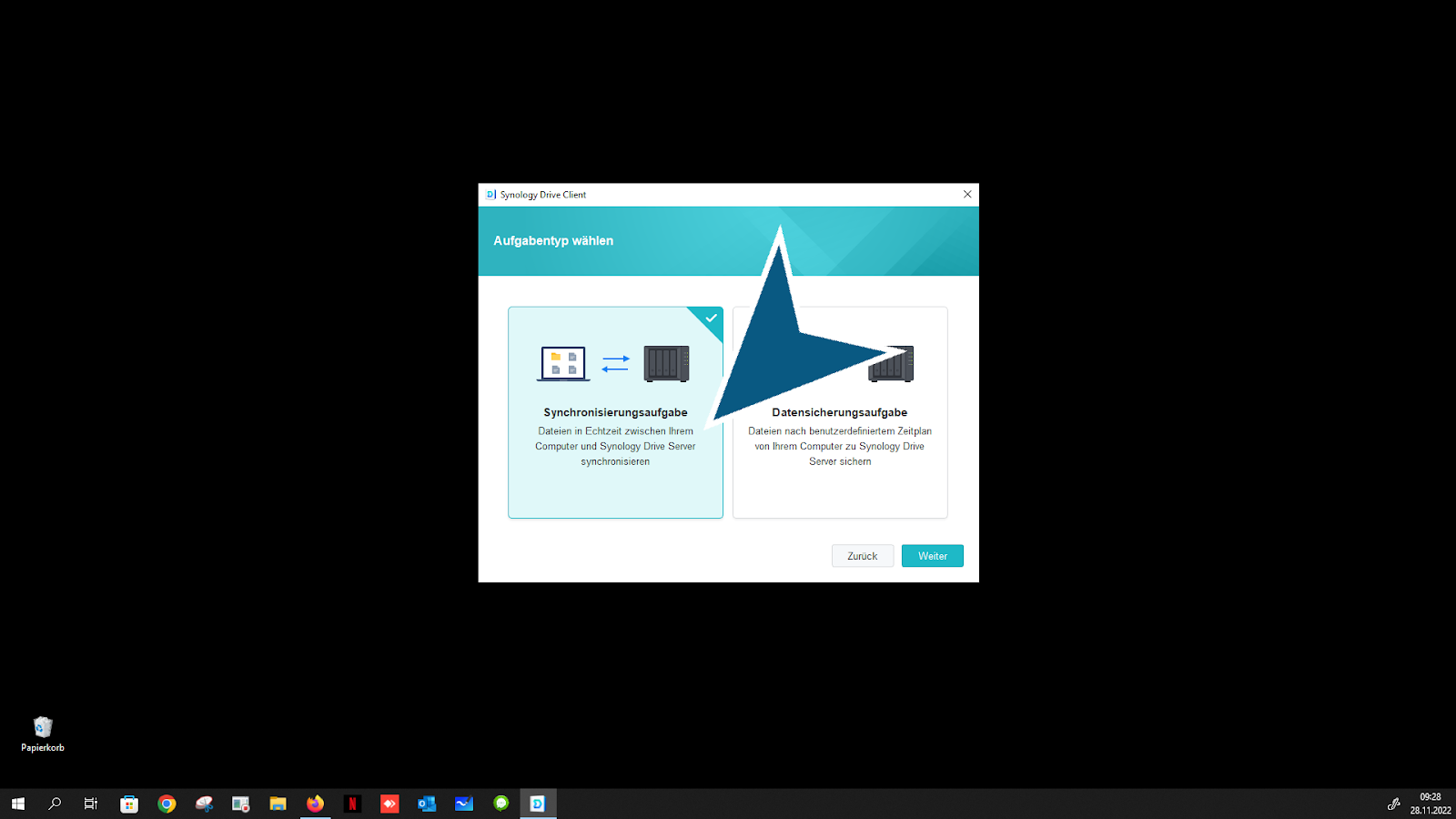
पर क्लिक करें "जारी रखें" बटन

पर क्लिक करें “सिंक फ़ोल्डर बदलें” बटन (मानक सेटिंग्स अनुशंसित - इसलिए कोई परिवर्तन आवश्यक नहीं)
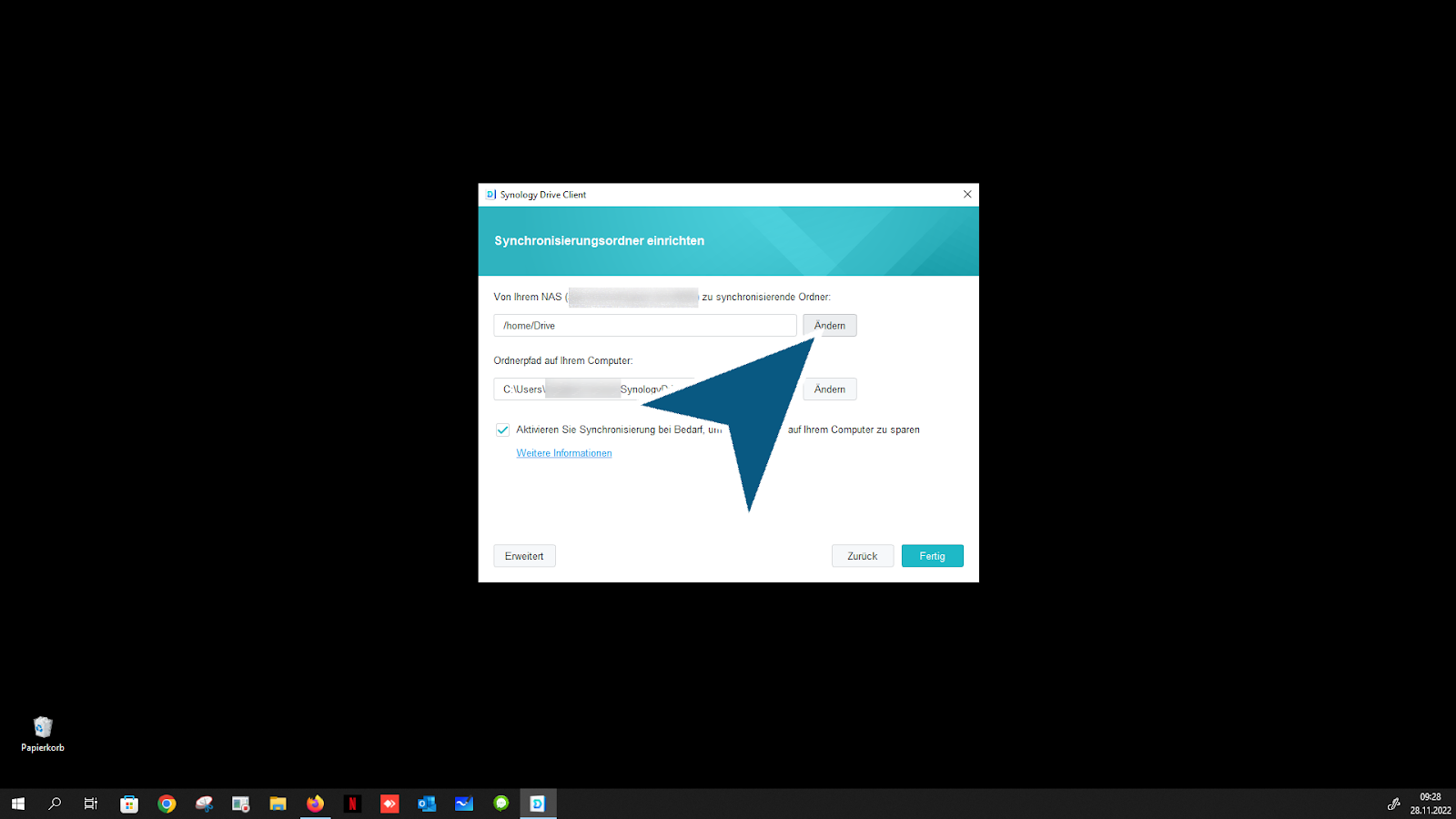
विशेष कदम! क्लिक करें "टीम फ़ोल्डर" यदि आप किसी टीम फ़ोल्डर (कार्य समूह, परिवार समूह) से जुड़ना चाहते हैं

पर क्लिक करें “ठीक है” बटन

पर क्लिक करें “सिंक फ़ोल्डर बदलें” बटन

(मानक फ़ील्ड पहले से ही सक्रिय है - कृपया सक्रिय रहने दें) पर क्लिक करें "खाली SynologyDrive फ़ोल्डर" बनाएं" चेकबॉक्स

पर क्लिक करें “ठीक है” बटन

(मानक फ़ील्ड पहले से ही सक्रिय है) चेकबॉक्स पर क्लिक करें
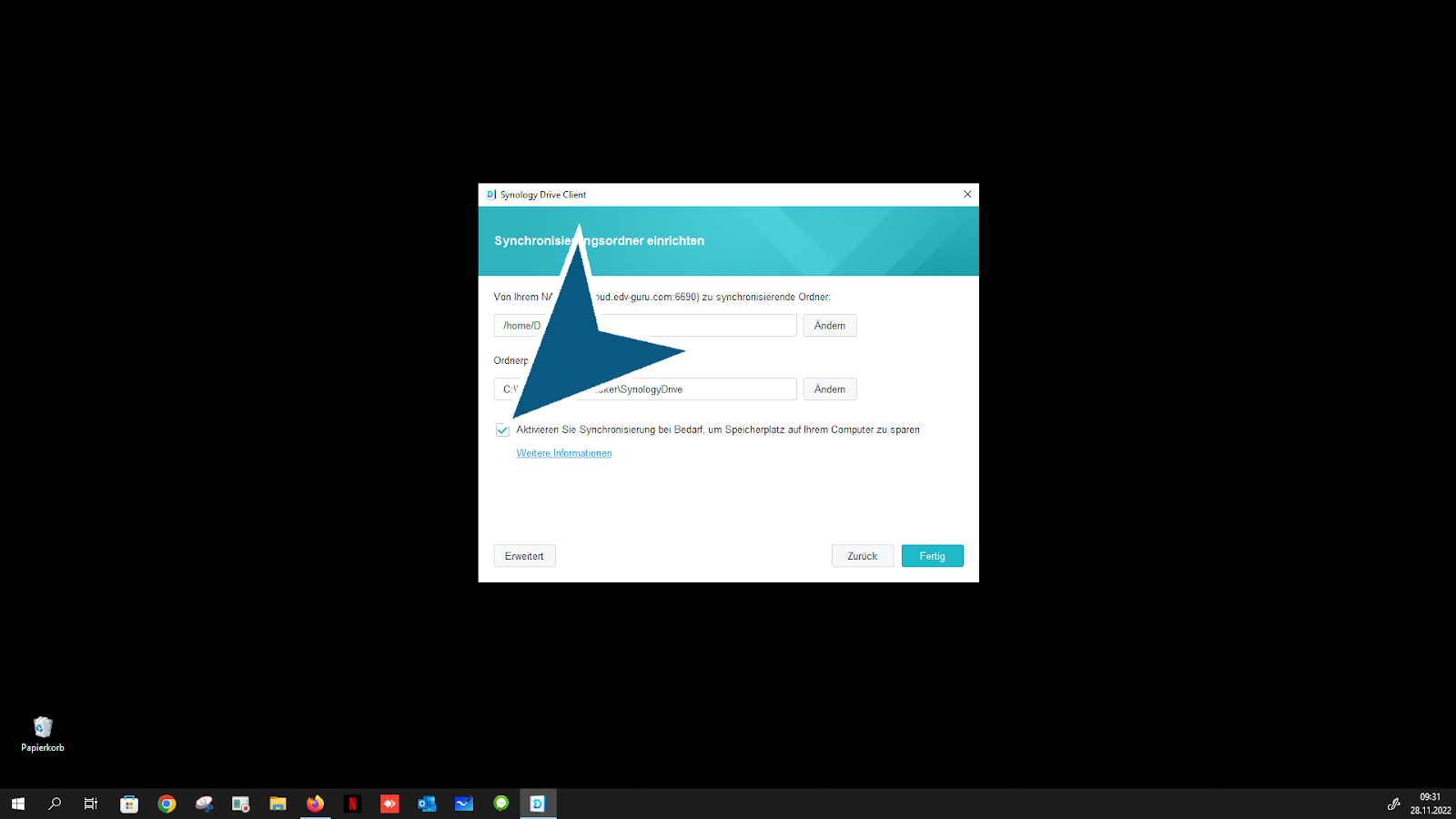
पर क्लिक करें “हो गया” बटन
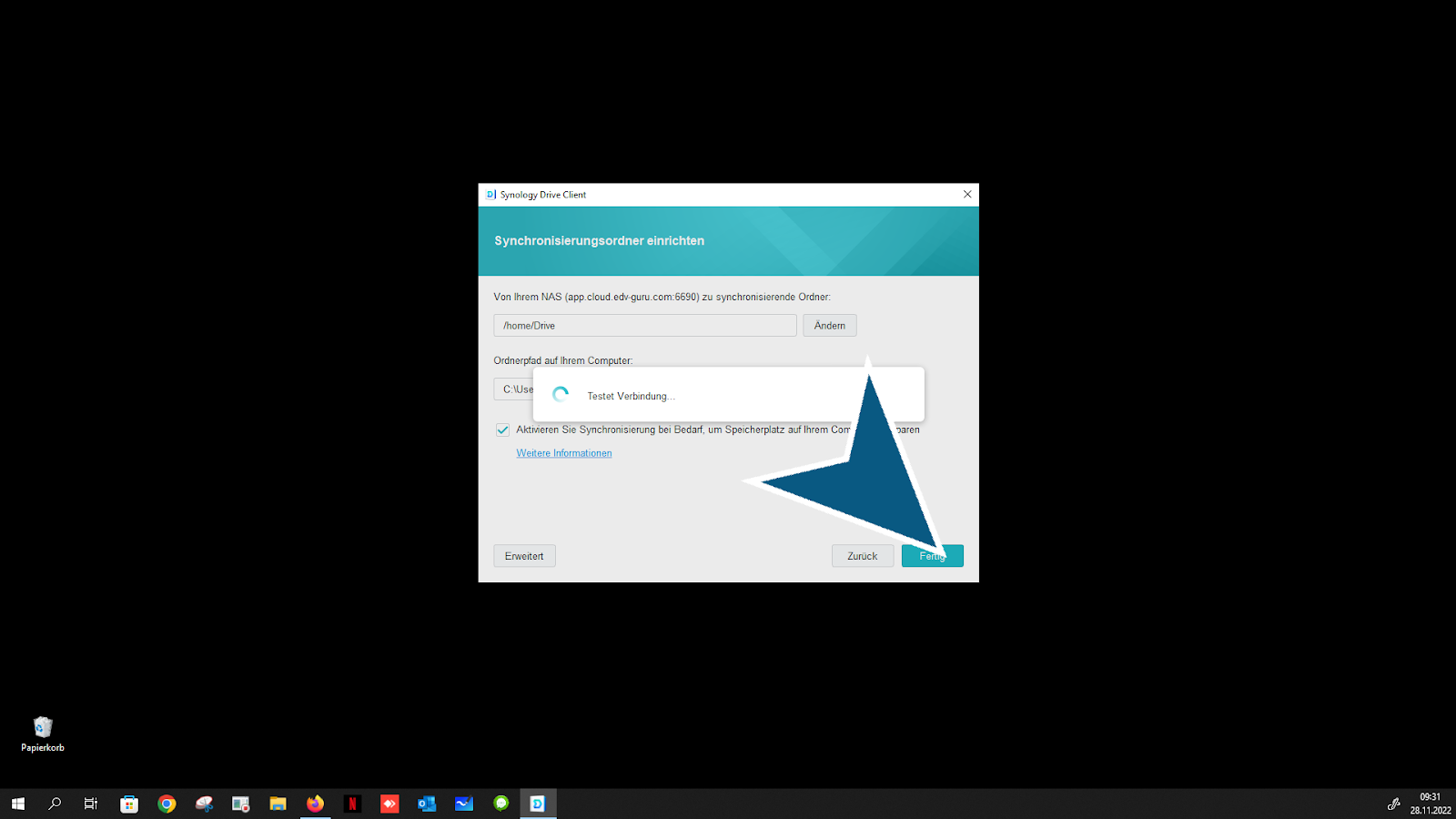
पर क्लिक करें "जारी रखें" बटन

पर क्लिक करें "जारी रखें" बटन
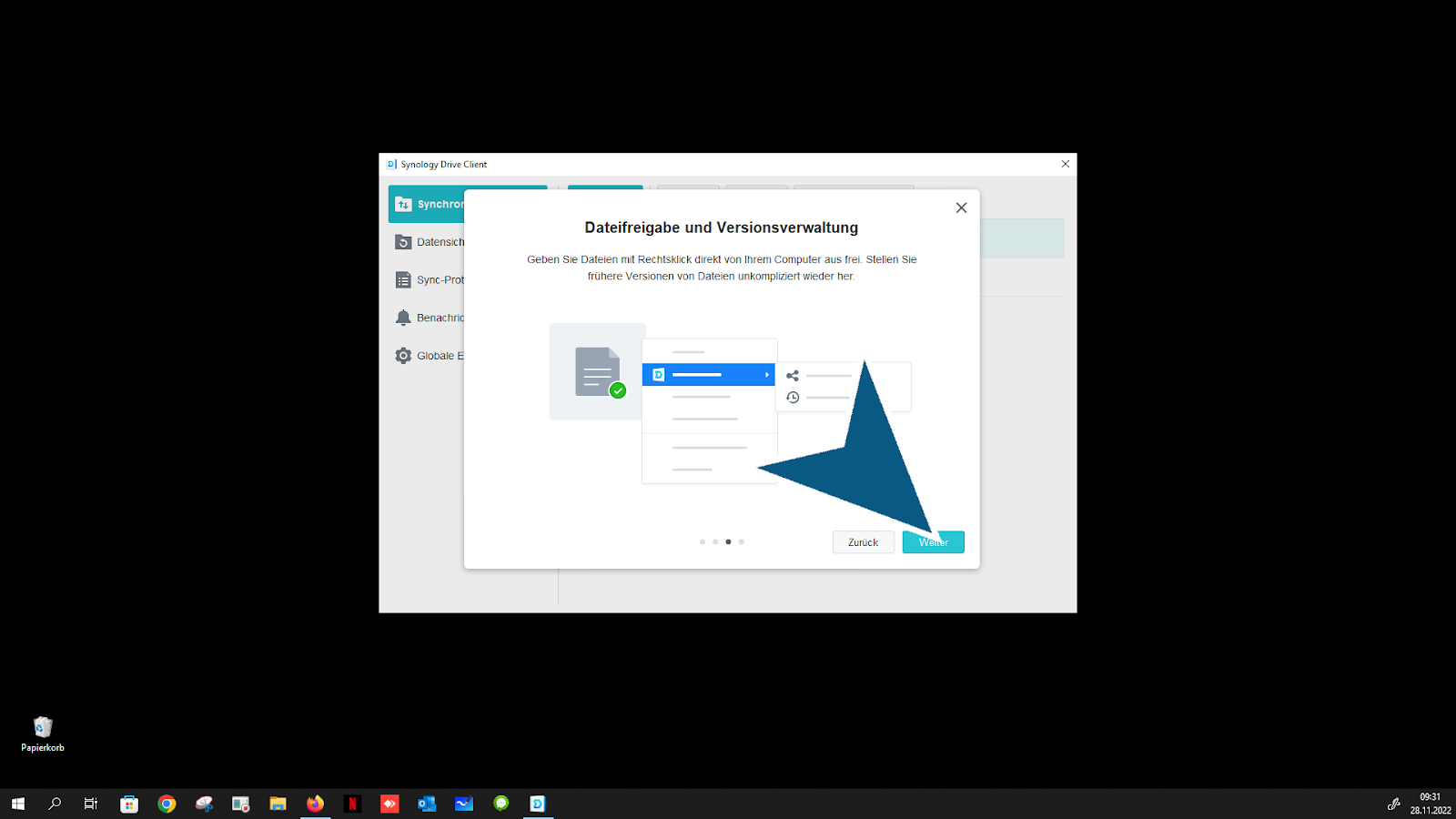
पर क्लिक करें "जारी रखें" बटन

पर क्लिक करें “फ़ोल्डर खोलें” बटन
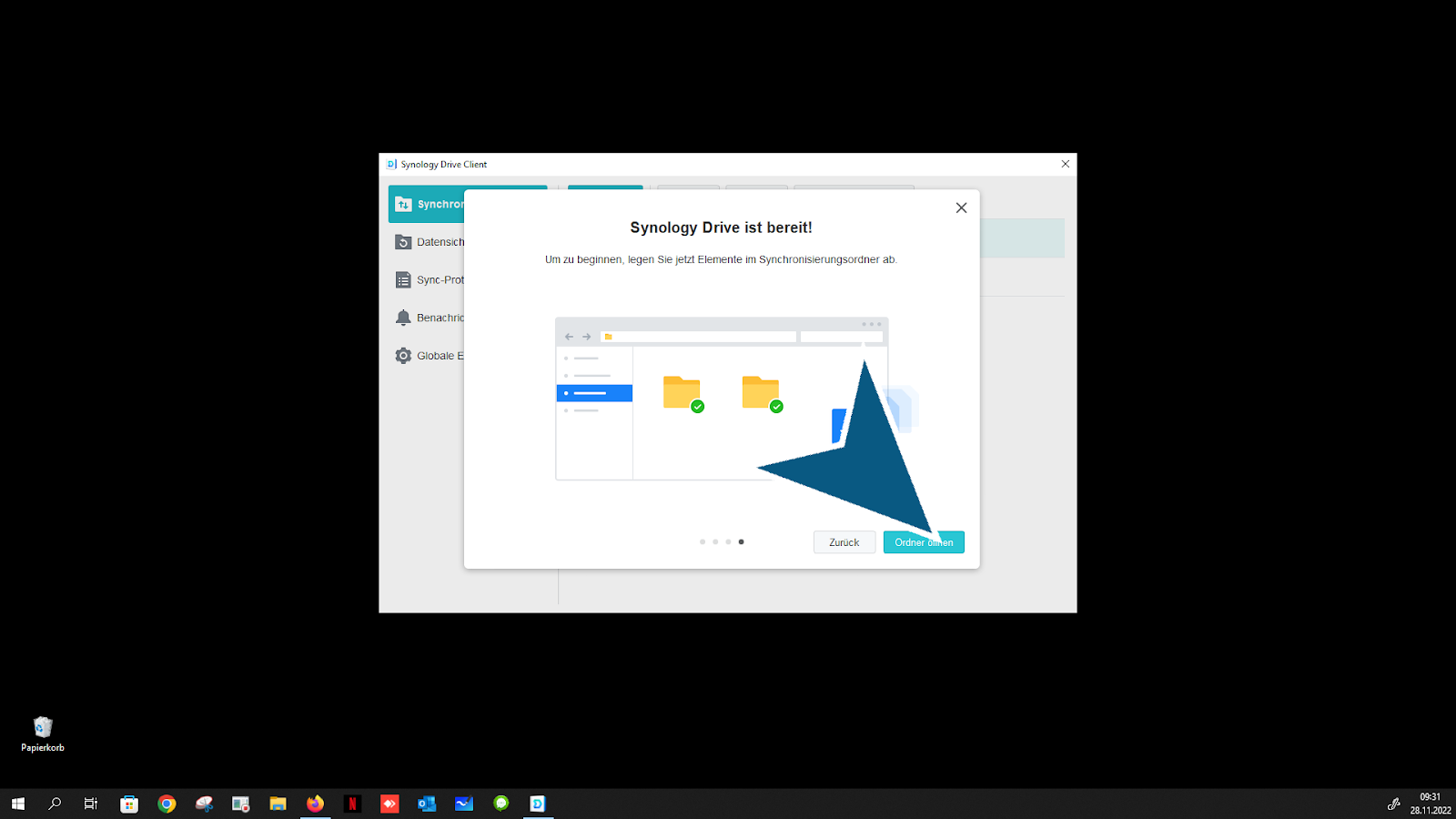
क्लिक करें "साइनोलॉजी ड्राइव"
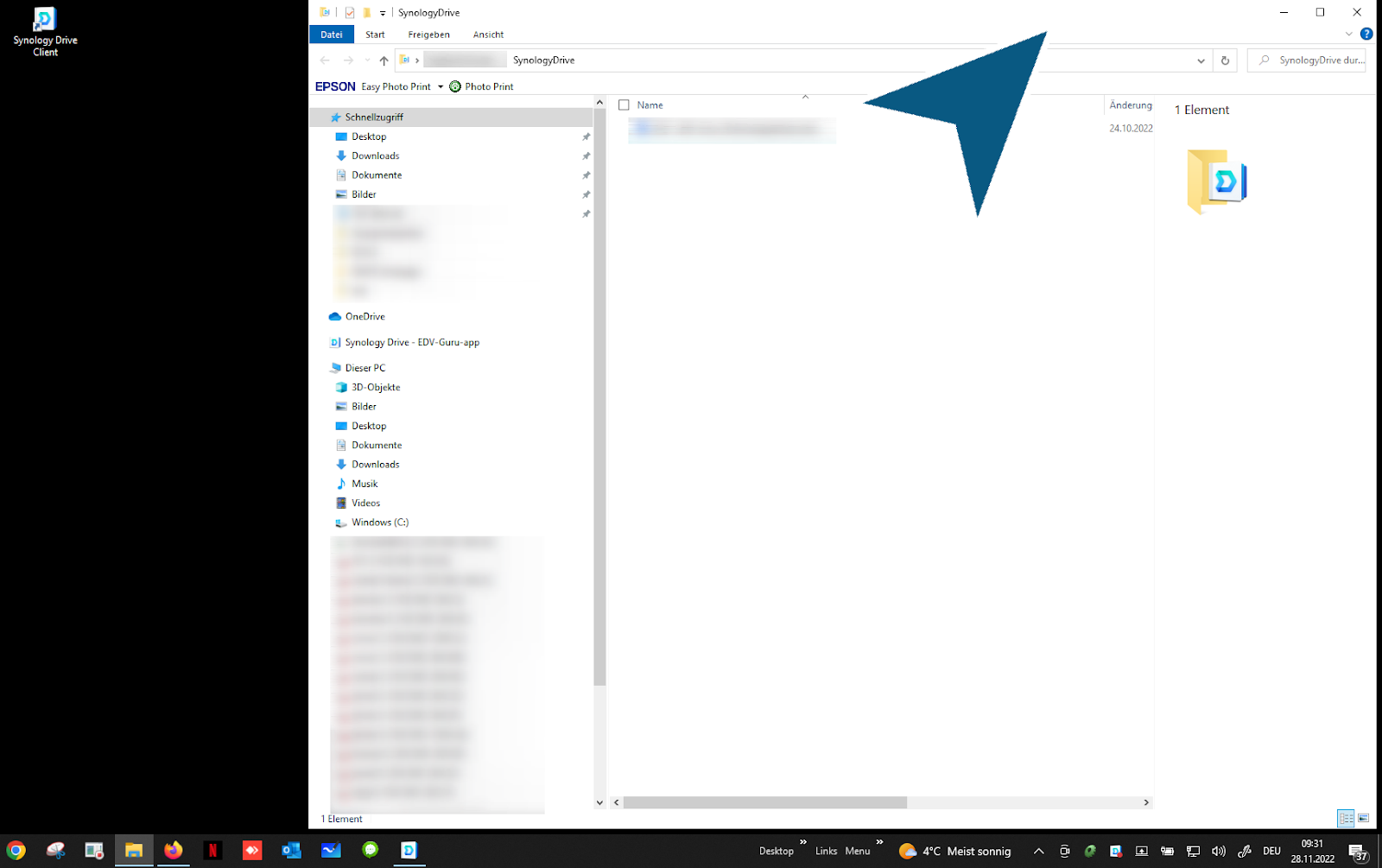
पर क्लिक करें "बंद करें" बटन
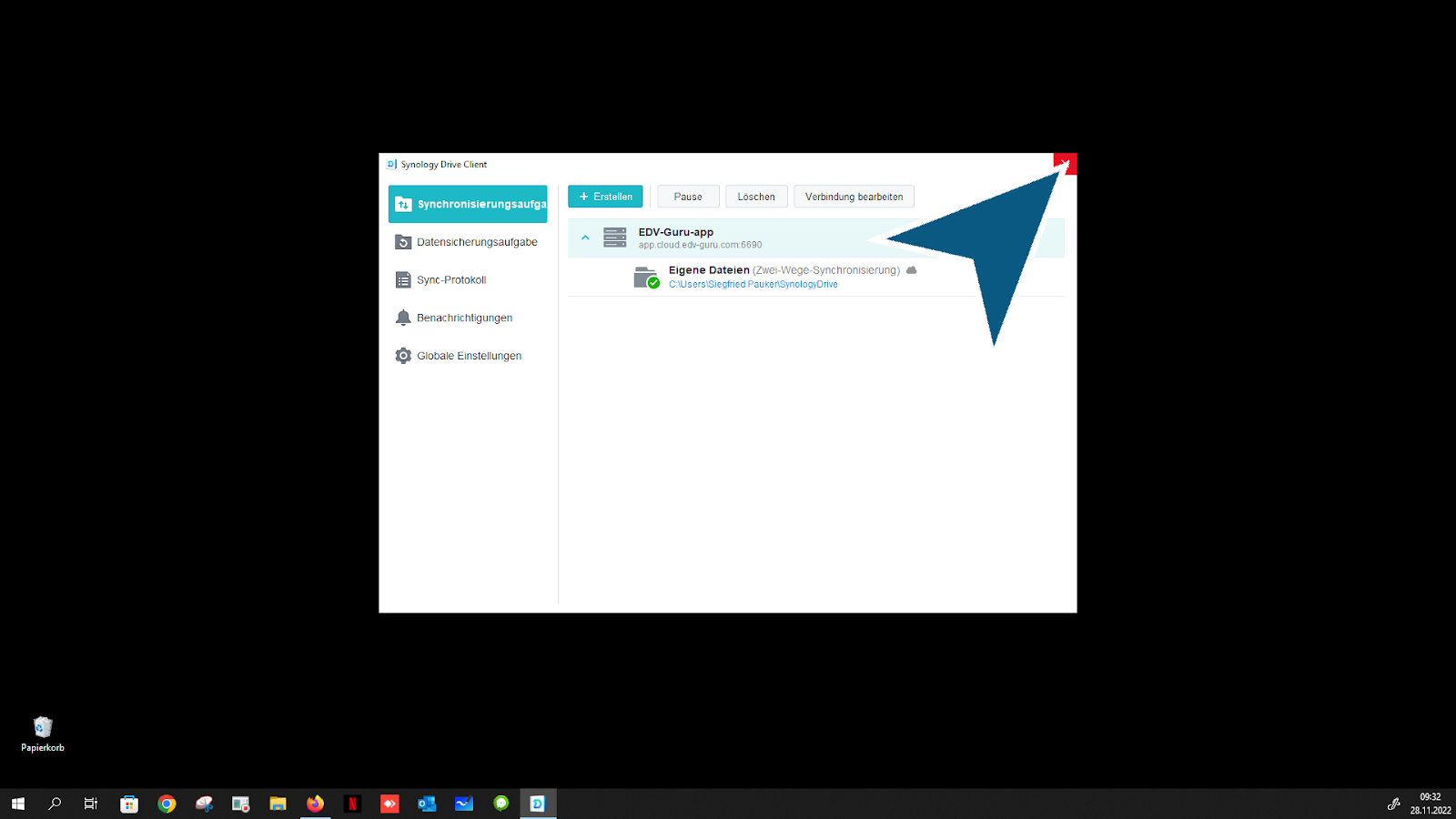
आपको अपने क्लाउड की वर्तमान स्थिति हमेशा नीचे दाईं ओर टास्कबार में मिलेगीपर क्लिक करें "साइनोलॉजी ड्राइव क्लाइंट 3.2.0 नवीनतम" बटन
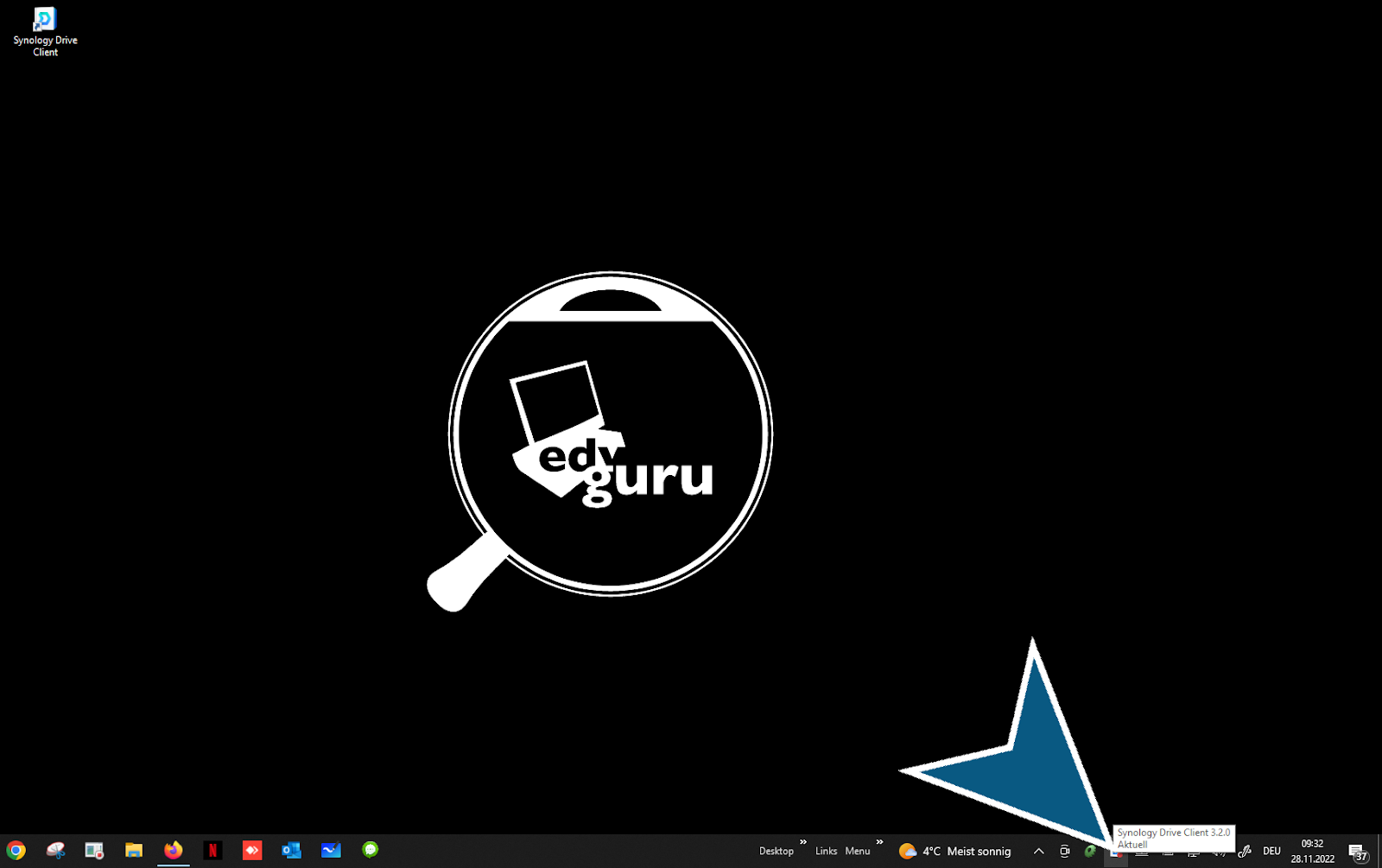
पर क्लिक करें "साइनोलॉजी ड्राइव क्लाइंट 3.2.0 नवीनतम" बटन - इस प्रकार आप अपने व्यक्तिगत क्लाउड में वर्तमान गतिविधियों को देखते हैं
हो गया - ख़त्म
