
IOS - Telepítés - Beállítás - Mobiltelefon - Tablet - Synology Server - Guru Cloud - Synology Drive - IT Guru
Android / IOS - Telepítés - Beállítás - Mobiltelefon - Tablet - Synology Server - Guru Cloud - Synology Drive
IT Guru – IT Guru
Kattintson „IOS vagy Play Store” nyitva

Kattintson „Synology Drive keresése”

Kattintson "Telepítés"

Kattintson "nyitva"
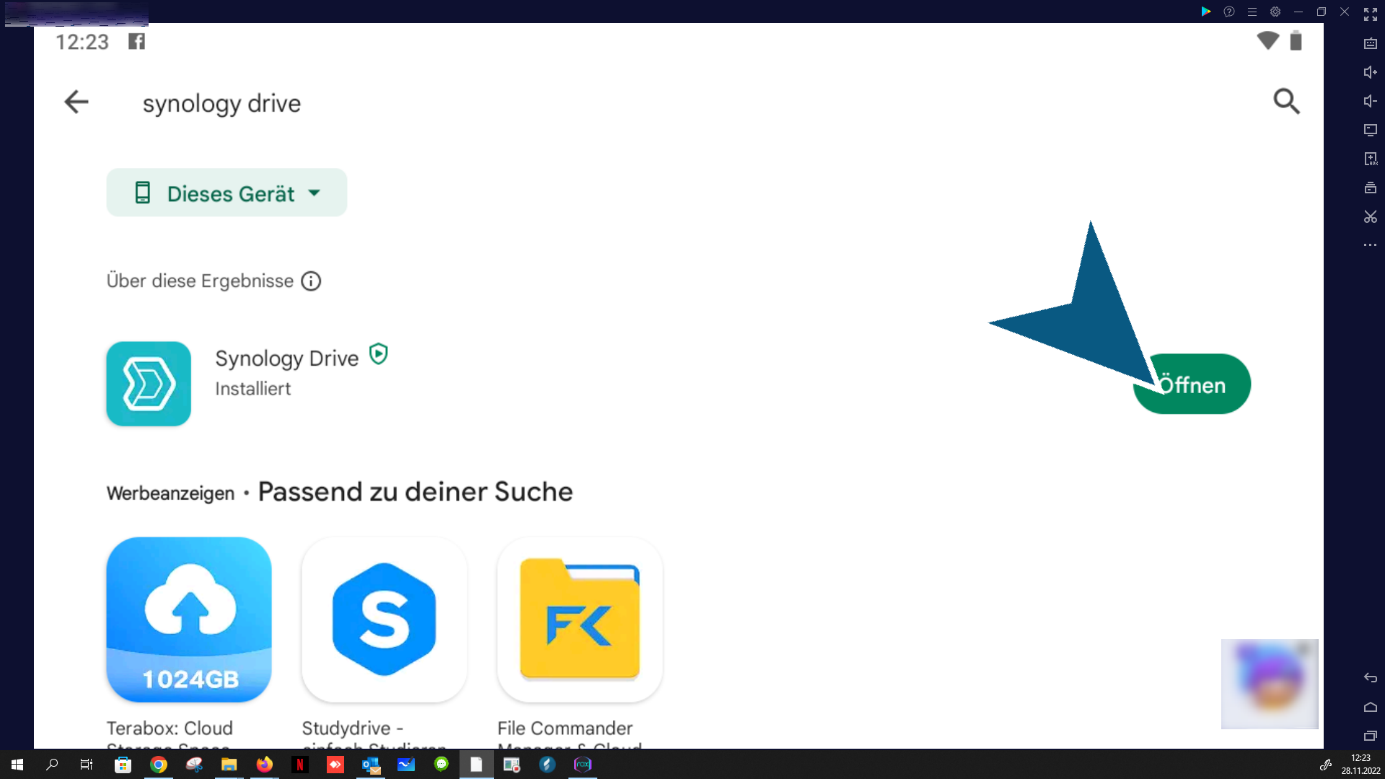
Kattintson „Elfogadás”

Kattintson "regisztrálok"

Kattintson „Adja meg személyes szervercímét” (ezt e-mailben kaptad)

Kattintson "folytatás"
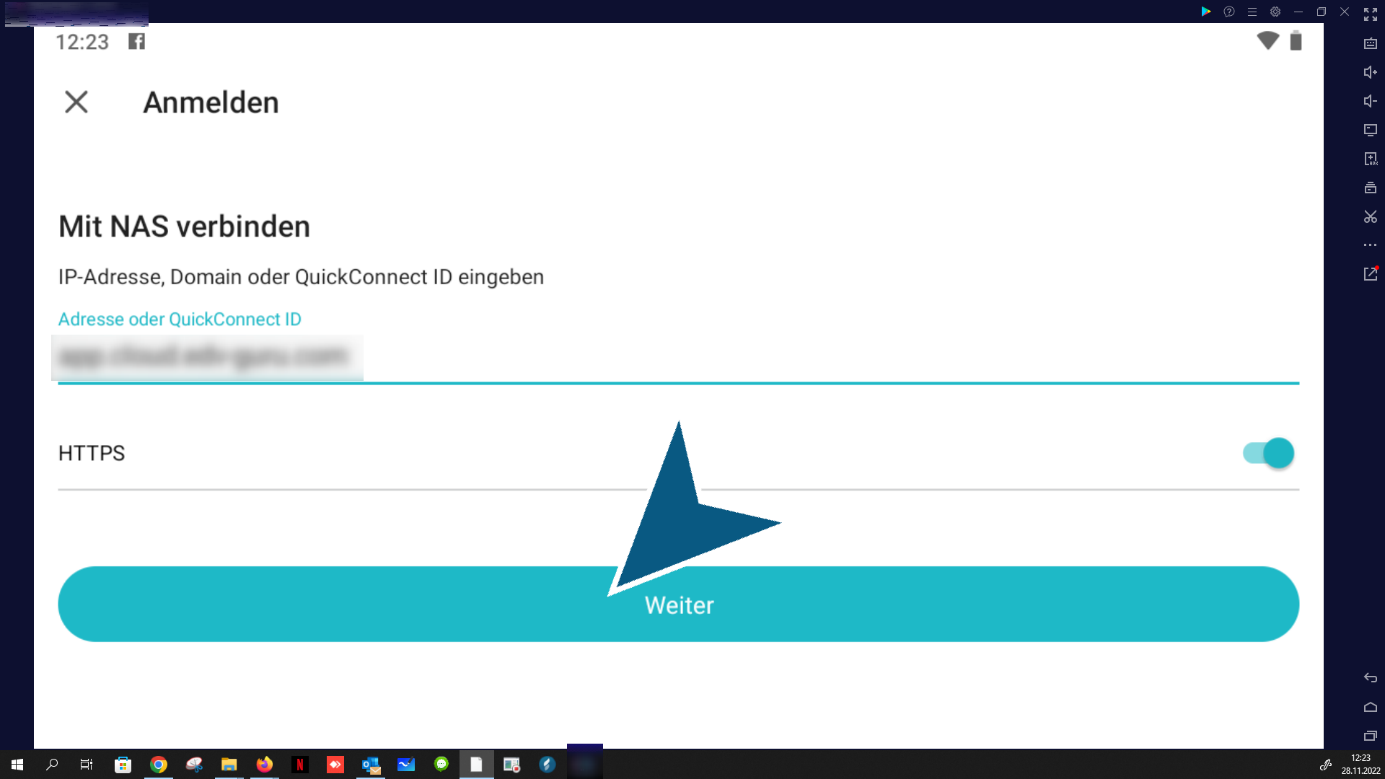
Kattintson „Felhasználó megadása”

Írja be a jelszót és Kattintson "regisztrálok"
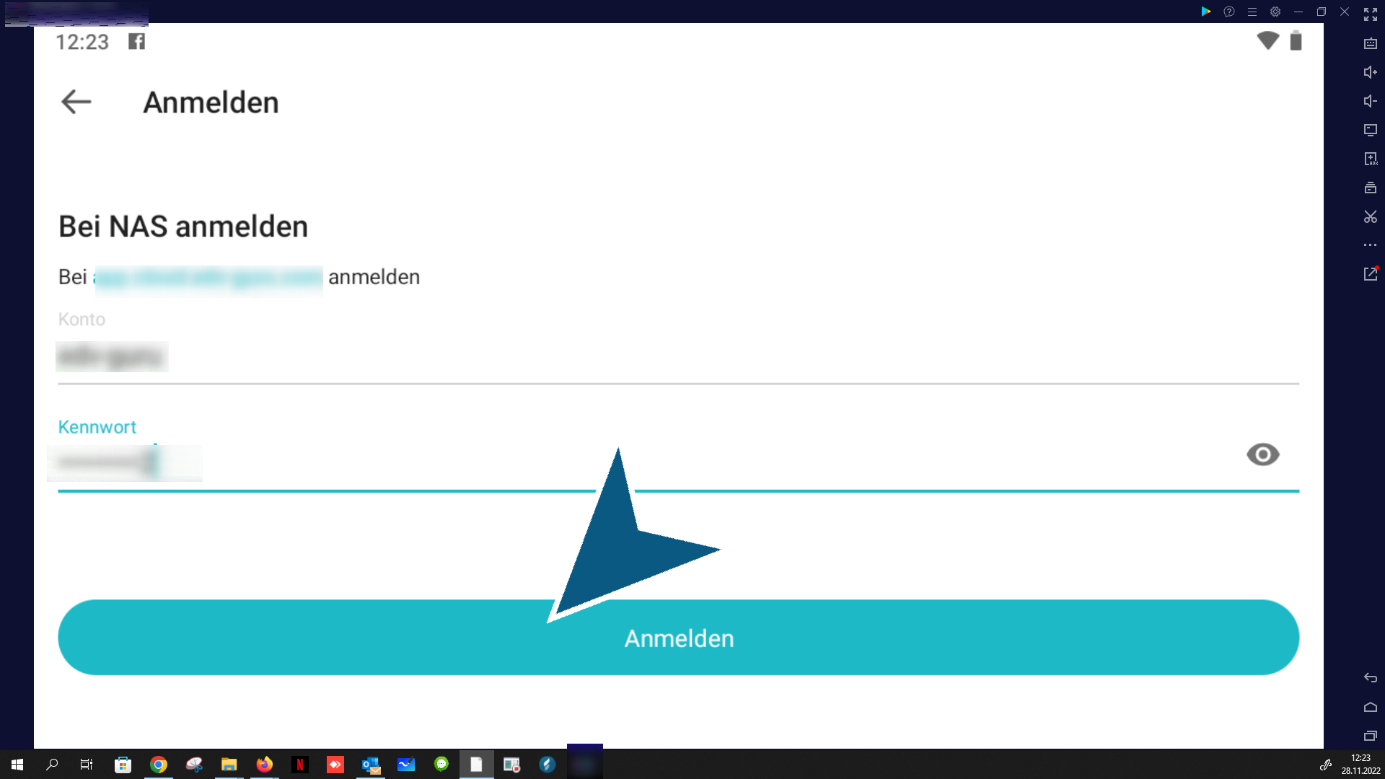
Kattintson "folytatás"

Kattintson "folytatás"
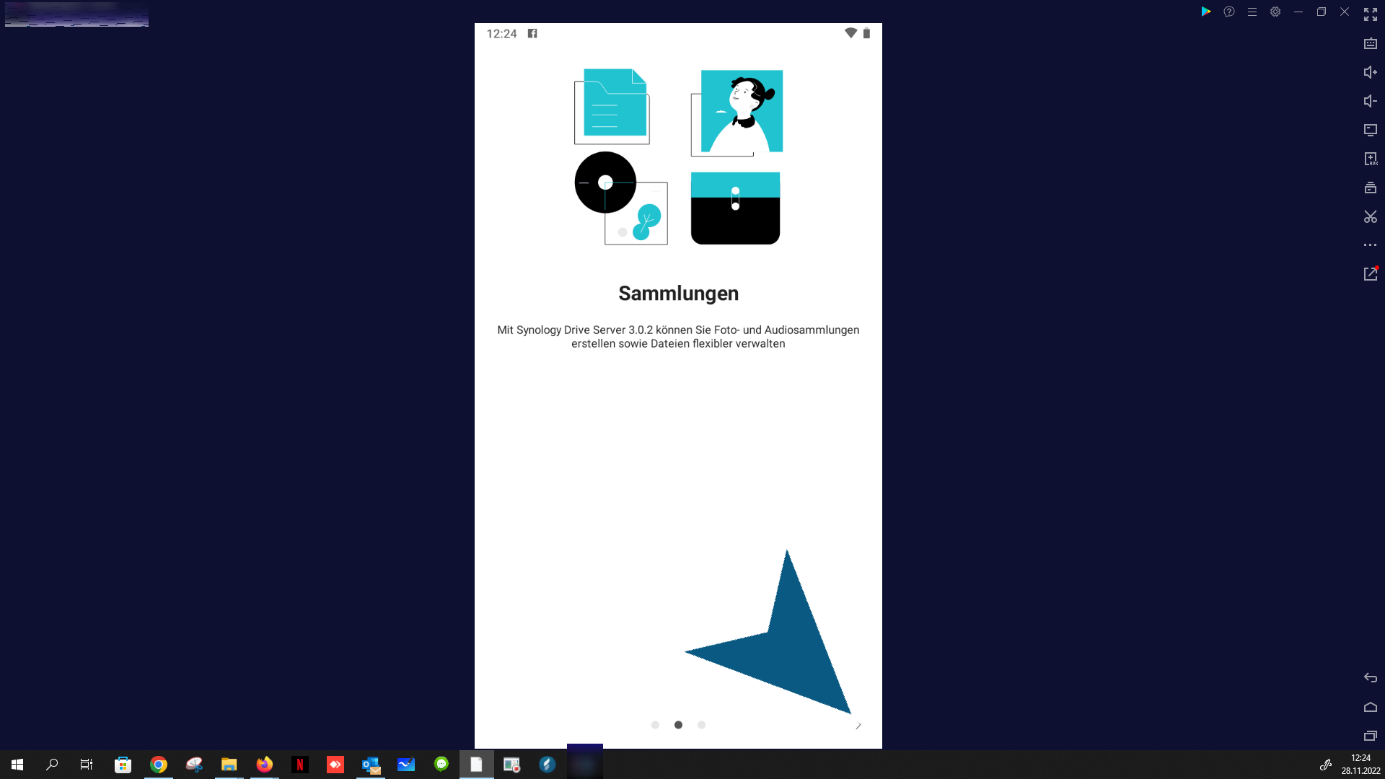
Kattintson "folytatás"
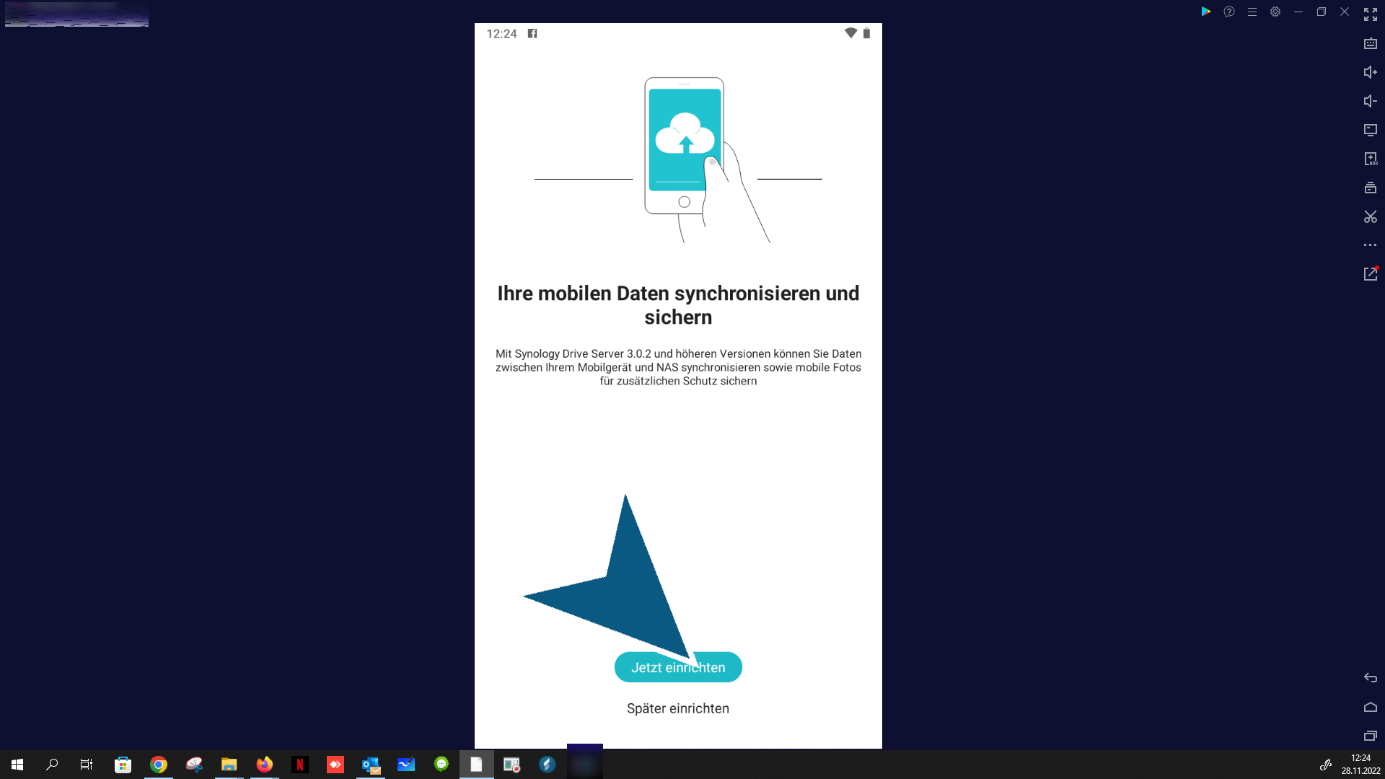
Kattintson „Fénykép biztonsági mentése” (nem kapcsolódik a Synology Photoshoz)

Kattintson "aktiválás"

Kattintson "megengedni"

(már alapkivitelben aktiválva - szükség esetén módosítsa) Kattintson duplán "rendben"

Kattintson "kész"

Kattintson "vissza"
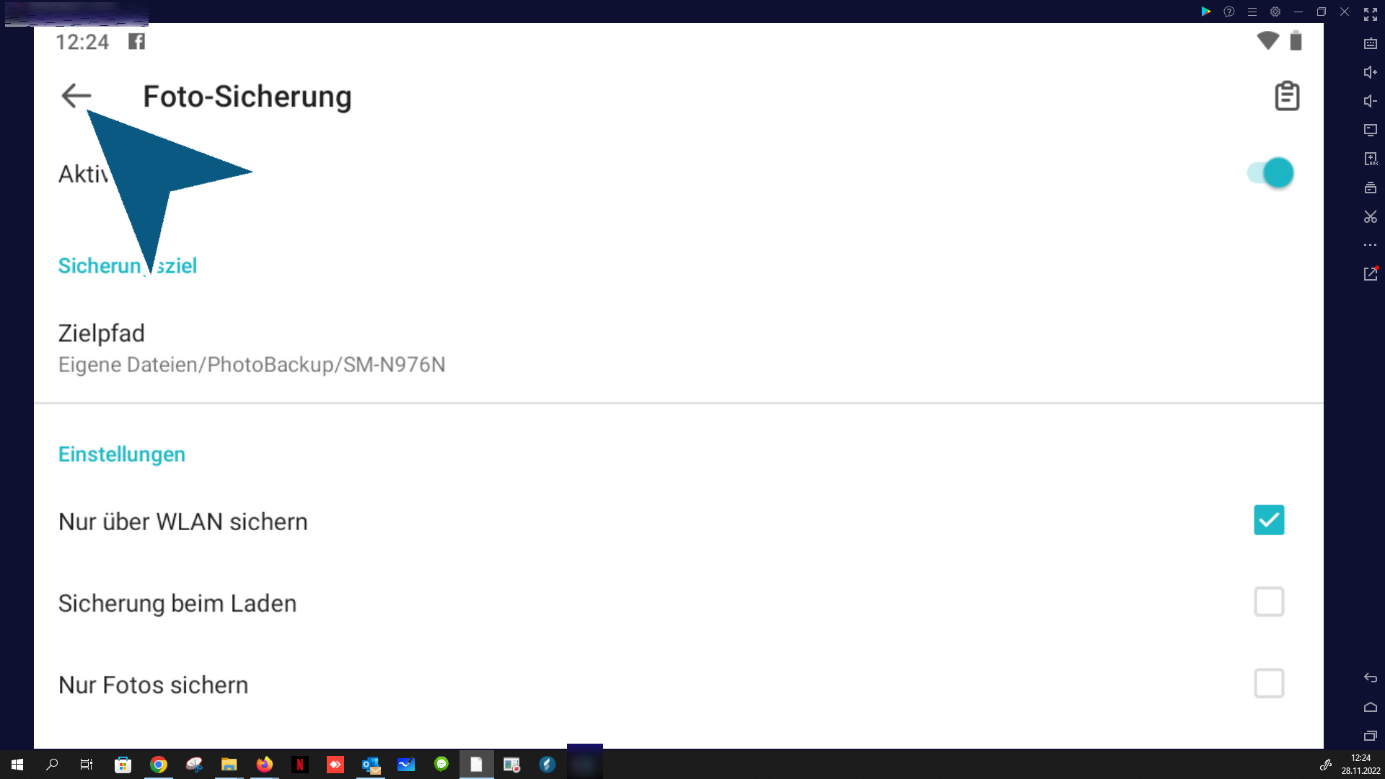
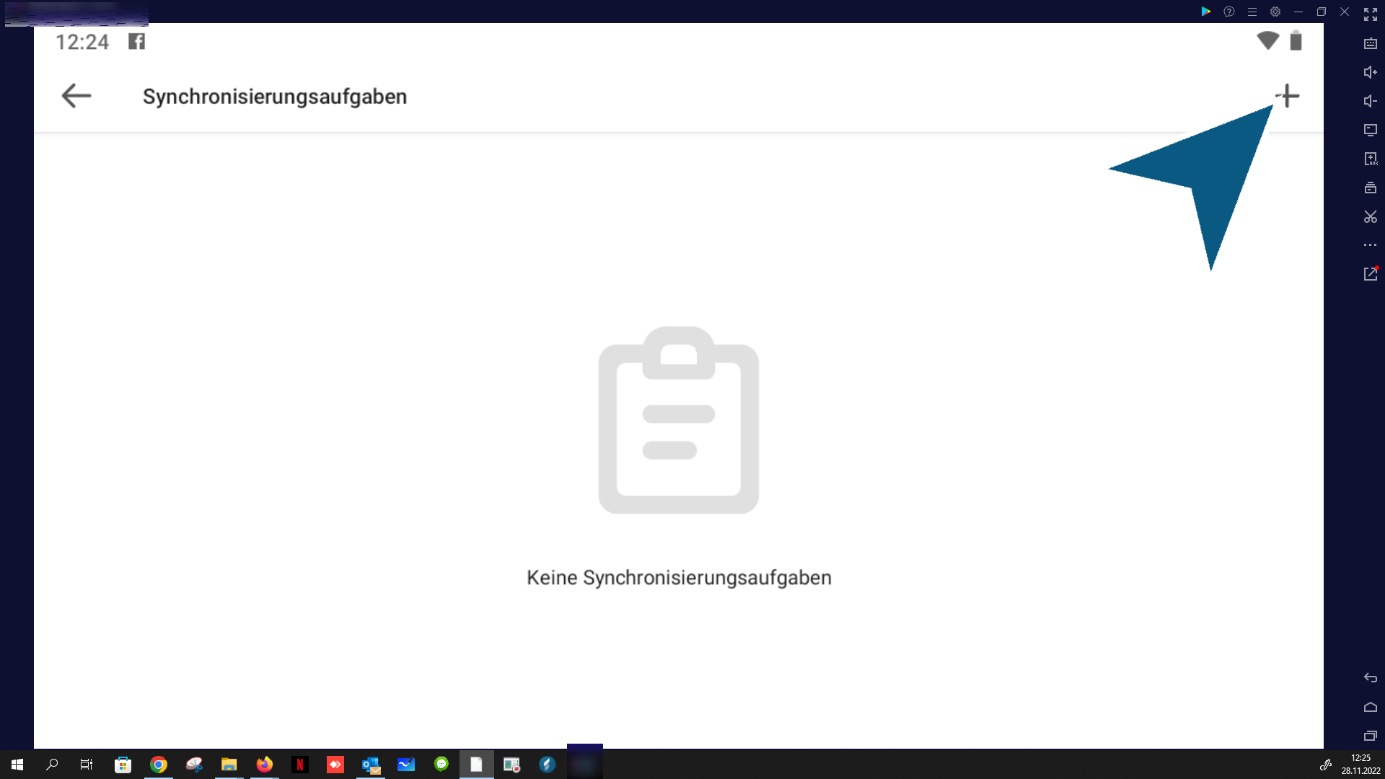
Kattintson "szinkronizálás" (csak ha további mappákat szeretne szinkronizálni a szerverről vagy mobiltelefonról)

Kattintson "hozzáadás"
Válassza ki a mappát, és kattintson "kész"

Kattintson "vissza"

Kattintson "vissza"

Kattintson „Áttekintés”
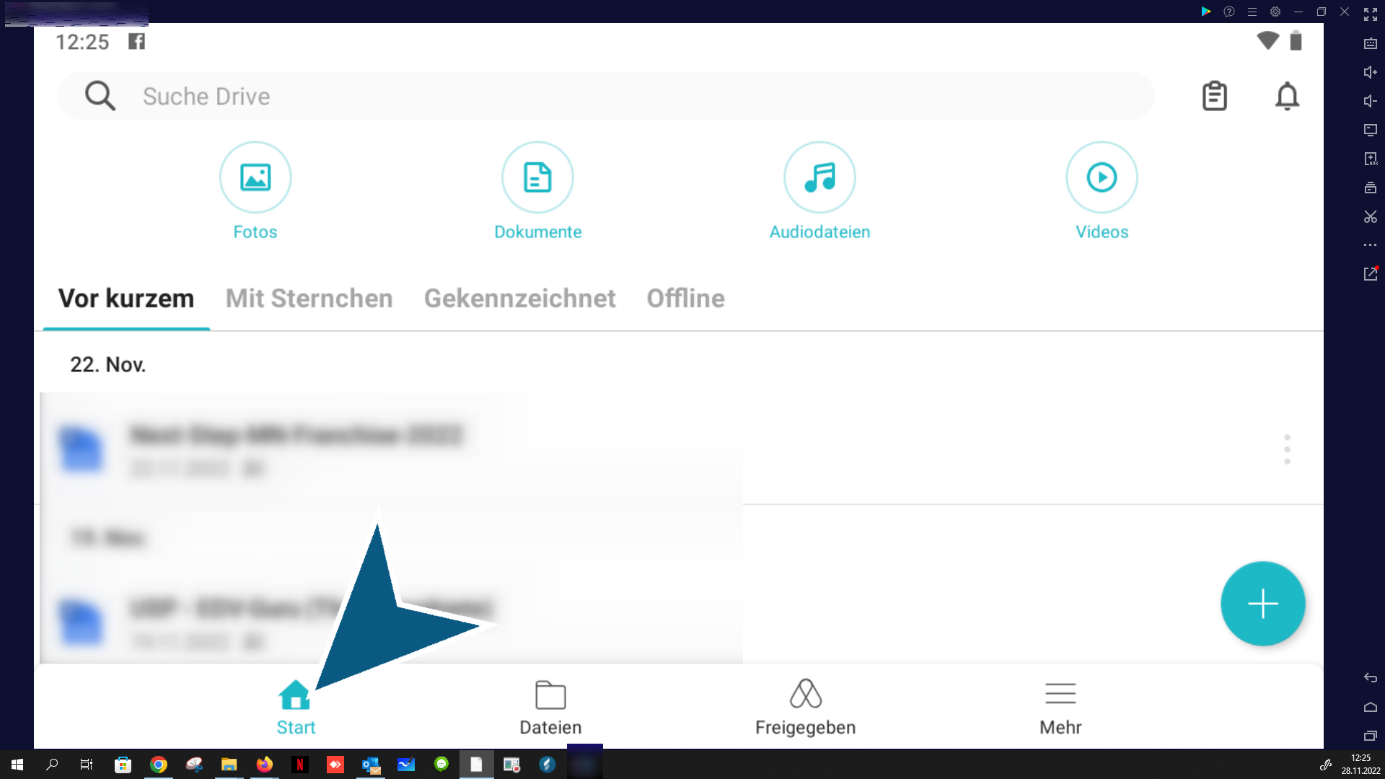
Kattintson "Kedvenc jelölés"

Kattintson „Jelölve”

Kattintson „Internet nélkül elérhető – offline”

Kattintson "Fastruktúra - mappa áttekintése - hierarchia"

Kattintson „kiadások”

Kattintson "al"
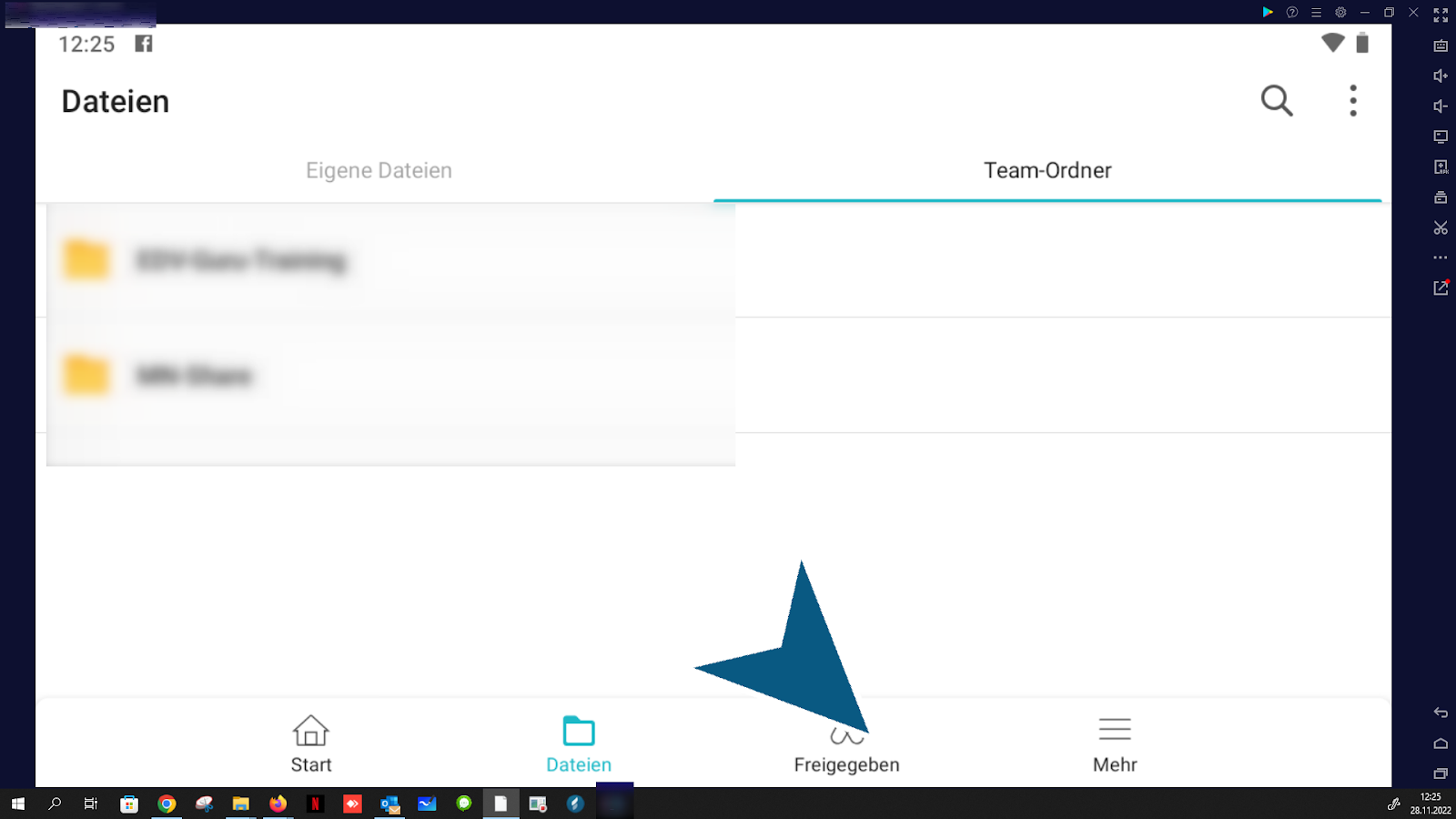
Kattintson „Jóváhagyások érkeztek – jóváhagyások megadva”

Kattintson "al"

A Synology Drive – Google Cloud beállítása most megtörtént