
Telepítés - Beállítás - Synology - Drive - Guru Cloud (Windows / Mac / Linux)
Beállítás – Synology – Windows/Mac/Linux meghajtó – Guru Cloud
IT Guru – IT Guru
Kattintson rá „Firefox vagy az Ön által preferált internetböngésző” gombot

Nyomja meg az enter gombot „Adja meg a www.synology.com webhelyet”
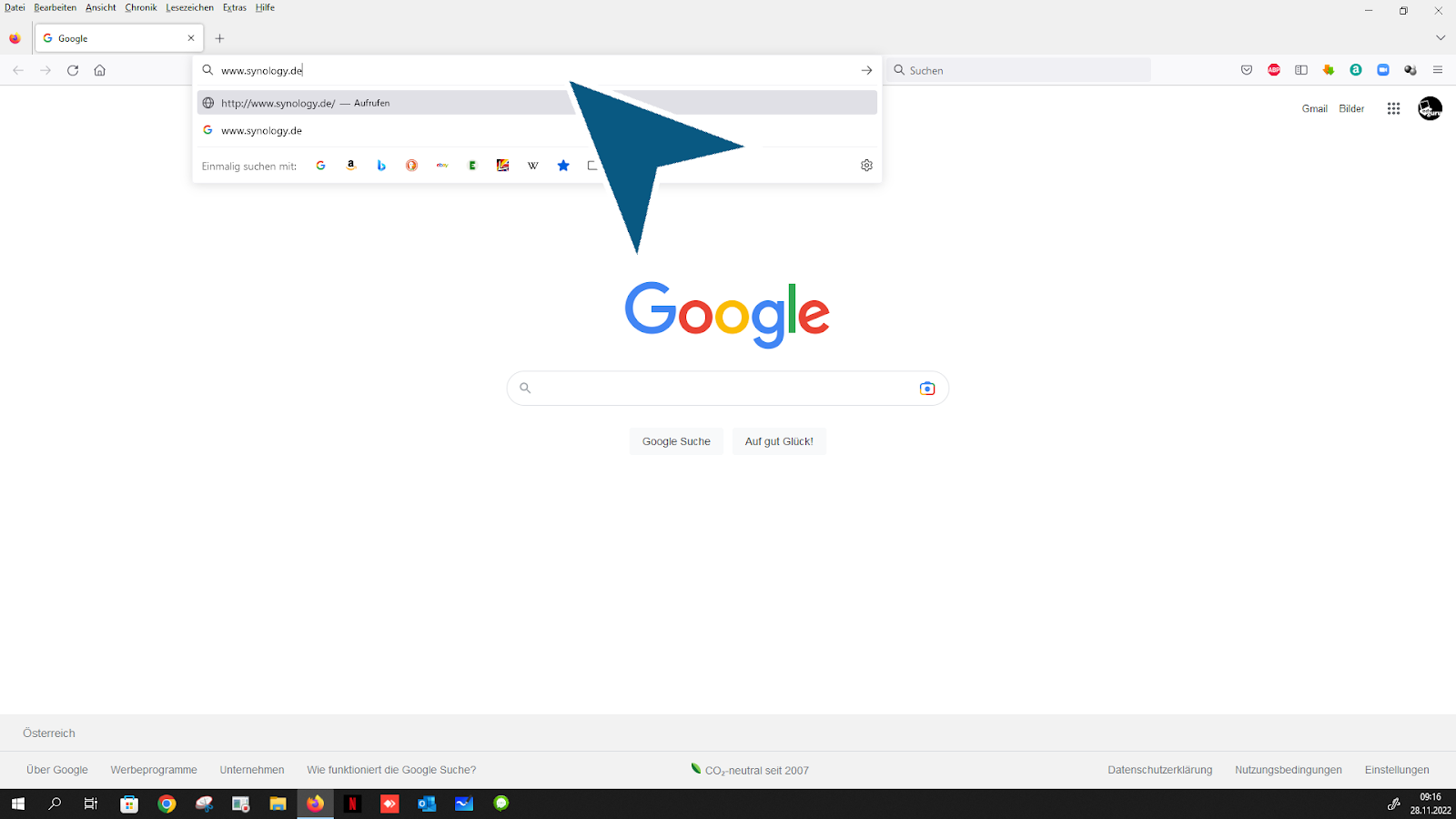
Kövesd a linket: "Letöltési központ"

Kattintson "NAS"
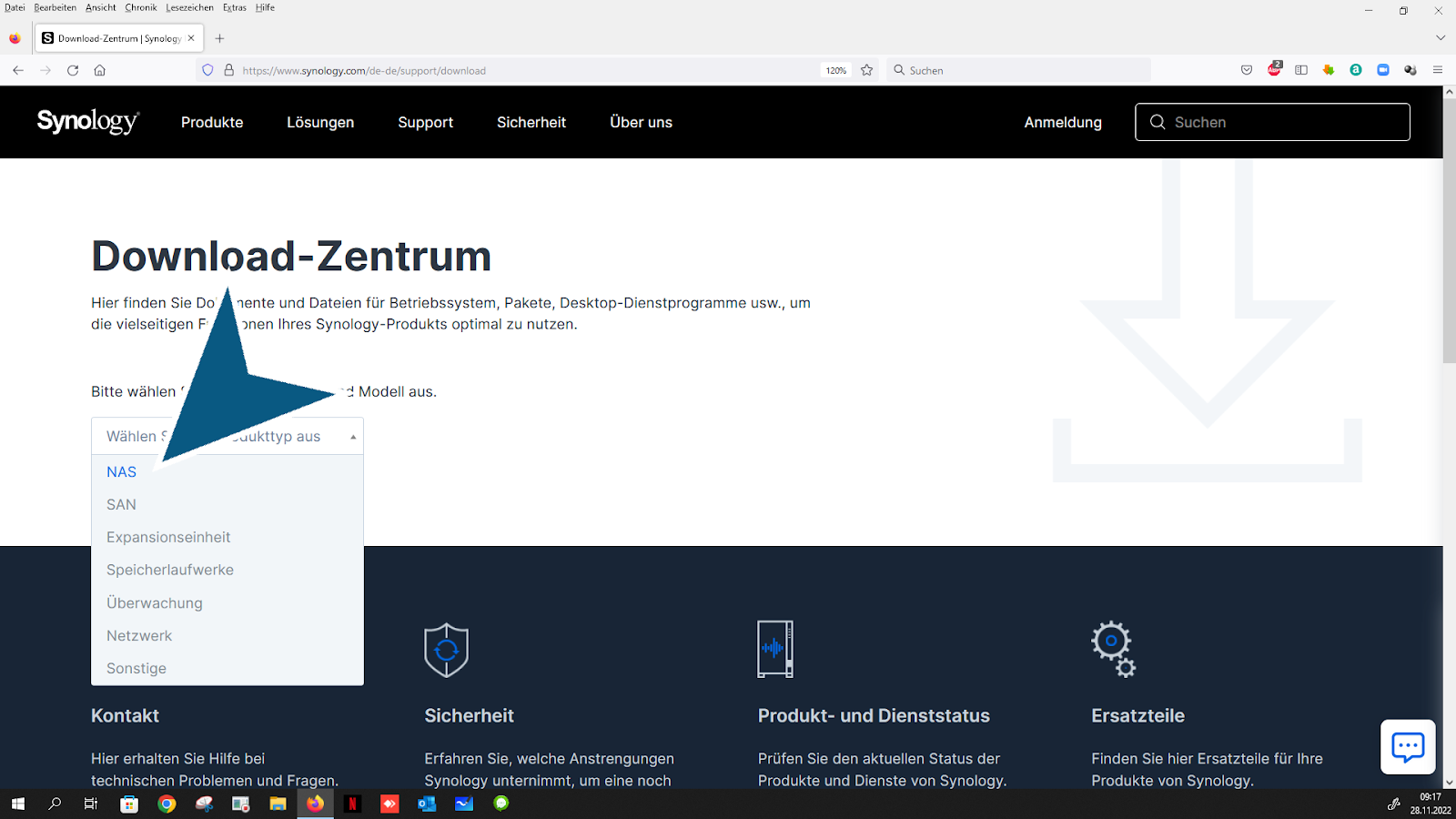
Kattintson „Válassza ki Synology termékét, ezt az információt a megrendelés utáni e-mailjében találja”
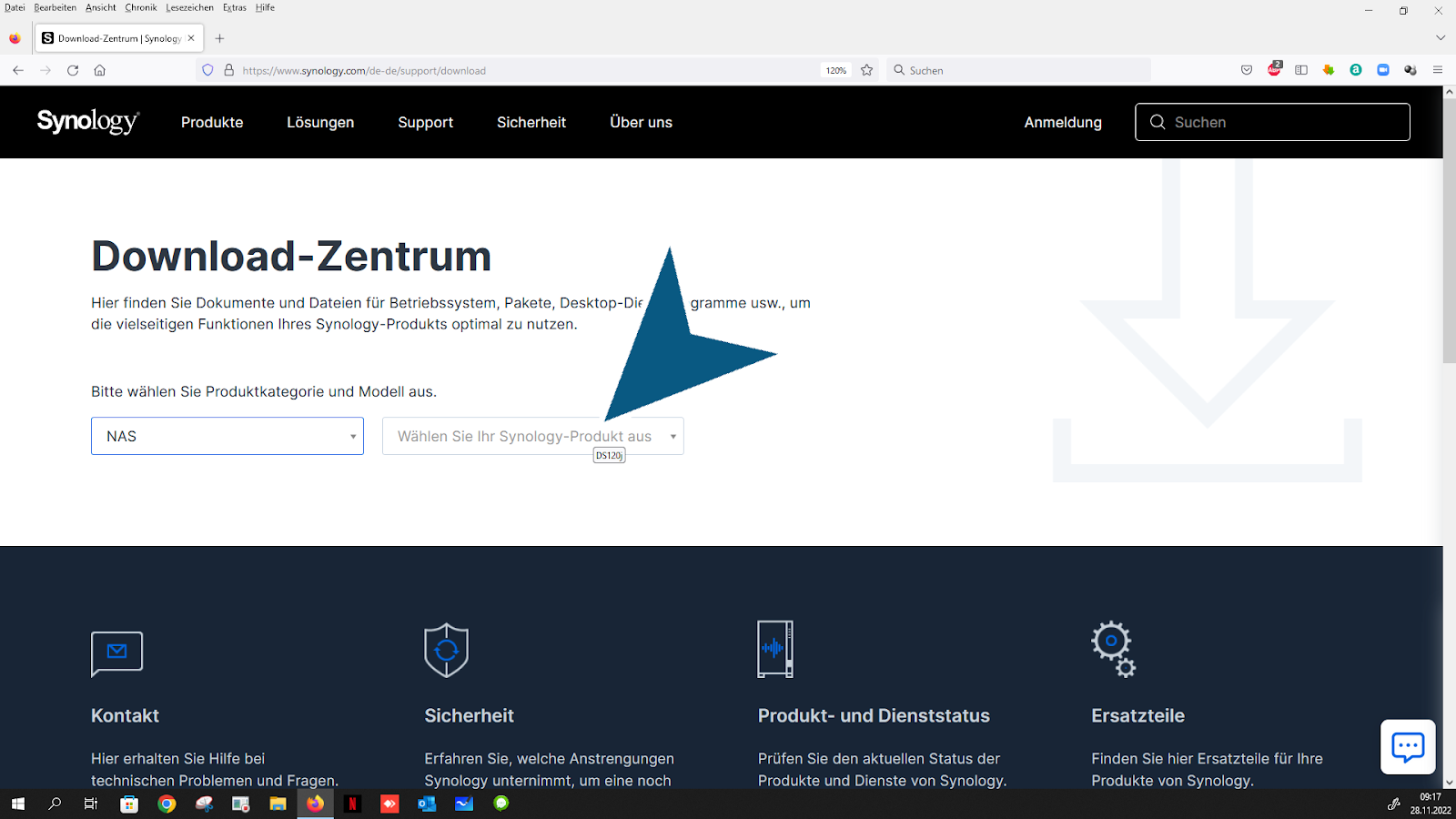
Kattintson „az Ön Synology modelljén”

Megnyitva a "Válassza ki a DSM verzióját. Ezt az információt a megrendelésből származó e-mailjében találja. Ha kérdése van, forduljon az informatikai guruhoz." Kombinált doboz

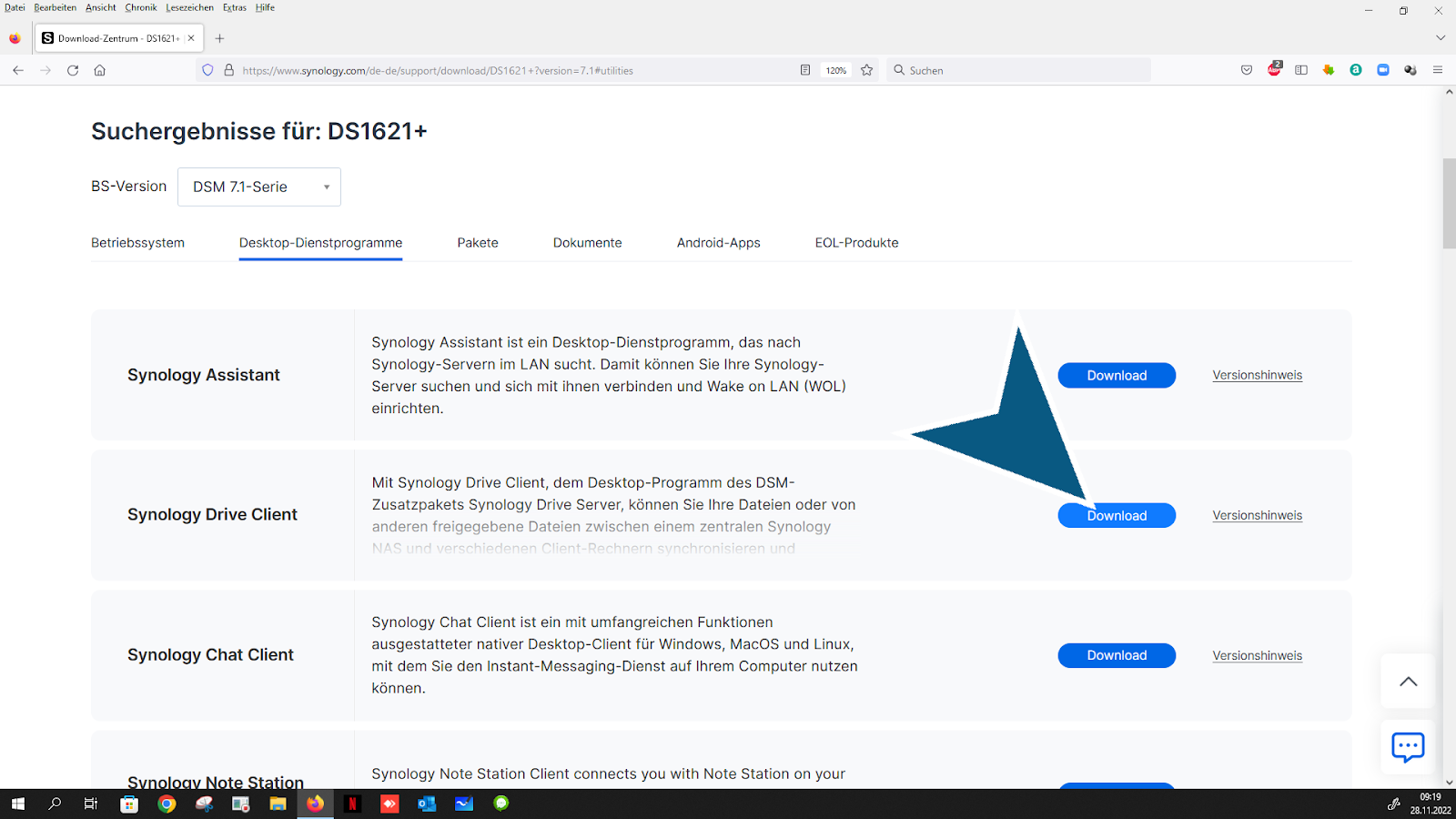
Kövesd a linket: „Asztali segédprogramok”
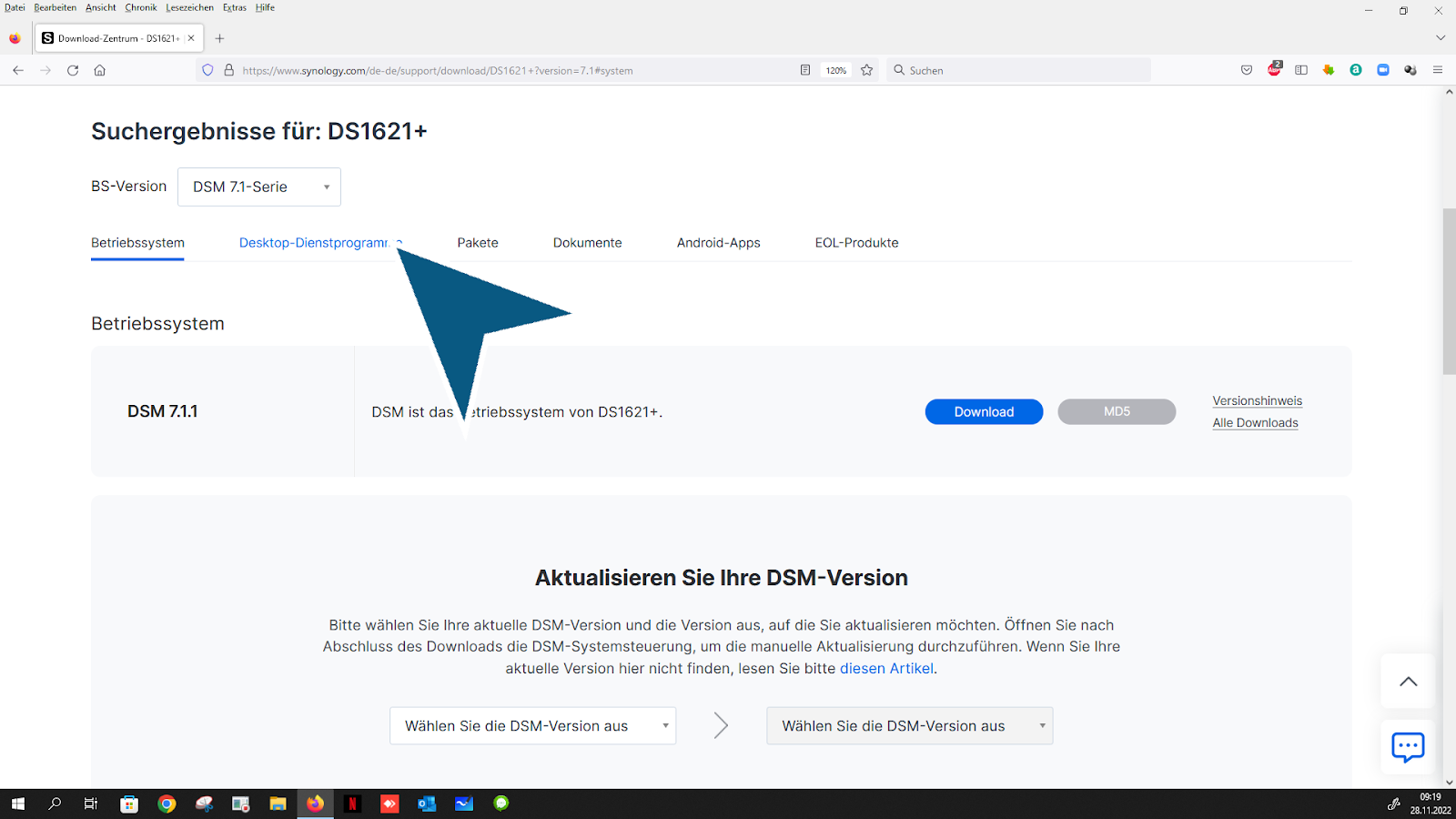
Kövesd a linket: "Letöltés"
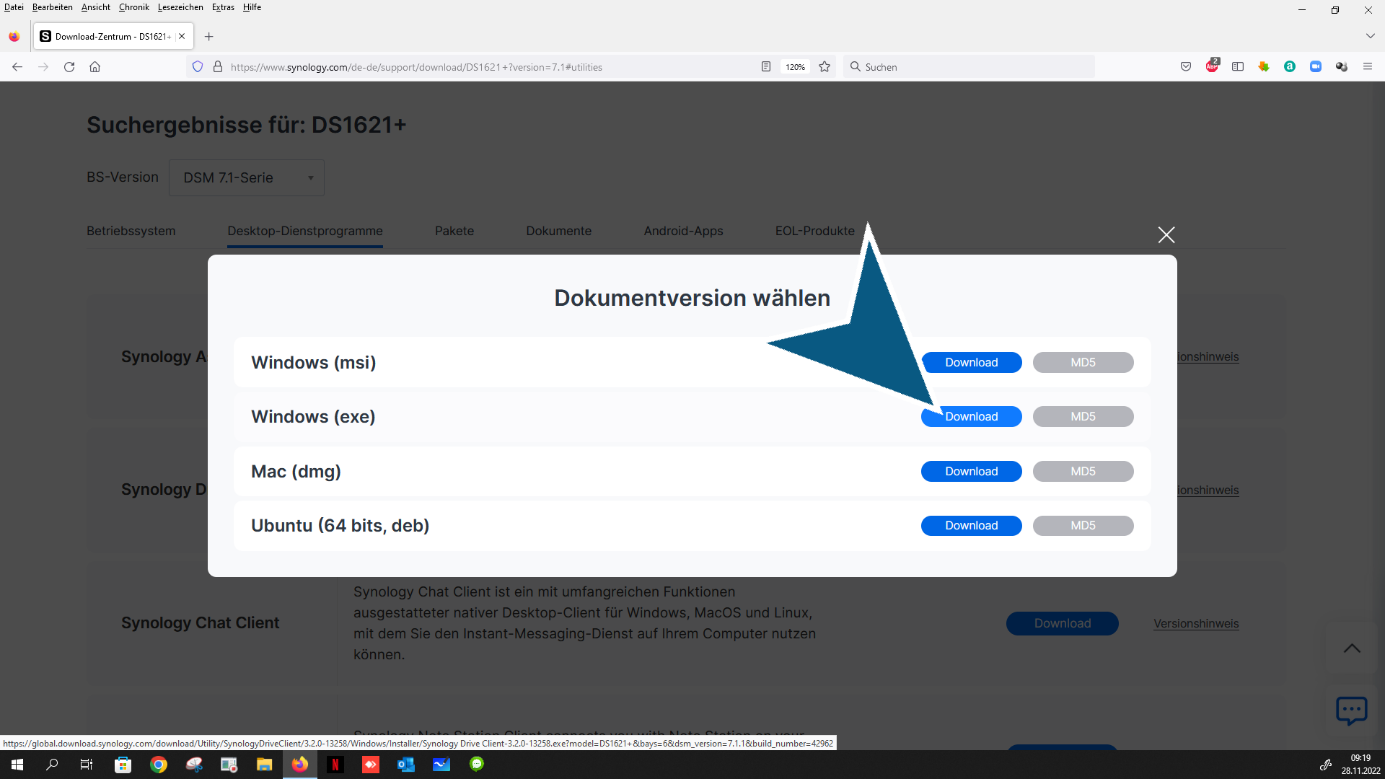
Válassza ki az operációs rendszert. (Letöltés)

Kövesd a linket: "Letöltés"
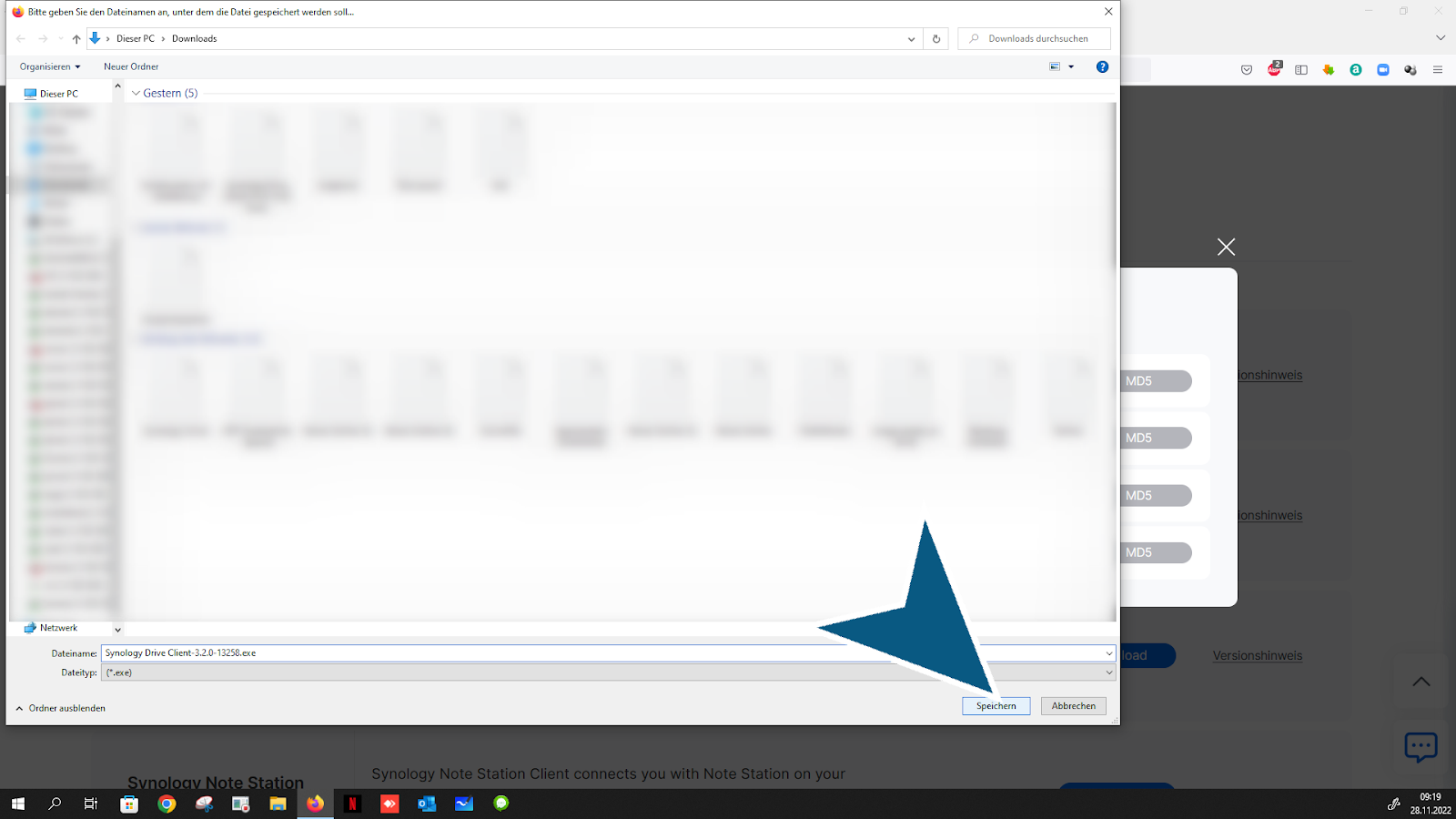
Kattintson rá „Mentés” gombot
Kattintson rá „Letöltések” gombot

Kattintson a telepíteni kívánt fájl megnyitásához

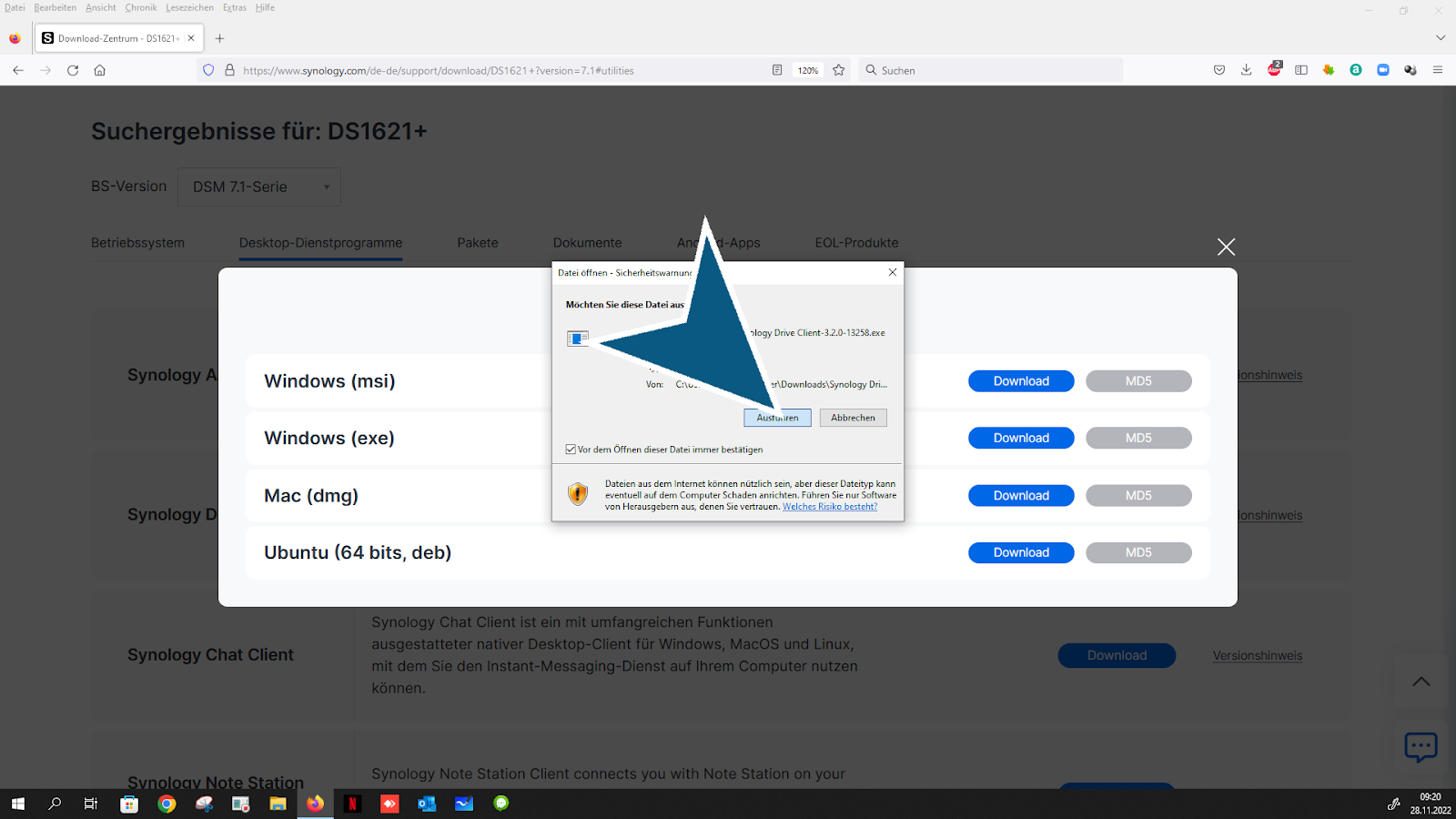
Kattintson rá „Végrehajtás” gombot
telepítés után kattintson "Kezdje most" gombot
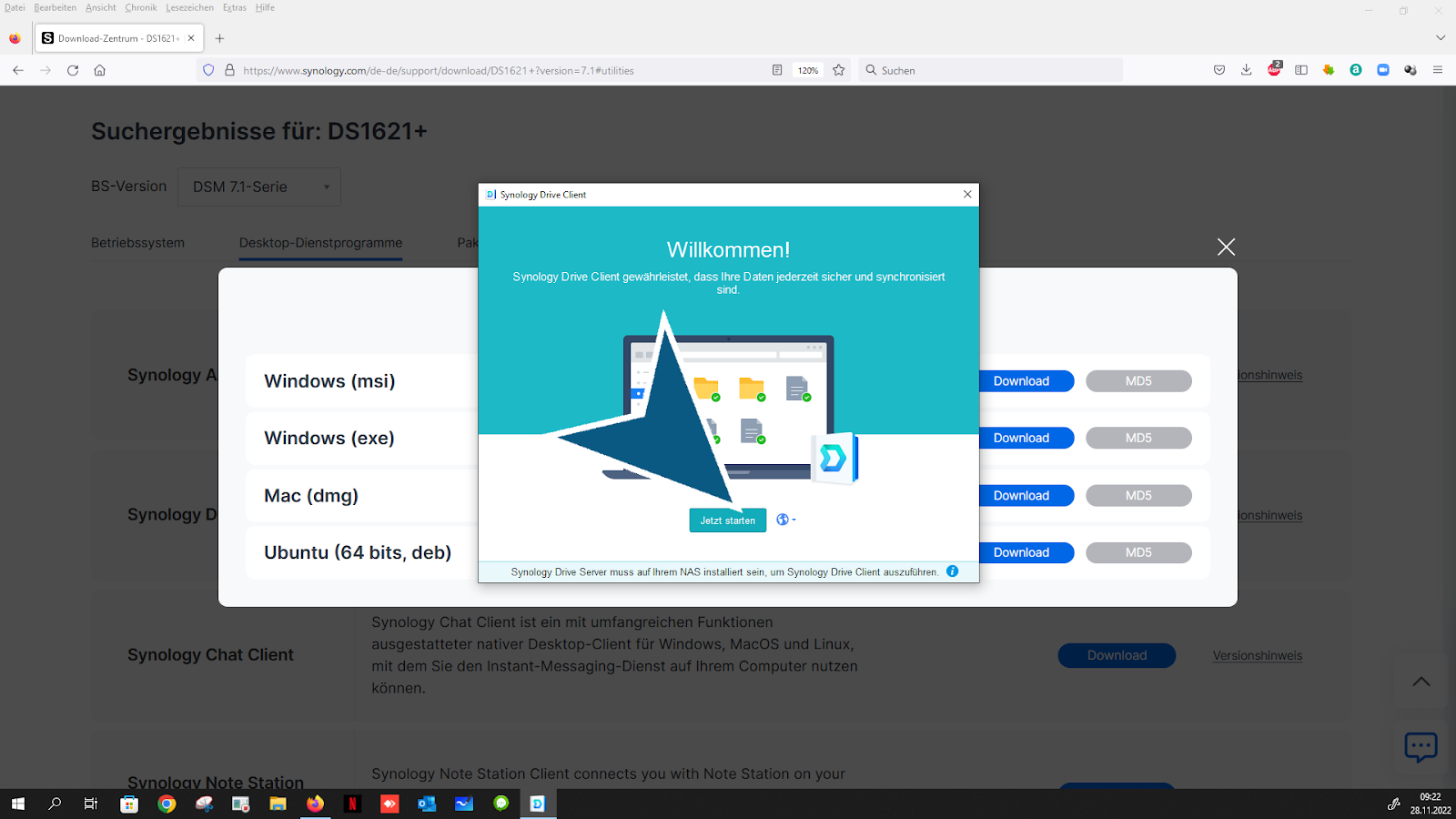
Megnyitva a „Domain név vagy QuickConnect ID és adja meg domainjét, ezt a rendelési adatok között találja” Kombinált doboz
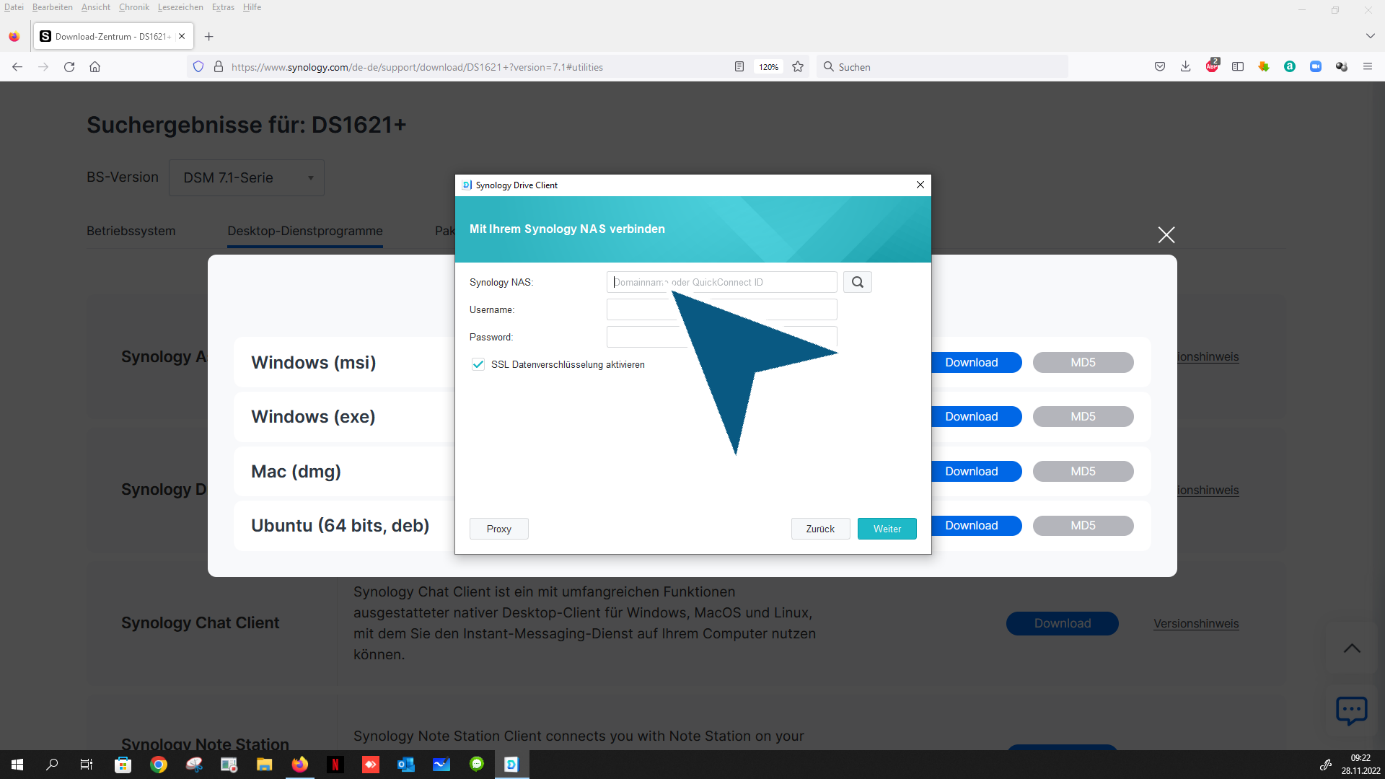
Kattintson „Felhasználónév”, írja be a felhasználónevét
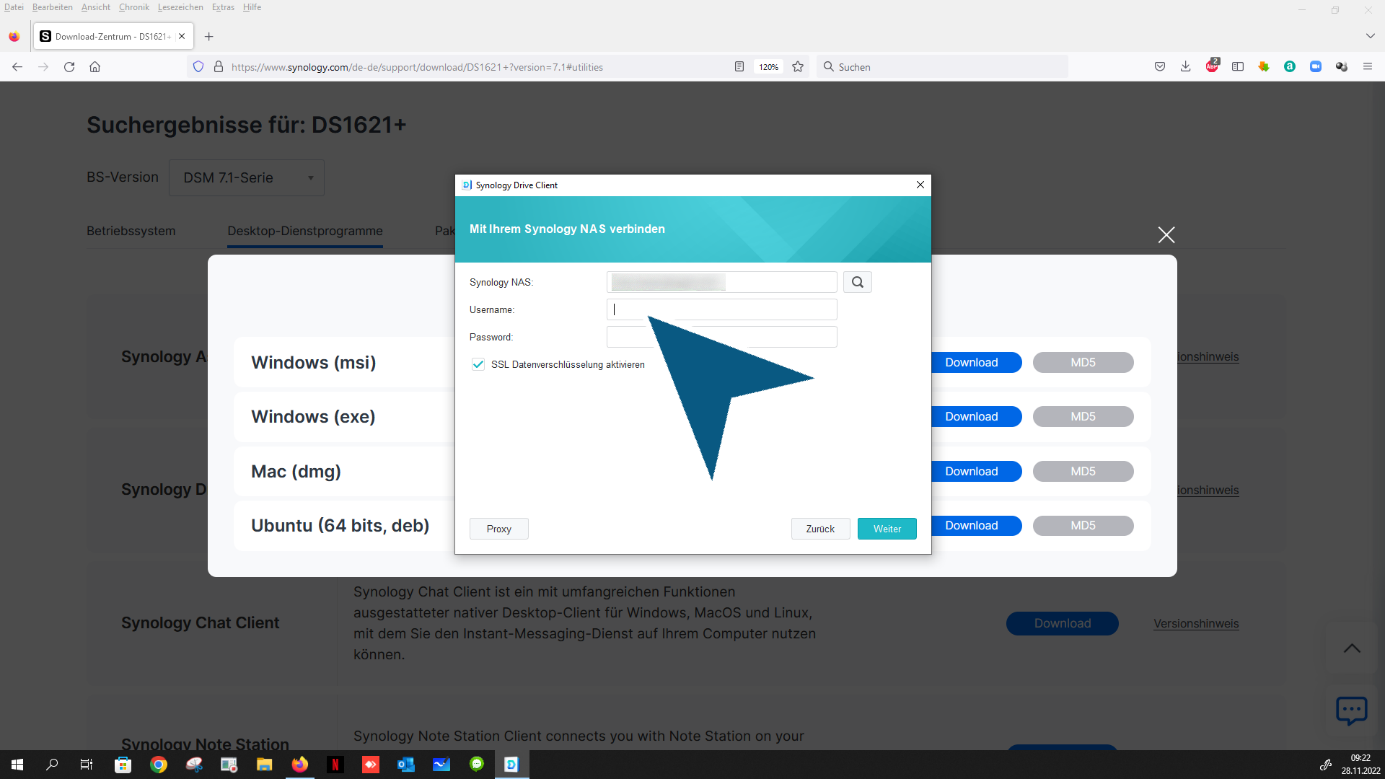
Kattintson „Jelszó” , adja meg jelszavát

Kattintson rá "Folytatás" gombot

Válassza ki a csatlakozási módot (normál szinkronizálási feladat)
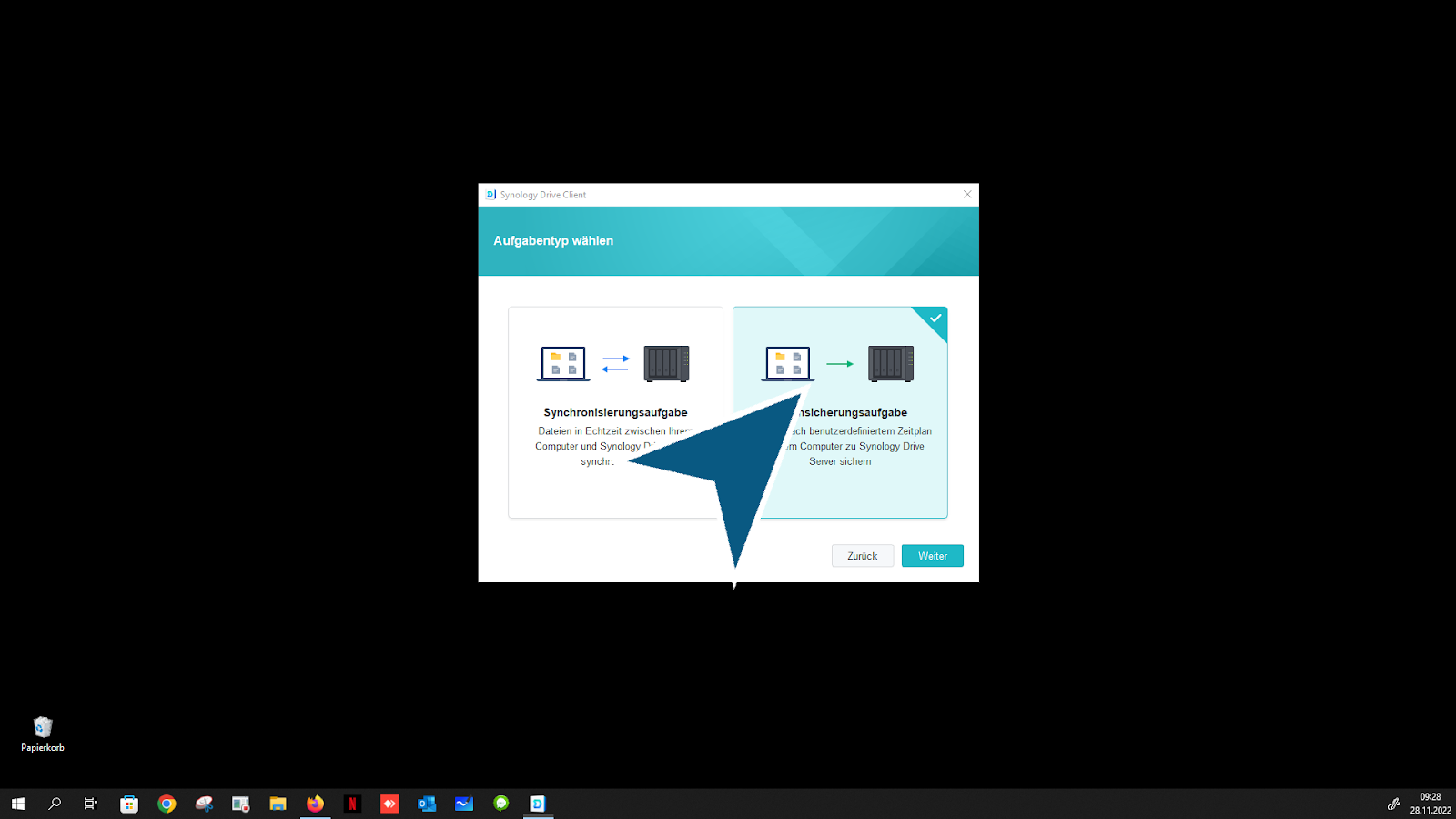
Kattintson
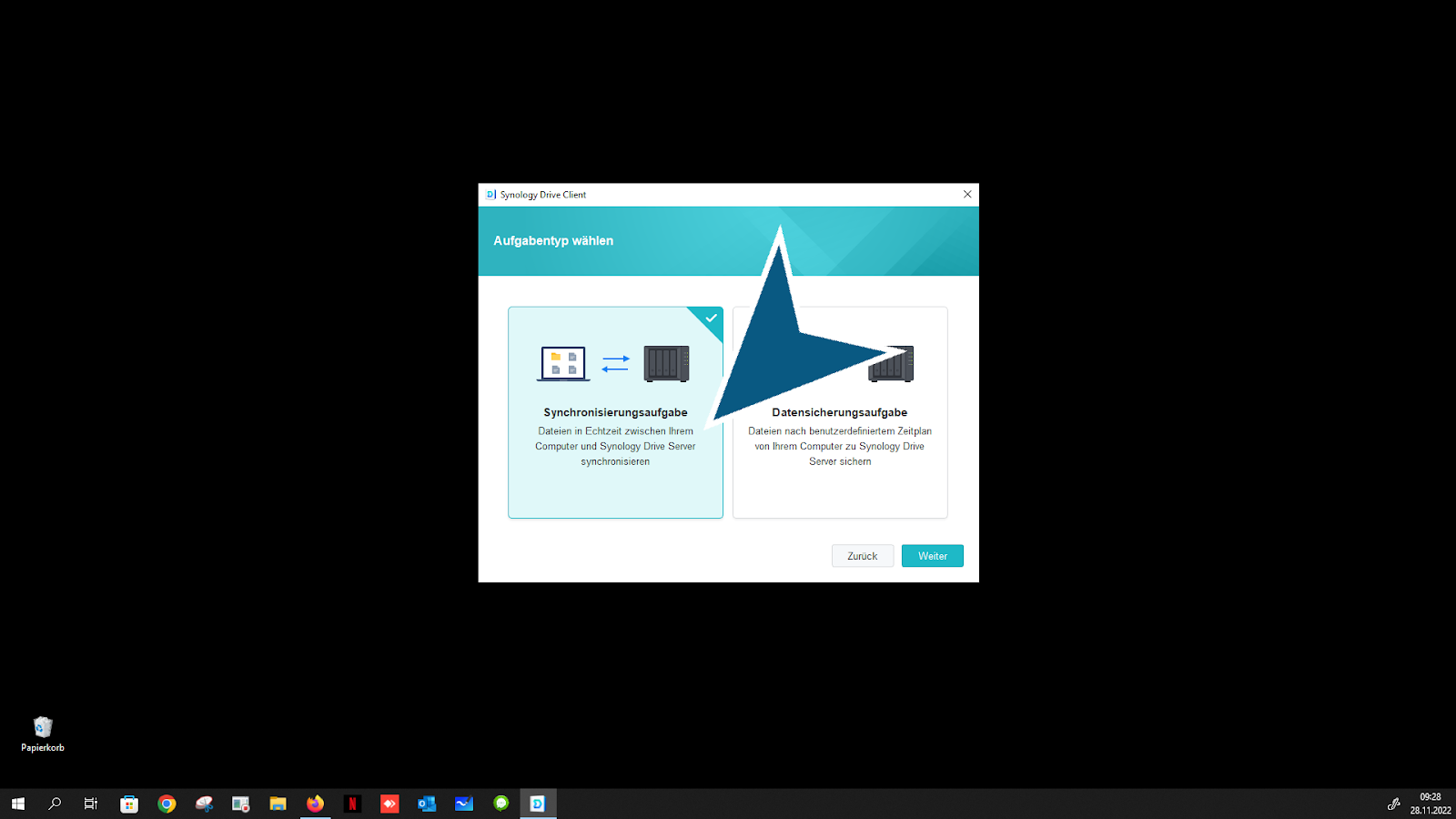
Kattintson rá "Folytatás" gombot

Kattintson rá „Szinkronizálási mappa módosítása” Gomb (alapbeállítások javasoltak – ezért nincs szükség változtatásra)
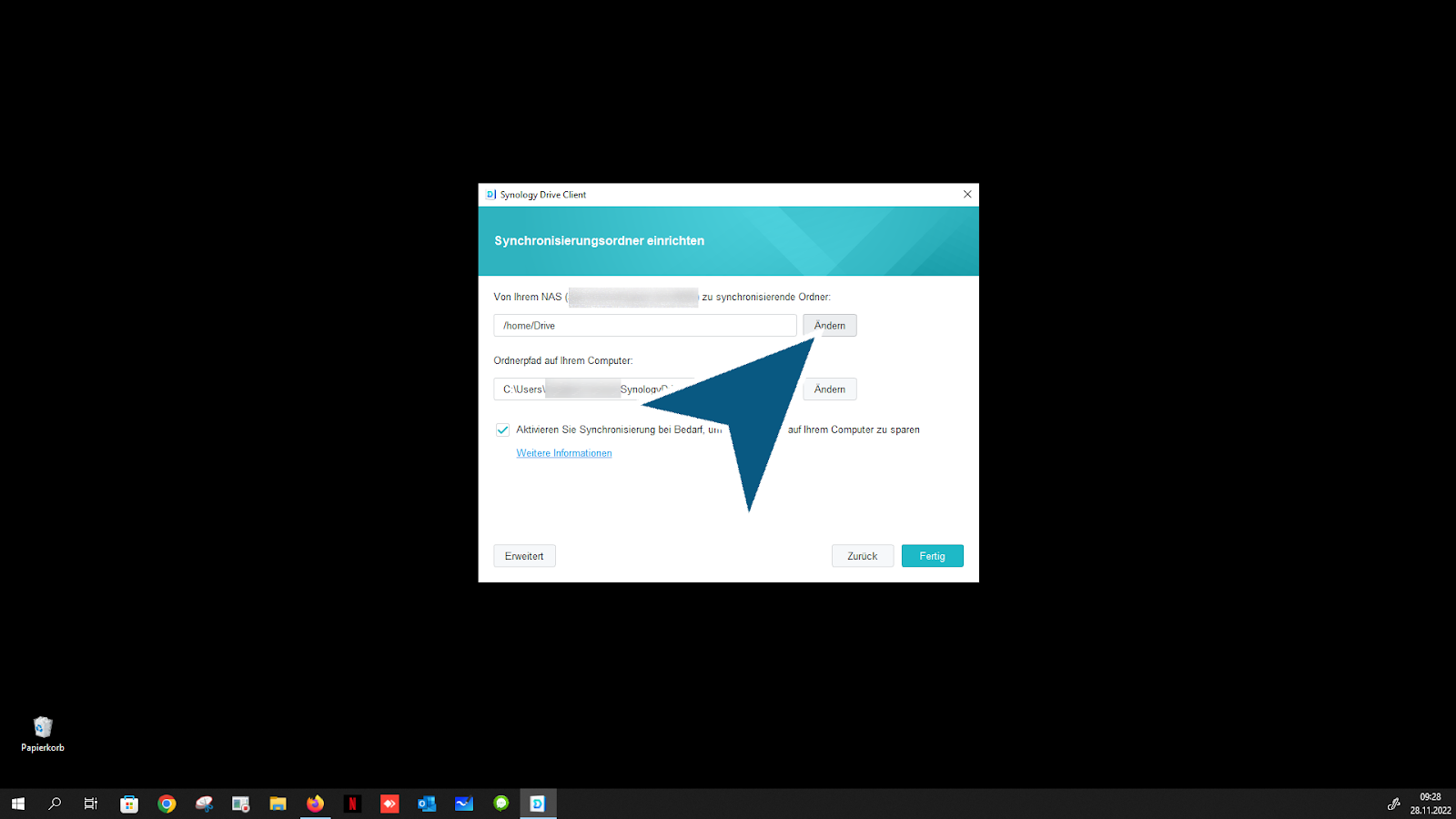
Különleges lépés! Kattintson „Csapatmappa”, ha csapatmappához szeretne csatlakozni (munkacsoportok, családi csoportok)

Kattintson rá "OK" gombot

Kattintson rá „Szinkronizálási mappa módosítása” gombot

(A normál mező már aktiválva van - kérjük, hagyja aktiválva) Kattintson rá „Empty SynologyDrive mappa” létrehozás” jelölőnégyzetet

Kattintson rá "OK" gombot

(A normál mező már aktiválva van) Kattintson a jelölőnégyzetre
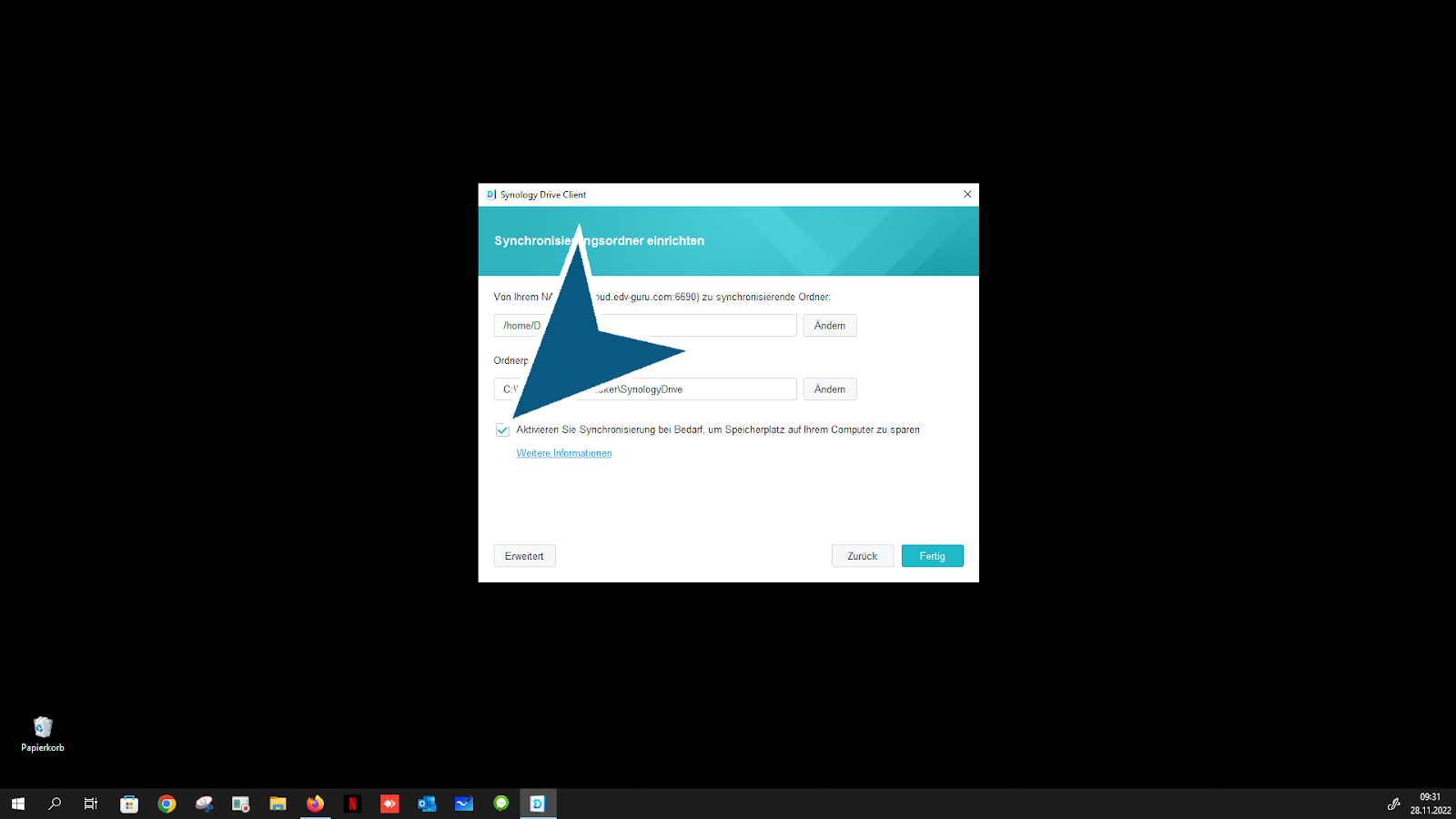
Kattintson rá „Kész” gombot
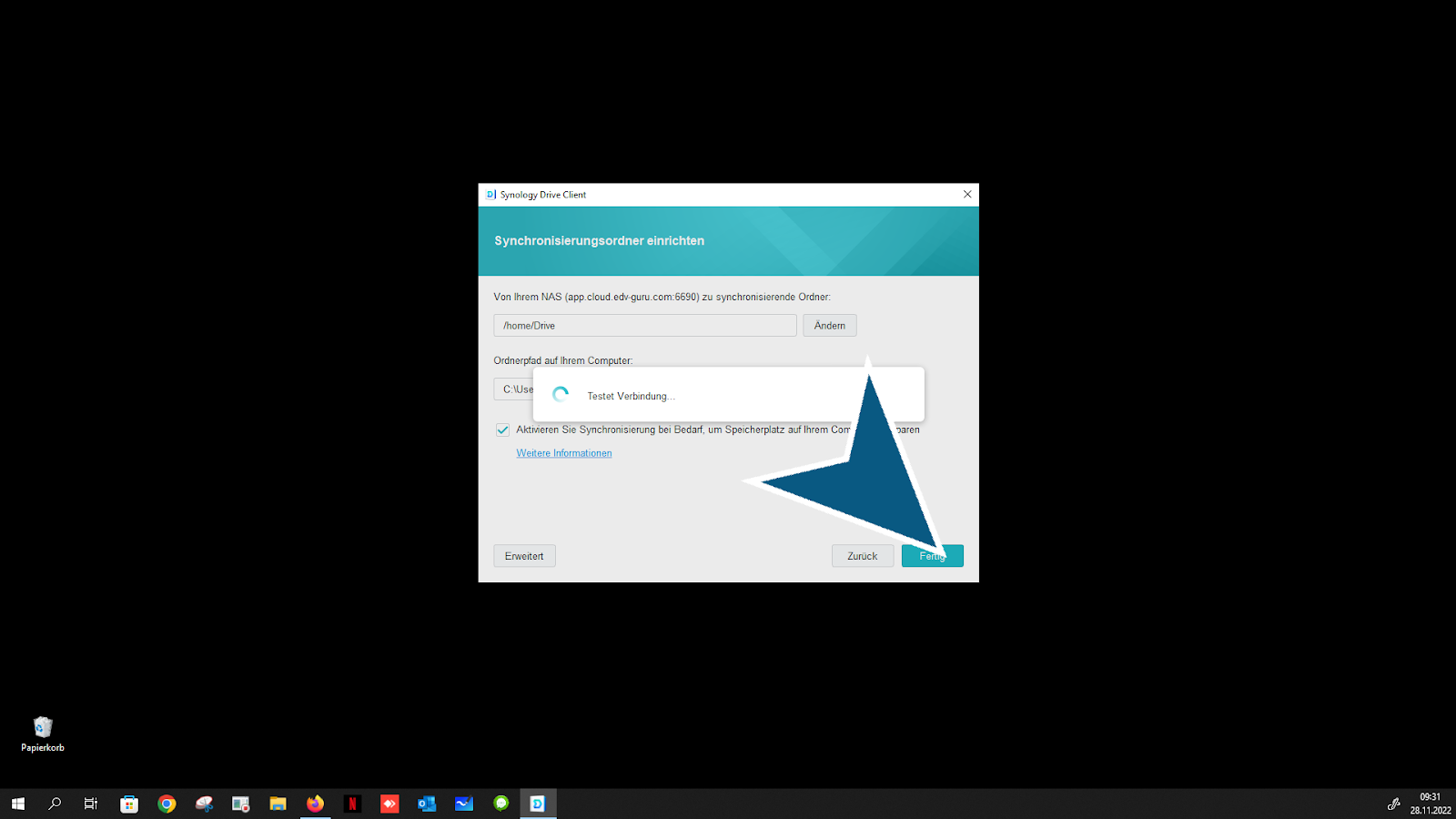
Kattintson rá "Folytatás" gombot

Kattintson rá "Folytatás" gombot
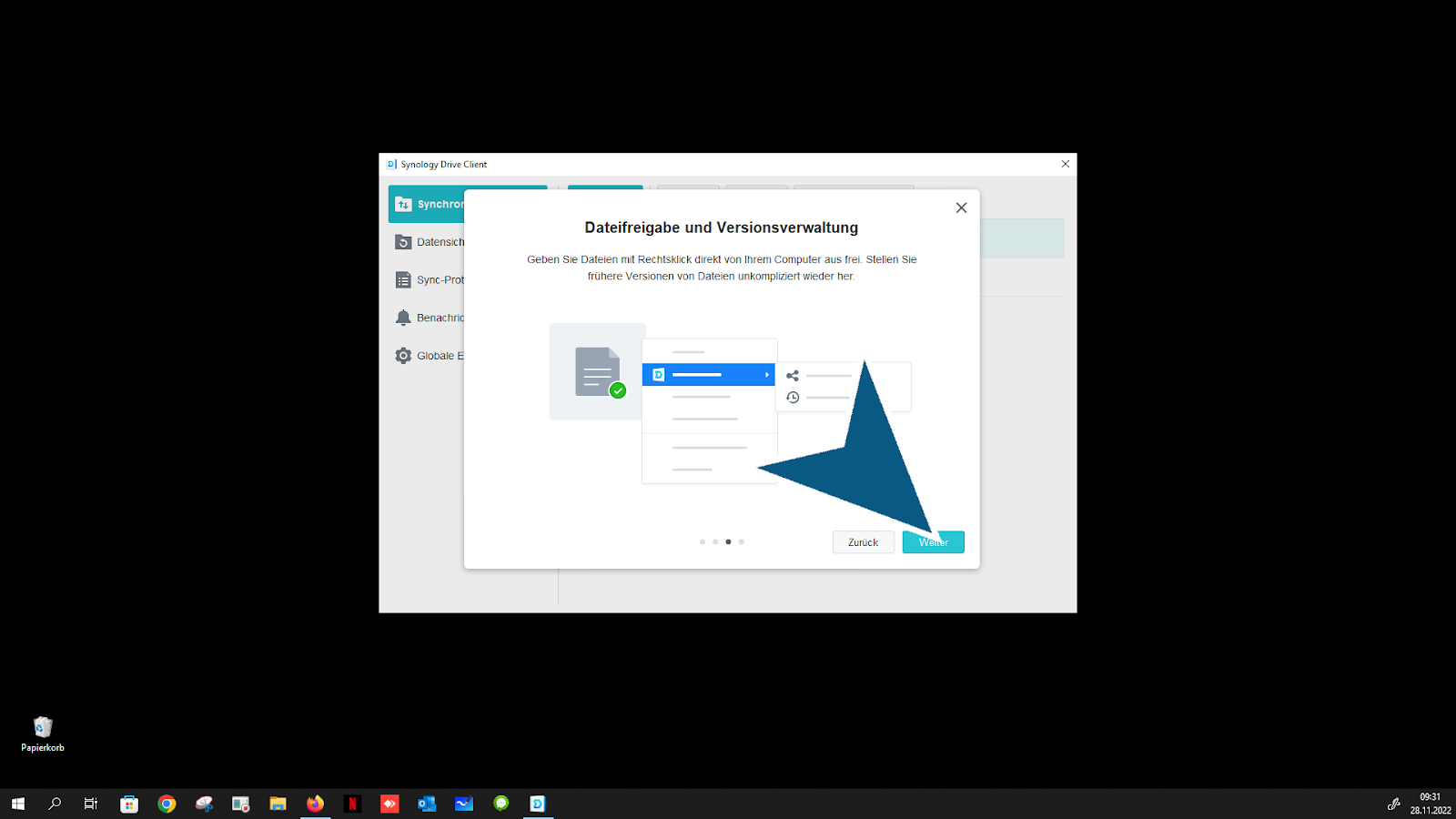
Kattintson rá "Folytatás" gombot

Kattintson rá „Mappa megnyitása” gombot
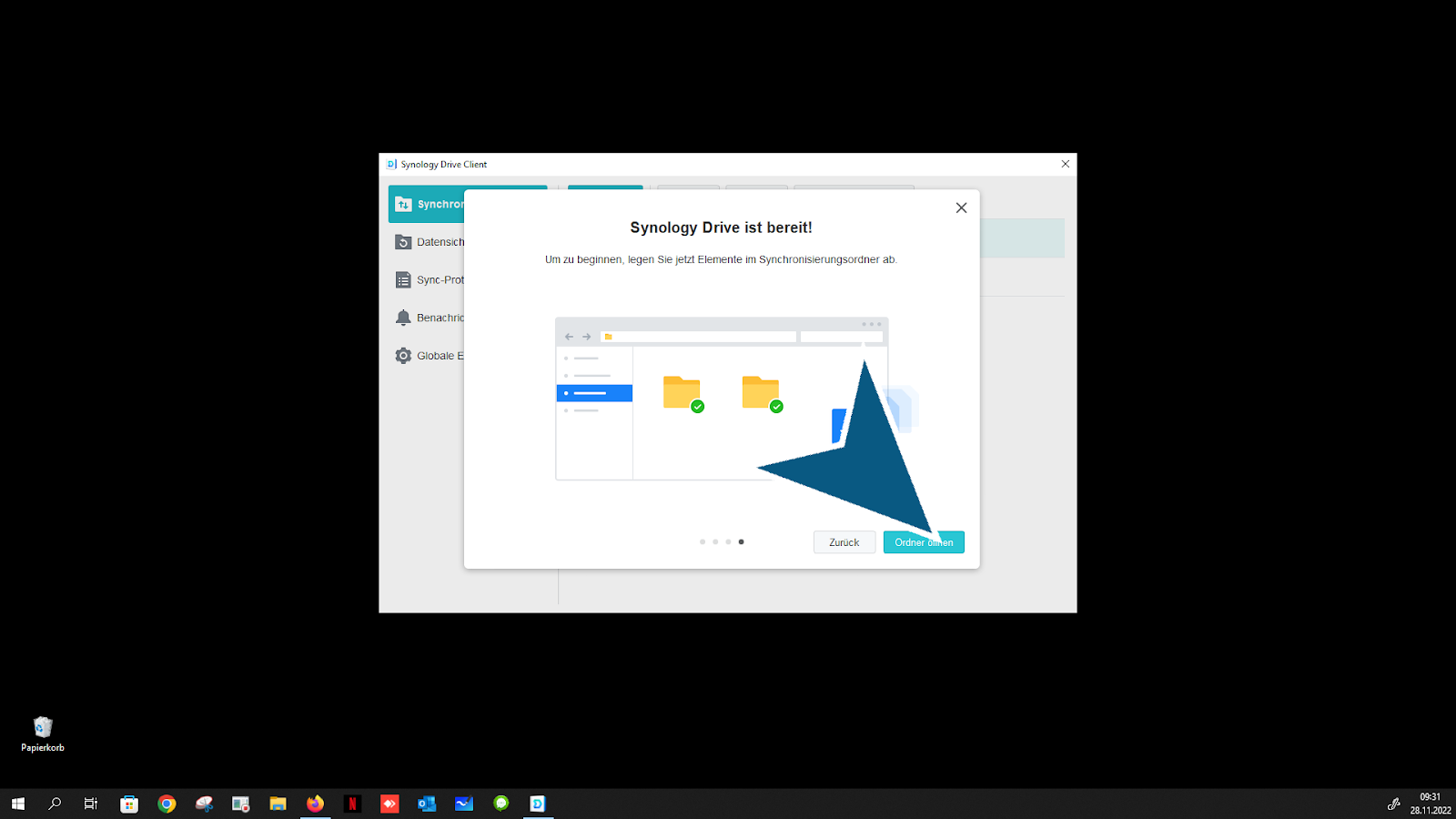
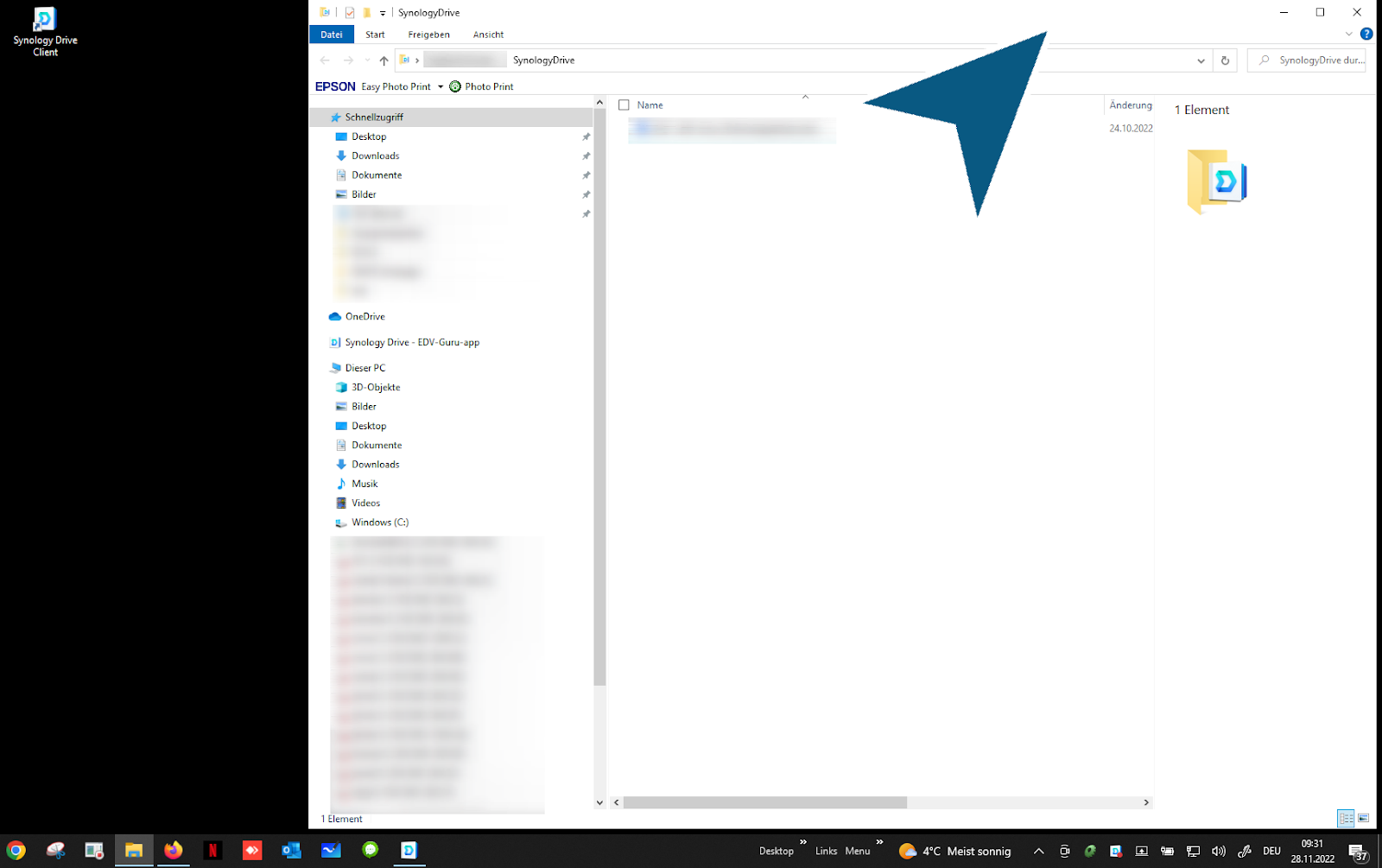
Kattintson „Synology Drive”
Kattintson rá „Bezárás” gombot
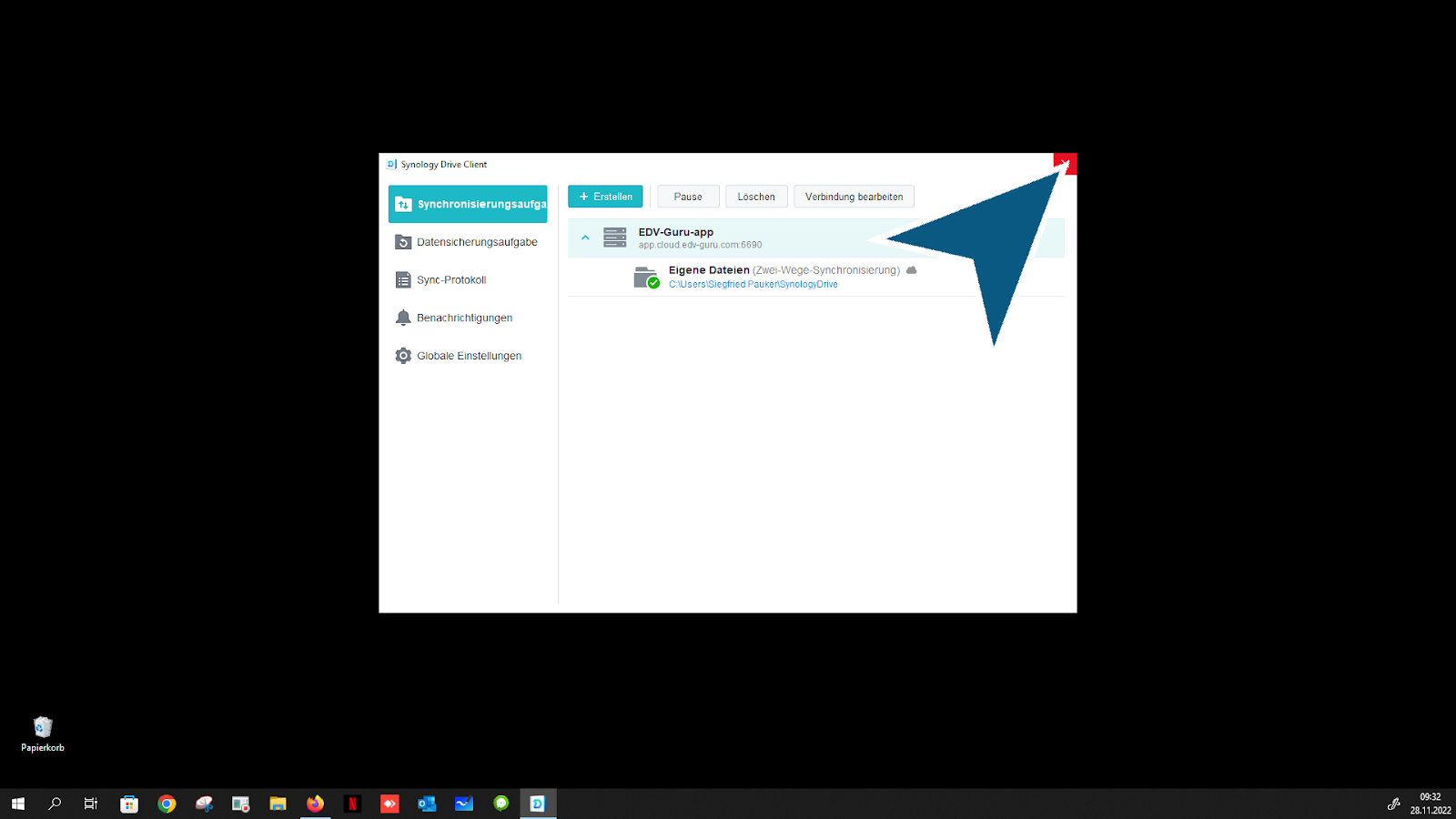
Mindig megtalálja a felhő aktuális állapotát a jobb alsó tálcánKattintson rá "Synology Drive Client 3.2.0 legújabb verziója" gombot
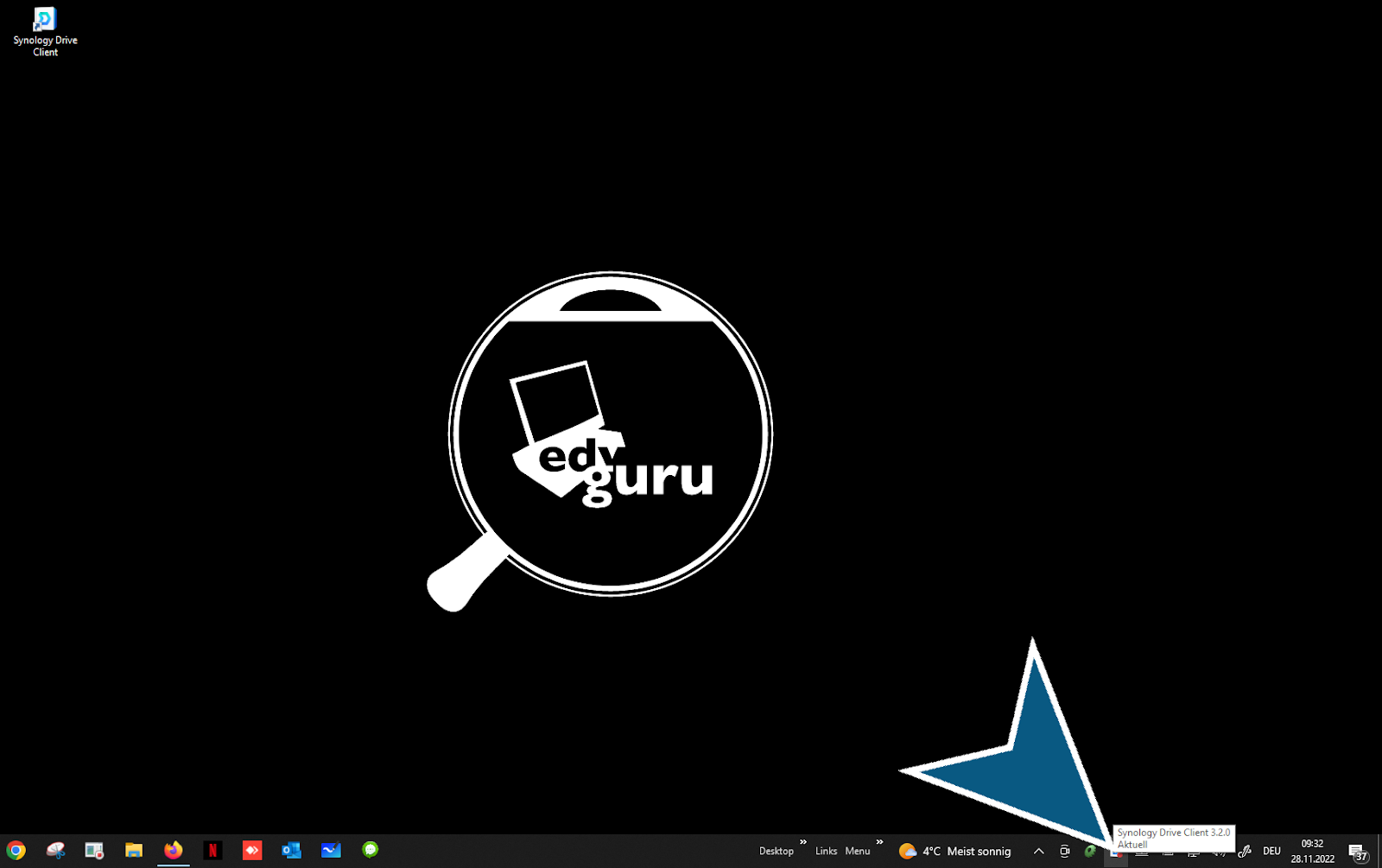
Kattintson rá "Synology Drive Client 3.2.0 legújabb verziója" Gomb – így láthatja az aktuális tevékenységeket a személyes felhőjében
Kész – vége
