
Installazione - Configurazione - Synology - Drive - Guru Cloud (Windows/Mac/Linux)
Configurazione - Synology – Unità Windows/Mac/Linux - Guru Cloud
Guru IT - Guru IT
Fare clic su “Firefox o il tuo browser Internet preferito” pulsante

Premere il tasto Invio “Inserisci www.synology.com'”
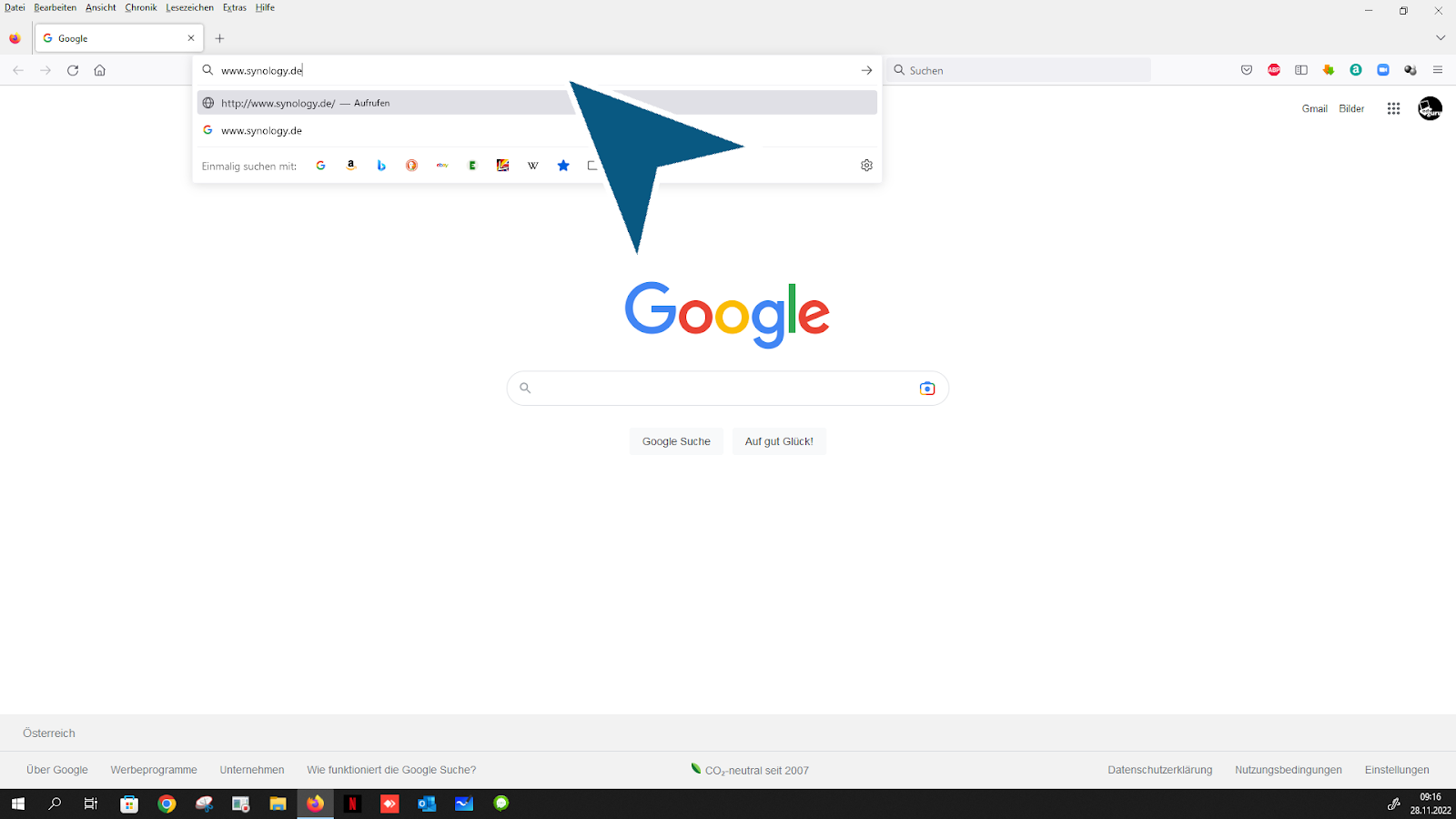
Segui il collegamento: “Centro download”

Fare clic “NAS”
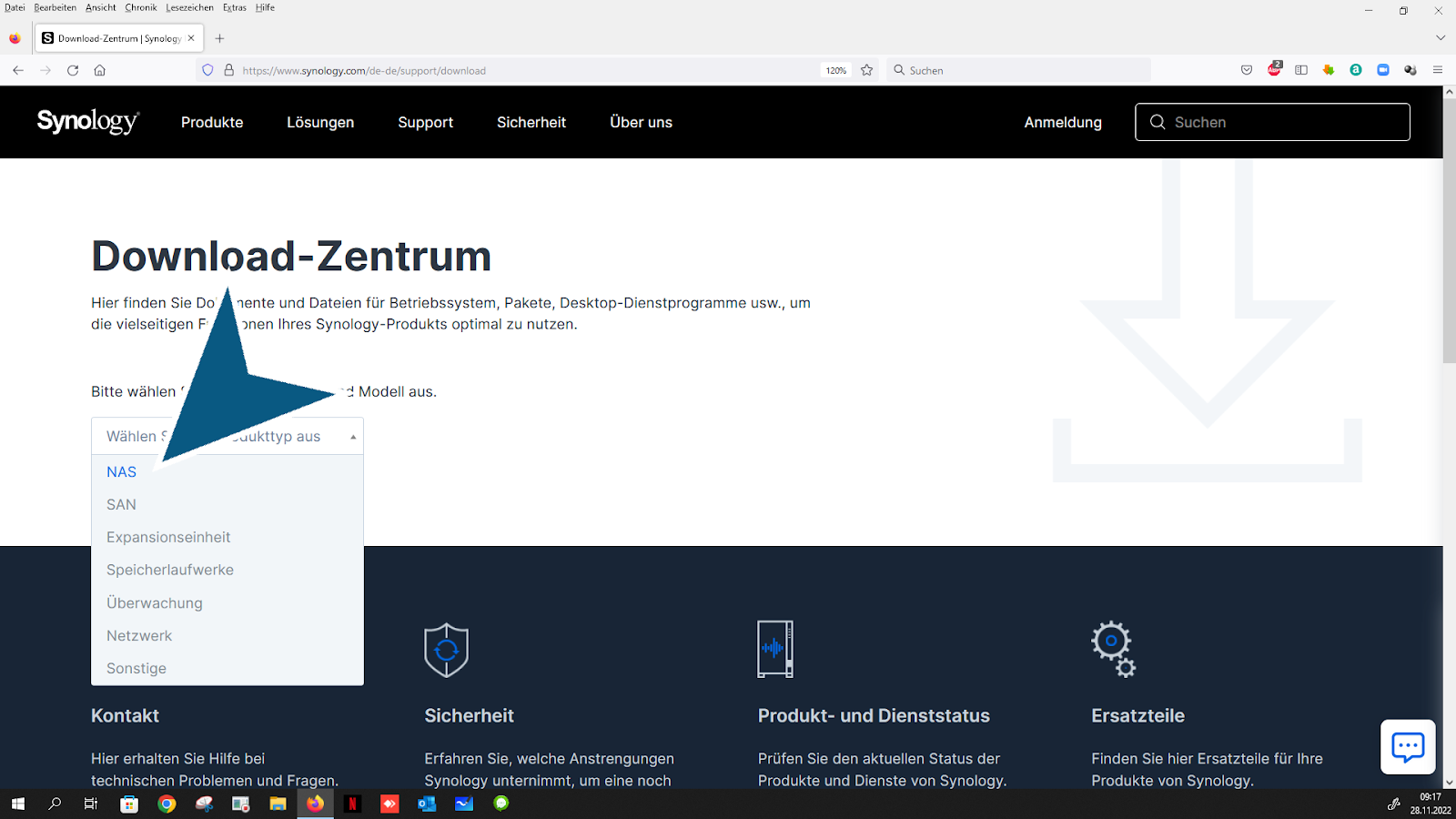
Fare clic "Seleziona il tuo prodotto Synology, troverai queste informazioni nella tua email dopo l'ordine"
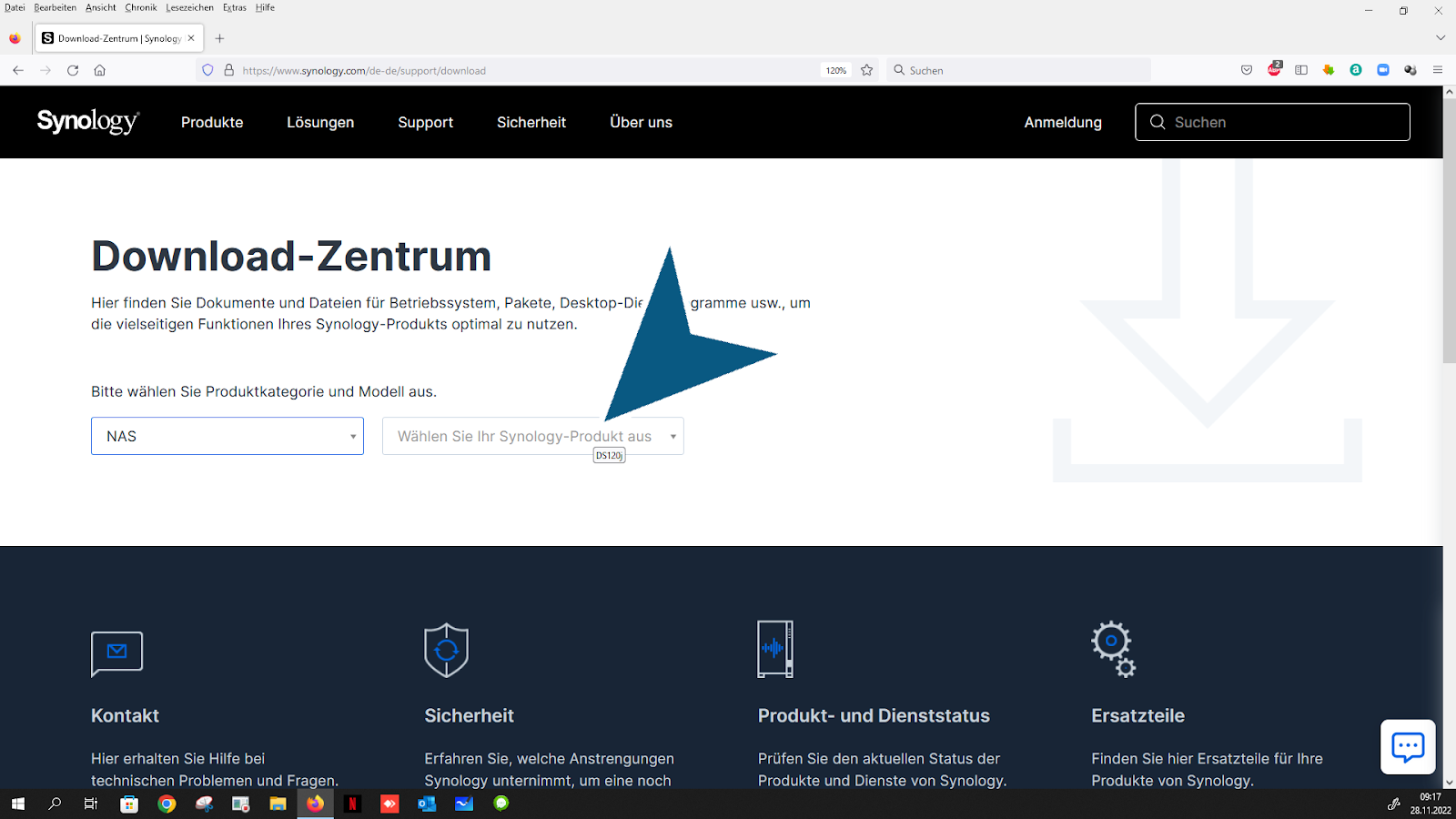
Fare clic “sul tuo modello Synology”

Aprendo il "Seleziona la tua versione DSM. Queste informazioni sono disponibili nell'e-mail inviata all'ordine. In caso di domande, contatta il guru IT" Casella combinata

Segui il collegamento: “Utilità del desktop”
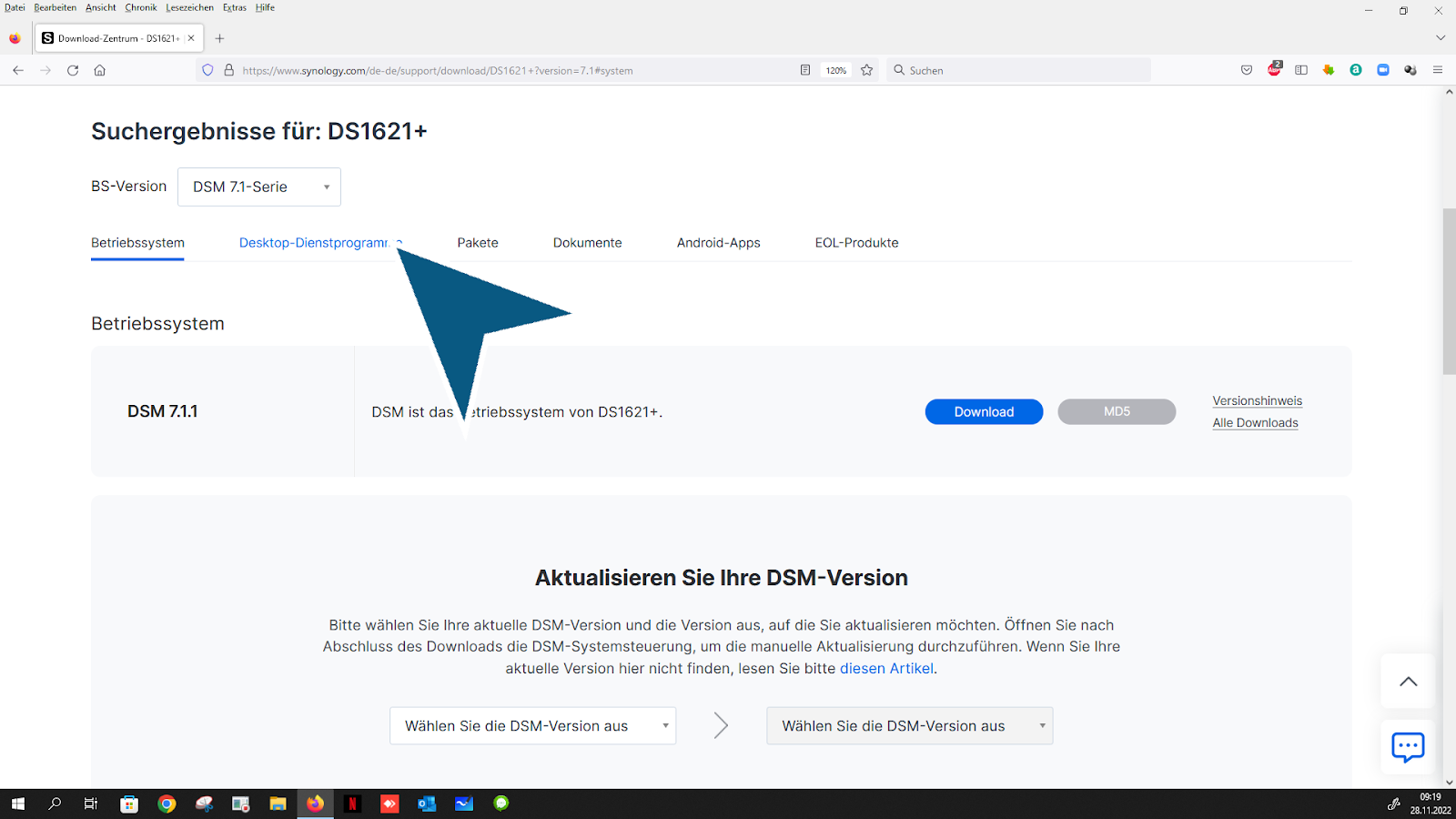
Segui il collegamento: “Scarica”
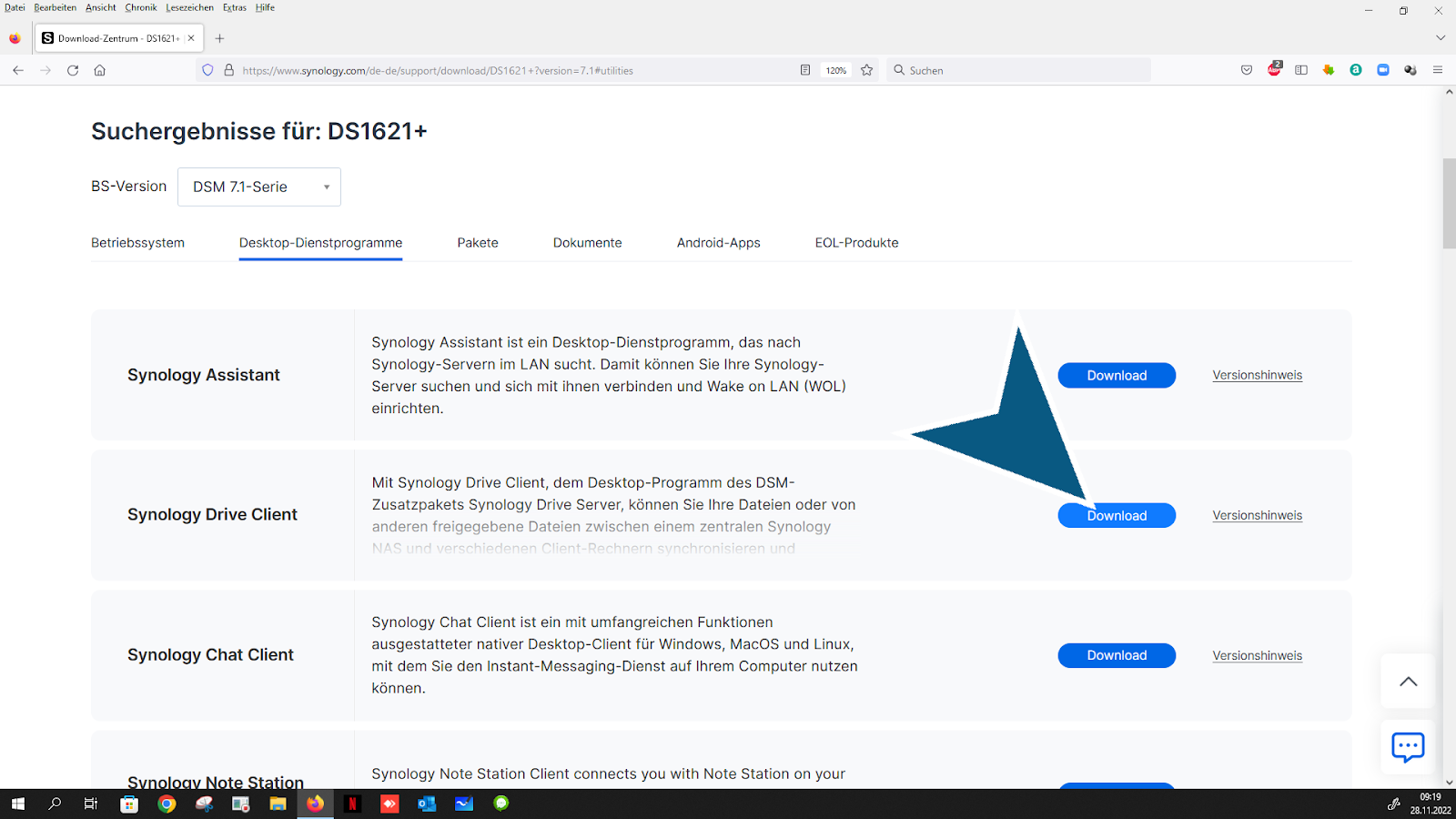
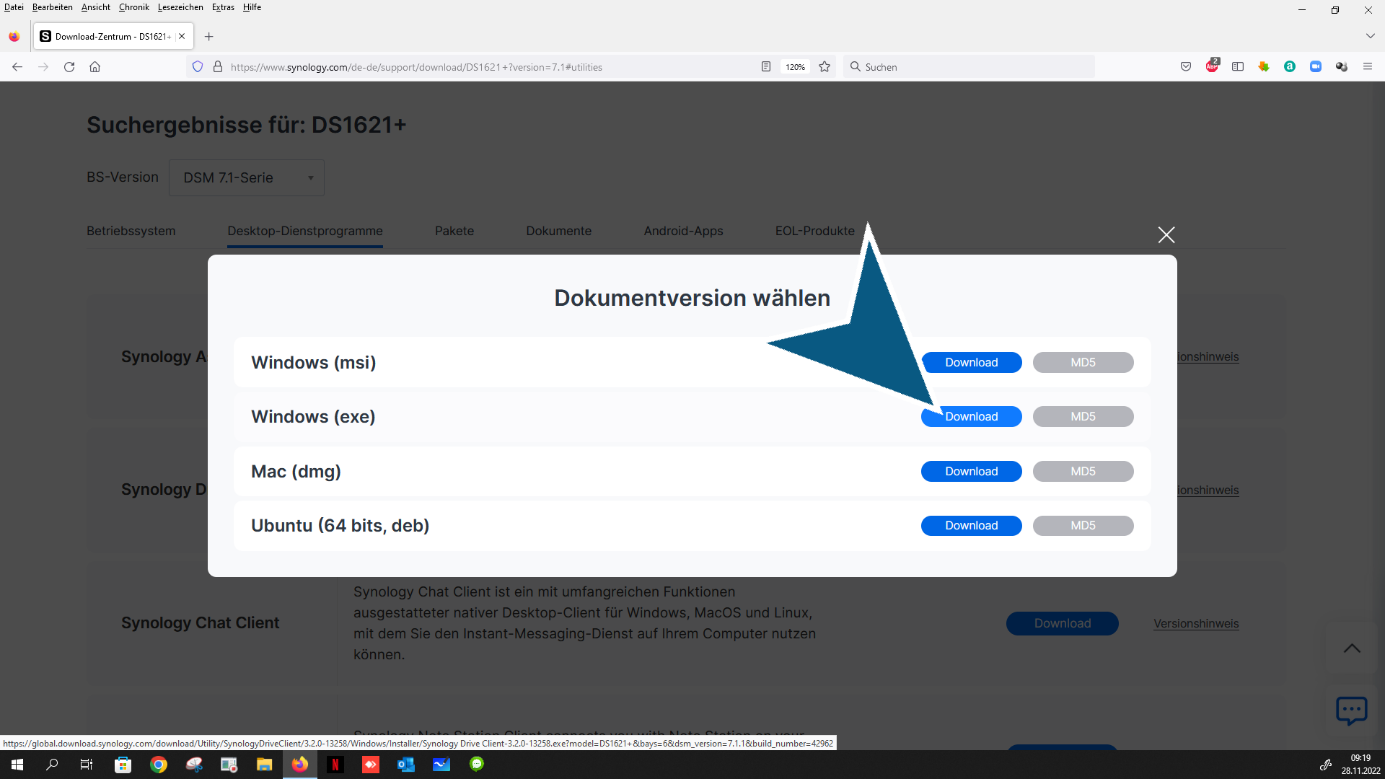
Seleziona il tuo sistema operativo. (Scarica)

Segui il collegamento: “Scarica”
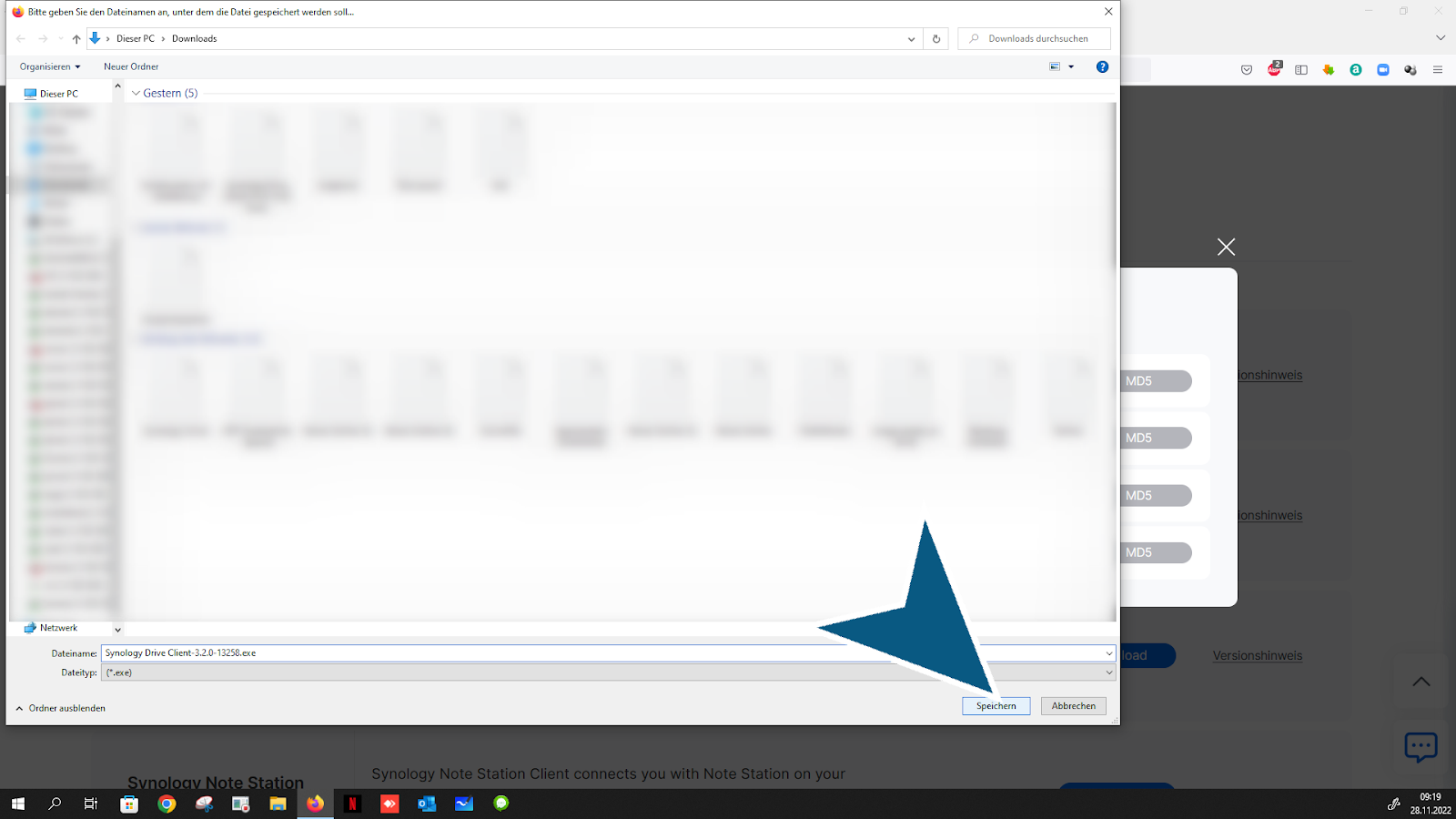
Fare clic su “Salva” pulsante
Fare clic su “Download” pulsante

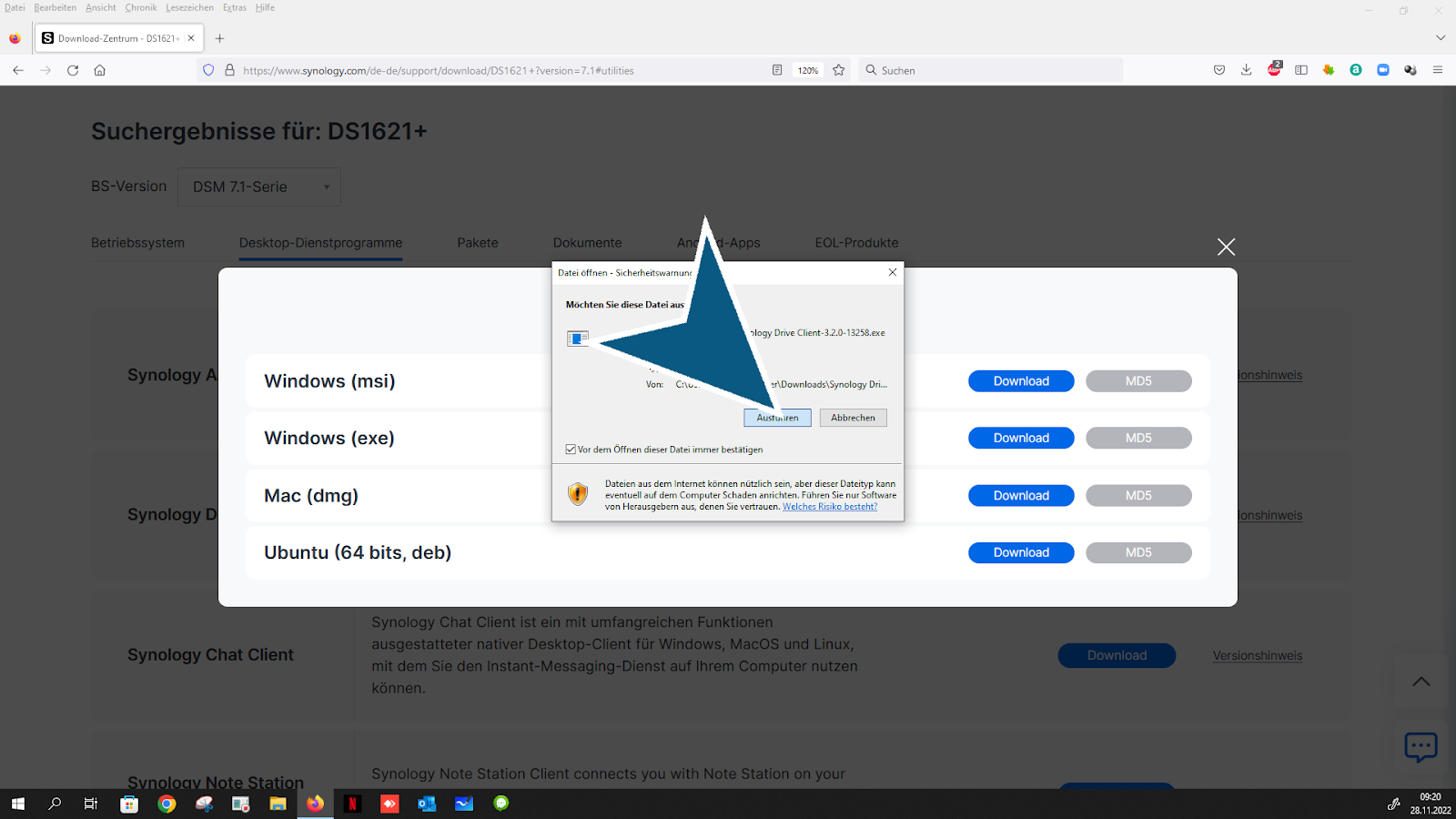
Fare clic per aprire il file da installare

Fare clic su “Esegui” pulsante
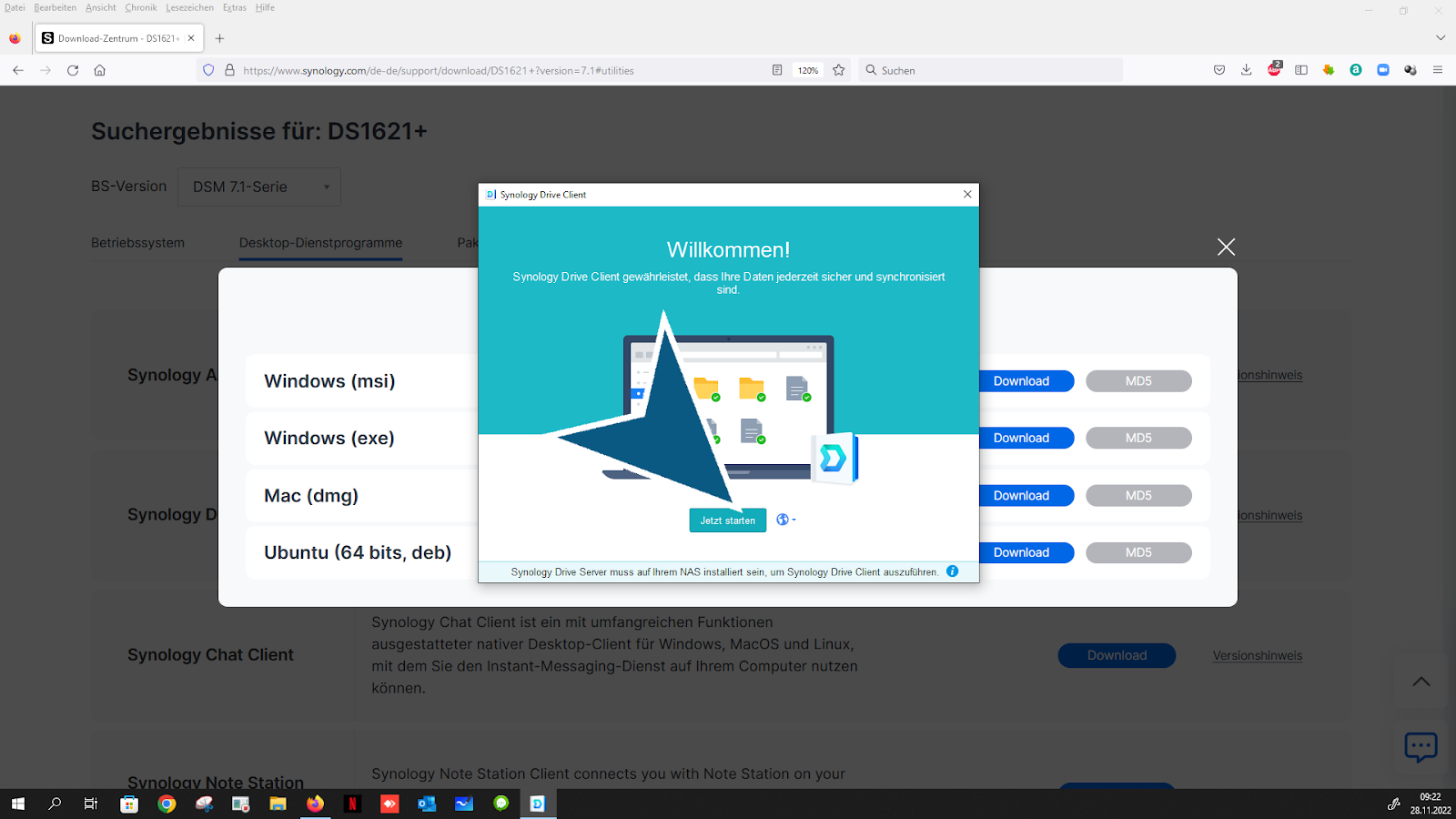
dopo l'installazione, fare clic su “Inizia ora” pulsante
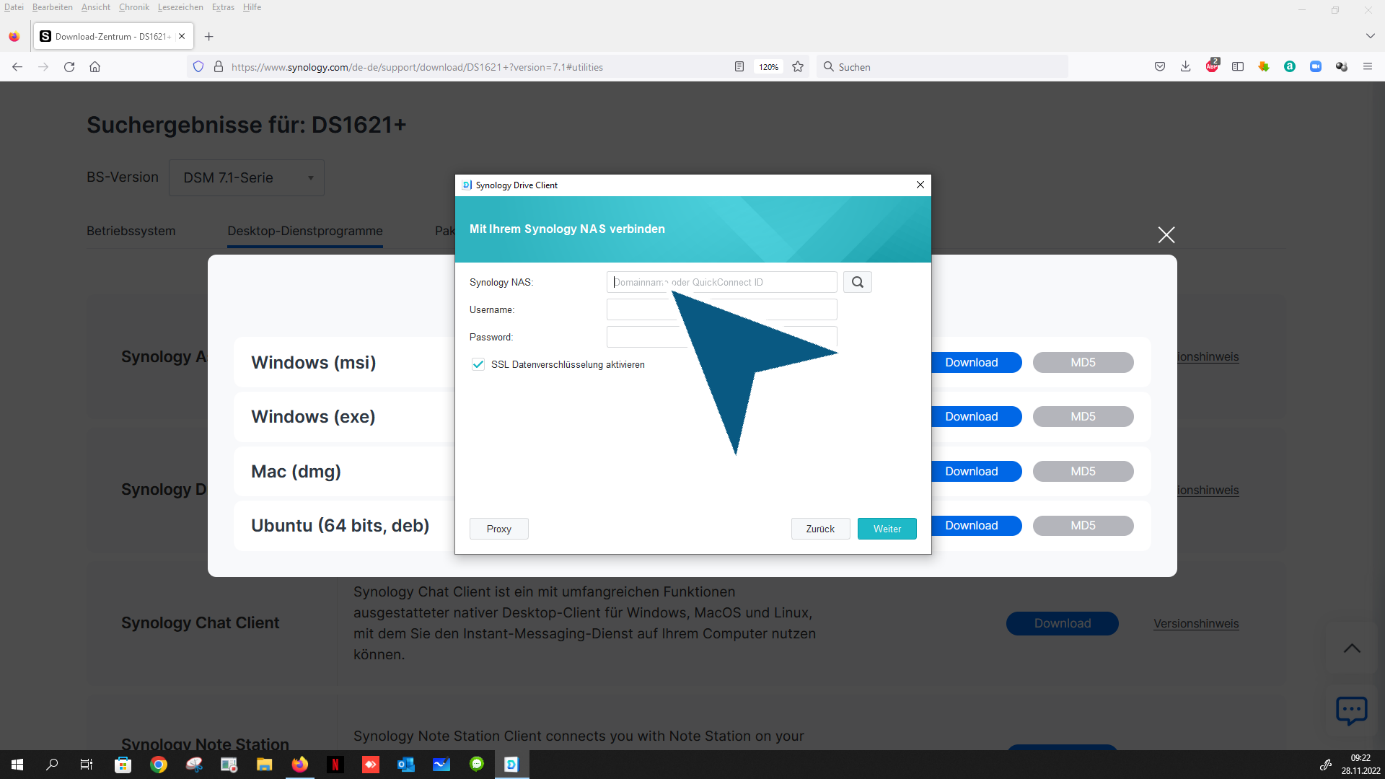
Aprendo il "Nome di dominio o ID QuickConnect e inserisci il tuo dominio, puoi trovarlo nelle informazioni dell'ordine" Casella combinata
Fare clic “Nome utente”, inserisci il tuo nome utente
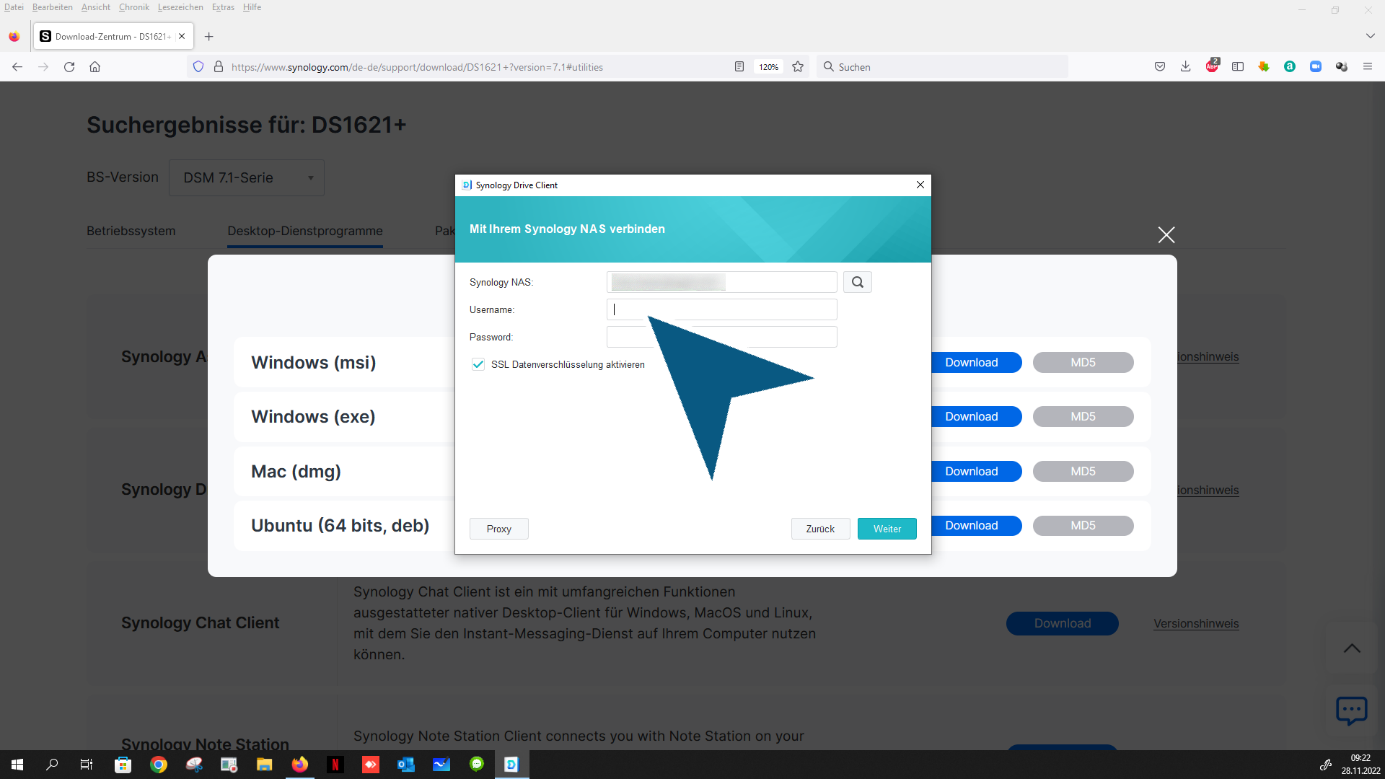
Fare clic “Password” , inserisci la tua password

Fare clic su “Continua” pulsante

Scegli la modalità di connessione (attività di sincronizzazione standard)
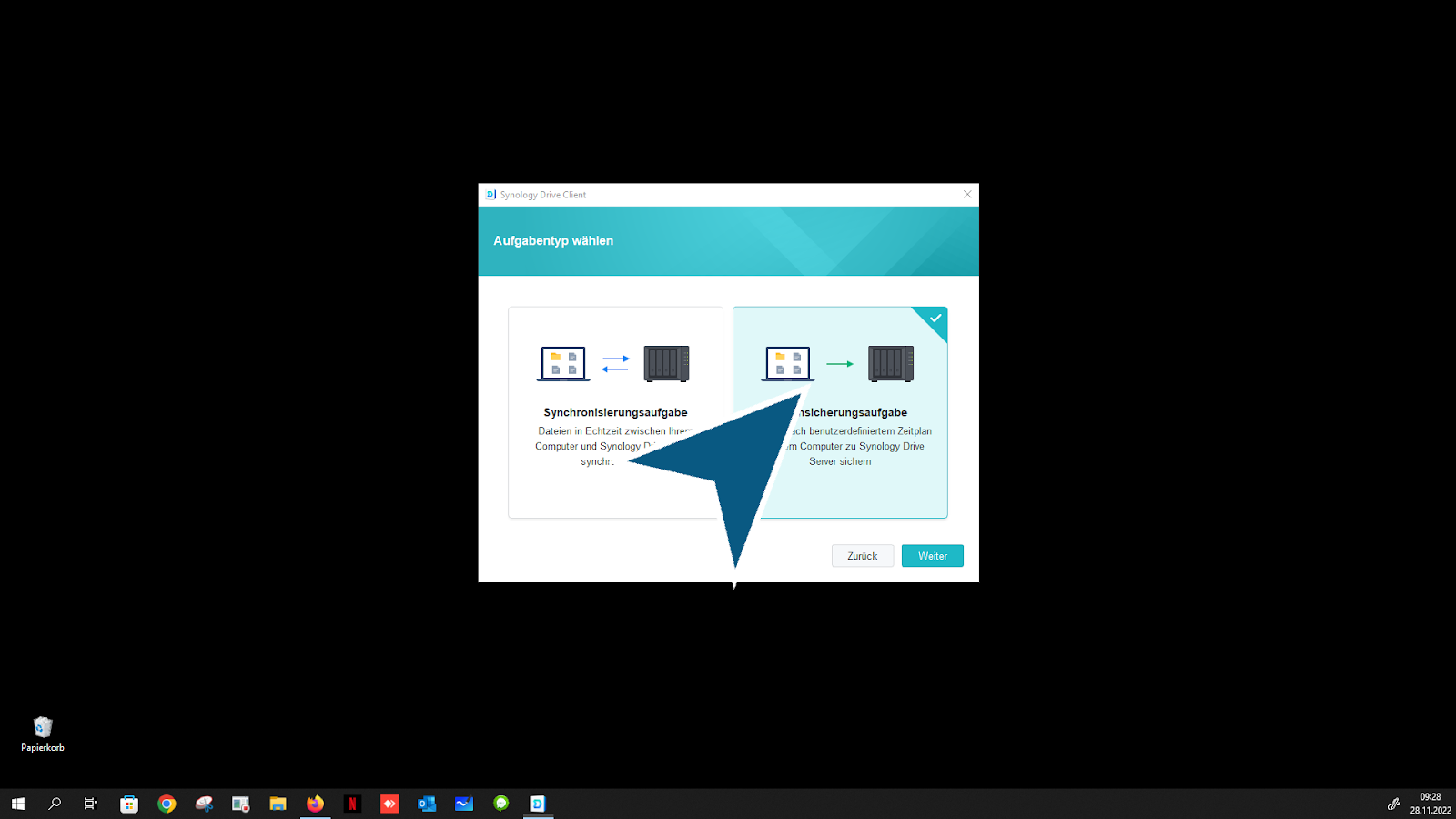
Fare clic
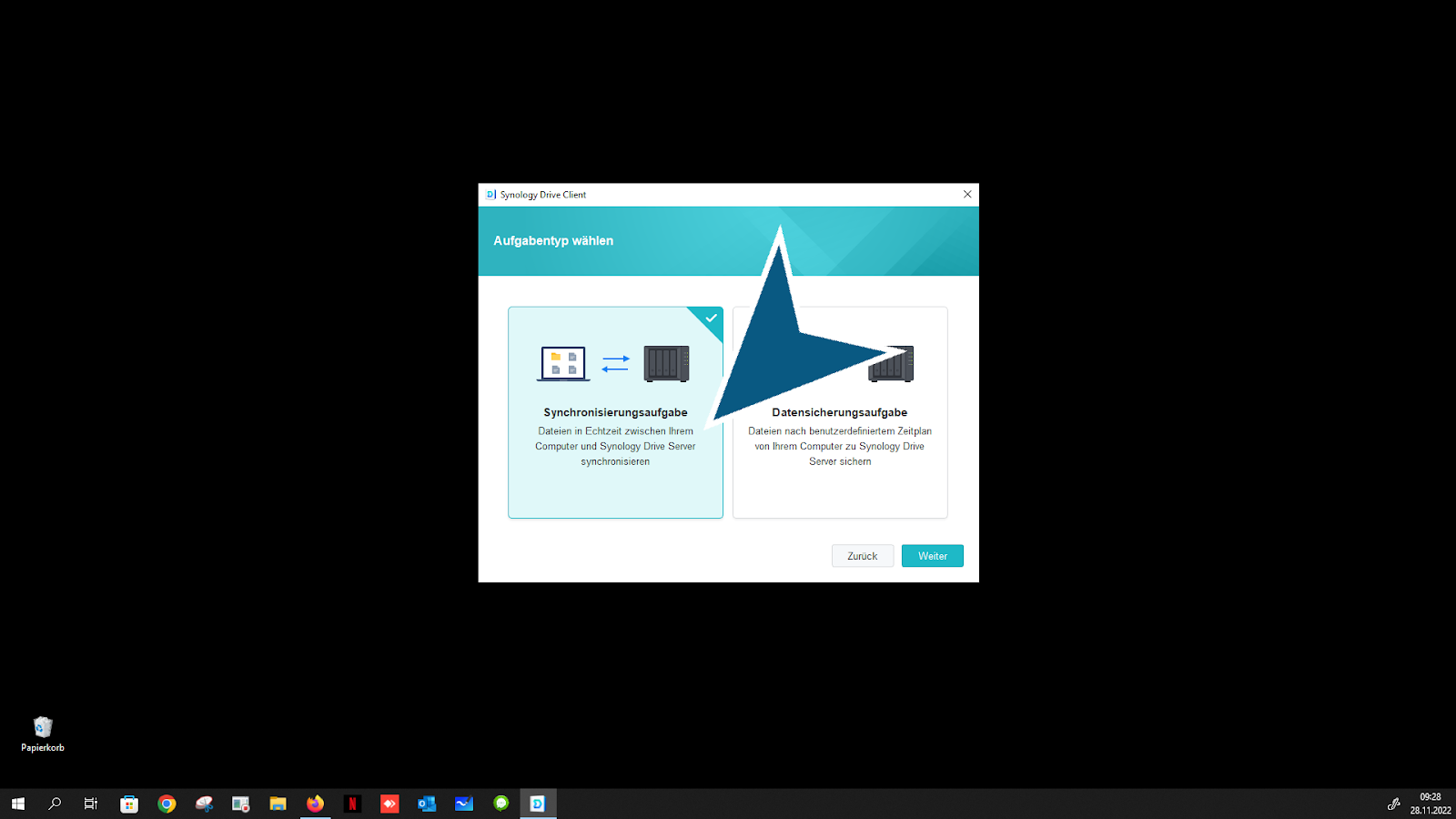
Fare clic su “Continua” pulsante

Fare clic su "Cambia cartella di sincronizzazione" Pulsante (si consigliano impostazioni standard, quindi non sono necessarie modifiche)
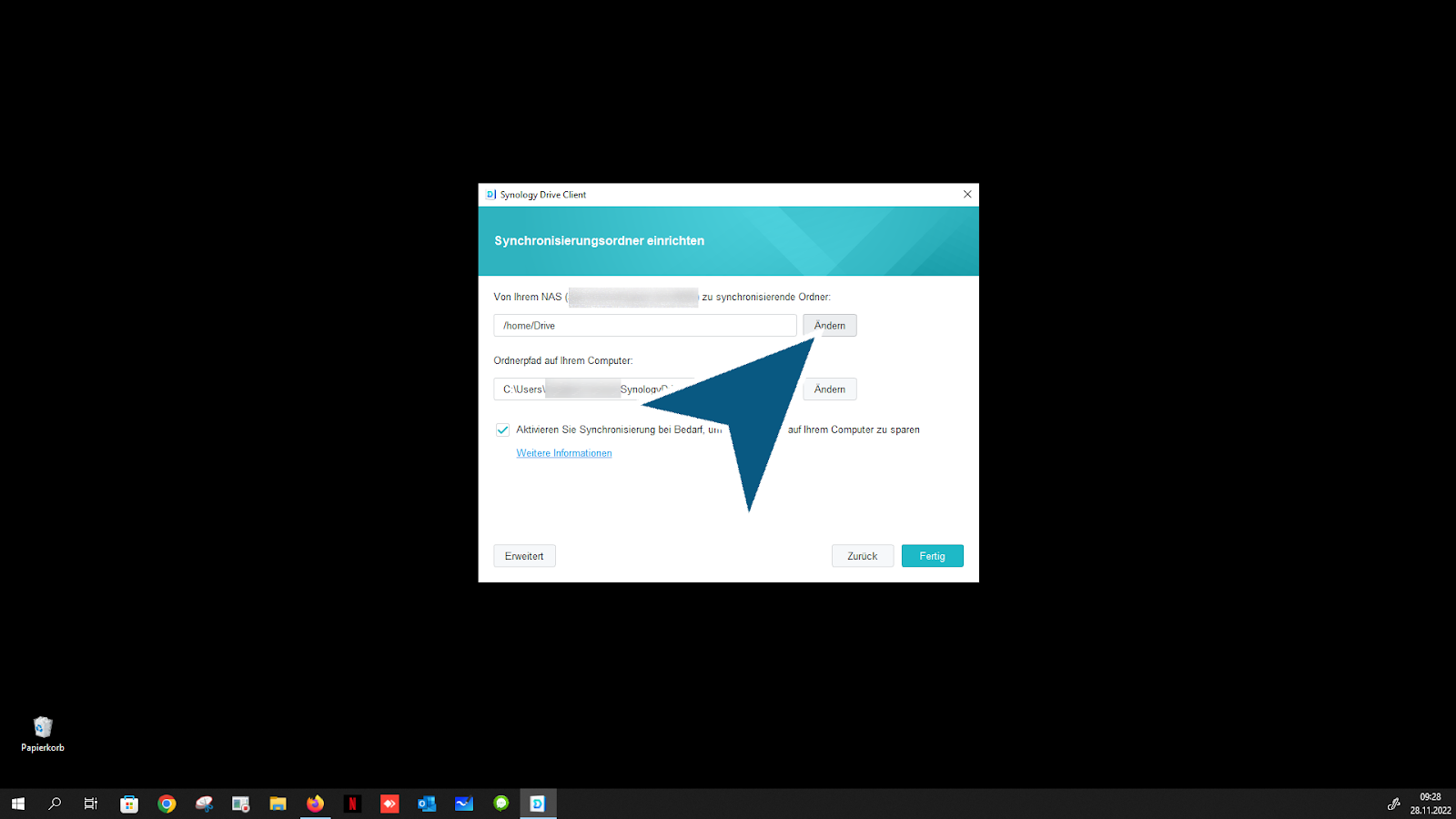
Passo speciale! Fare clic “Cartella Team” se vuoi collegarti ad una cartella team (gruppi di lavoro, gruppi familiari)

Fare clic su “Va bene” pulsante

Fare clic su "Cambia cartella di sincronizzazione" pulsante

(Campo standard già attivato - lasciarlo attivato) Fare clic su “Svuota cartella SynologyDrive” creare” casella di controllo

Fare clic su “Va bene” pulsante

(Campo standard già attivato) Fare clic sulla casella di controllo
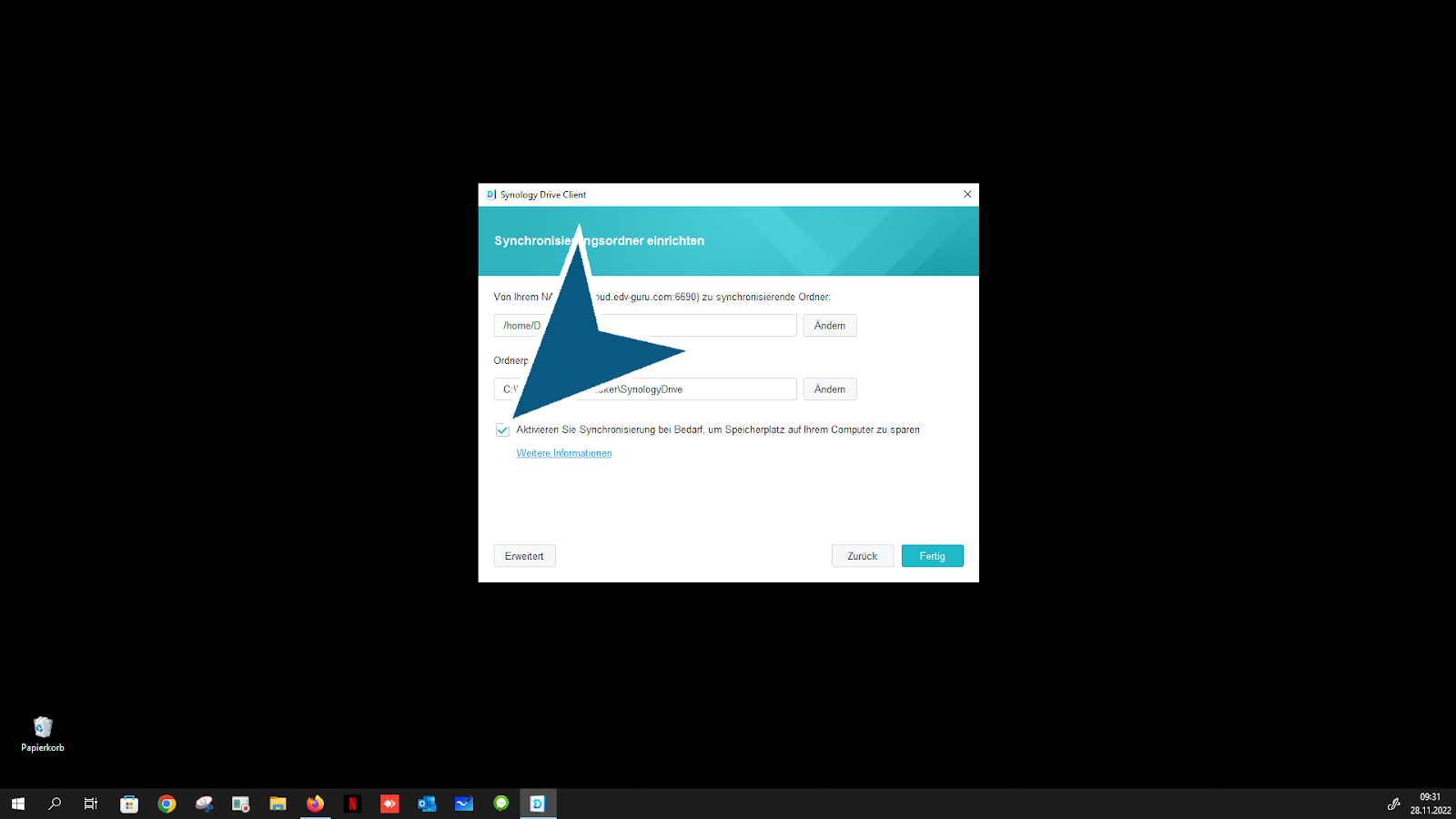
Fare clic su “Fatto” pulsante
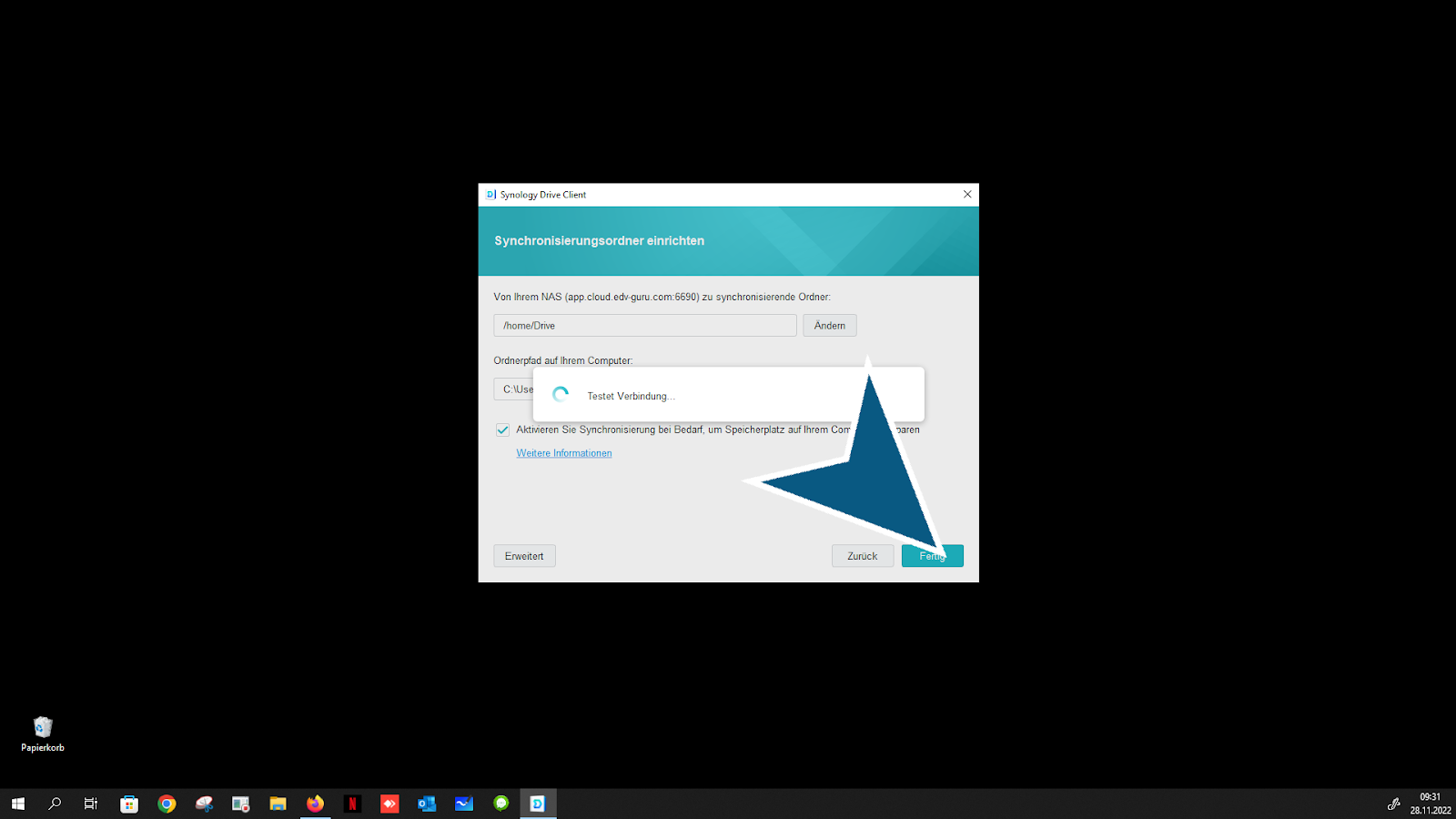
Fare clic su “Continua” pulsante

Fare clic su “Continua” pulsante
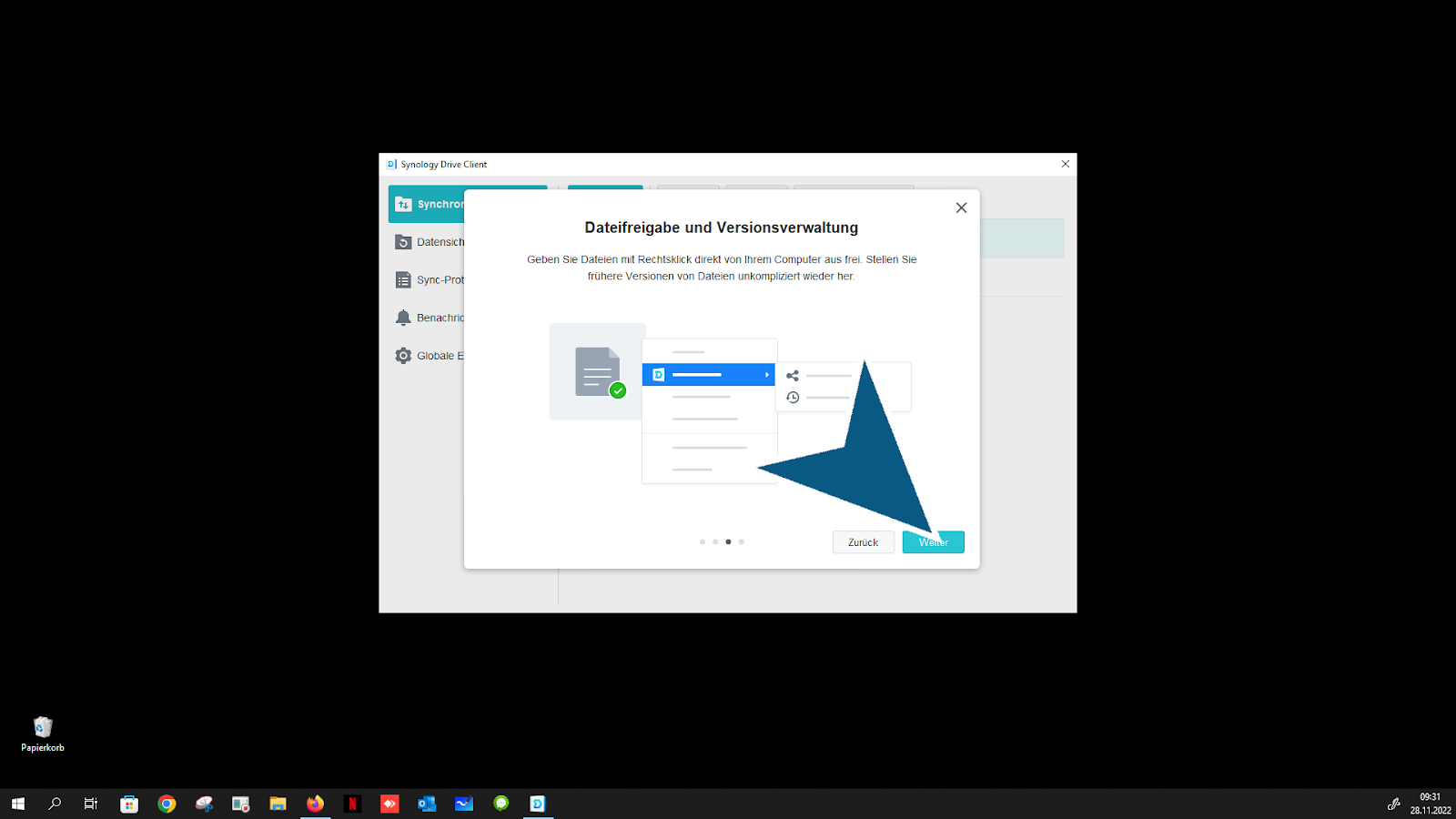
Fare clic su “Continua” pulsante

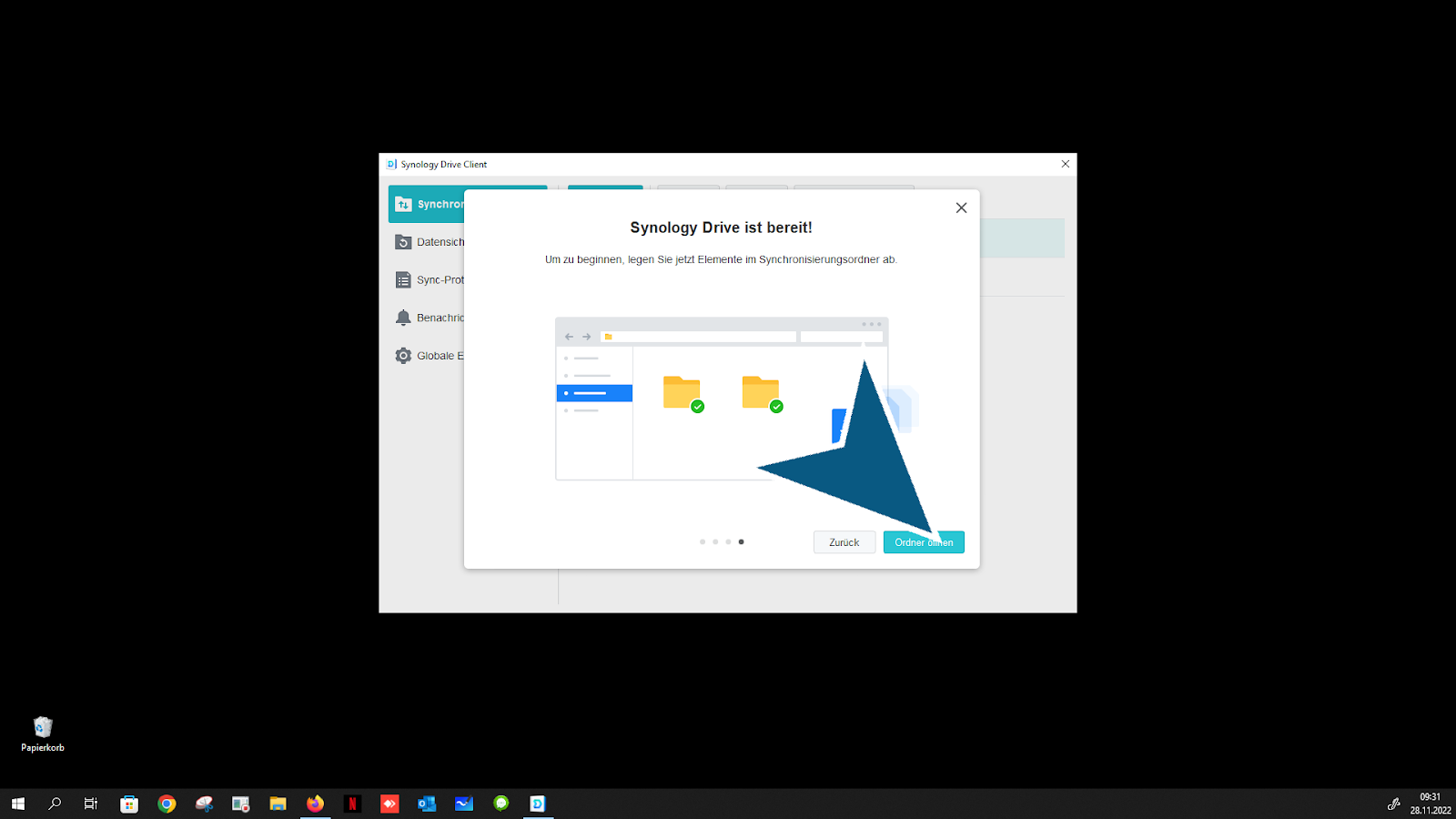
Fare clic su “Apri cartella” pulsante
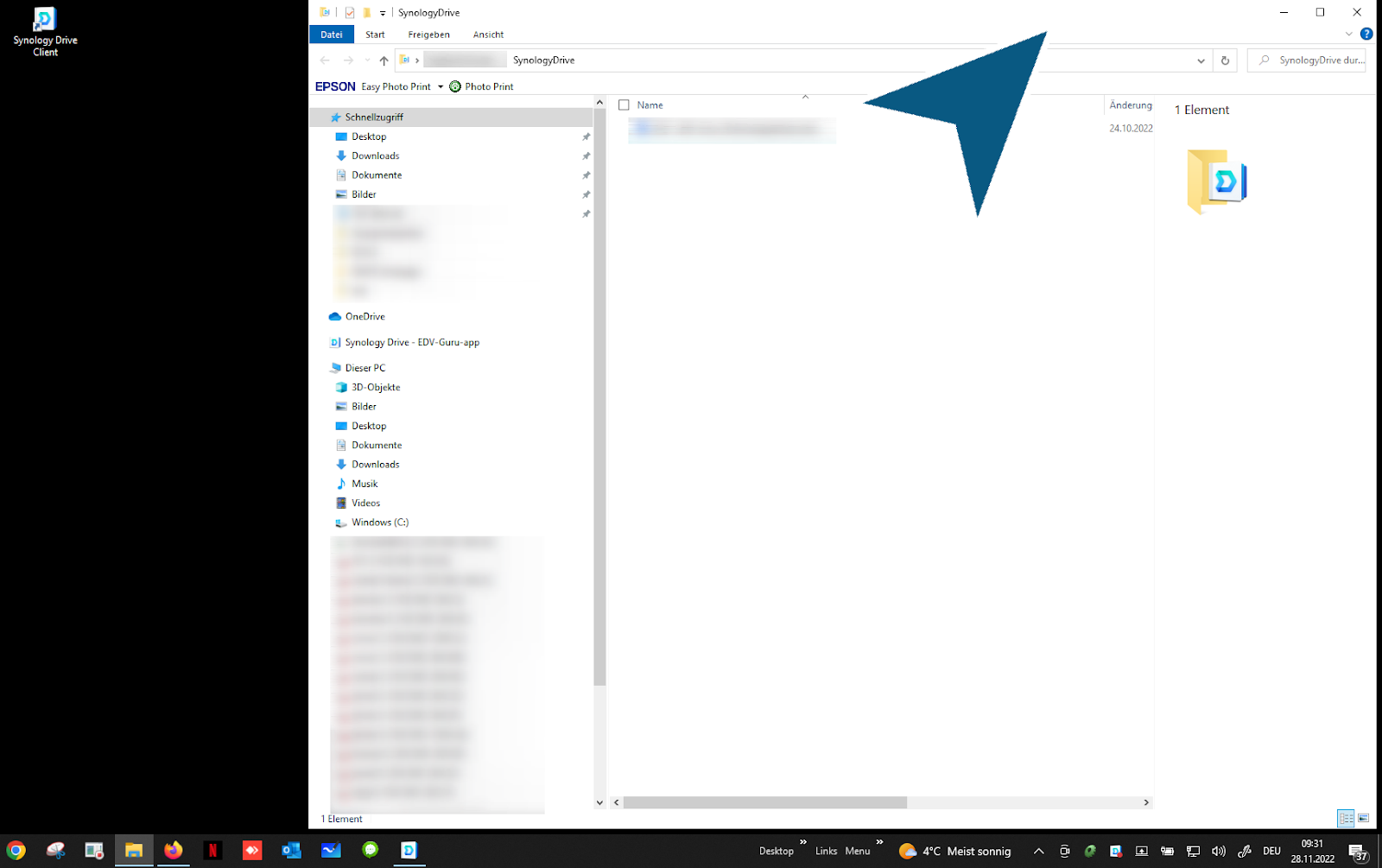
Fare clic “SynologyDrive”
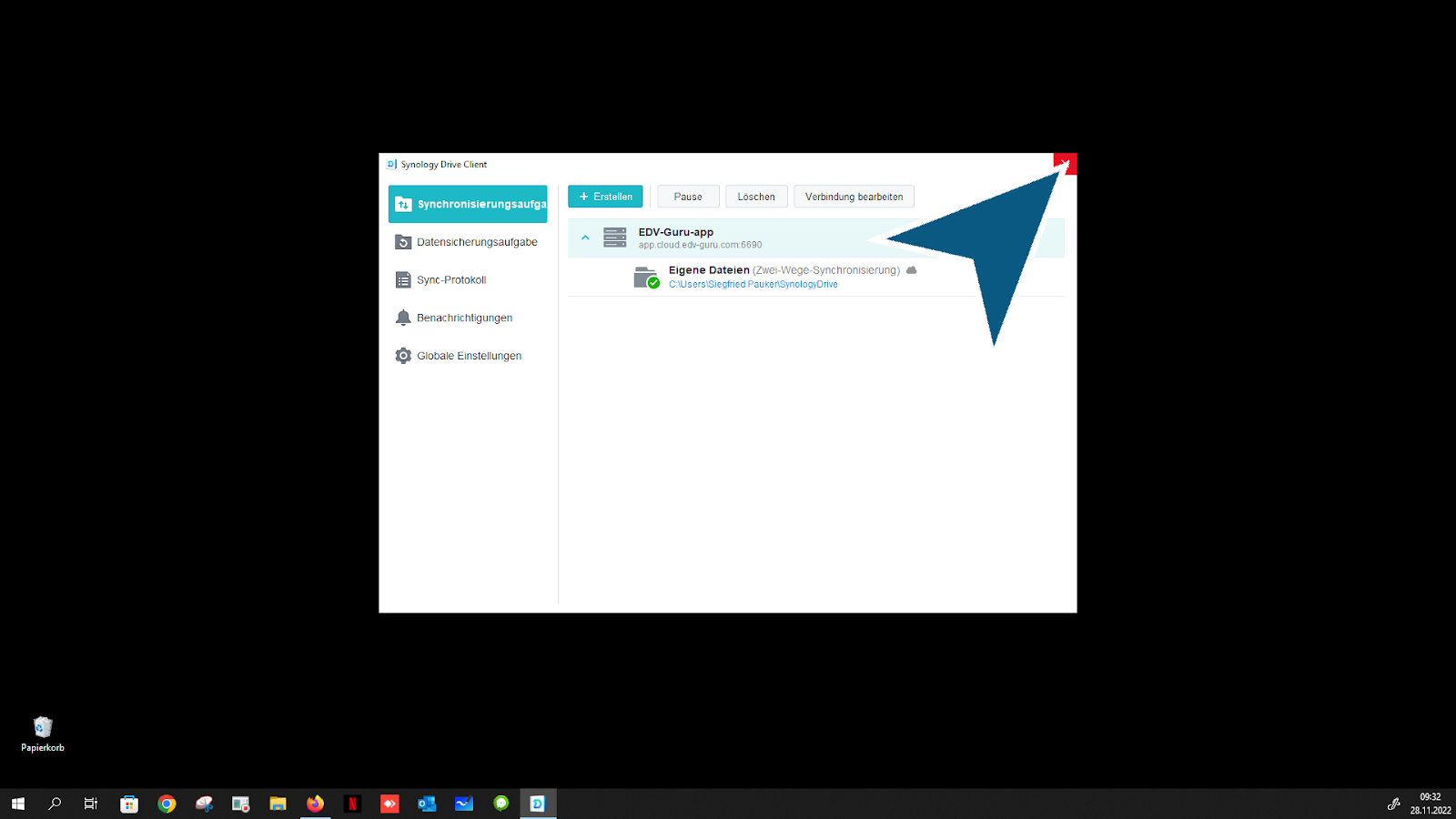
Fare clic su “Chiudi” pulsante
Troverai sempre lo stato attuale del tuo cloud nella barra delle applicazioni in basso a destraFare clic su “Synology Drive Client 3.2.0 più recente” pulsante
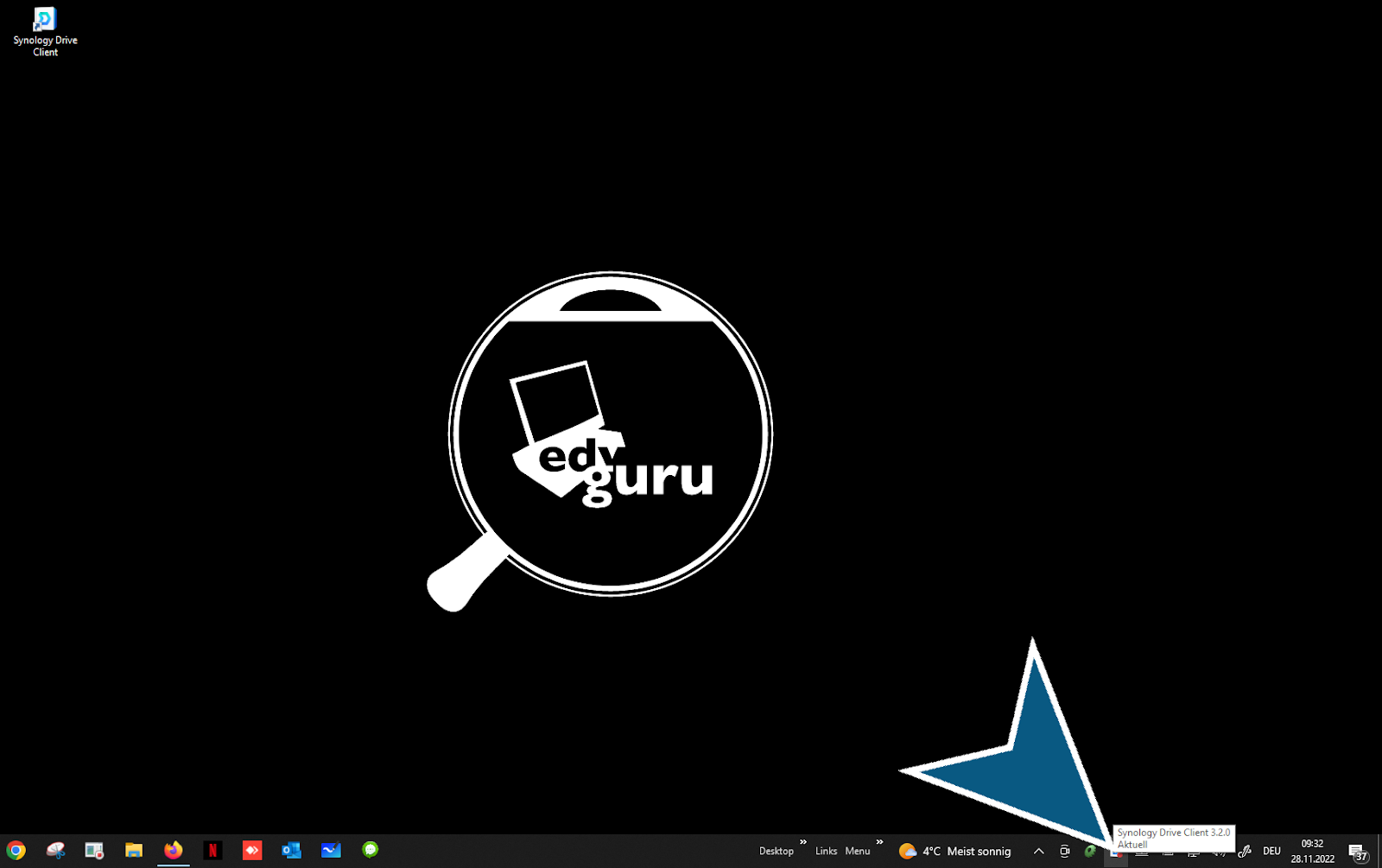
Fare clic su “Synology Drive Client 3.2.0 più recente” Pulsante: ecco come vedi le attività attuali nel tuo cloud personale
Fatto - fine
