
インストール - セットアップ - Synology - ドライブ - Guru Cloud (Windows / Mac / Linux)
セットアップ - Synology - ドライブ Windows / Mac / Linux - Guru Cloud
IT の達人 - IT の達人
をクリックしてください 「Firefox またはお好みのインターネット ブラウザ」 ボタン

Enterキーを押してください 「www.synology.com と入力してください」
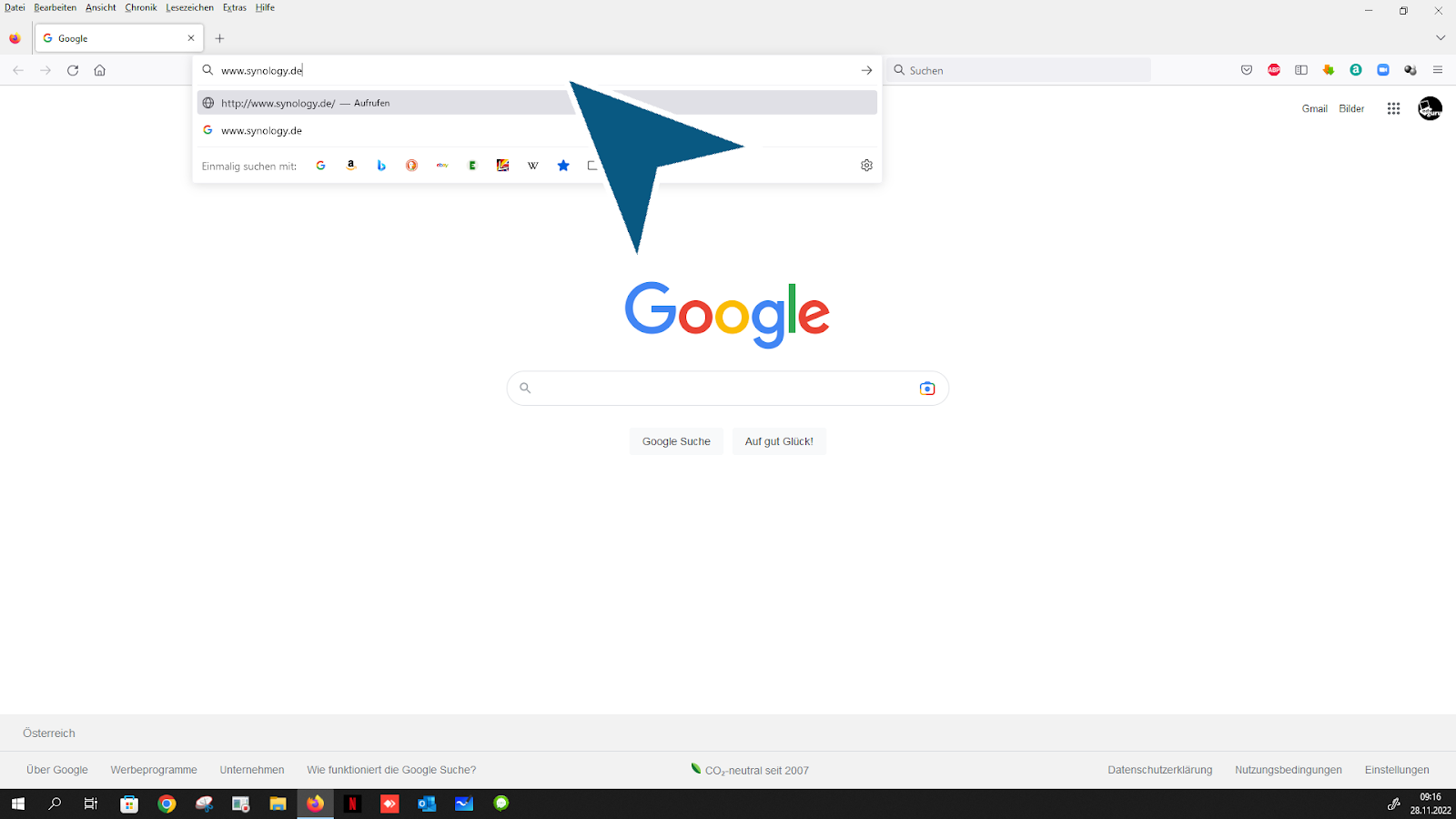
リンクに従ってください: 「ダウンロードセンター」

クリック 「NAS」
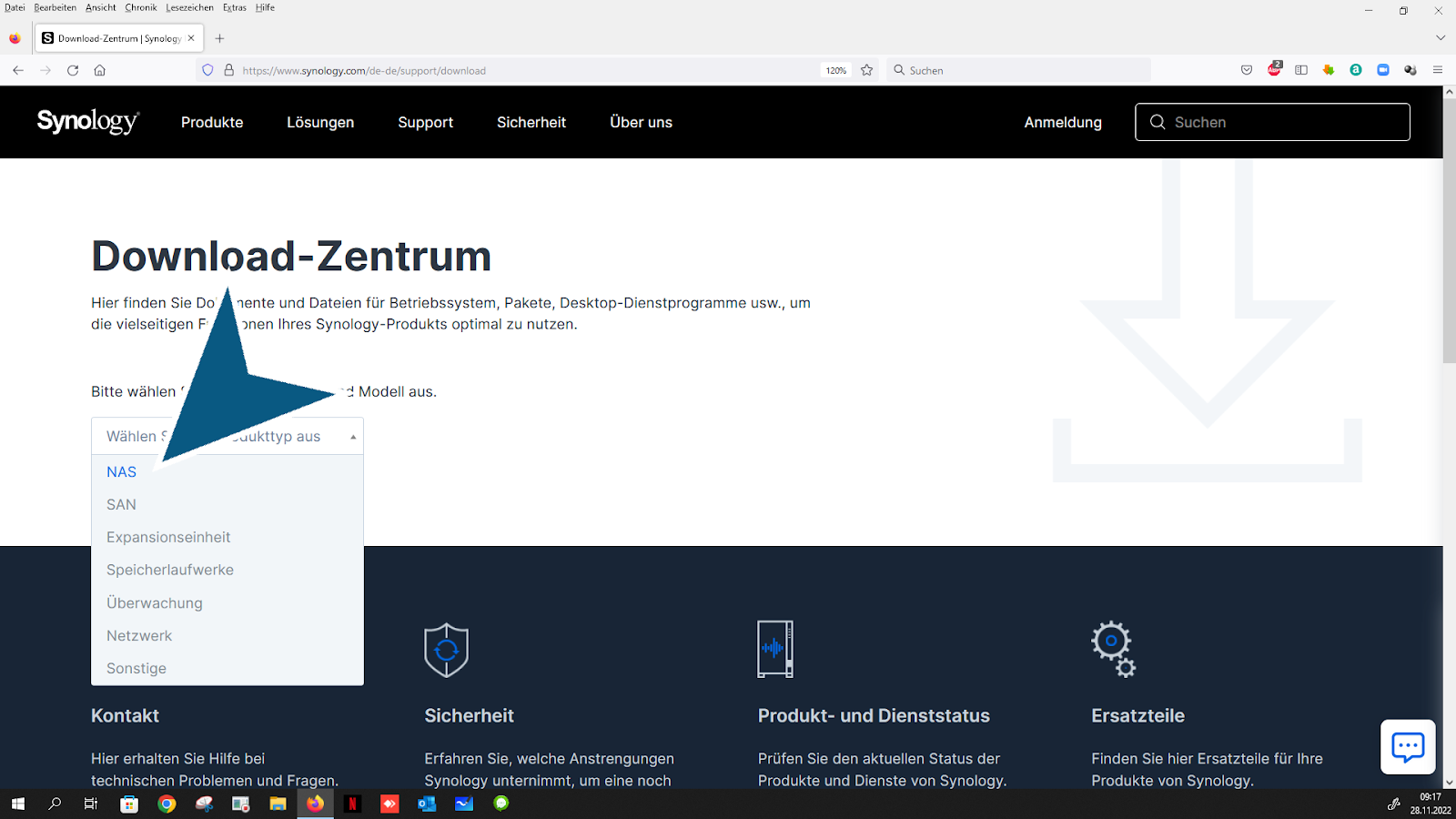
クリック 「Synology 製品を選択してください。この情報は、ご注文後のメールに記載されています。」
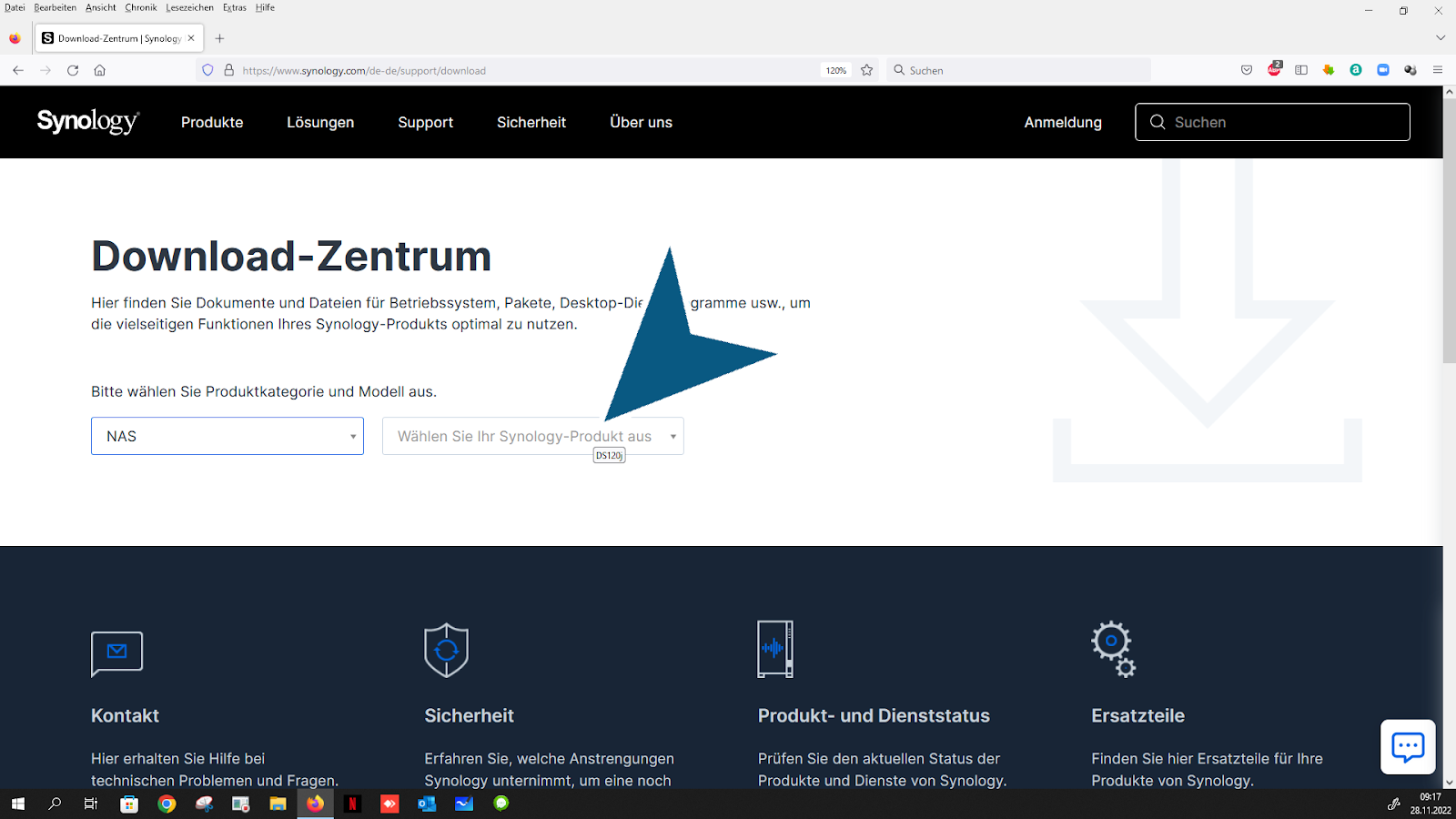
クリック 「Synology モデルで」

開く 「DSM バージョンを選択してください。この情報は注文時のメールに記載されています。ご質問がある場合は、IT 専門家にお問い合わせください。」 コンボボックス

リンクに従ってください: 「デスクトップユーティリティ」
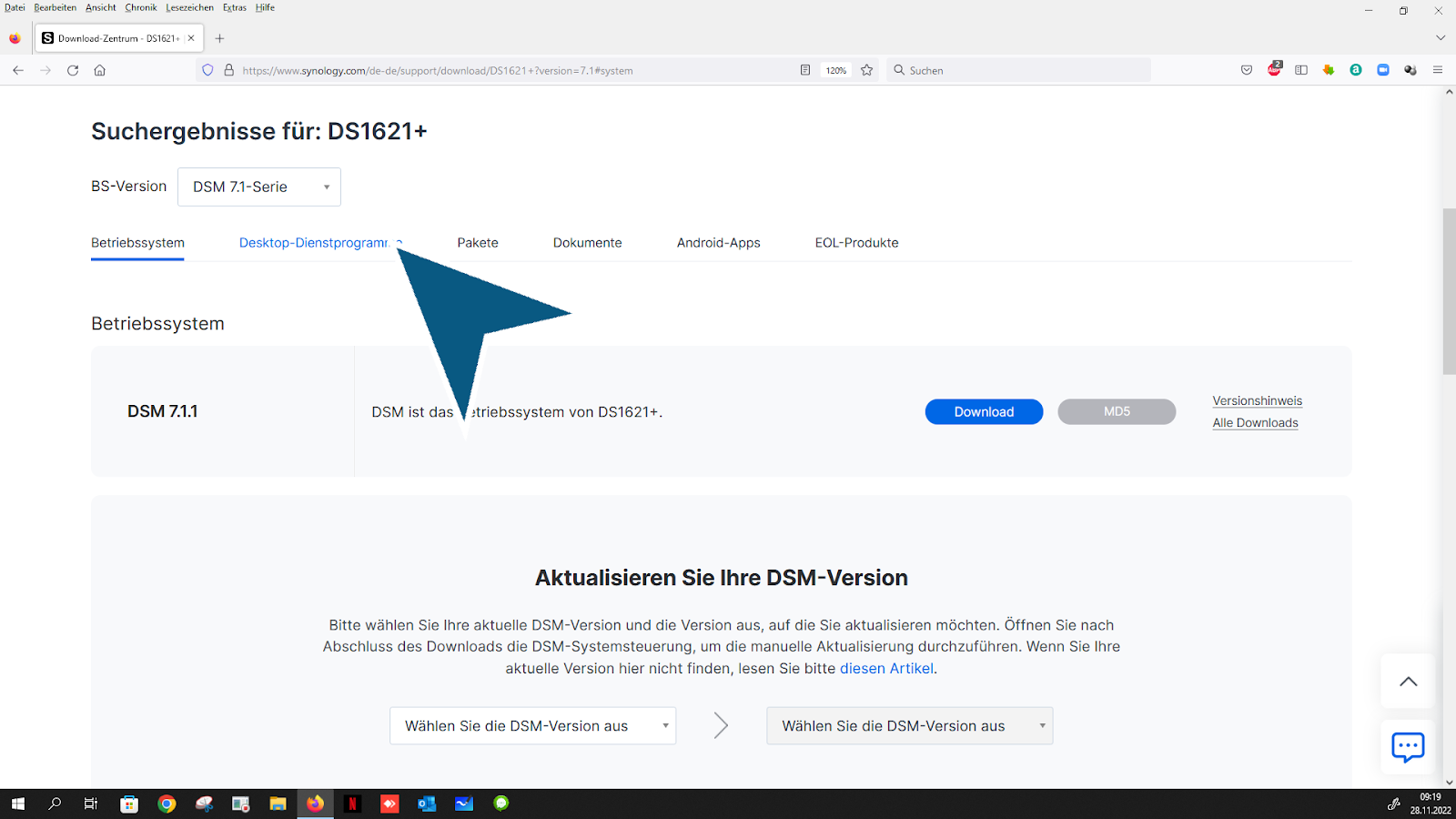
リンクに従ってください: 「ダウンロード」
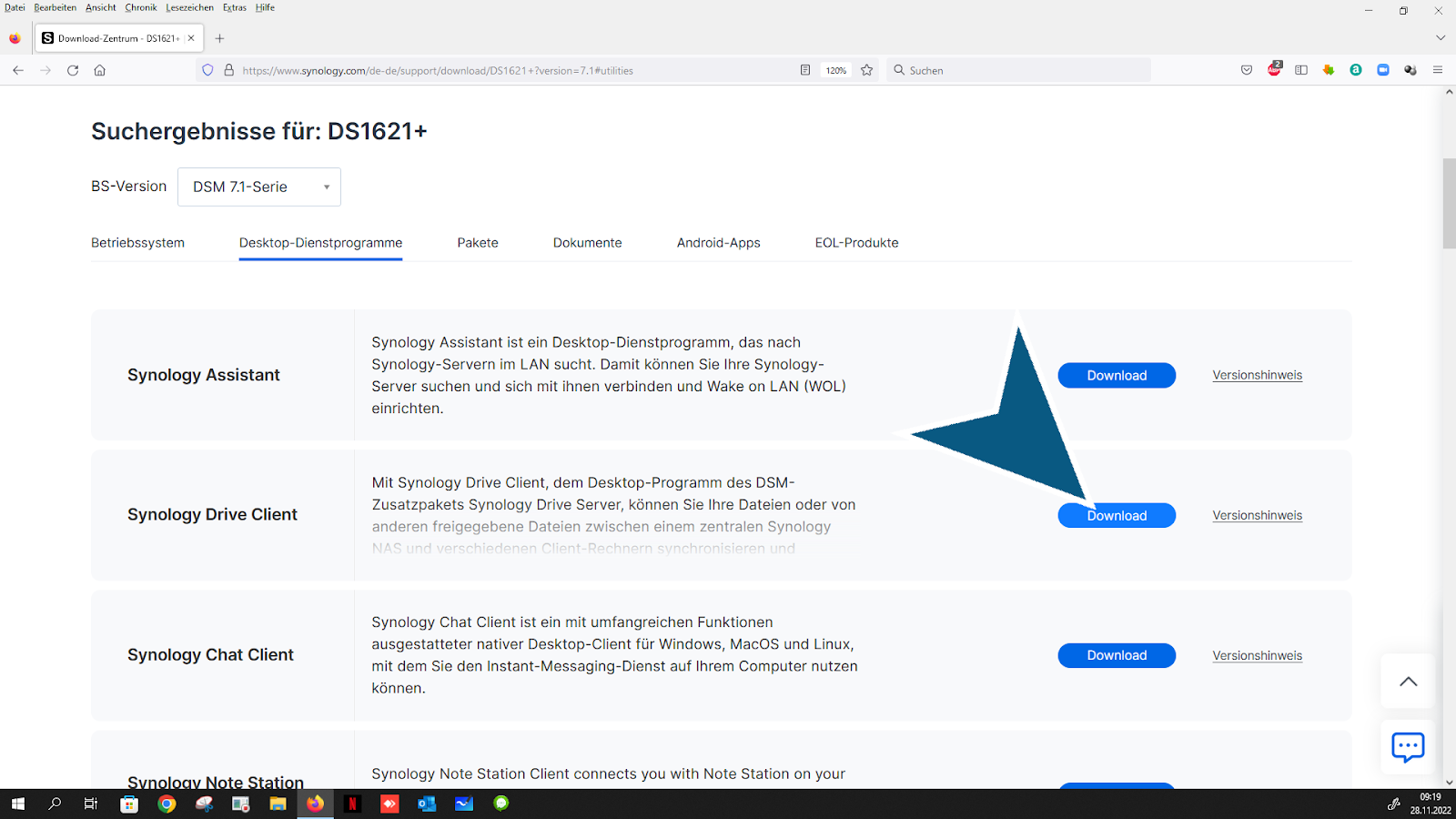
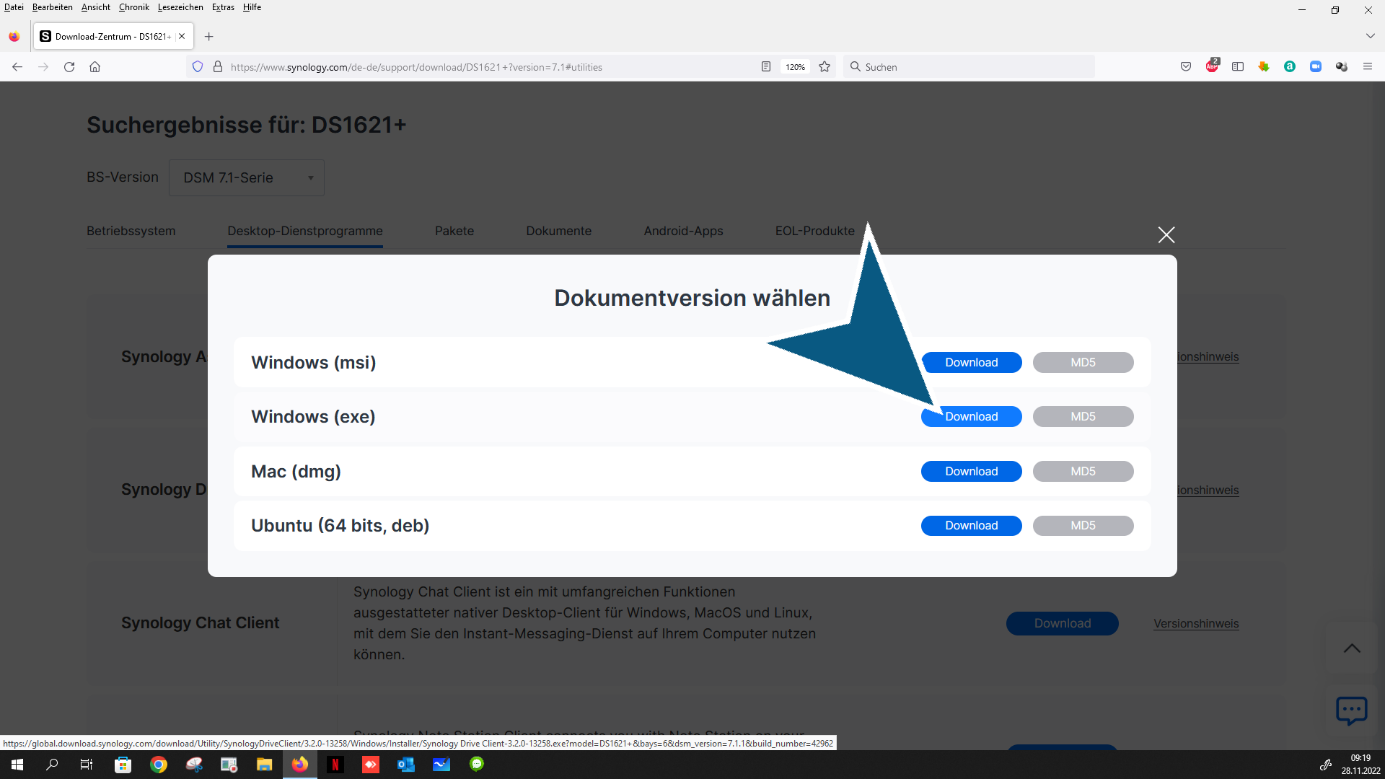
オペレーティング システムを選択します。 (ダウンロード)

リンクに従ってください: 「ダウンロード」
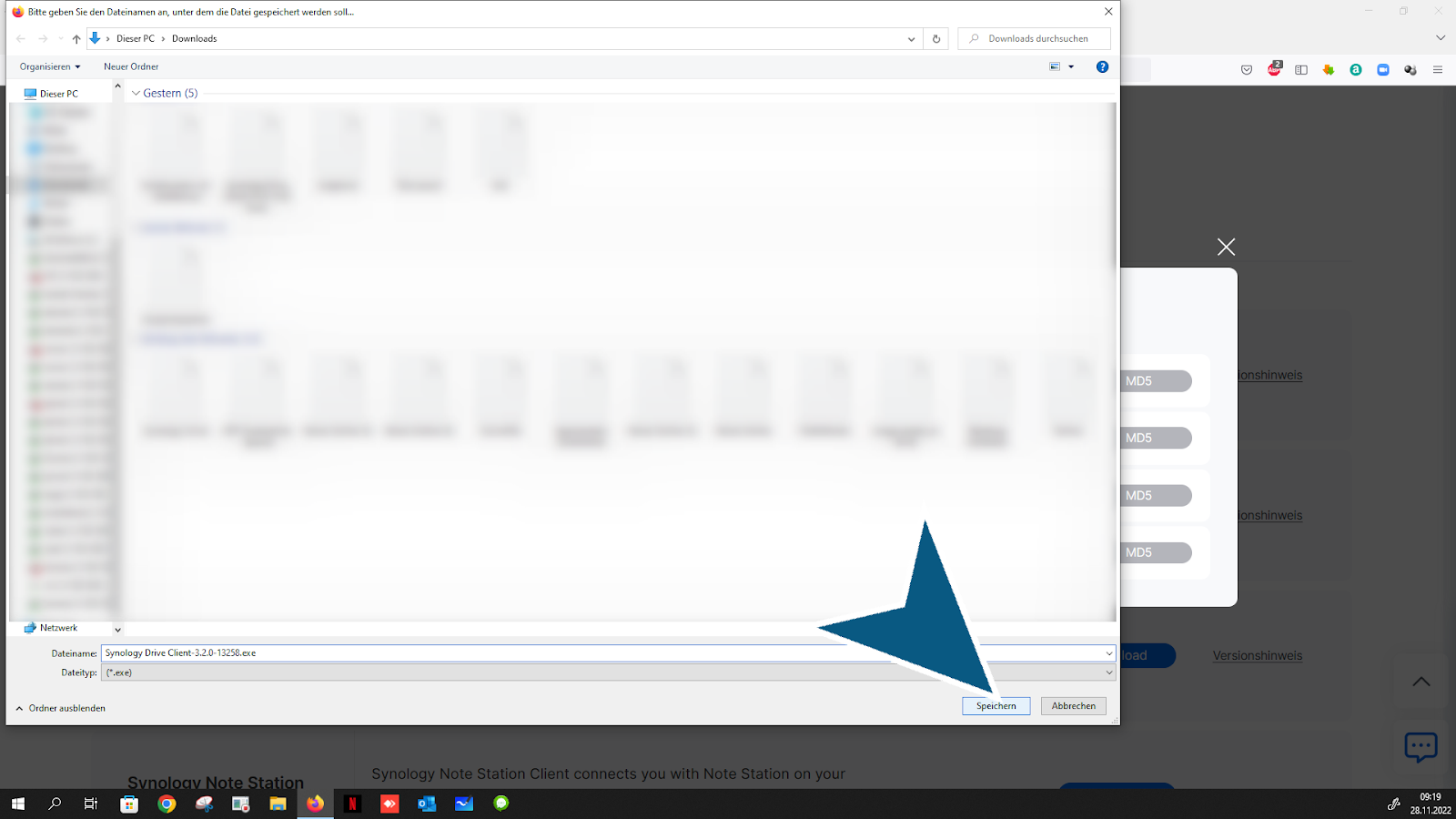
をクリックしてください 「保存」 ボタン
をクリックしてください 「ダウンロード」 ボタン

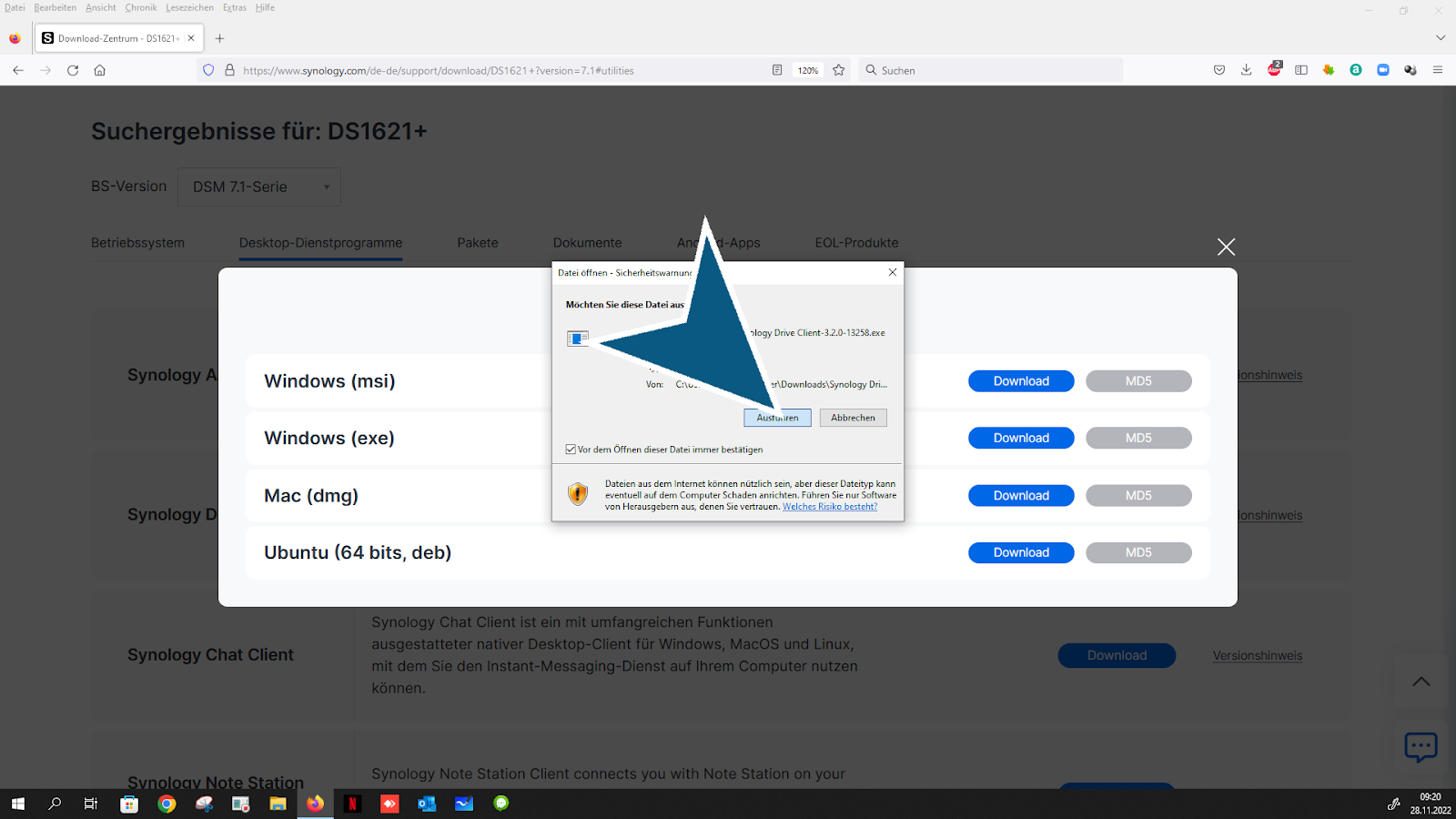
クリックしてインストールするファイルを開きます

をクリックしてください 「実行する」 ボタン
インストール後、クリックします 「今すぐ始めましょう」 ボタン
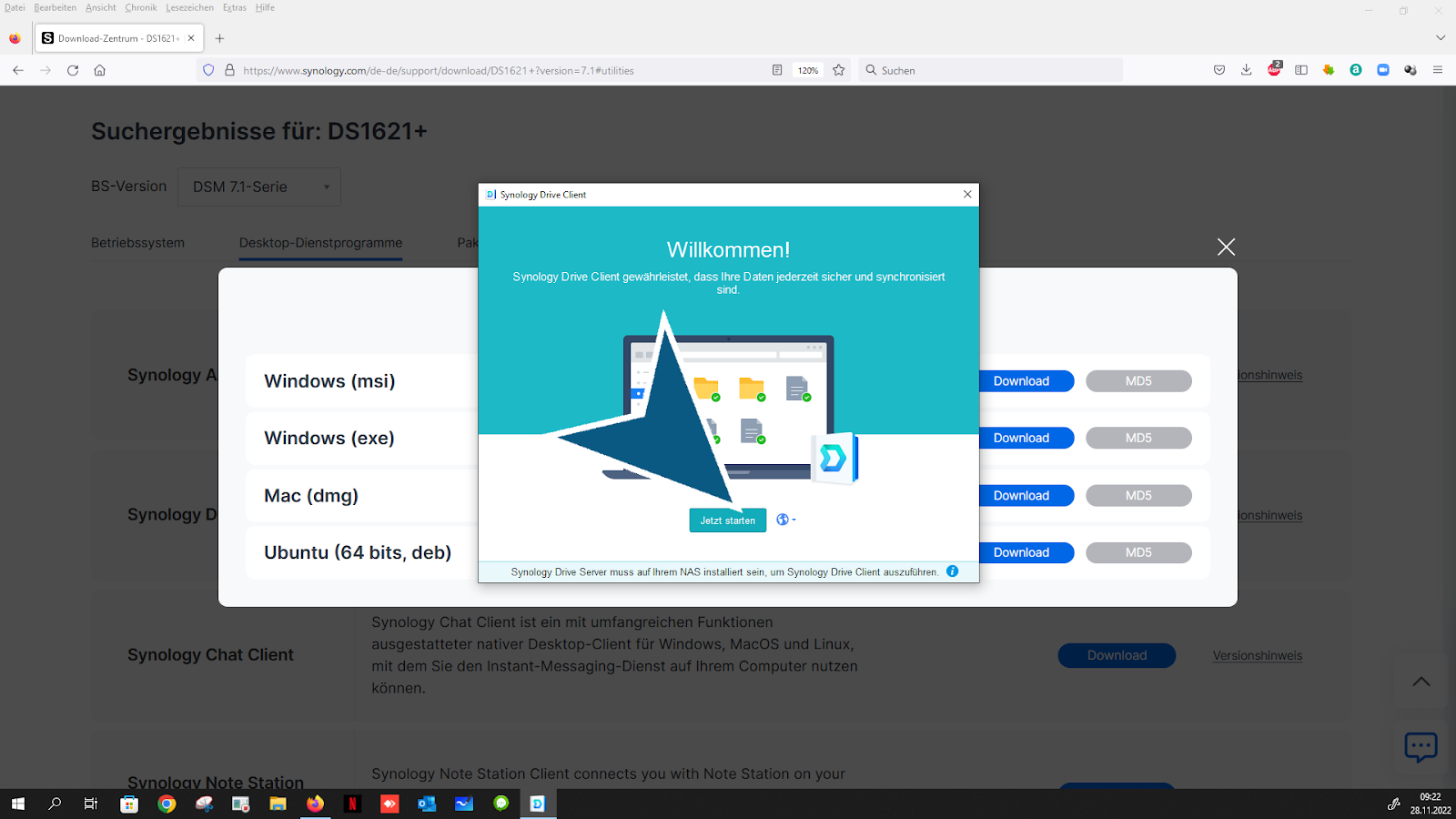
開く 「ドメイン名または QuickConnect ID を入力し、ドメインを入力してください。これは注文情報で確認できます。」 コンボボックス
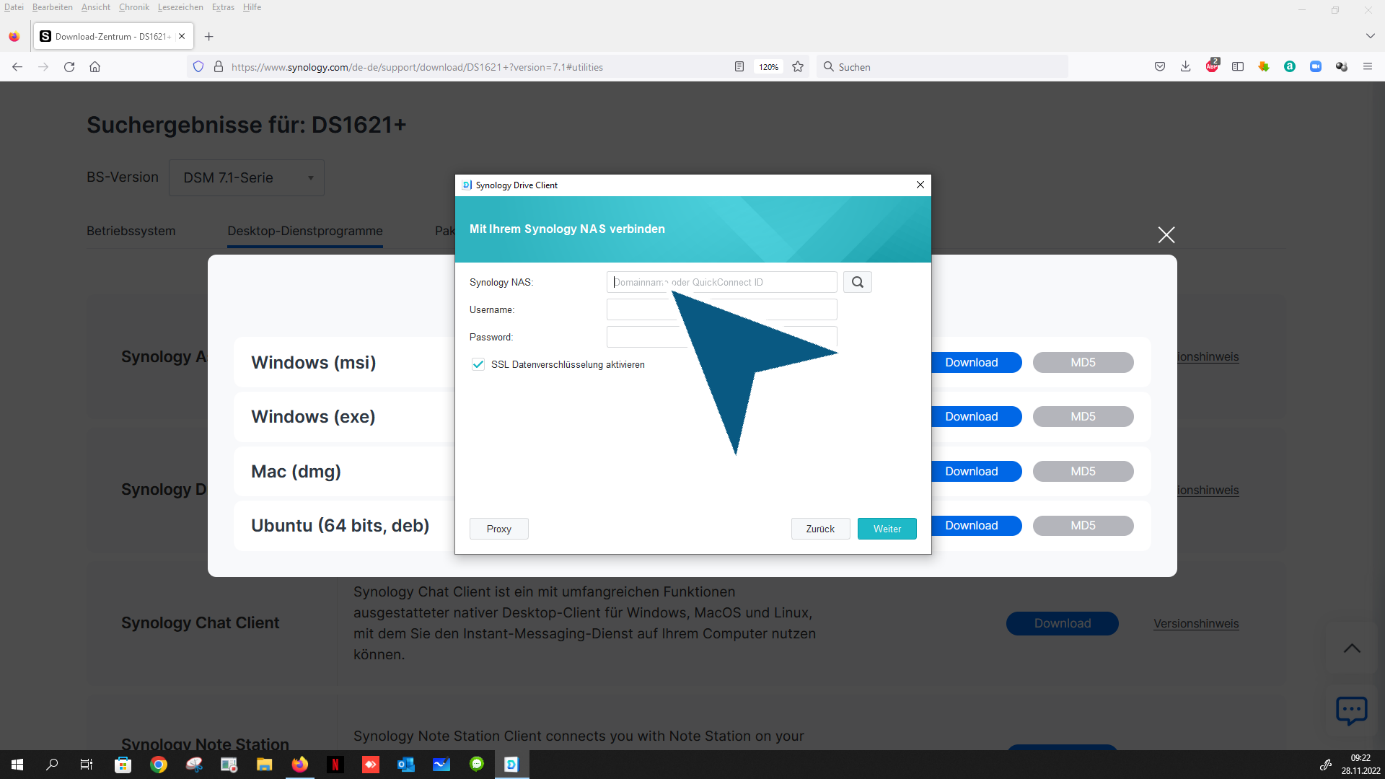
クリック 「ユーザー名」にはユーザー名を入力します
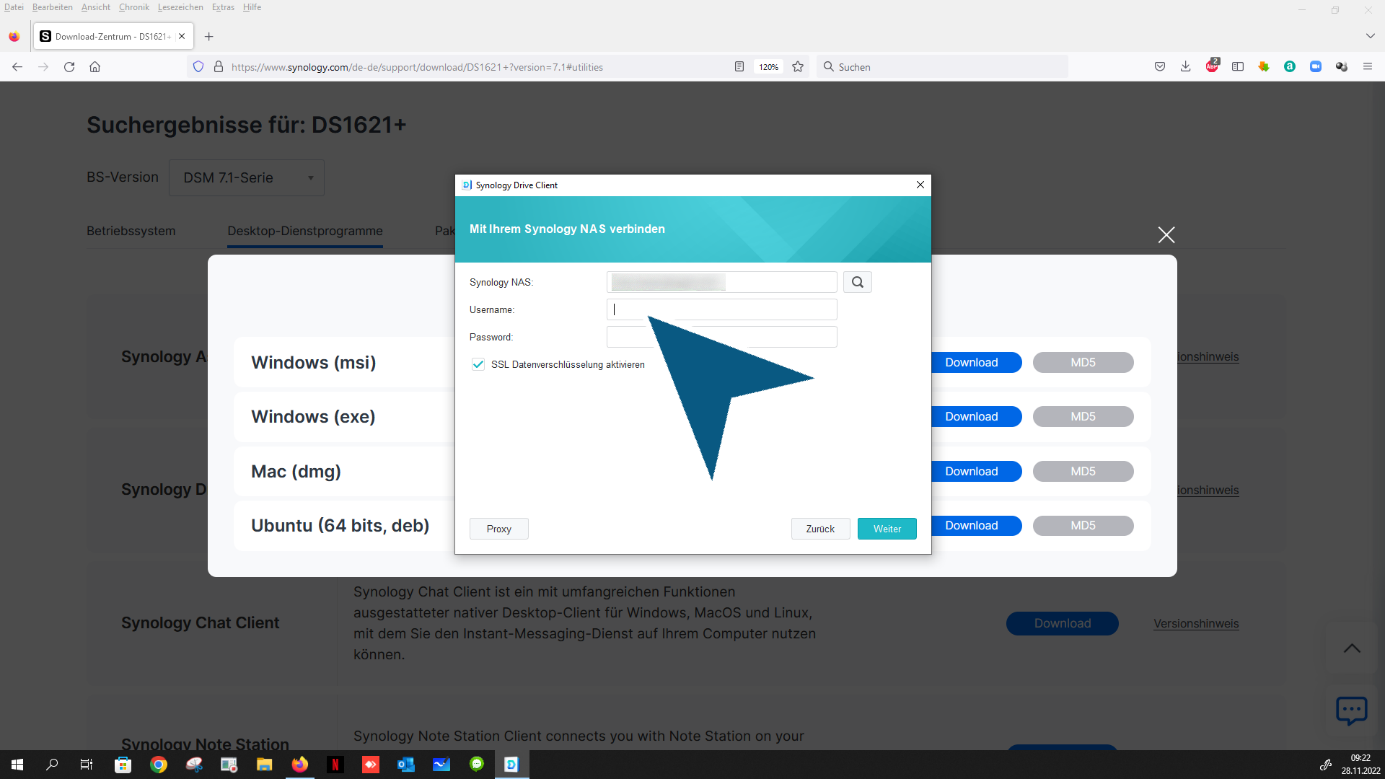
クリック 「パスワード」 、パスワードを入力してください

をクリックしてください 「続けて」 ボタン

接続モードを選択します (標準同期タスク)
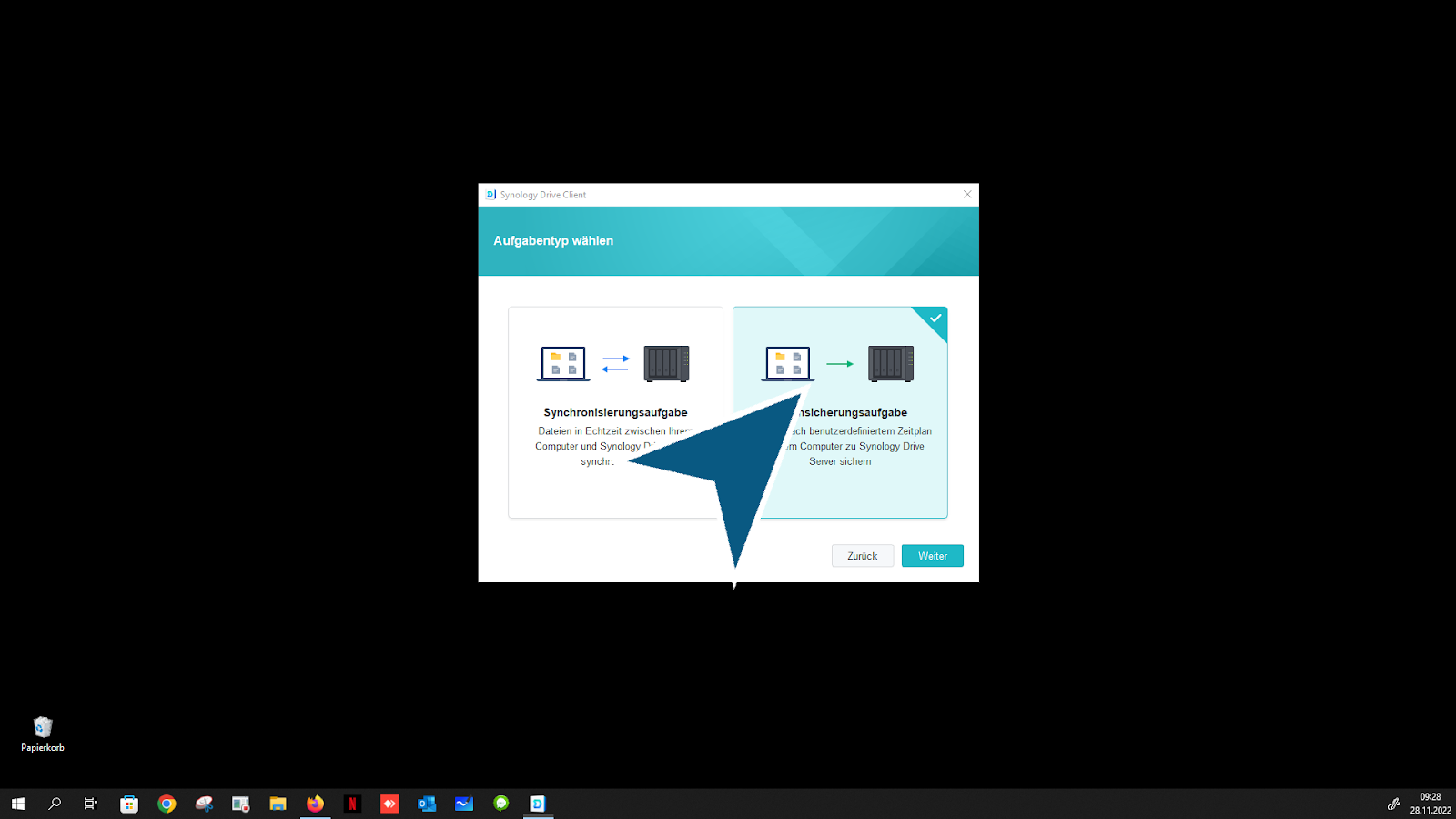
クリック
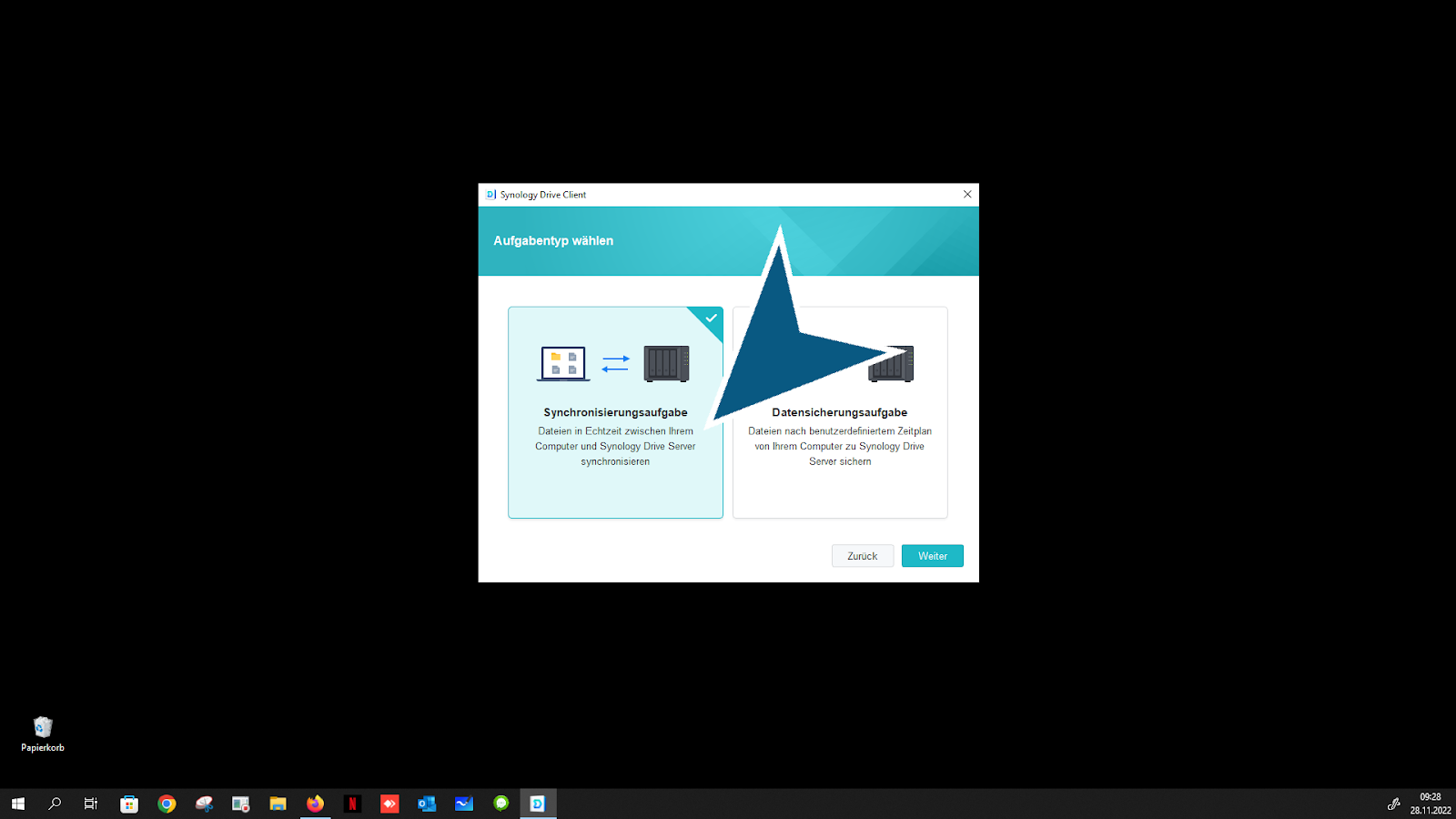
をクリックしてください 「続けて」 ボタン

をクリックしてください 「同期フォルダーを変更する」 ボタン (標準設定を推奨 - したがって変更の必要はありません)
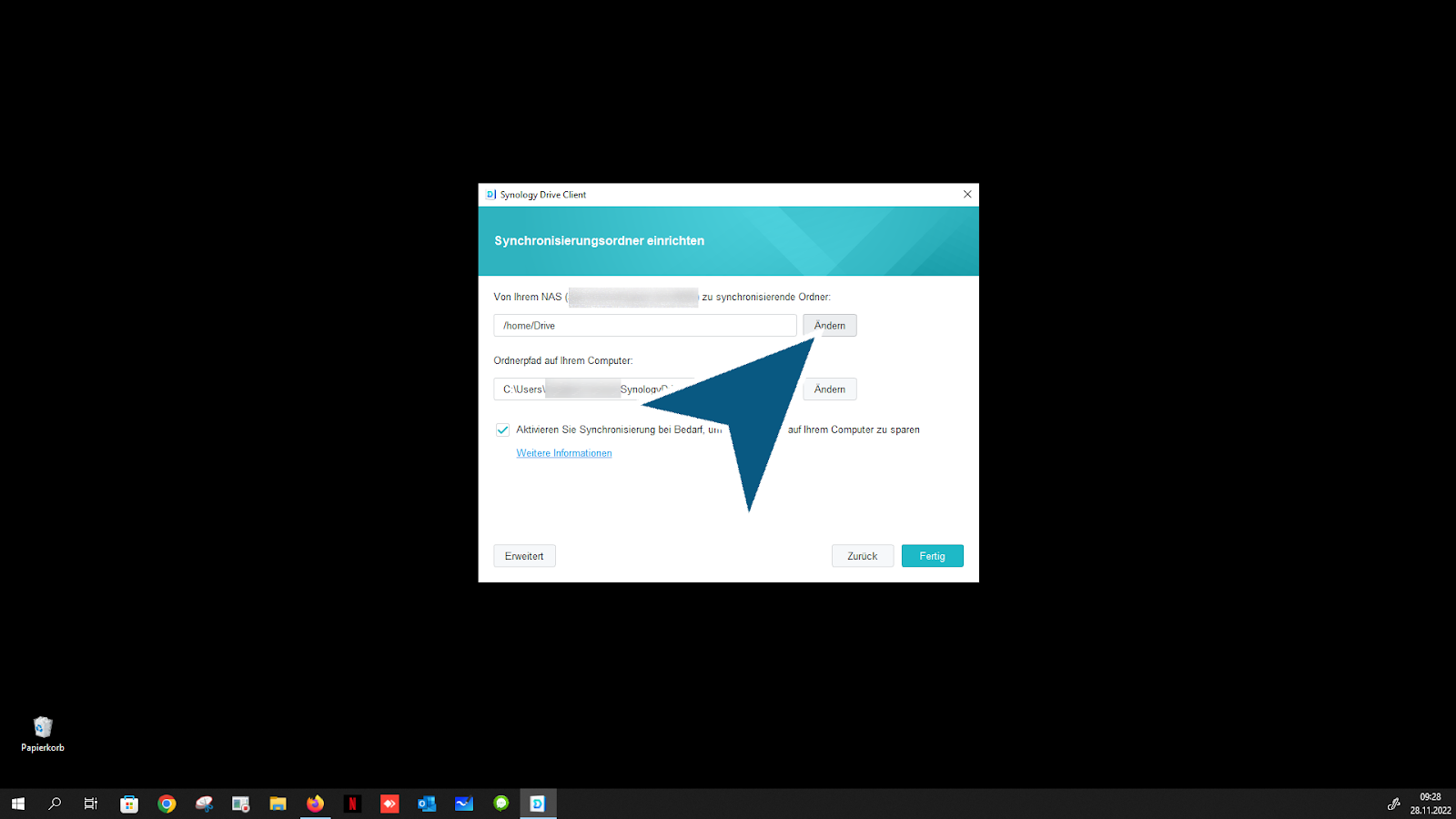
スペシャルステップ! クリック チームフォルダー(仕事グループ、家族グループ)に接続する場合は「チームフォルダー」

をクリックしてください 「わかりました」 ボタン

をクリックしてください 「同期フォルダーを変更する」 ボタン

(標準フィールドはすでに有効になっています - 有効のままにしてください) をクリックしてください 「空の SynologyDrive フォルダー」 作成」チェックボックス

をクリックしてください 「わかりました」 ボタン

(標準フィールドはすでにアクティブ化されています) チェックボックスをクリックします
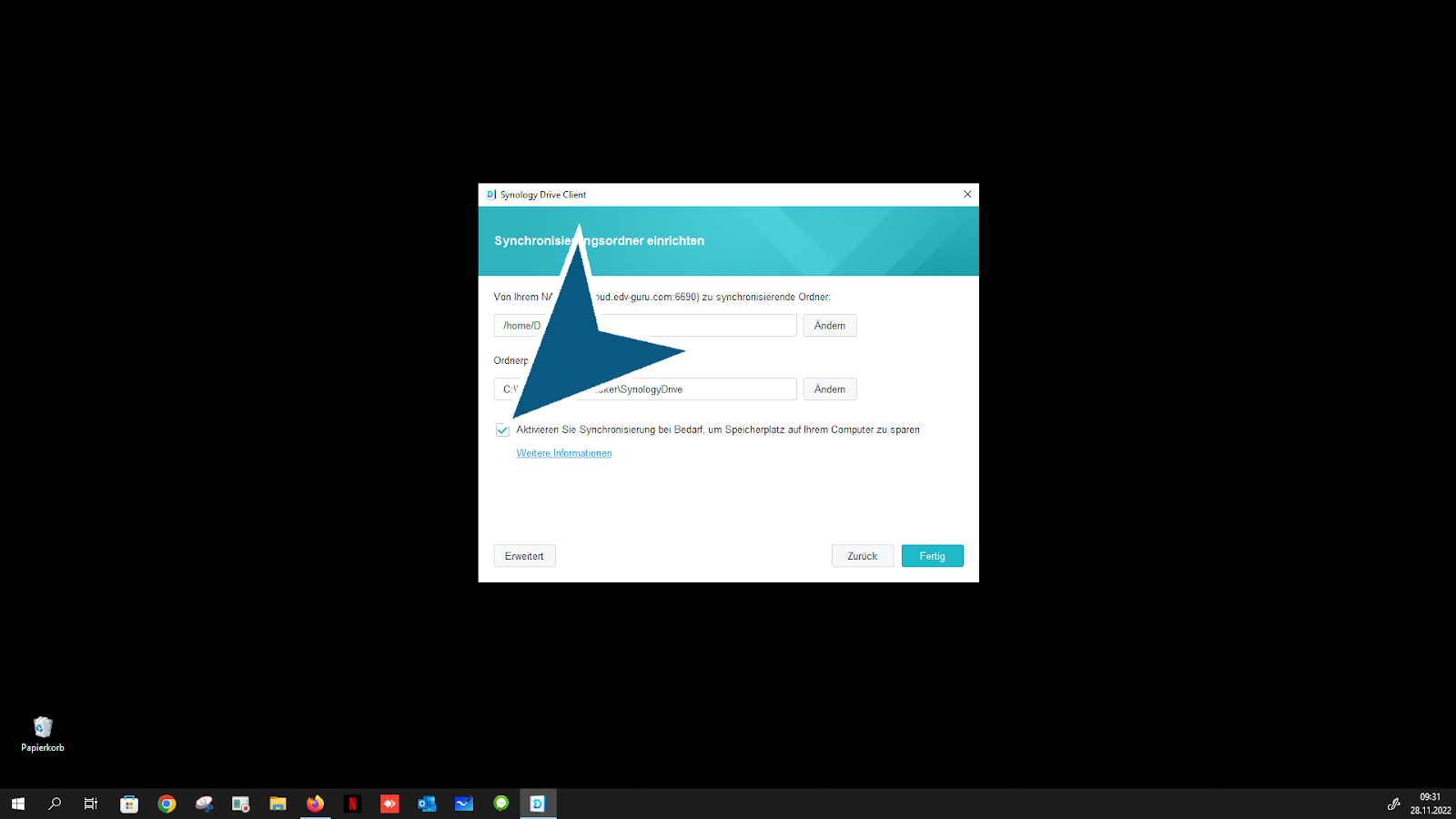
をクリックしてください 「完了」 ボタン
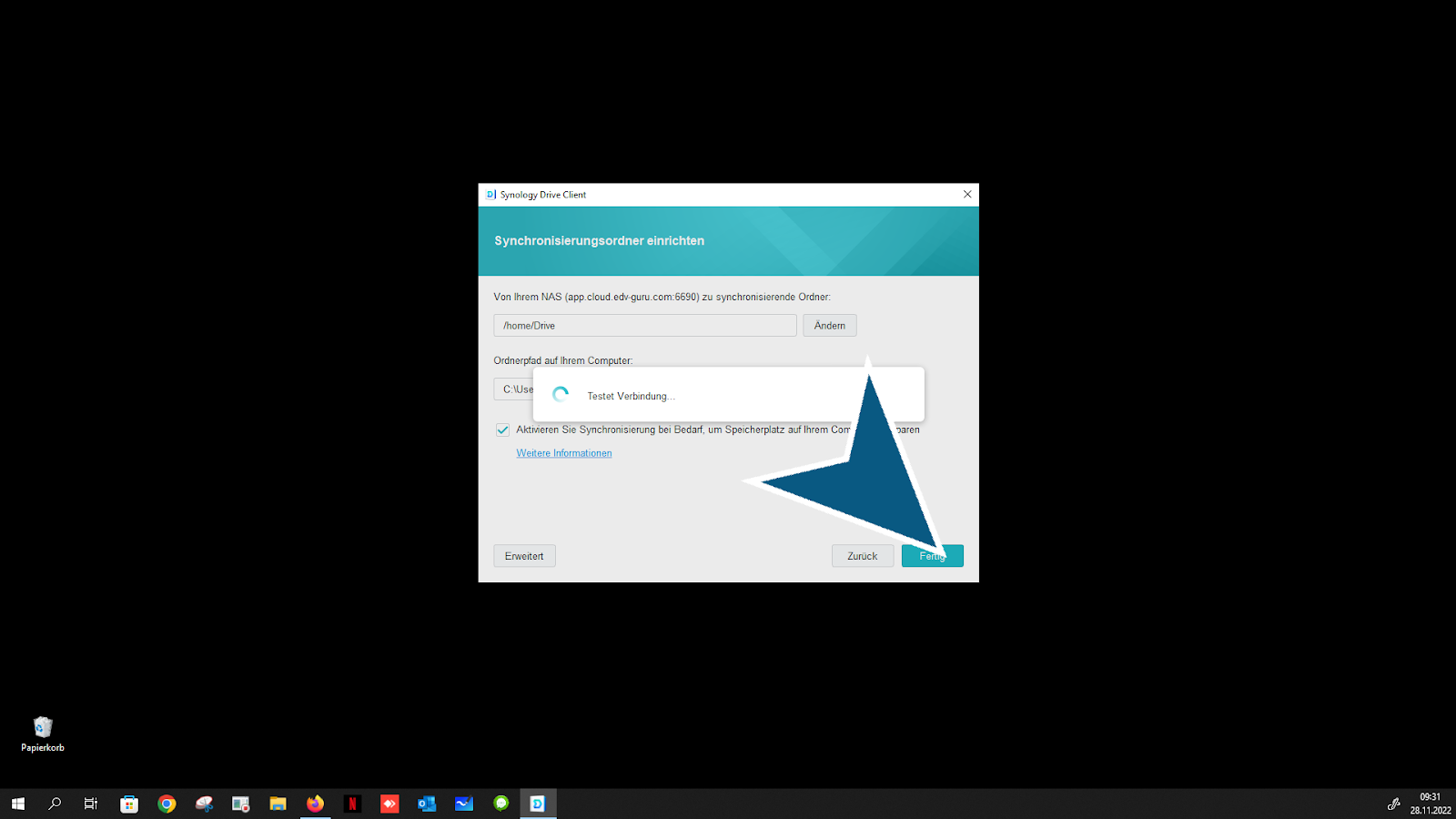
をクリックしてください 「続けて」 ボタン

をクリックしてください 「続けて」 ボタン
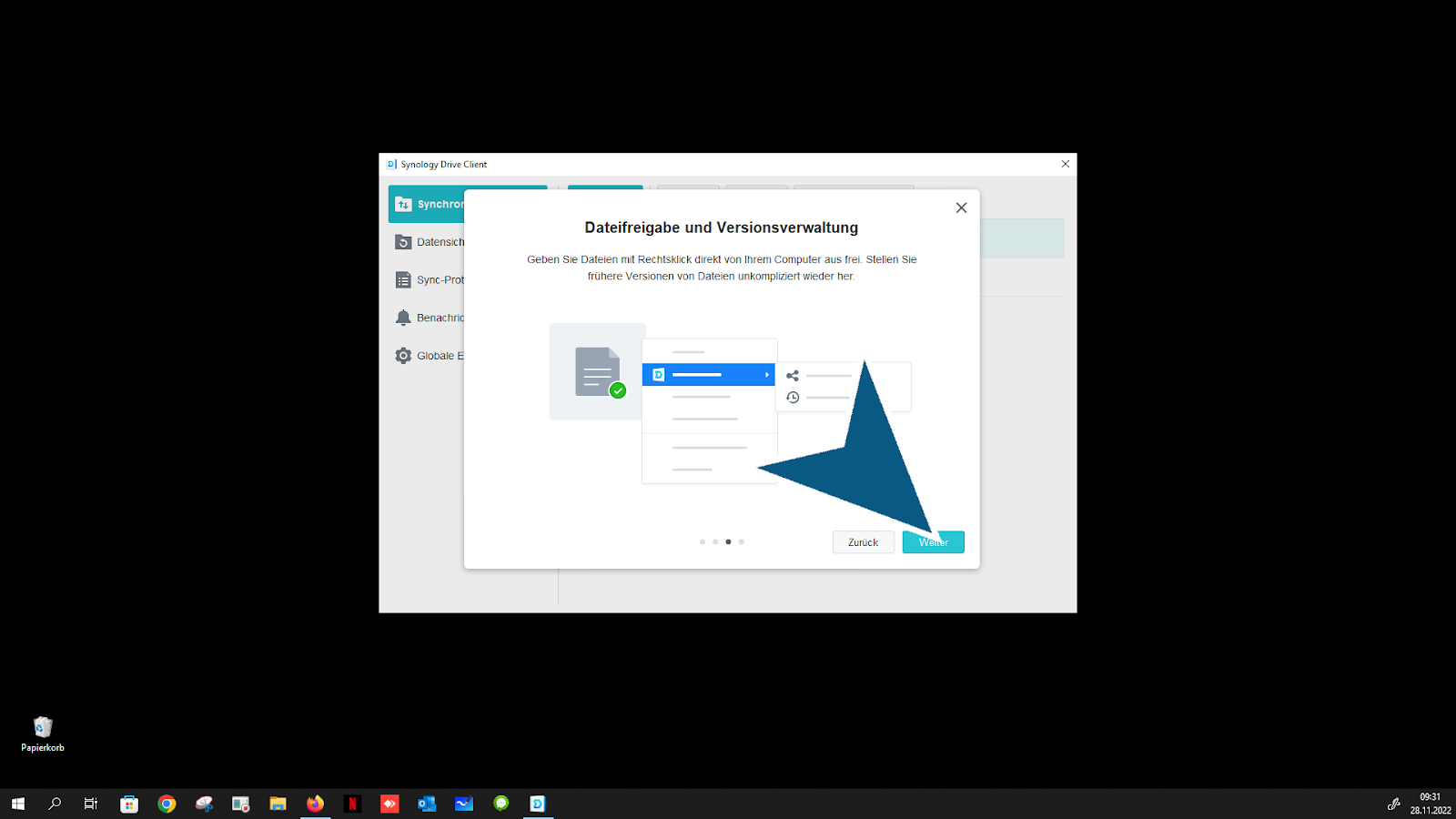
をクリックしてください 「続けて」 ボタン

をクリックしてください 「フォルダを開く」 ボタン
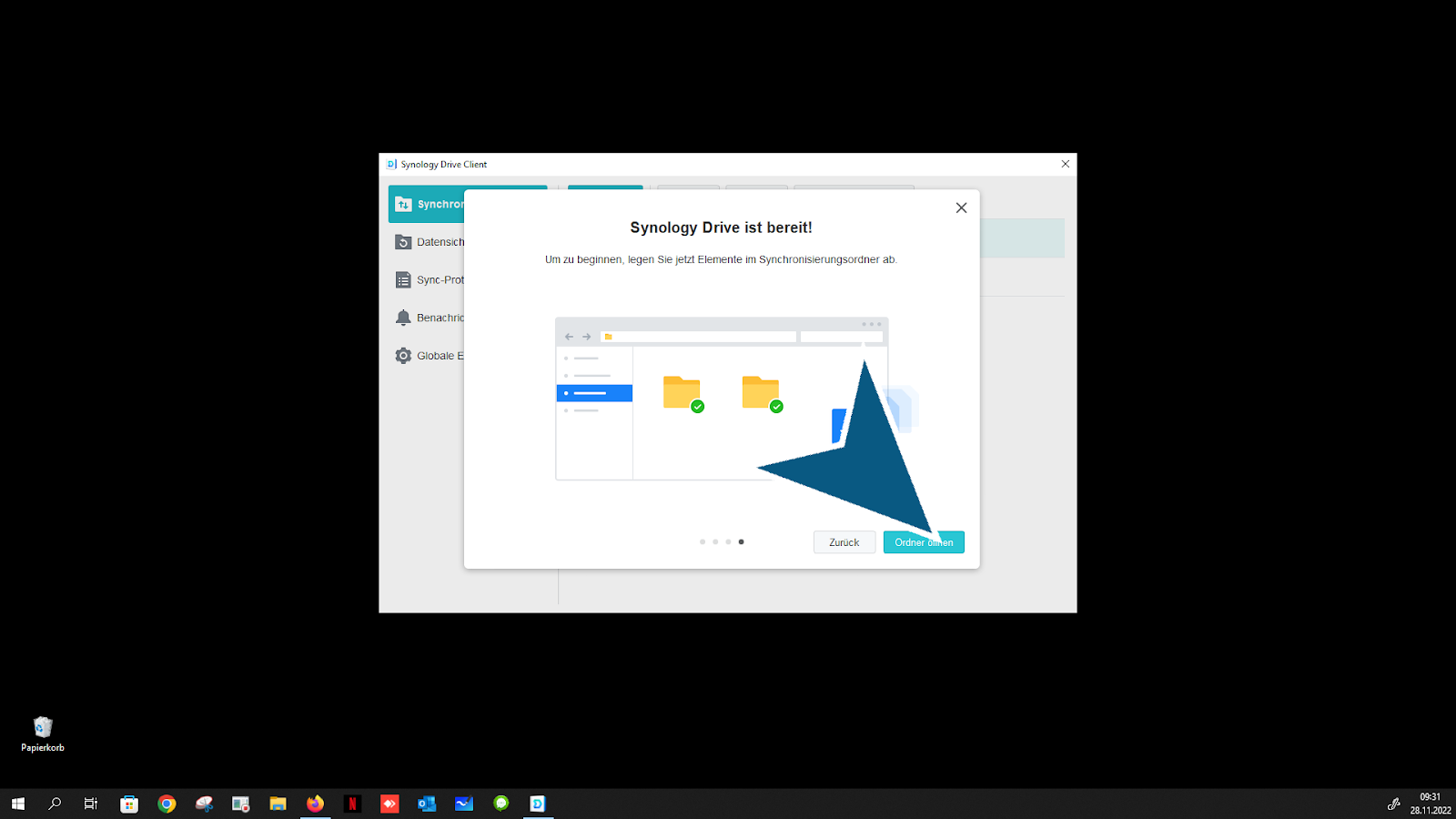
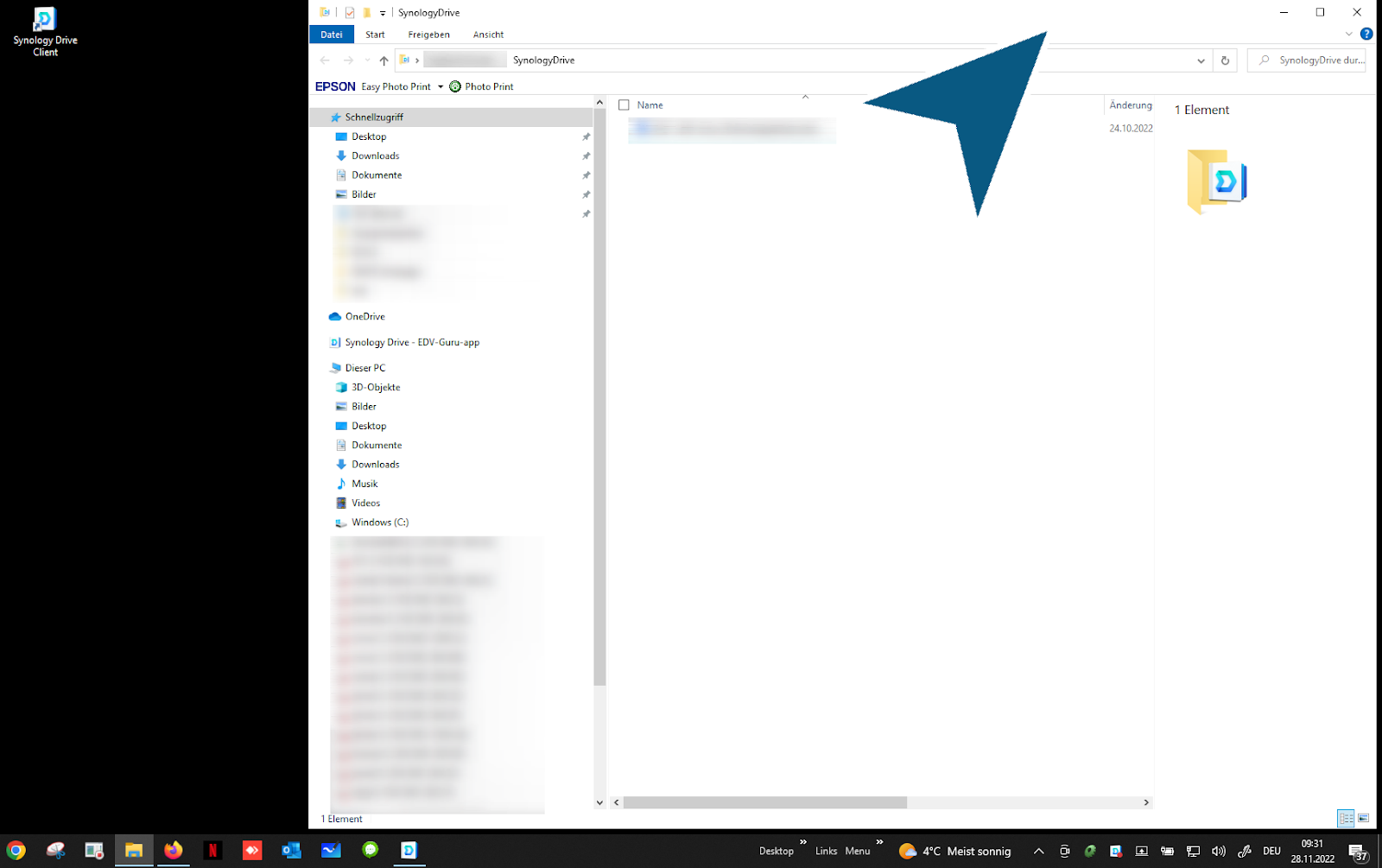
クリック 「Synology ドライブ」
をクリックしてください 「閉じる」 ボタン
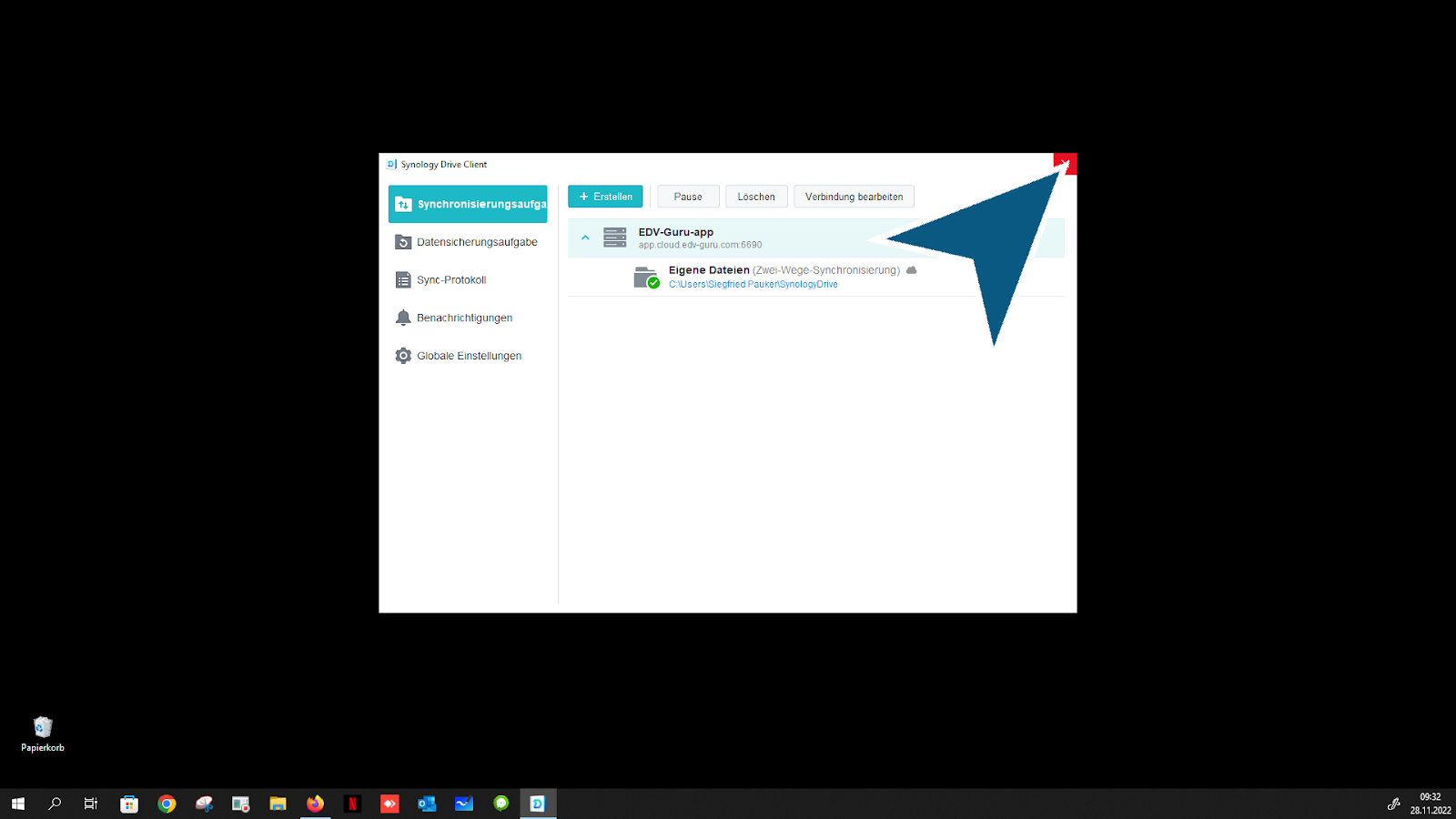
クラウドの現在のステータスは右下のタスクバーに常に表示されます。をクリックしてください 「Synology Drive Client 3.2.0 最新」 ボタン
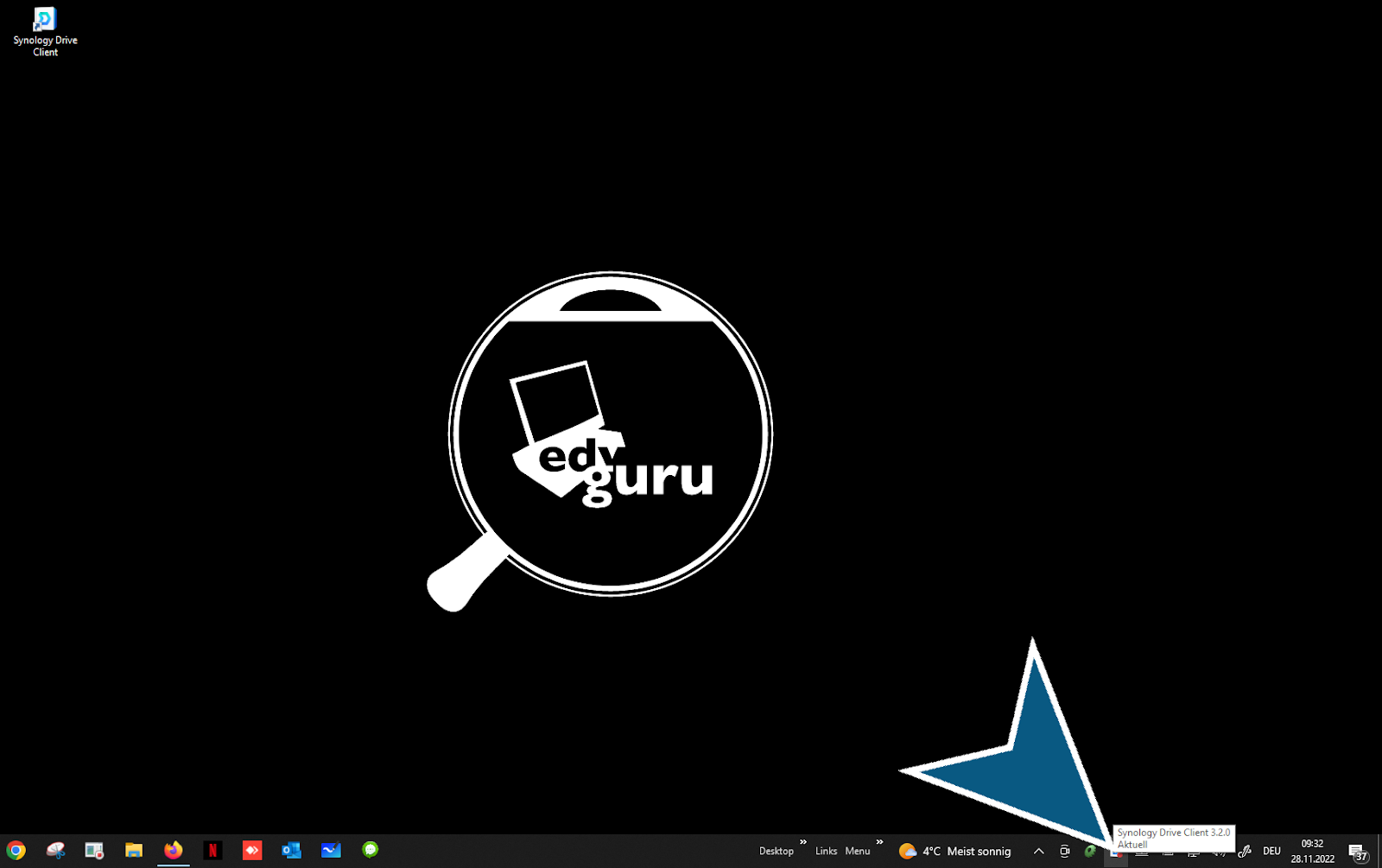
をクリックしてください 「Synology Drive Client 3.2.0 最新」 ボタン - これにより、個人クラウド内の現在のアクティビティが表示されます。
完了 - 終了
