
설치 - 설정 - Synology - Drive - Guru Cloud(Windows/Mac/Linux)
설정 - Synology – 드라이브 Windows/Mac/Linux - Guru Cloud
IT 전문가 - IT 전문가
클릭하세요 “Firefox 또는 선호하는 인터넷 브라우저” 버튼

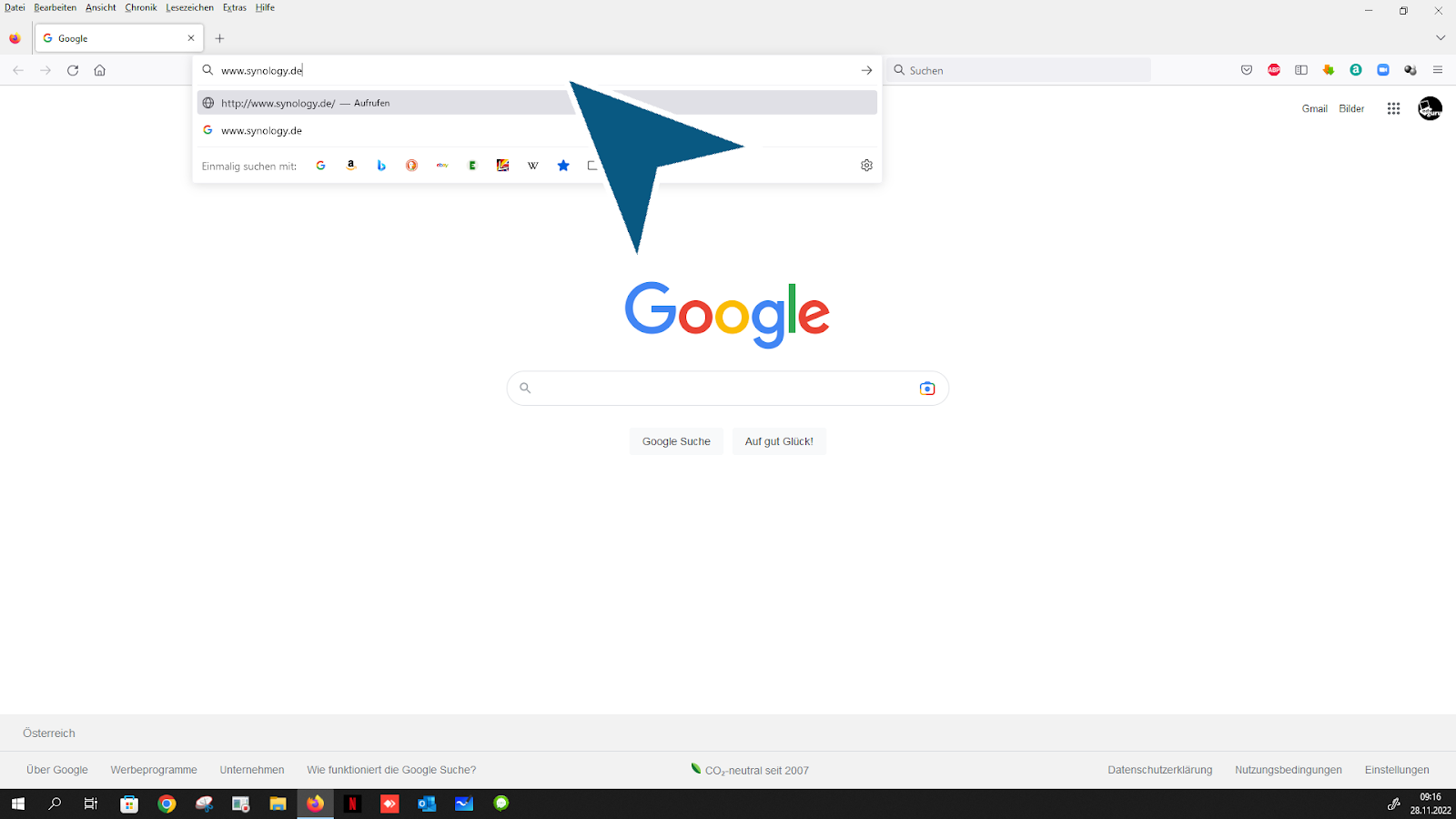
Enter 키를 누르세요 “www.synology.com을 입력하세요'”
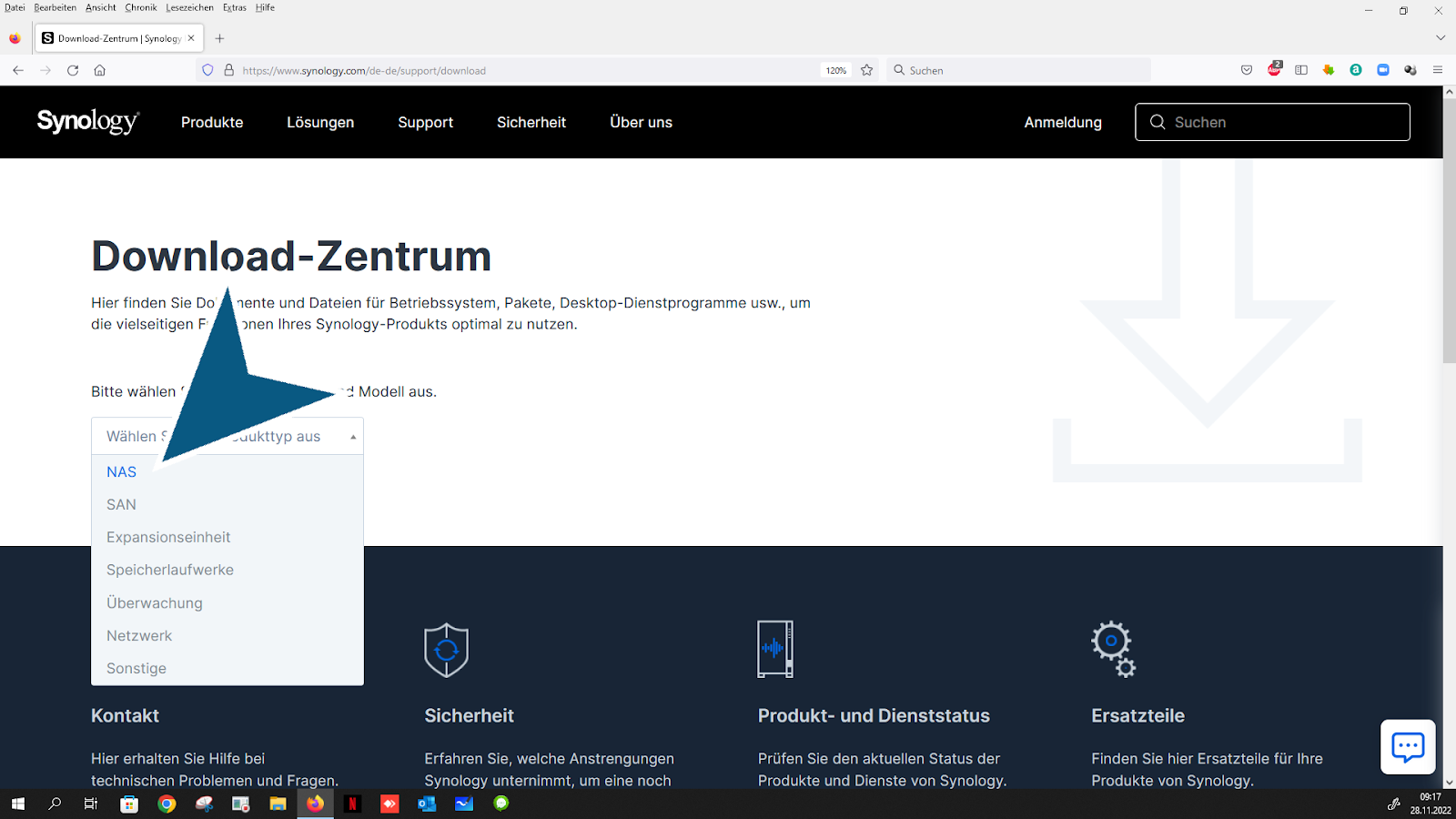
링크를 따라가세요: “다운로드 센터”

클릭 “나스”
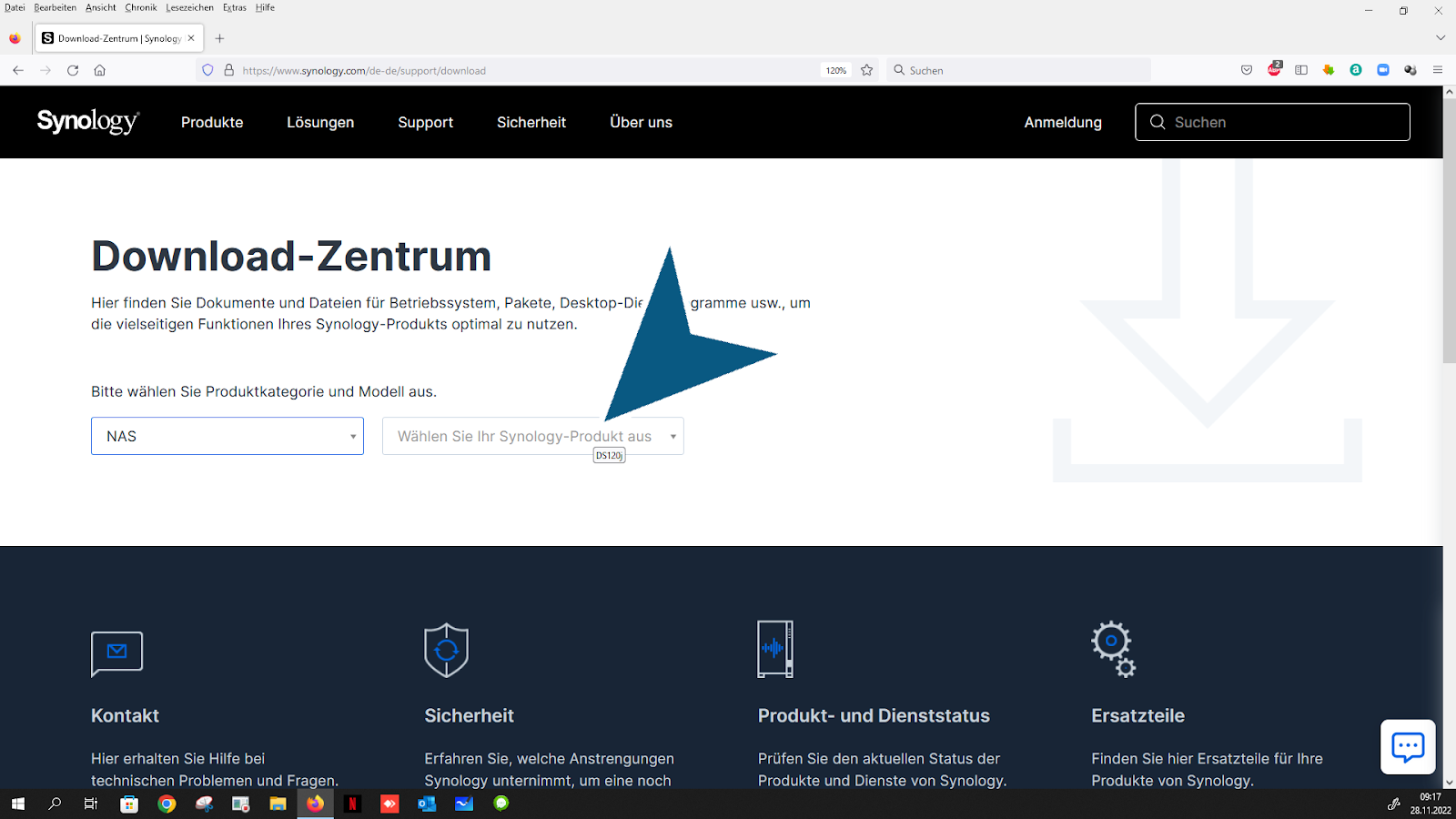
클릭 "Synology 제품을 선택하세요. 주문 후 이메일에서 이 정보를 확인할 수 있습니다."
클릭 "Synology 모델에서"

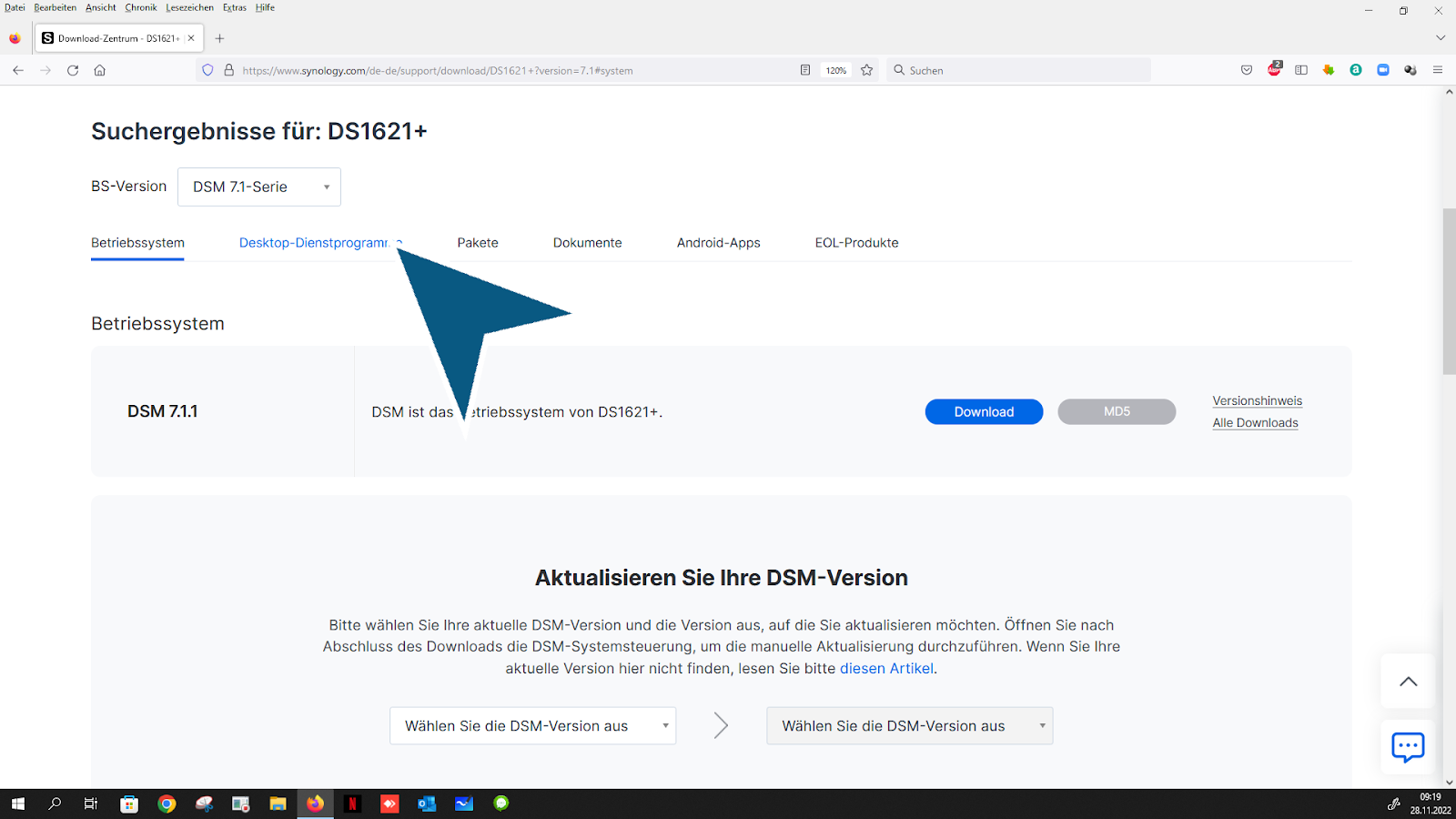
열기 "DSM 버전을 선택하십시오. 이 정보는 주문 이메일에서 확인할 수 있습니다. 질문이 있는 경우 IT 전문가에게 문의하십시오." 콤보 상자

링크를 따라가세요: “데스크탑 유틸리티”
링크를 따라가세요: “다운로드”
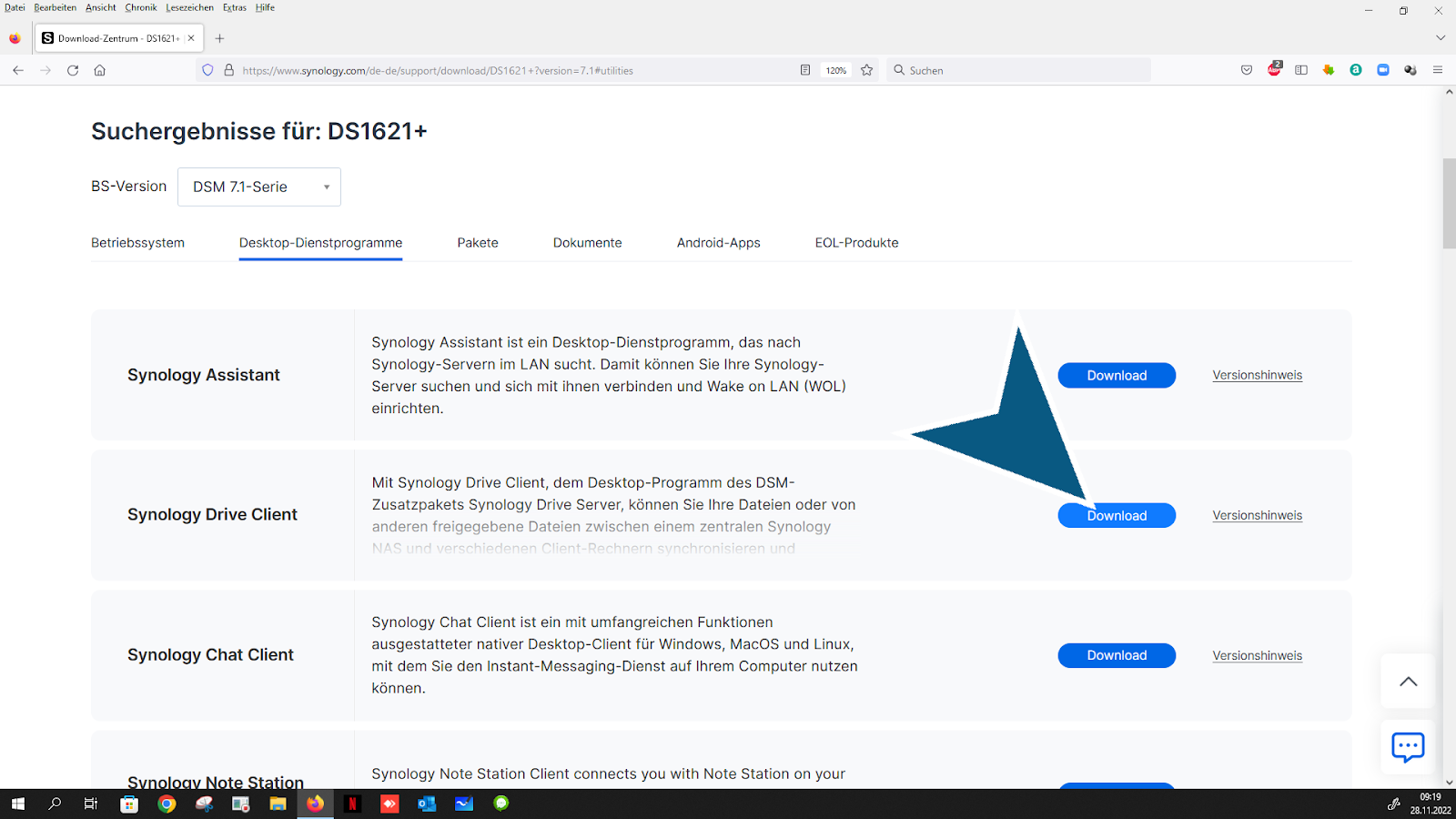
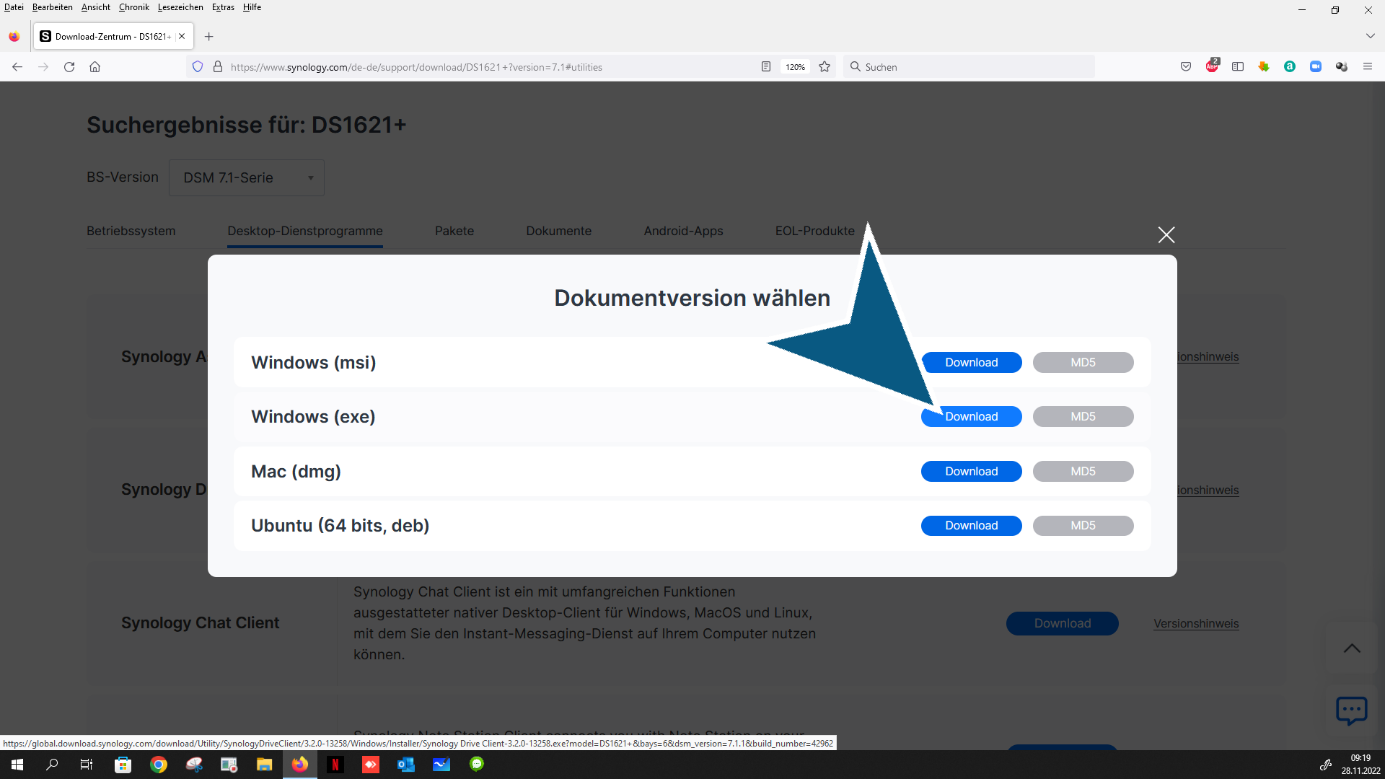
운영 체제를 선택하세요. (다운로드)

링크를 따라가세요: “다운로드”
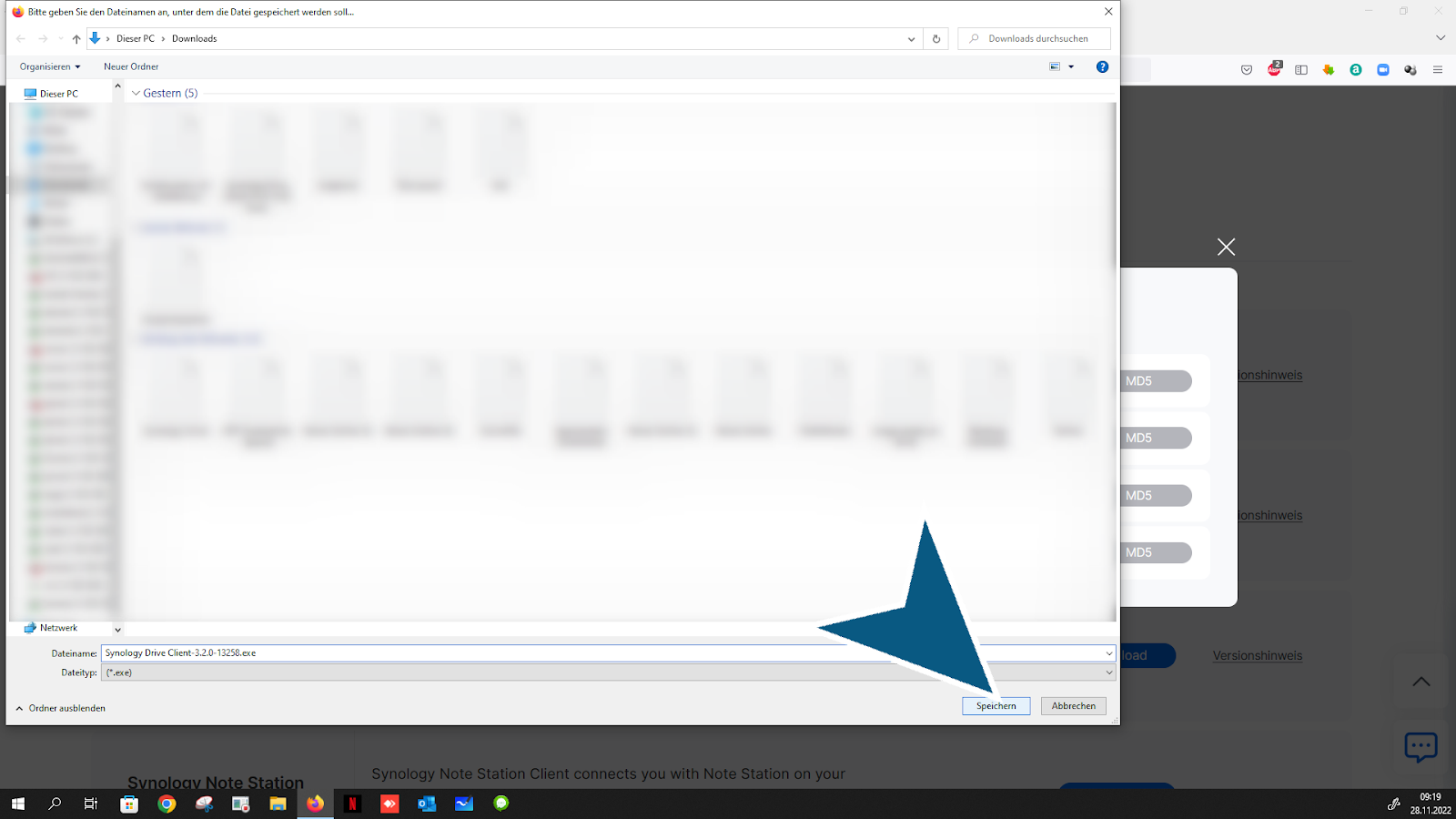
클릭하세요 “저장” 버튼
클릭하세요 “다운로드” 버튼

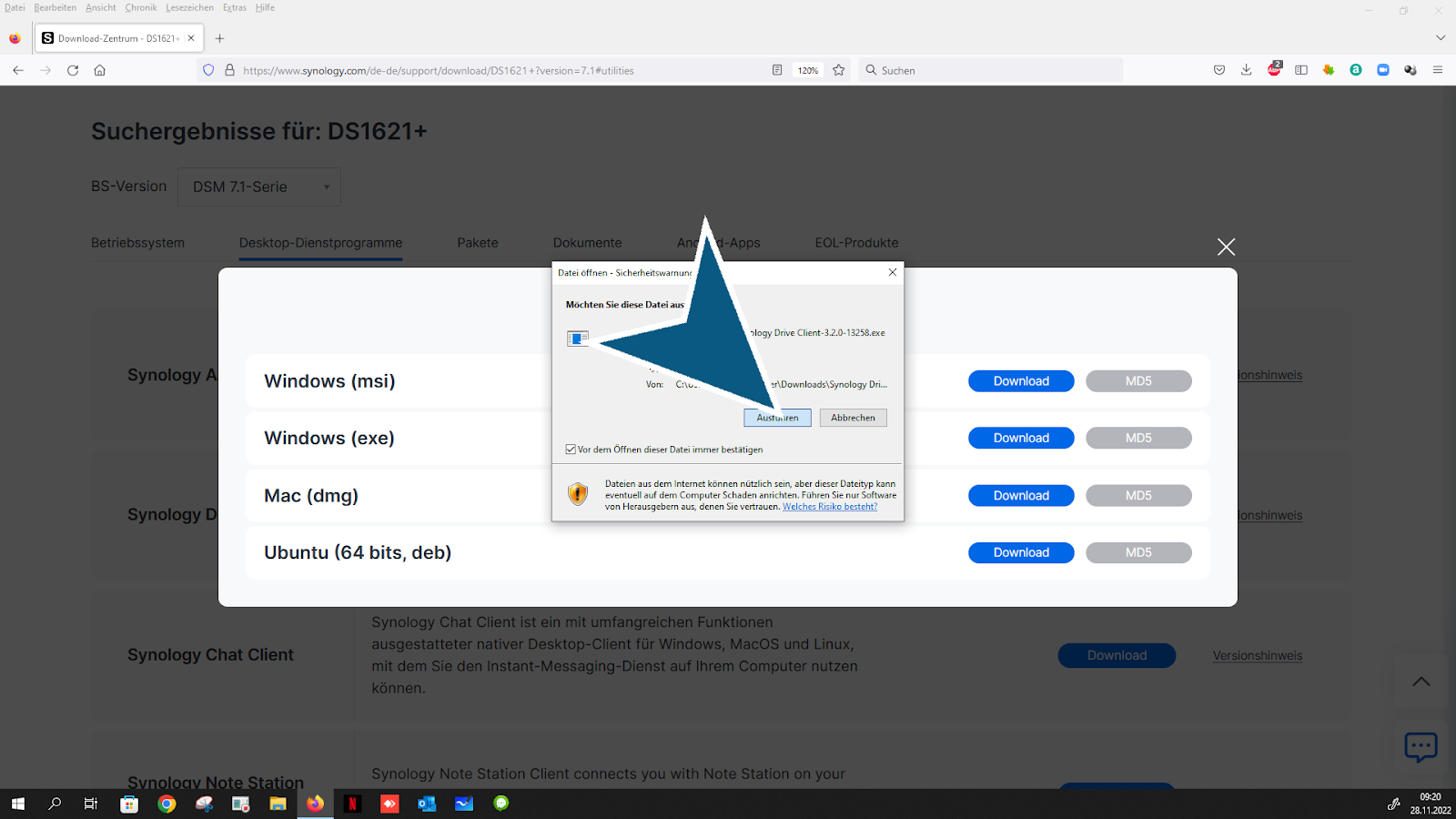
클릭하여 설치할 파일을 엽니다.

클릭하세요 “실행” 버튼
설치 후 클릭 “지금 시작하세요” 버튼
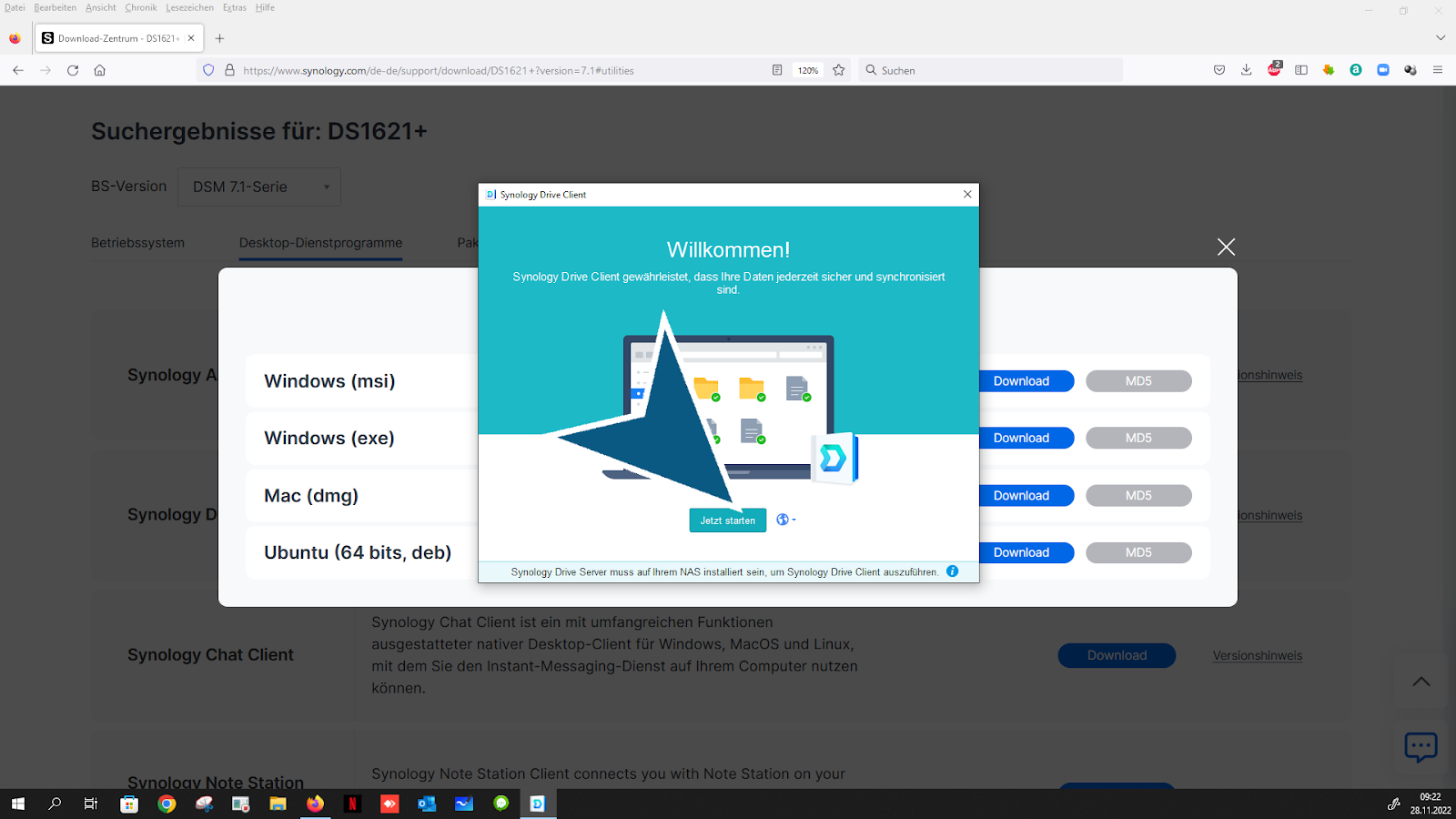
열기 “도메인 이름 또는 QuickConnect ID를 입력하고 도메인을 입력하면 주문 정보에서 확인할 수 있습니다.” 콤보 상자
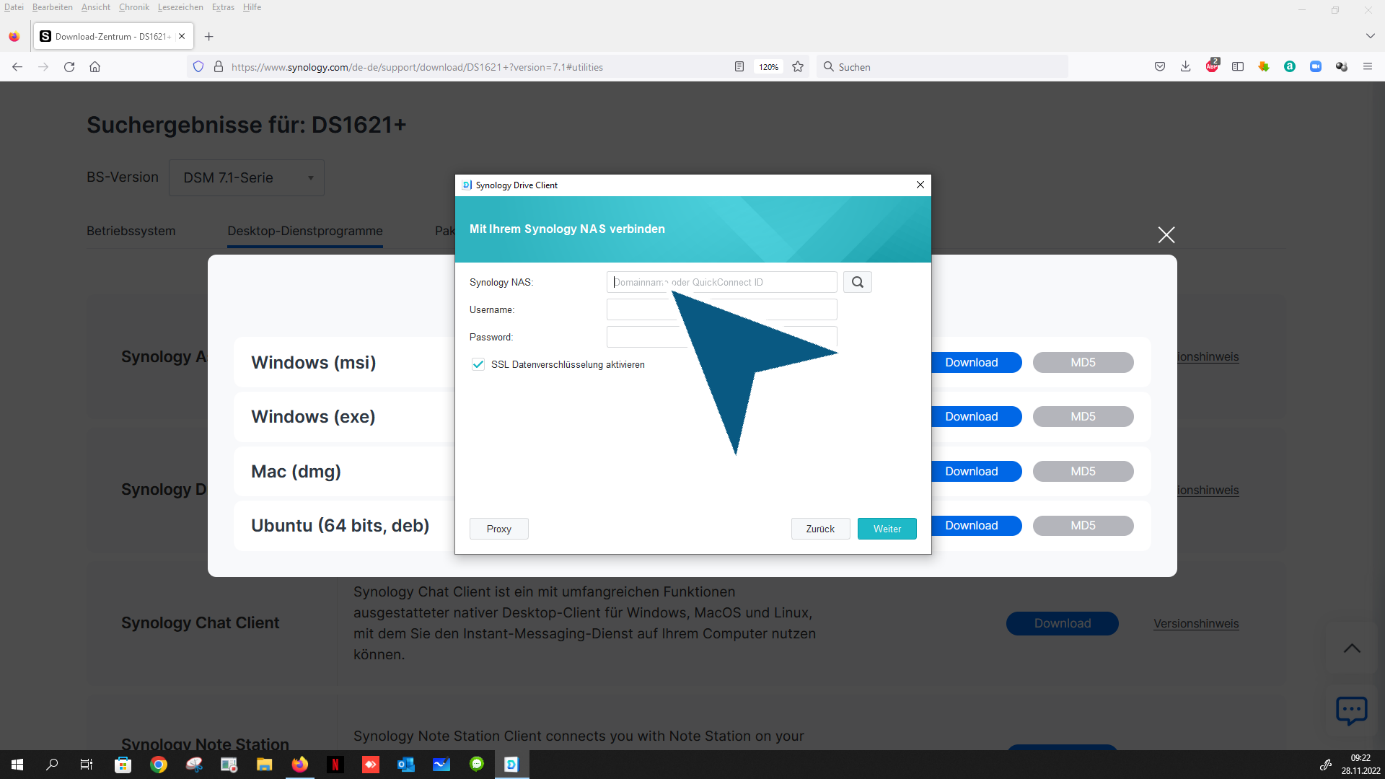
클릭 "사용자 이름", 사용자 이름을 입력하세요
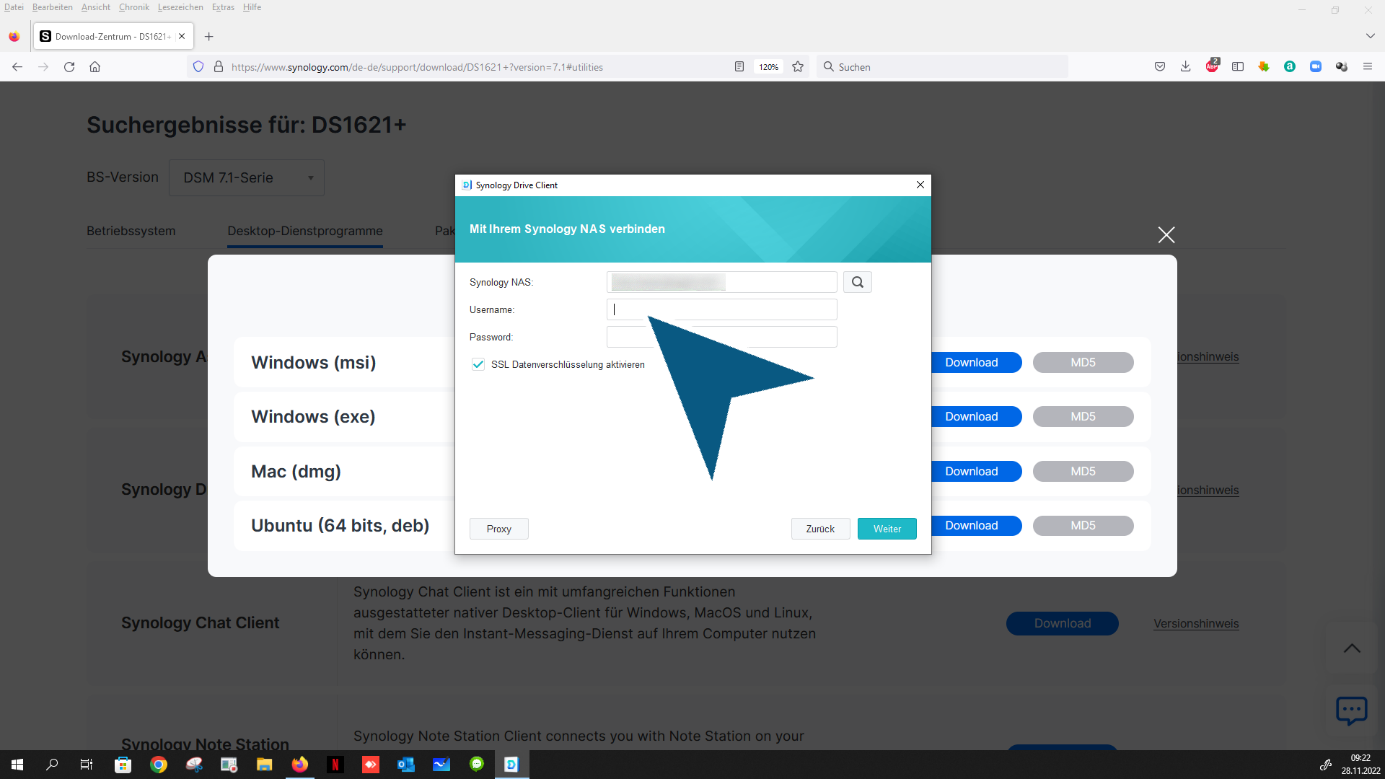
클릭 “비밀번호” , 비밀번호를 입력하세요

클릭하세요 “계속” 버튼

연결 모드를 선택하세요(표준 동기화 작업)
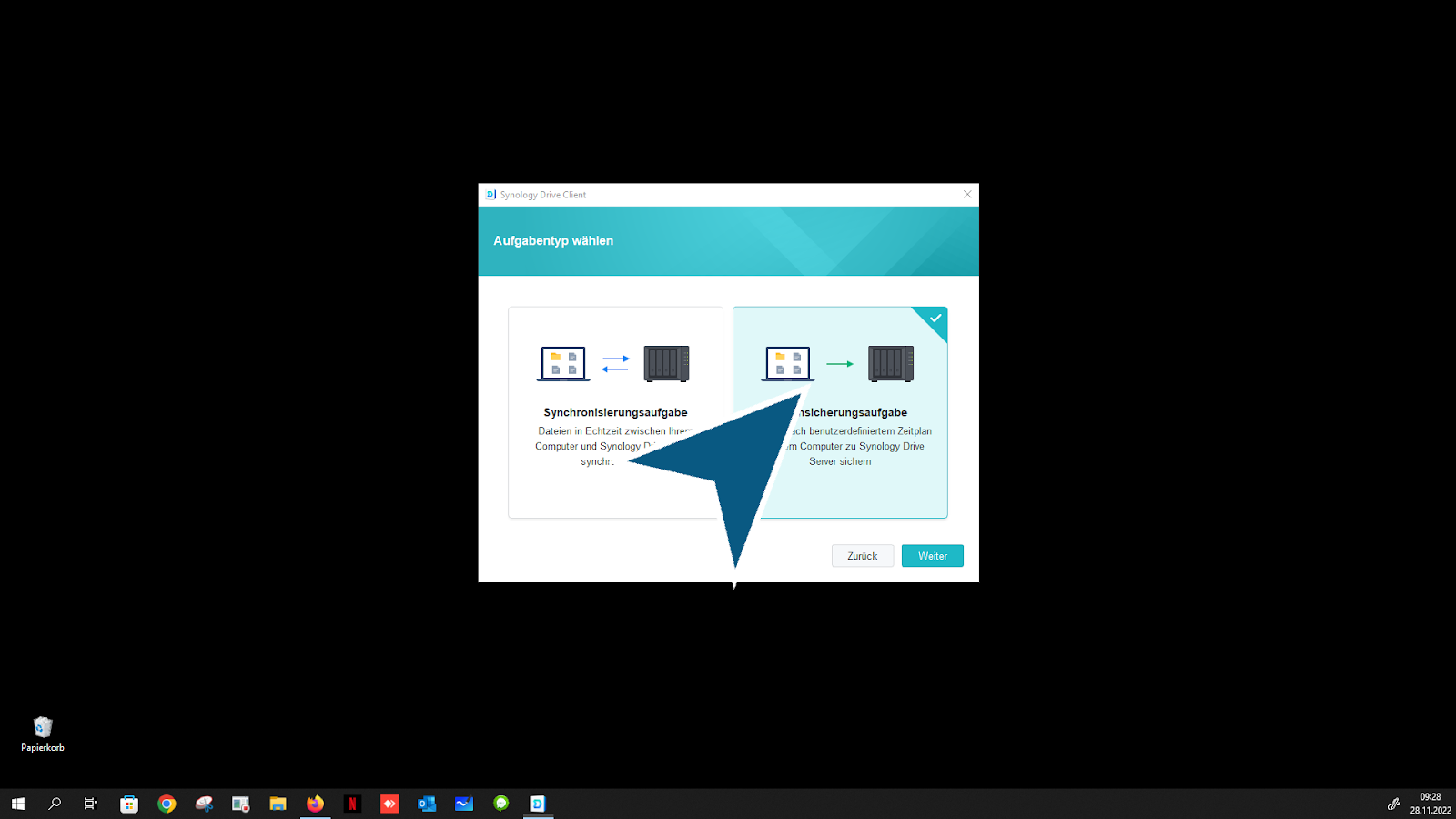
클릭
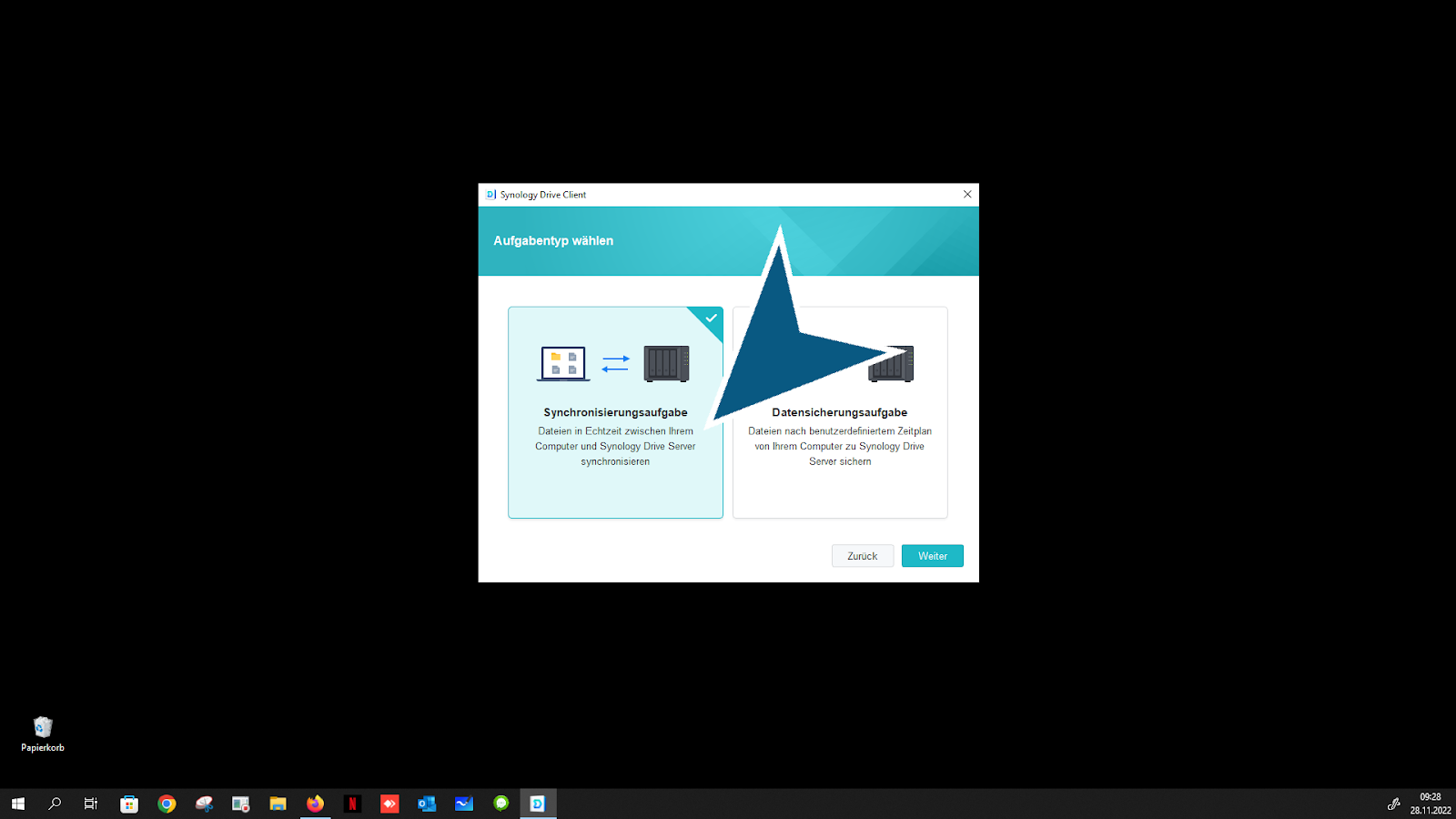
클릭하세요 “계속” 버튼

클릭하세요 “동기화 폴더 변경” 버튼(표준 설정 권장 - 따라서 변경할 필요 없음)
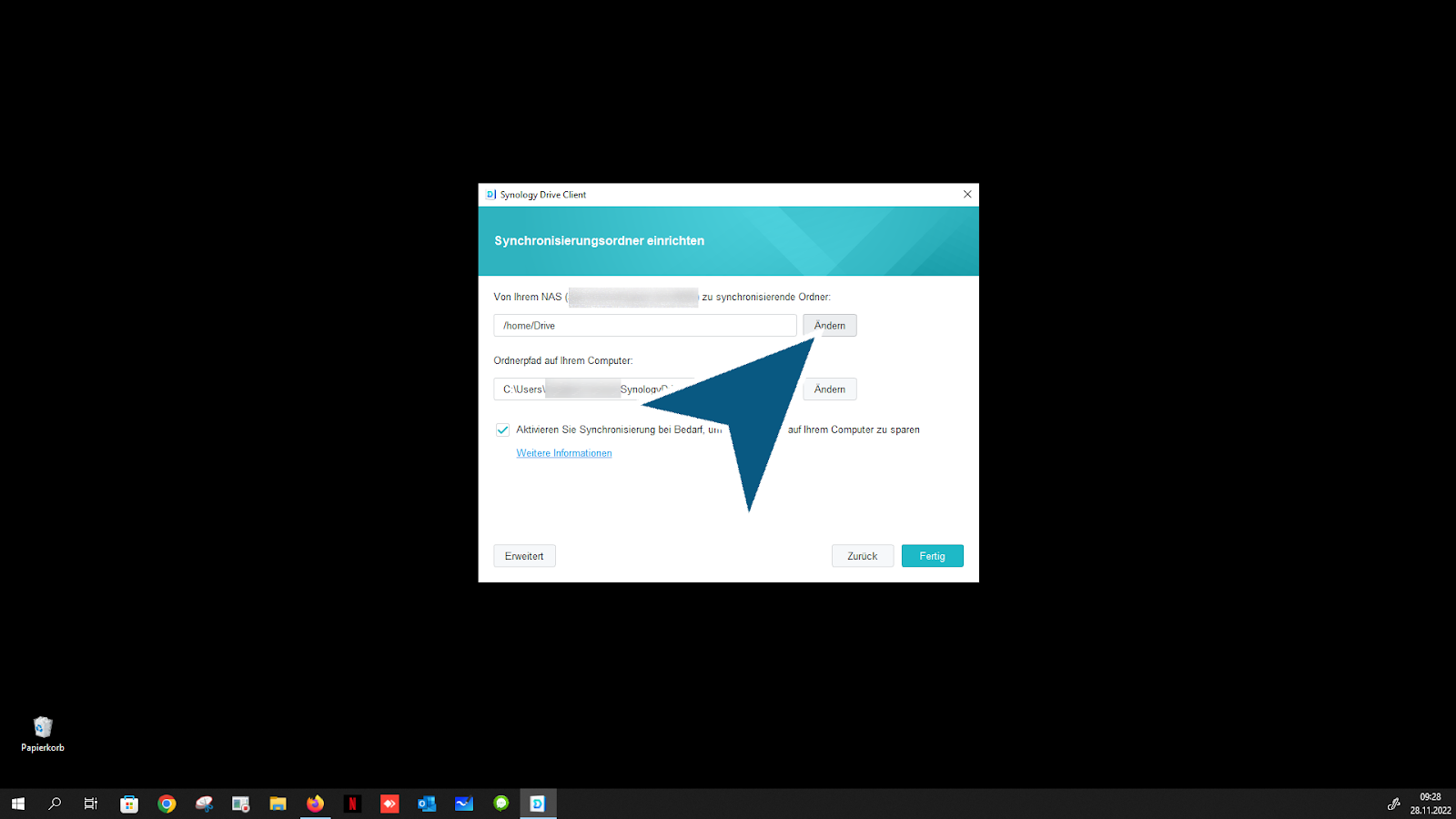
특별한 단계! 클릭 팀 폴더(업무 그룹, 가족 그룹)에 연결하려는 경우 “팀 폴더”

클릭하세요 “알았어” 버튼

클릭하세요 “동기화 폴더 변경” 버튼

(표준 필드는 이미 활성화되어 있습니다. 활성화된 상태로 두십시오) 클릭하세요 "비어 있는 SynologyDrive 폴더" 생성' 체크박스

클릭하세요 “알았어” 버튼

(표준 필드가 이미 활성화되어 있음) 체크박스를 클릭하세요
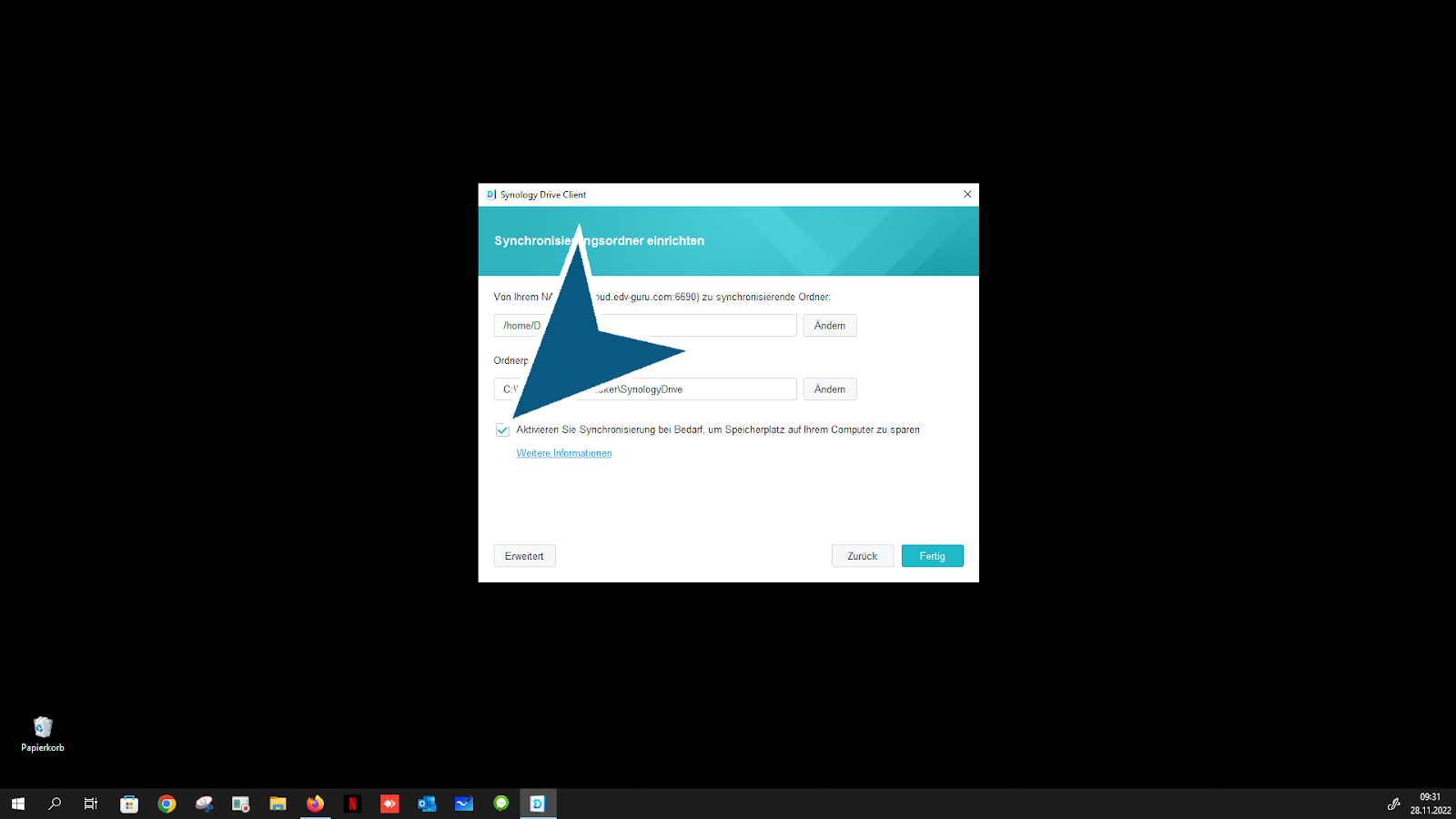
클릭하세요 “완료” 버튼
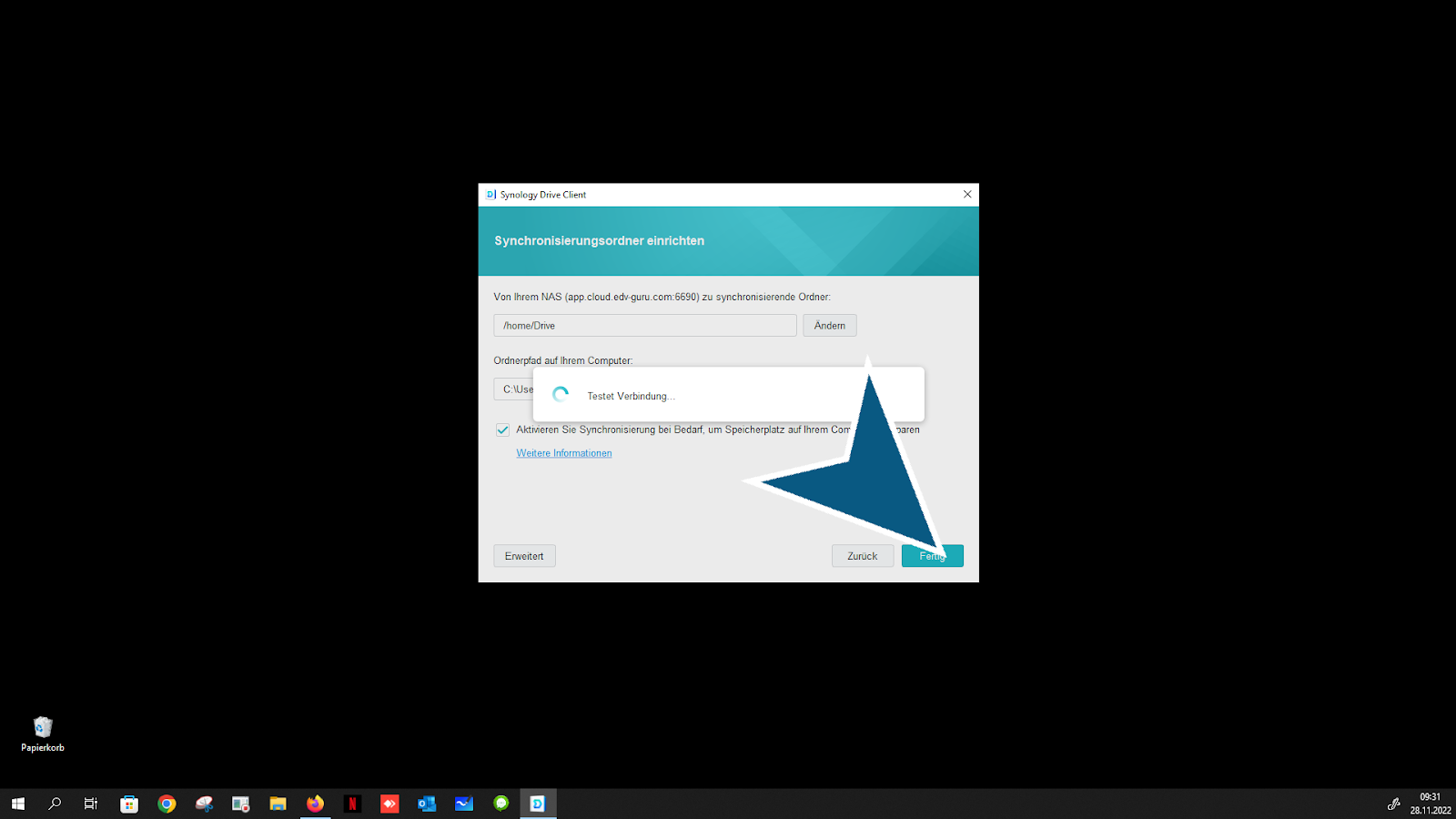
클릭하세요 “Continue” 버튼

클릭하세요 “계속” 버튼
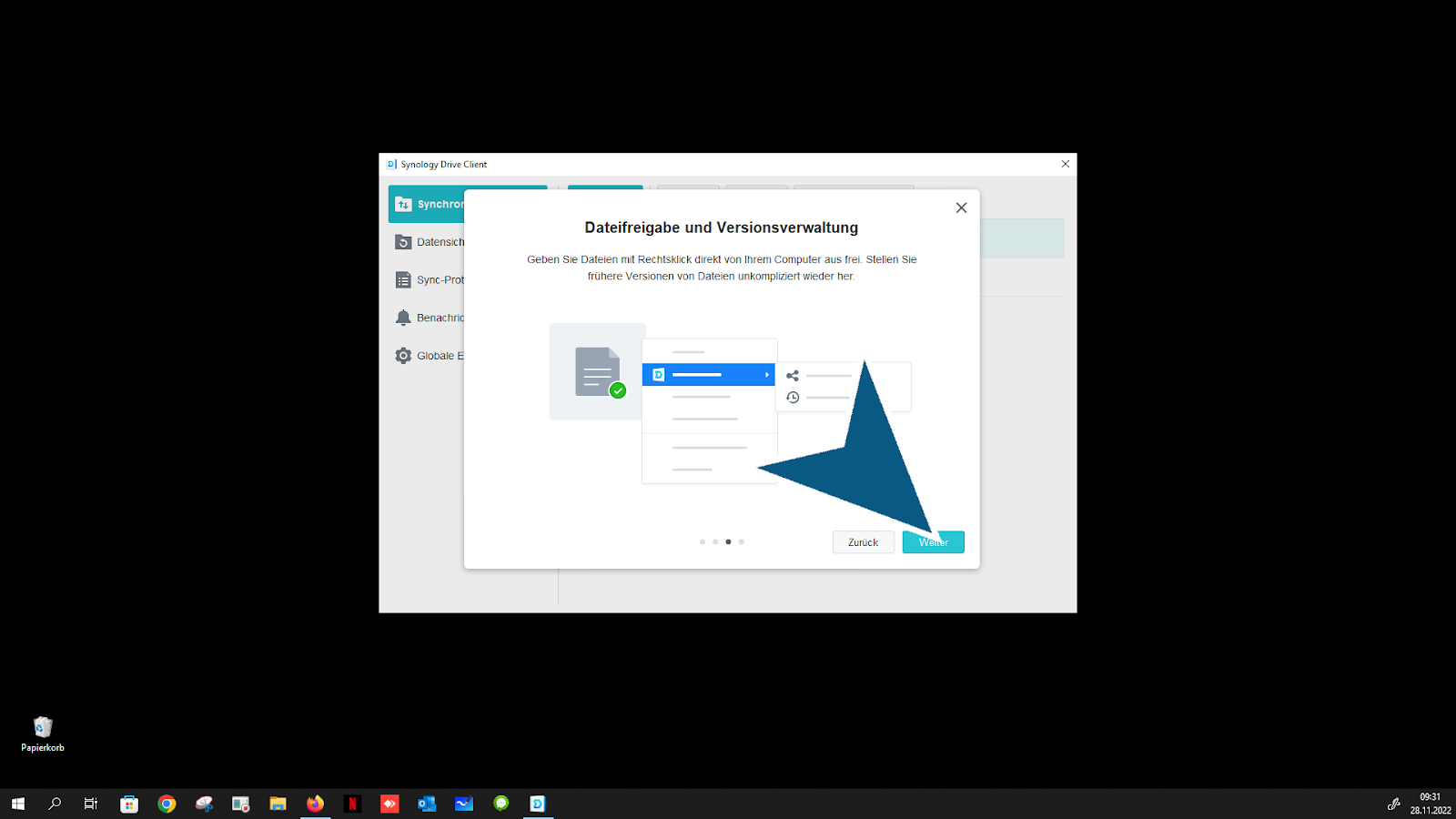
클릭하세요 “계속” 버튼

클릭하세요 “폴더 열기” 버튼
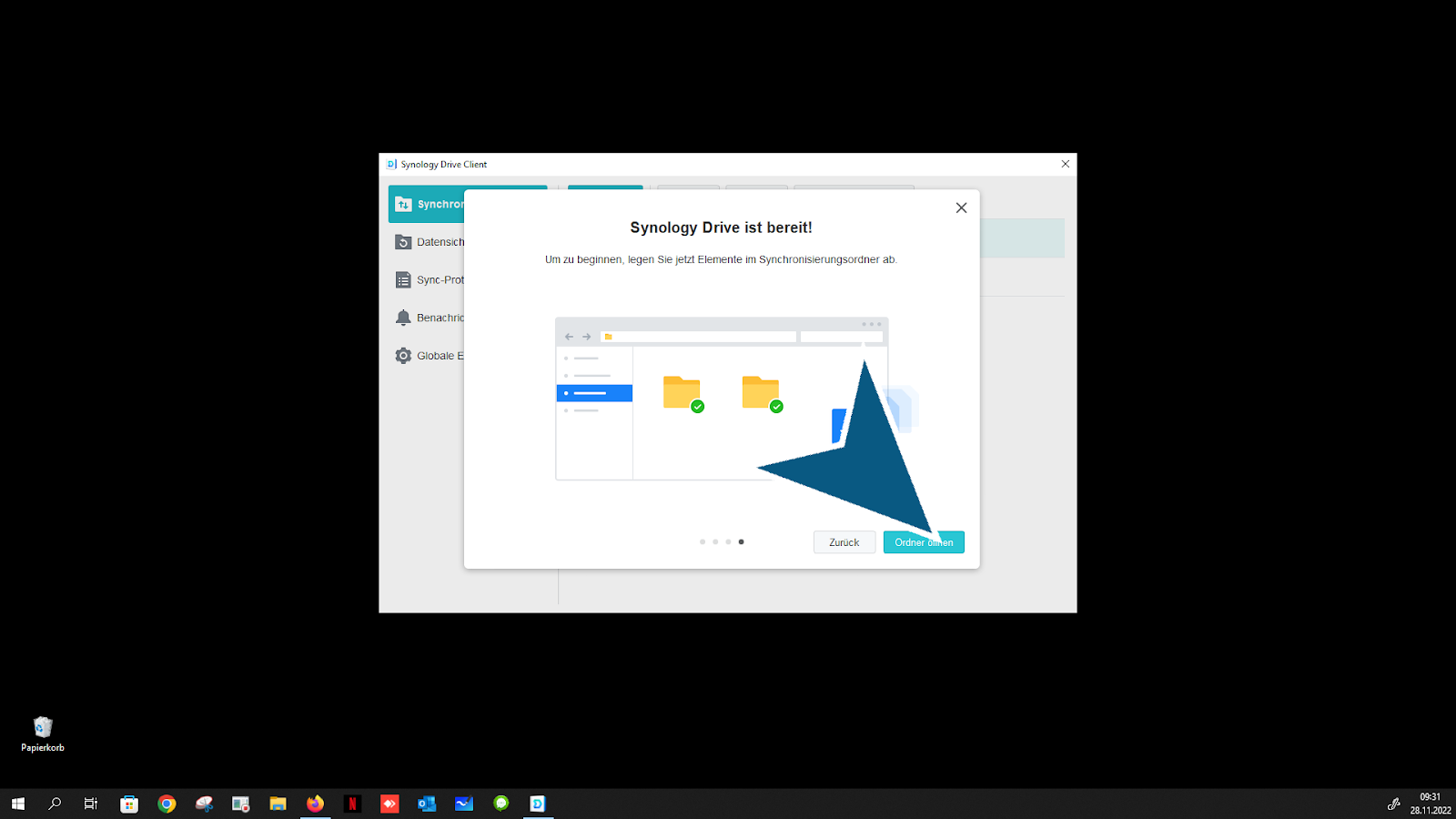
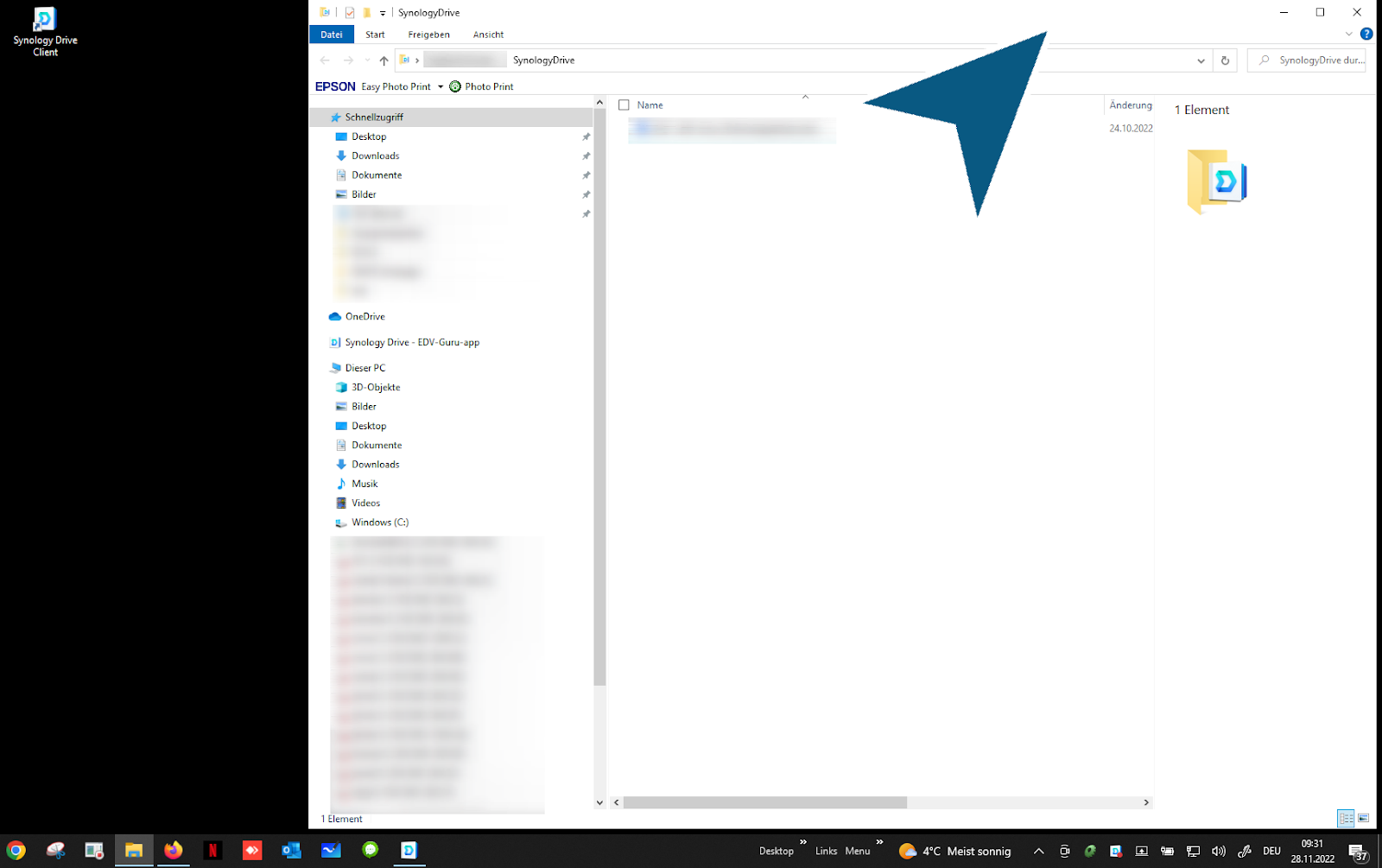
클릭 "시놀로지 드라이브"
클릭하세요 “닫기” 버튼
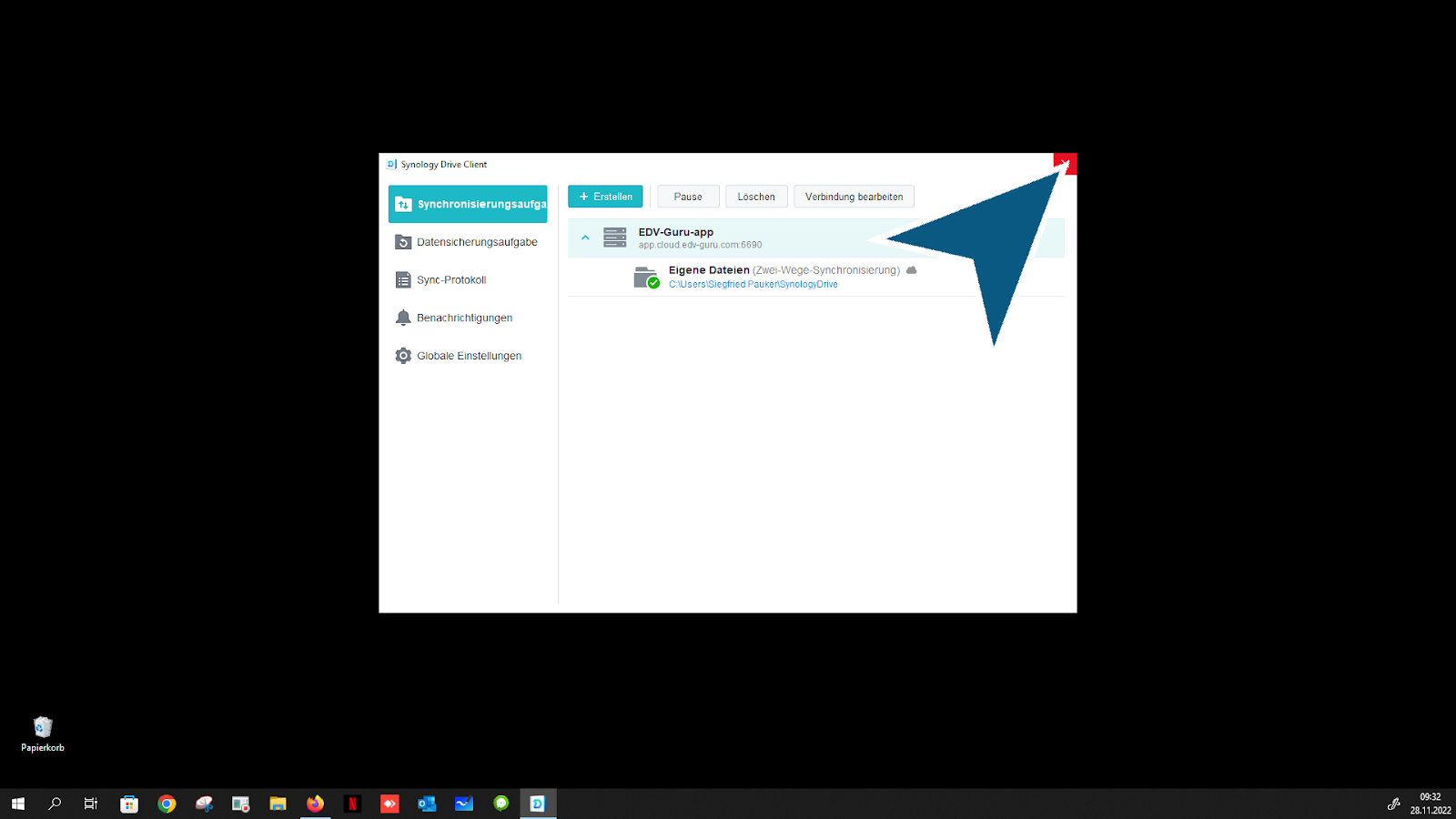
오른쪽 하단의 작업 표시줄에서 항상 클라우드의 현재 상태를 확인할 수 있습니다.클릭하세요 “Synology Drive Client 3.2.0 최신” 버튼
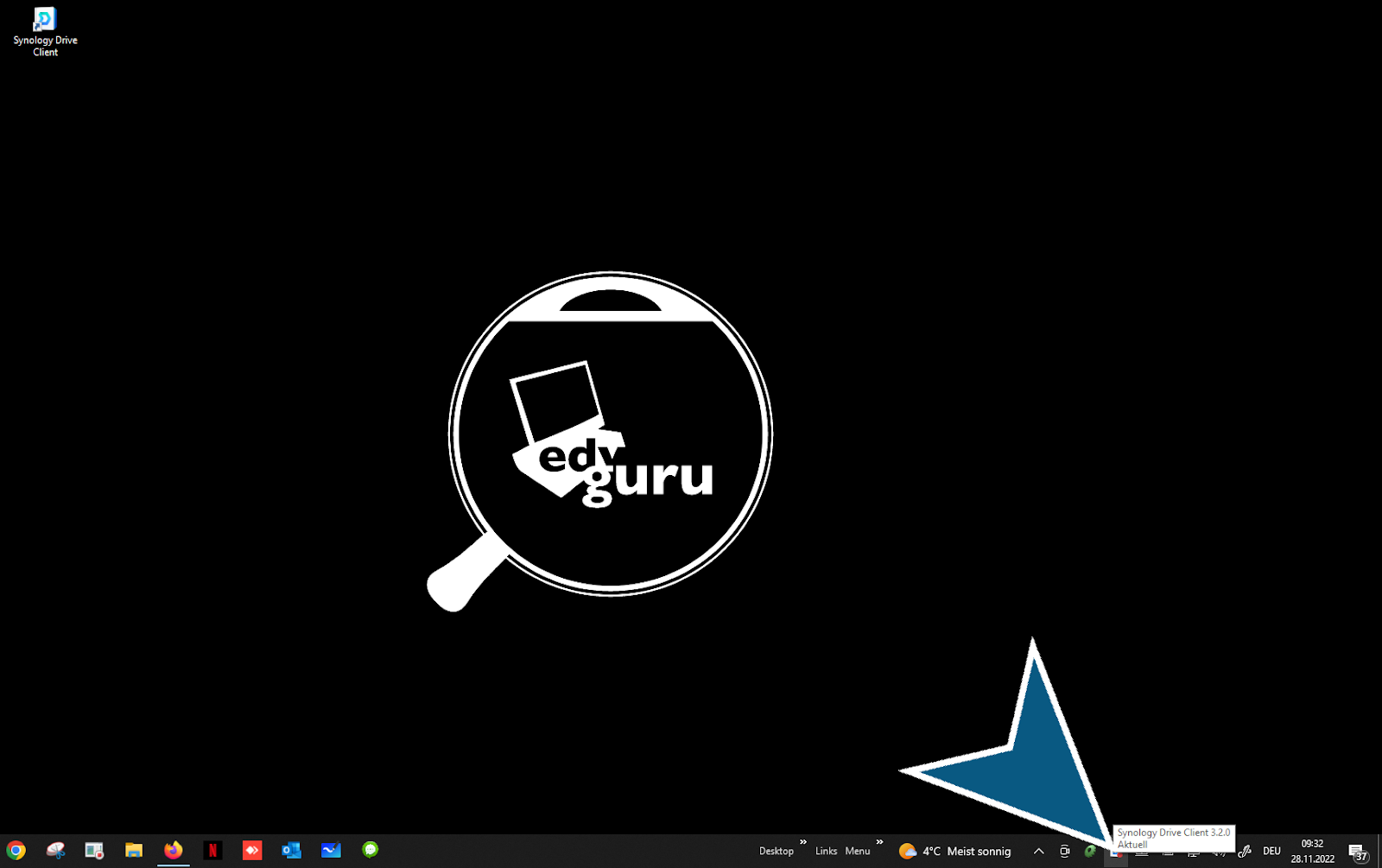
클릭하세요 “Synology Drive Client 3.2.0 최신” 버튼 - 개인 클라우드에서 현재 활동을 보는 방법입니다.
완료 - 끝
