
Installatie - Installatie - Synology - Drive - Guru Cloud (Windows / Mac / Linux)
Installatie - Synology – Drive Windows / Mac / Linux - Guru Cloud
IT-goeroe - IT-goeroe
Klik op “Firefox of uw favoriete internetbrowser” knop

Druk op de enter-toets “Voer www.synology.com in”
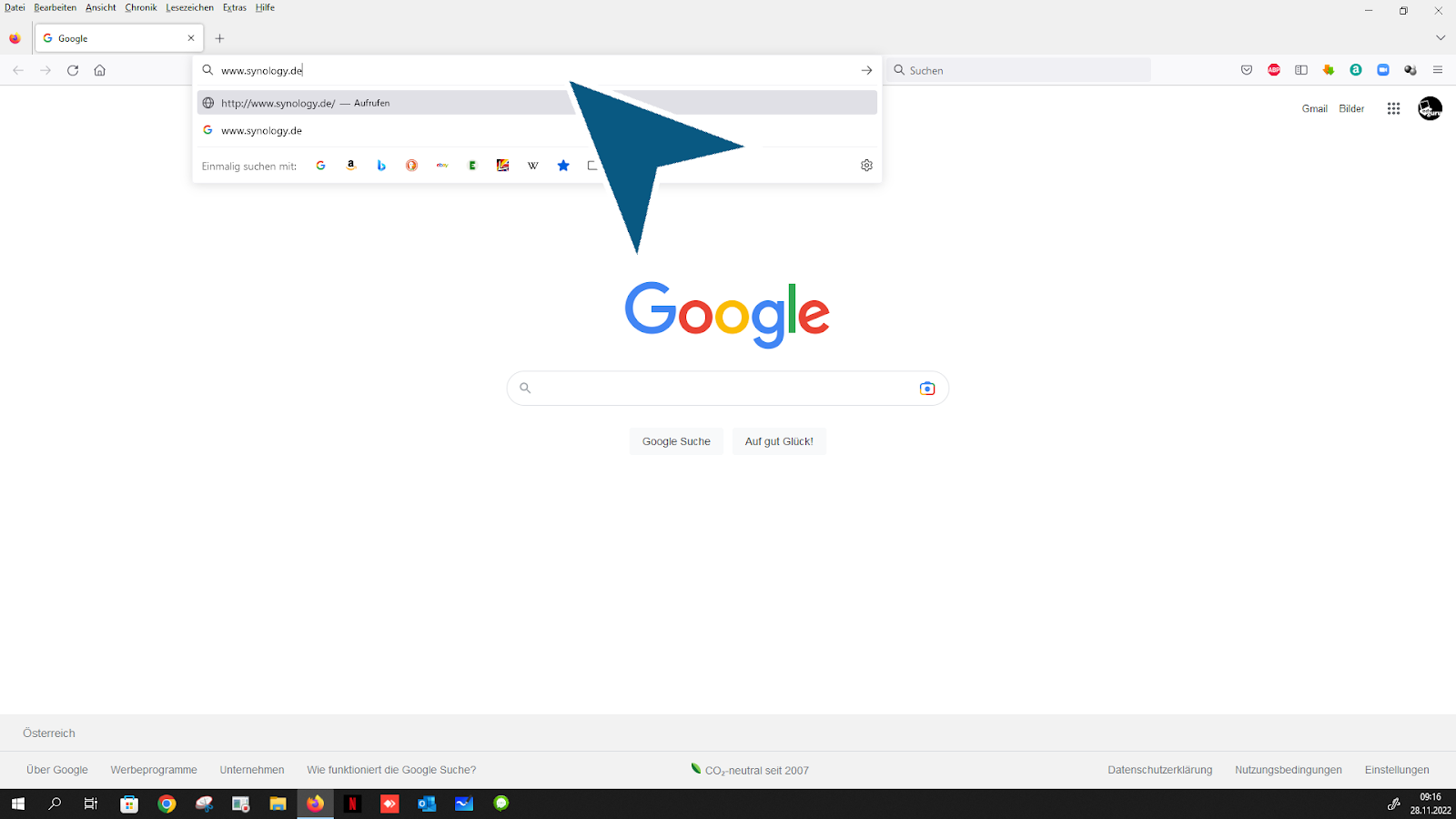
Volg de link: “Downloadcentrum”

Klik “NAS”
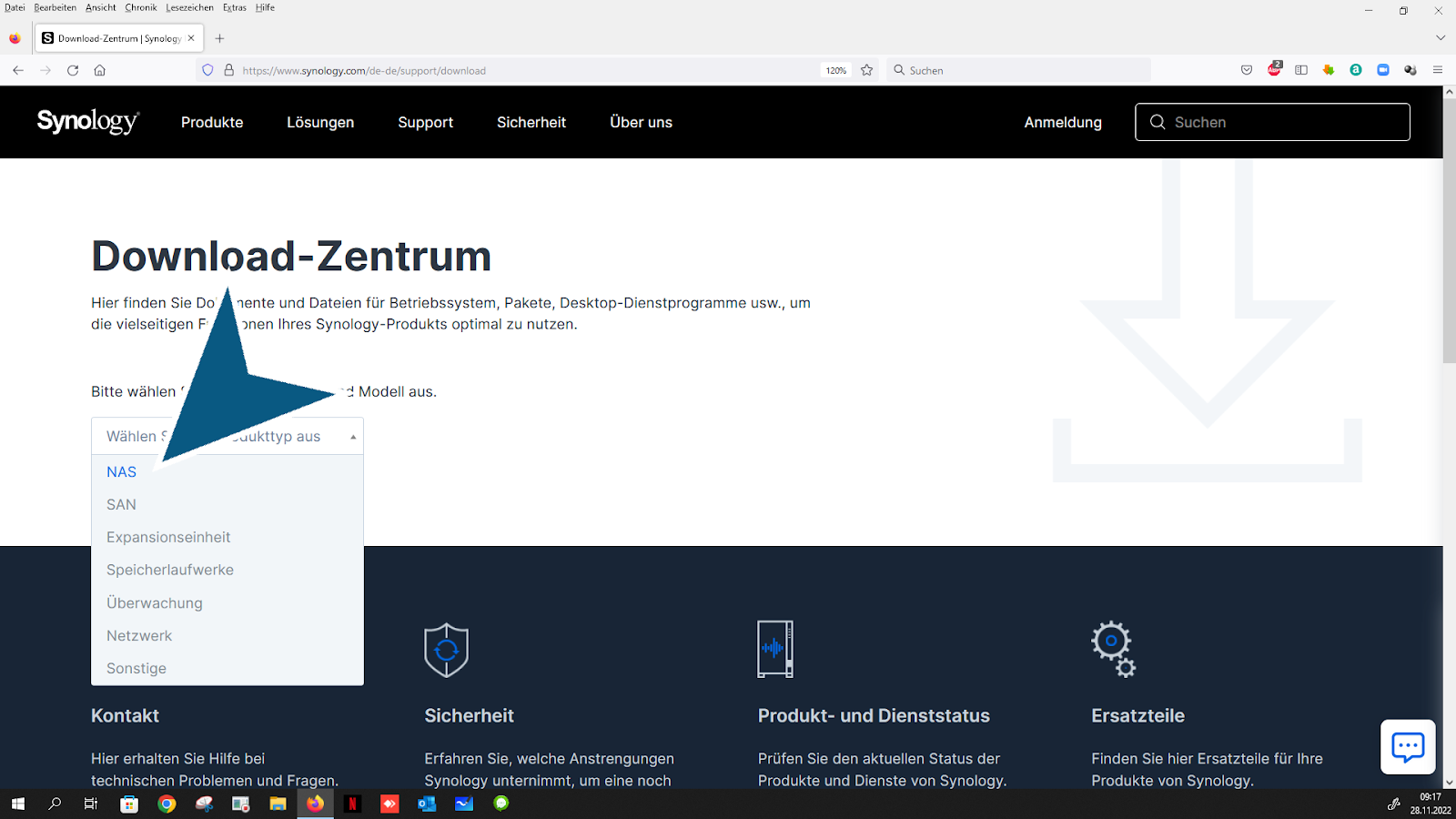
Klik “Selecteer uw Synology-product, deze informatie vindt u in uw e-mail na uw bestelling”
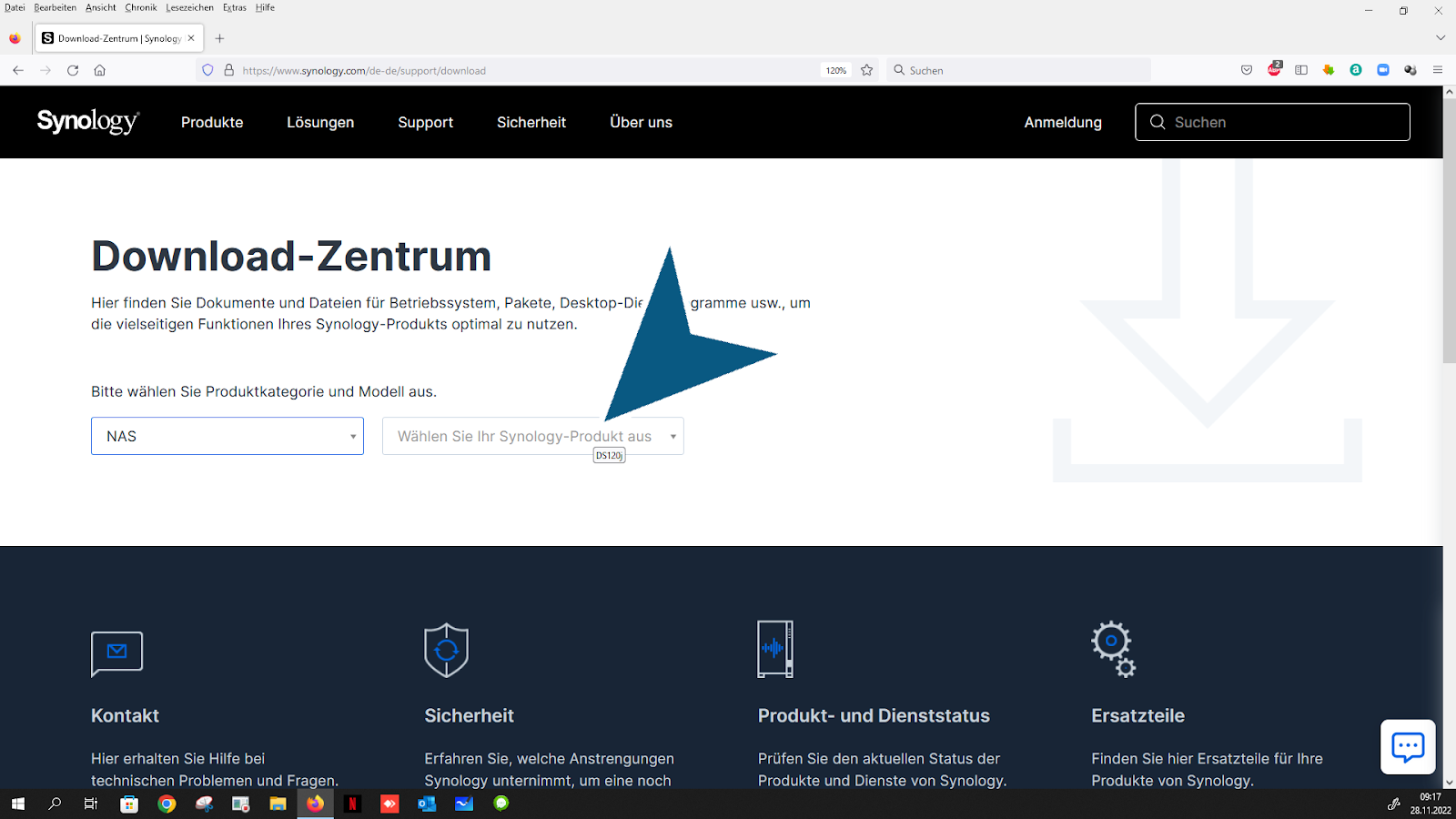
Klik “op uw Synology-model”

Het openen van de "Selecteer uw DSM-versie. Deze informatie vindt u in uw e-mail van de bestelling. Als u vragen heeft, neem dan contact op met de IT-goeroe" Combinatiedoos

Volg de link: "Bureaubladhulpprogramma's"
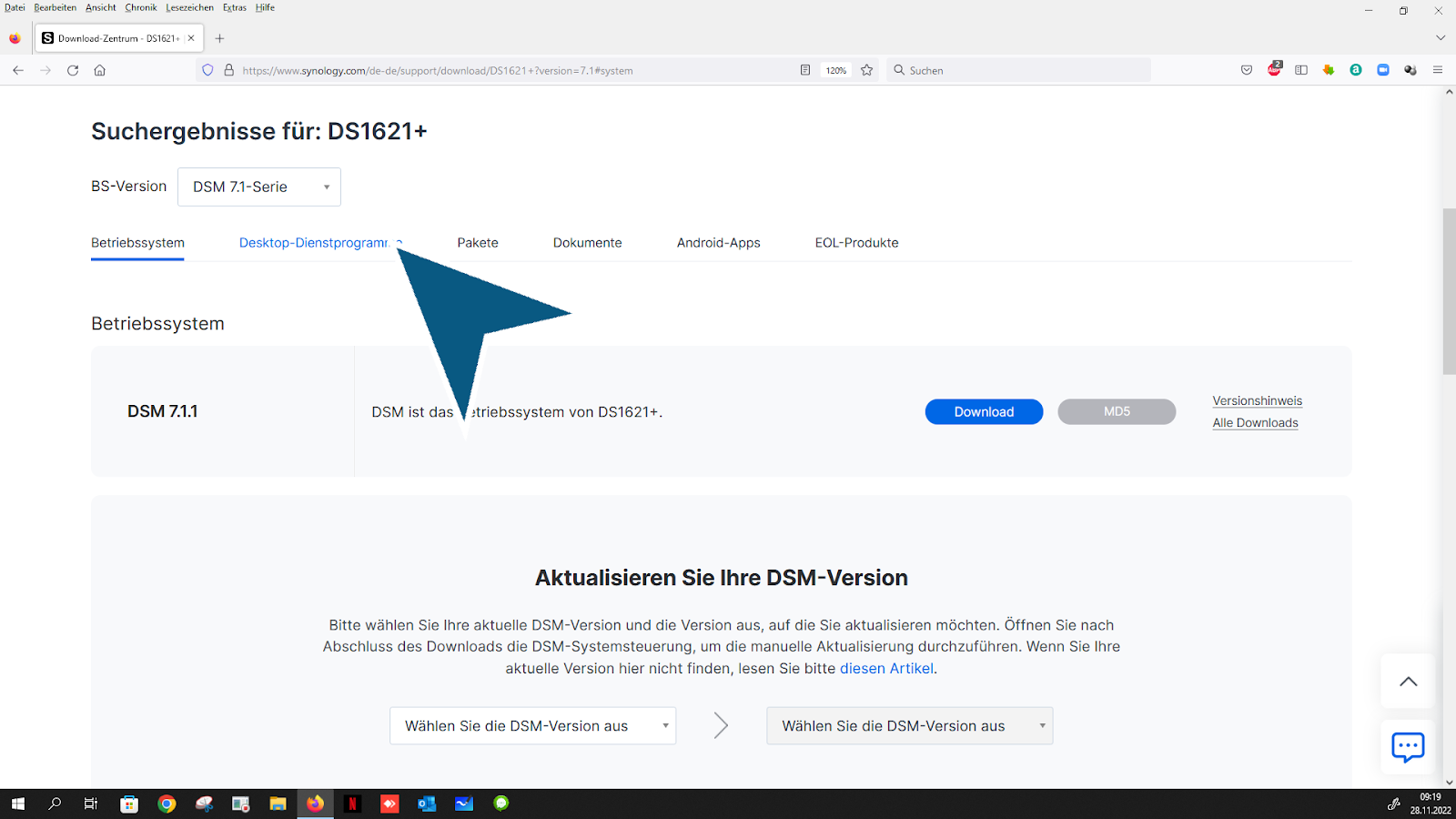
Volg de link: “Downloaden”
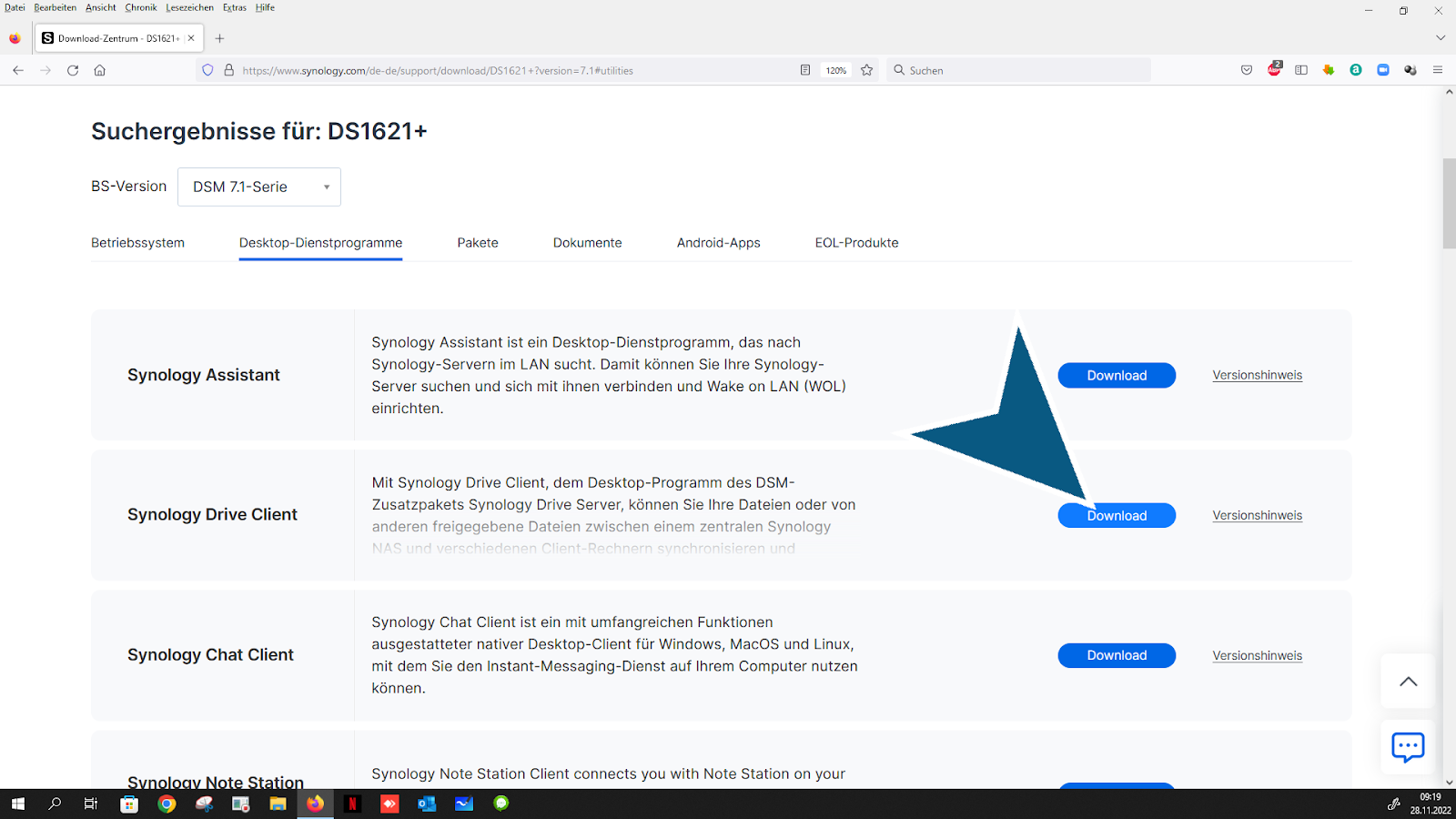
Selecteer uw besturingssysteem. (Downloaden)

Volg de link: “Downloaden”
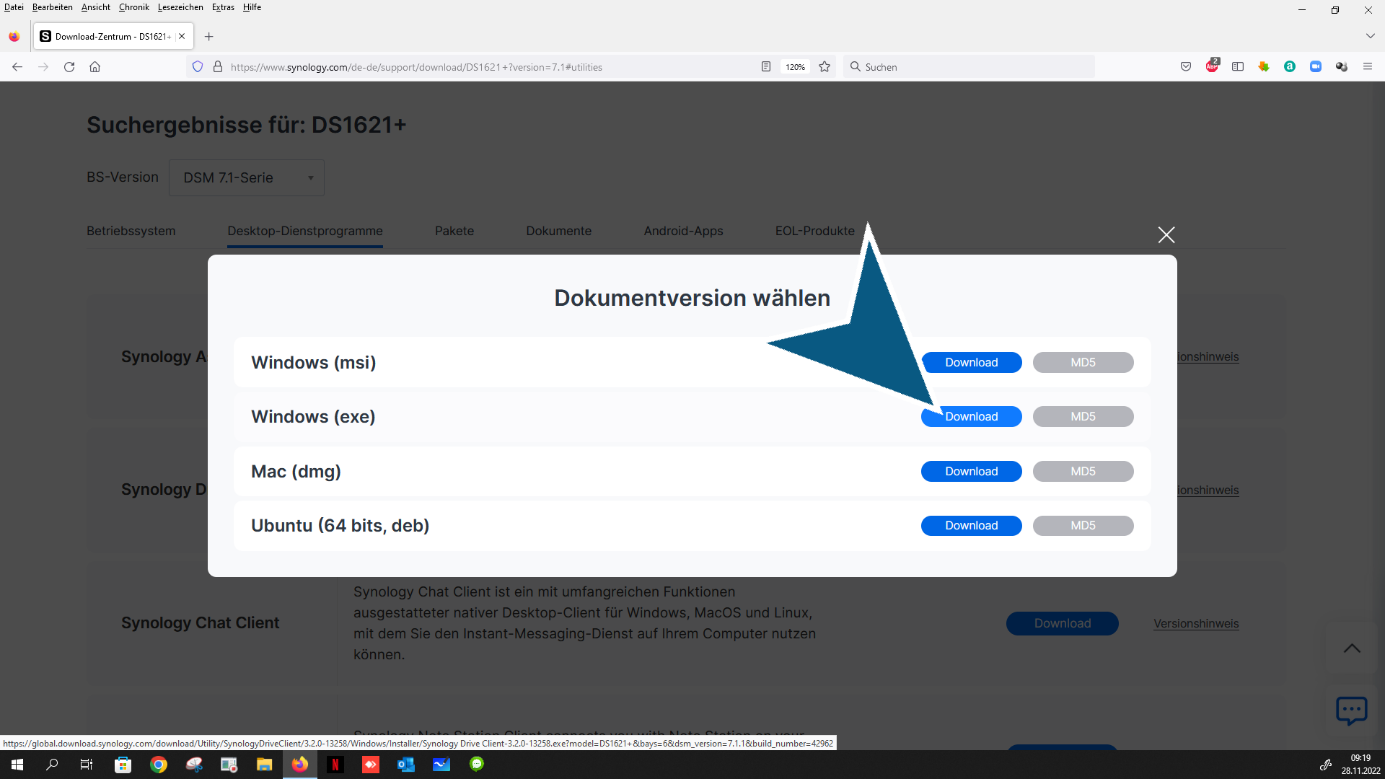
Klik op “Opslaan” knop
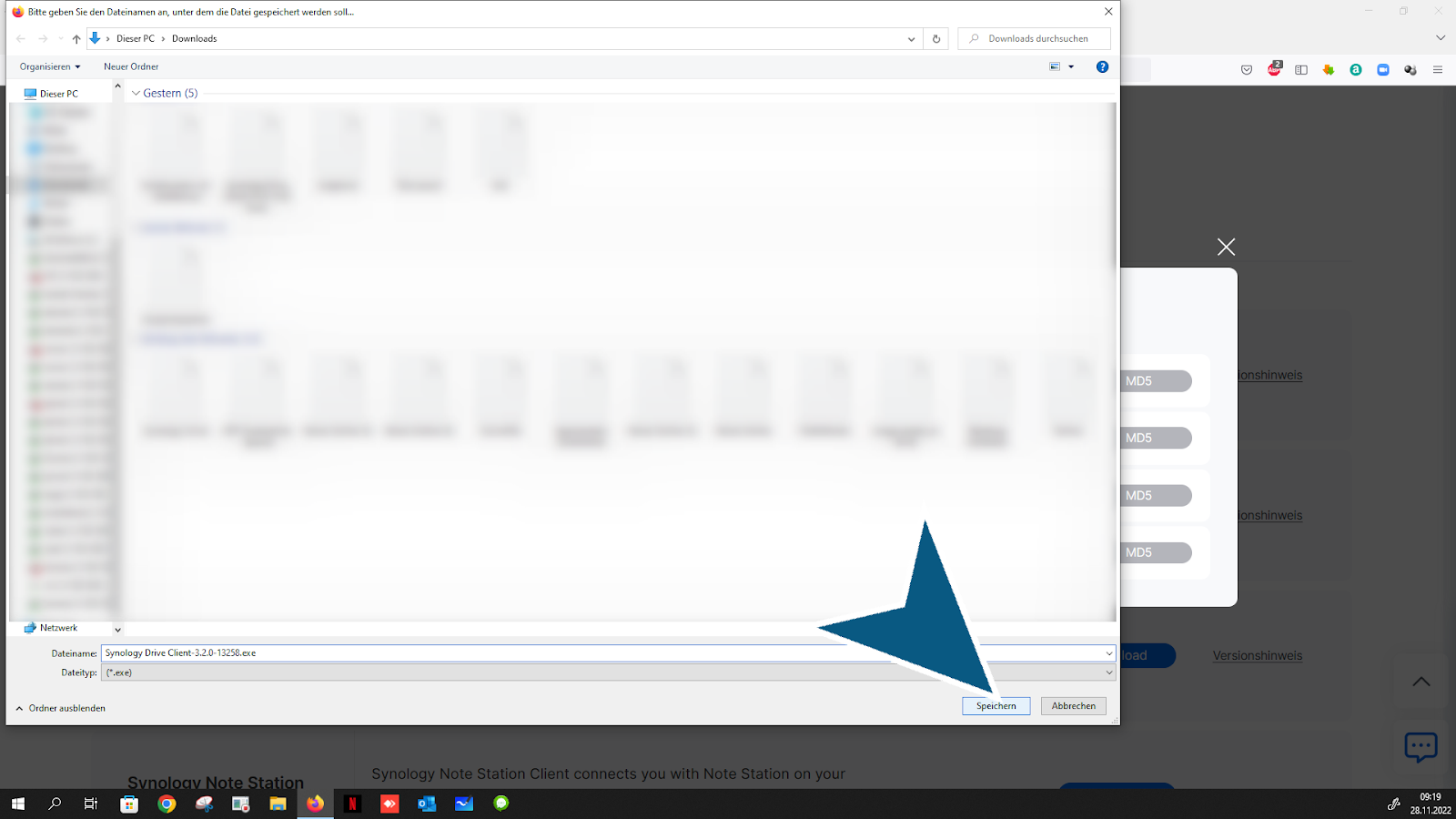
Klik op “Downloads” knop

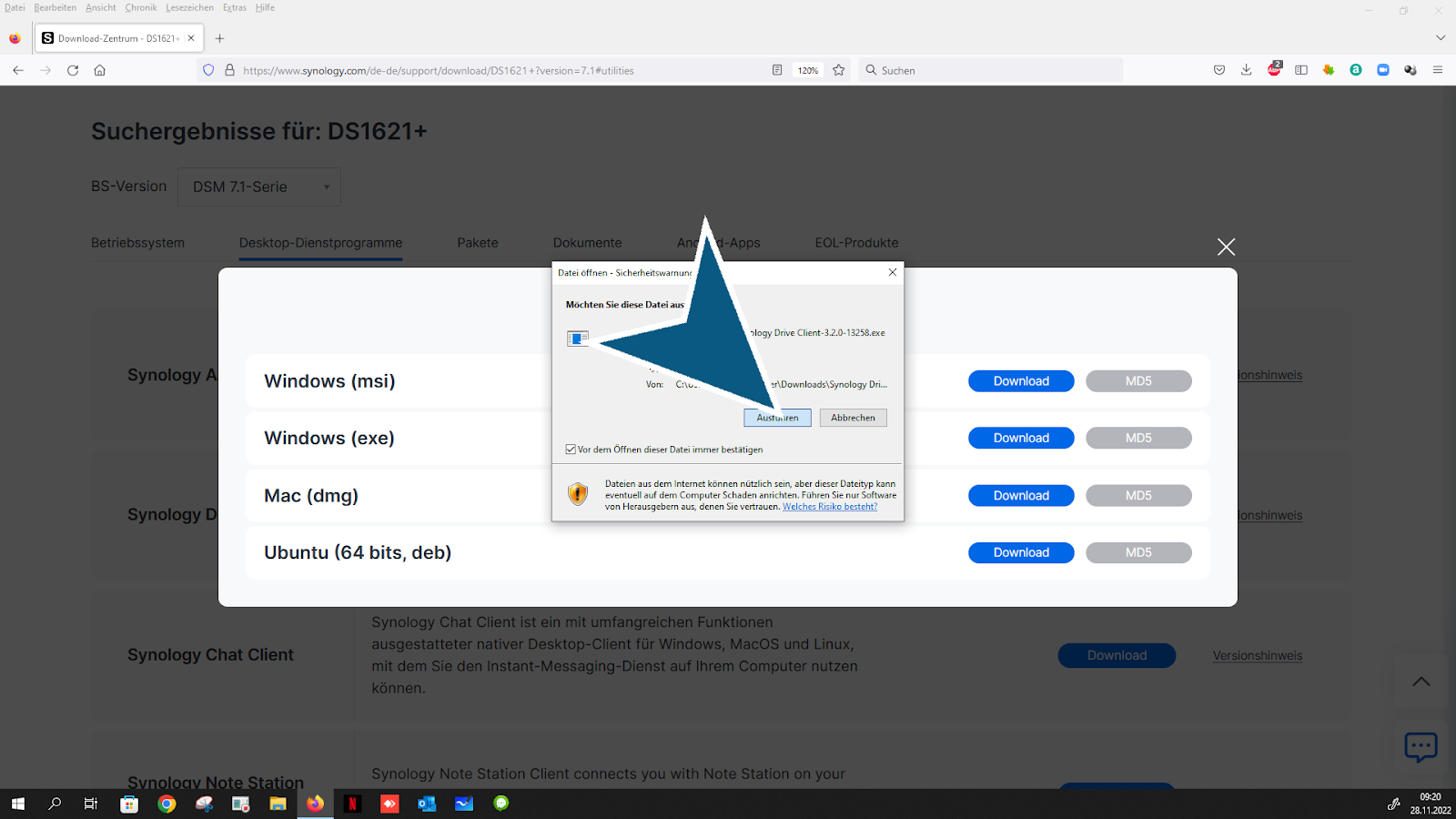
Klik om het bestand te openen dat u wilt installeren

Klik op “Uitvoeren” knop
na installatie, klik “Begin nu” knop
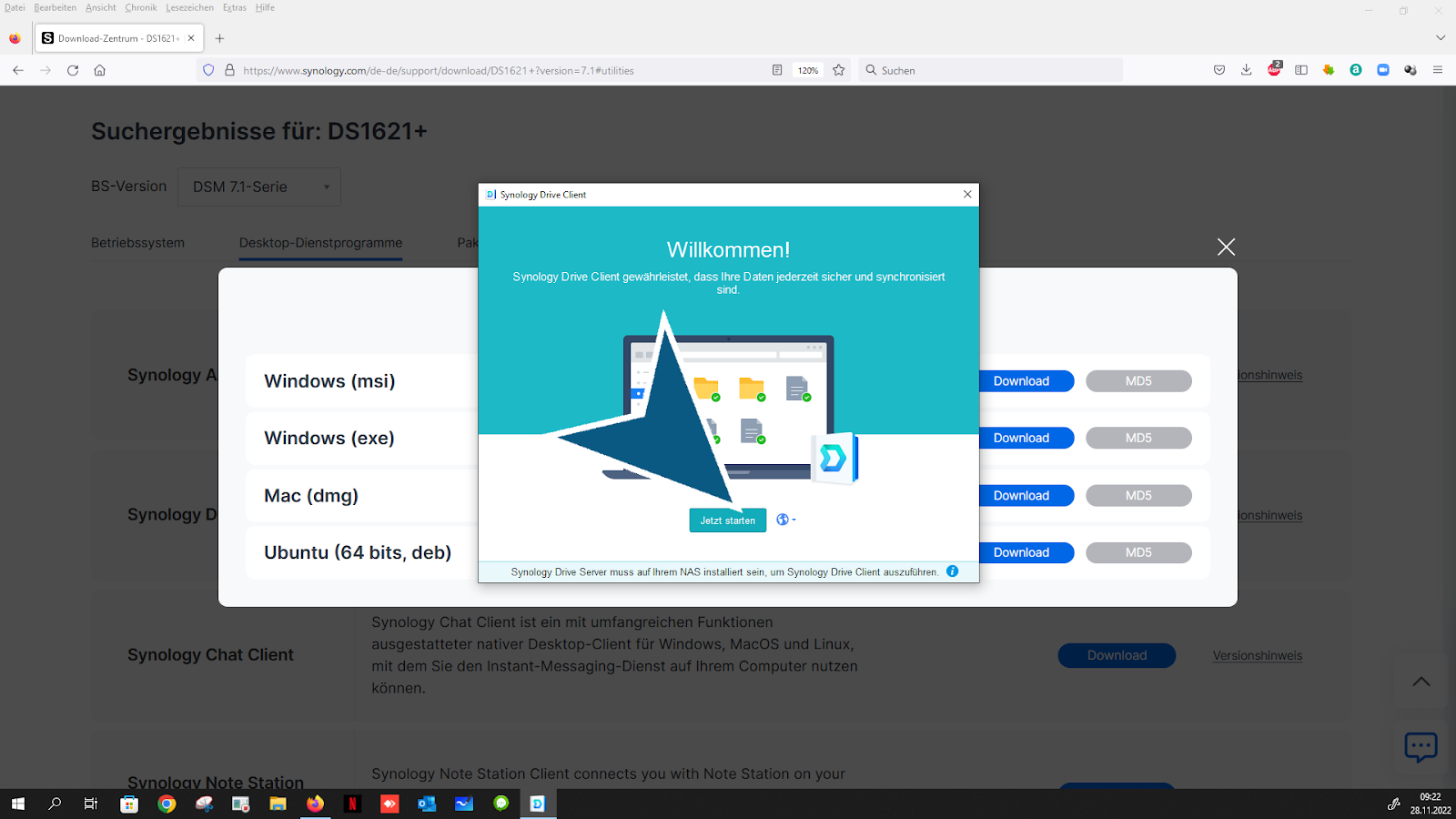
Het openen van de “Domeinnaam of QuickConnect ID en vul uw domein in, deze vindt u bij uw bestelgegevens” Combinatiedoos
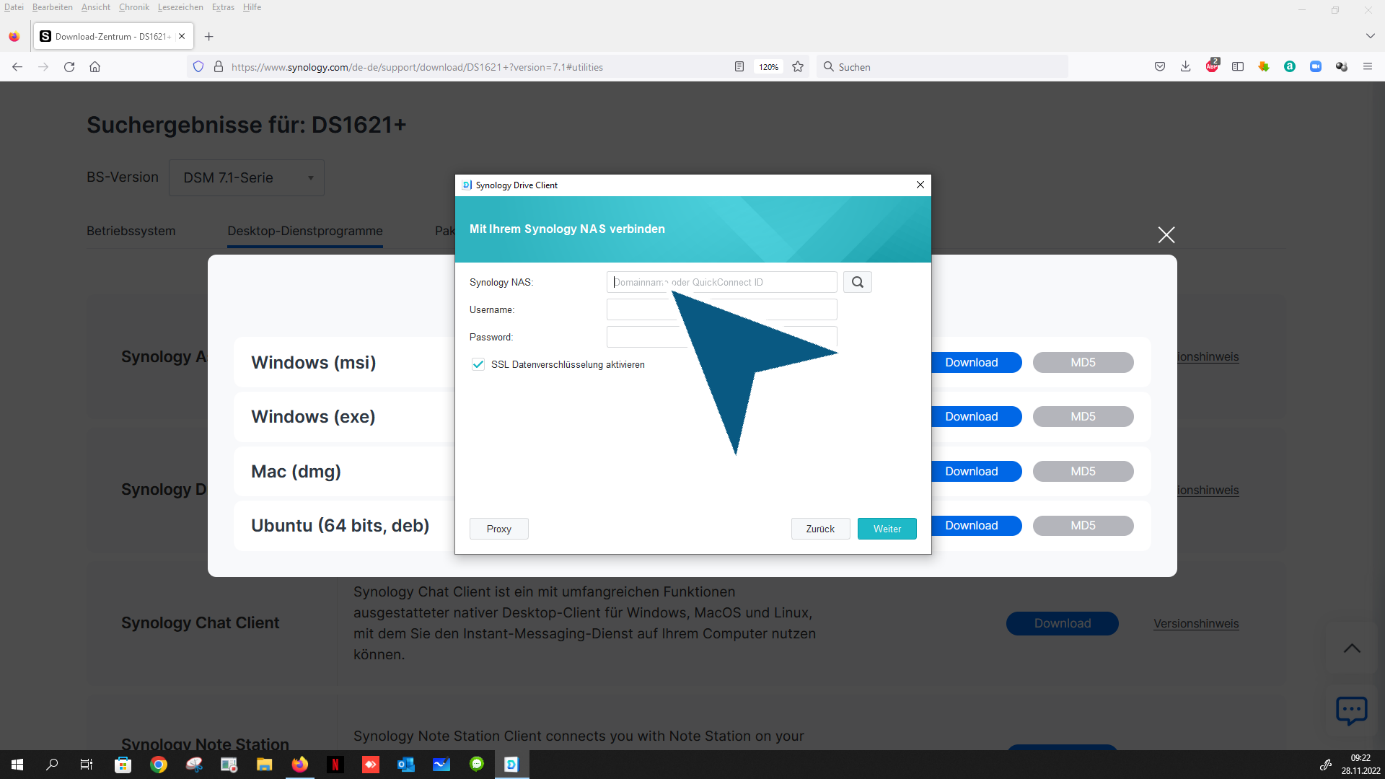
Klik “Gebruikersnaam”, voer uw gebruikersnaam in
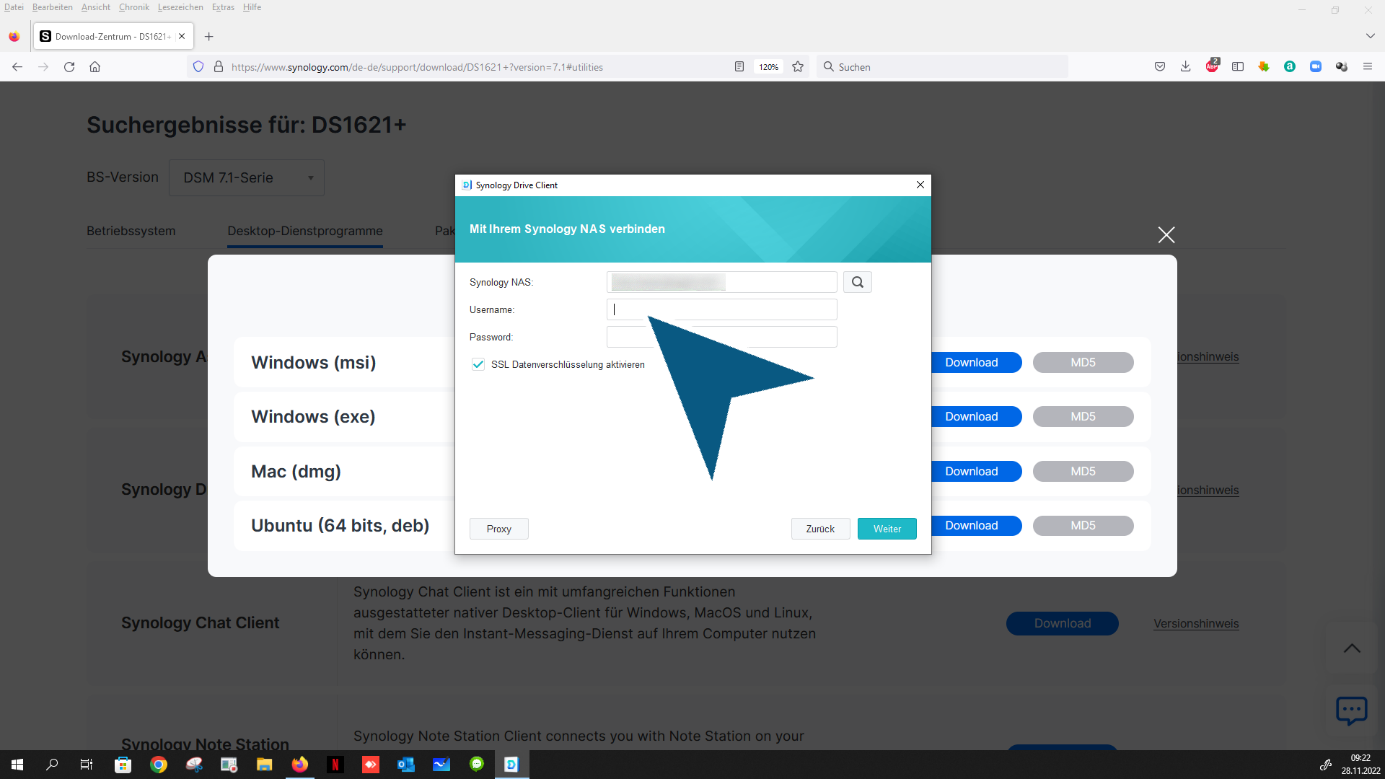
Klik “Wachtwoord” , voer uw wachtwoord in

Klik op “Doorgaan” knop

Kies uw verbindingsmodus (standaard synchronisatietaak)
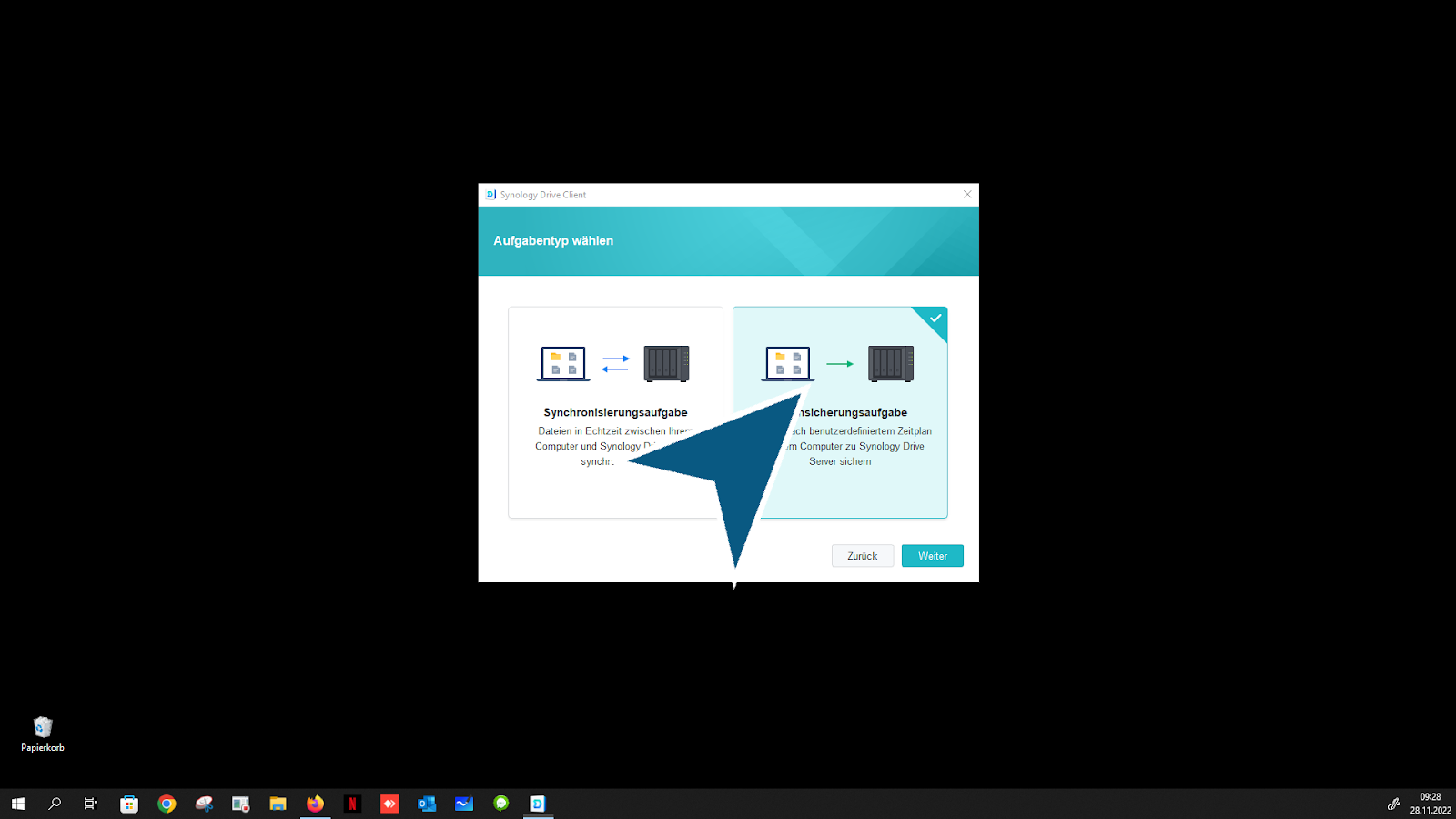
Klik
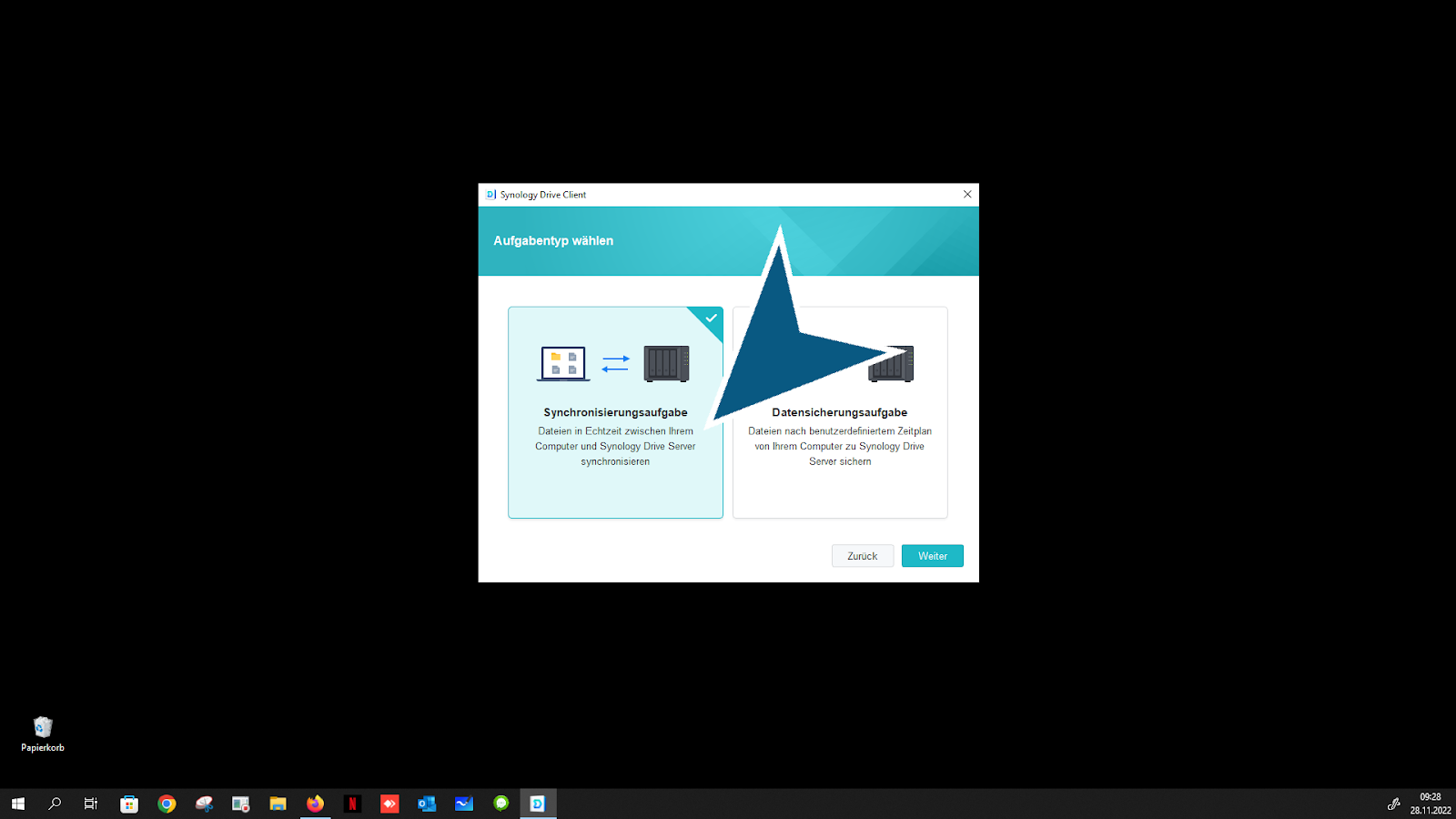
Klik op “Doorgaan” knop

Klik op “Wijzig de synchronisatiemap” Knop (standaardinstellingen aanbevolen - daarom geen wijzigingen nodig)
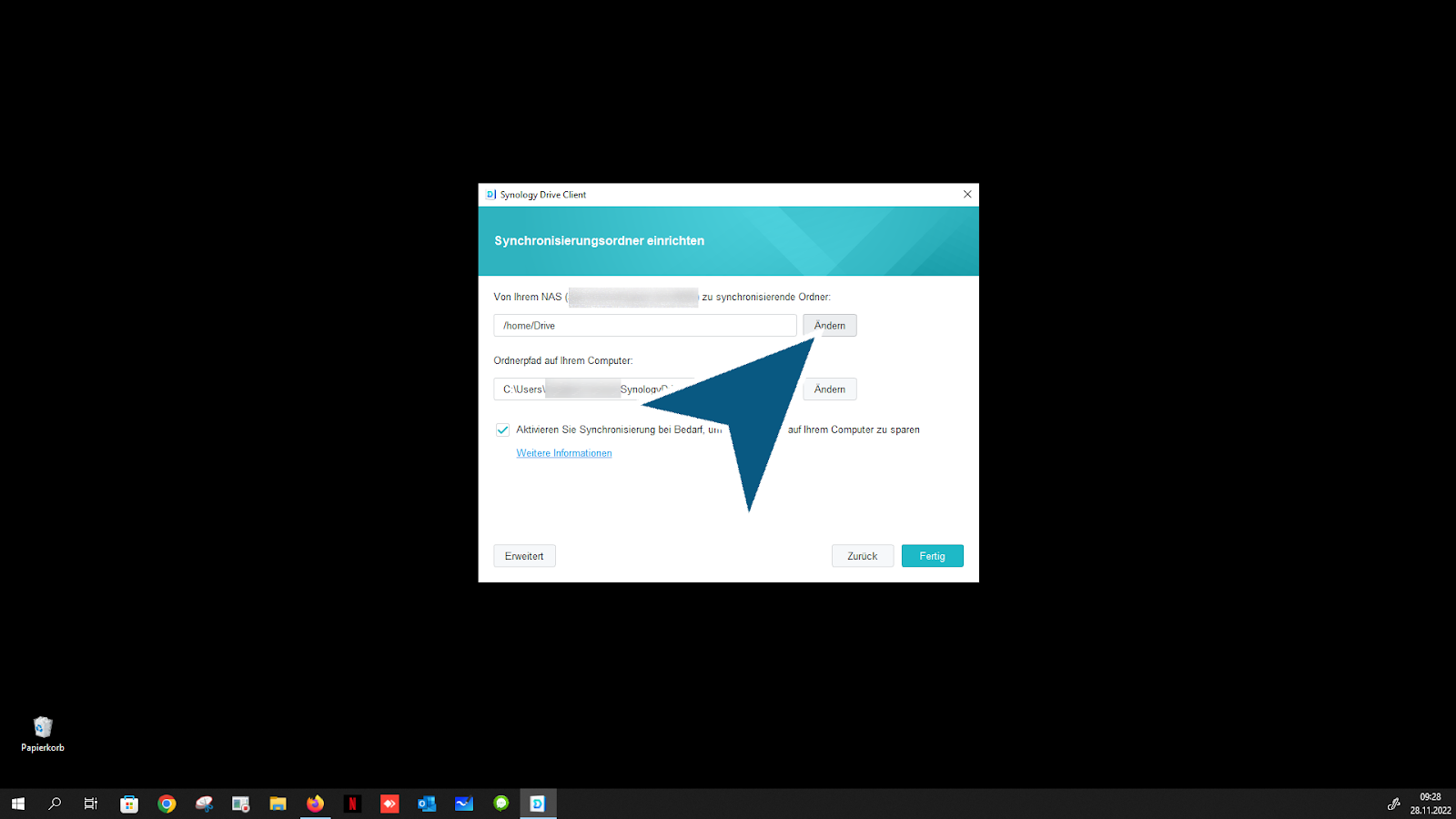
Bijzondere stap! Klik “Teammap” als u verbinding wilt maken met een teammap (werkgroepen, familiegroepen)

Klik op “OK” knop

Klik op “Wijzig synchronisatiemap” knop

(Standaardveld al geactiveerd - laat geactiveerd a.u.b.) Klik op “Lege SynologyDrive-map” creëren” aankruisvakje

Klik op “OK” knop

(Standaardveld al geactiveerd) Klik op het selectievakje
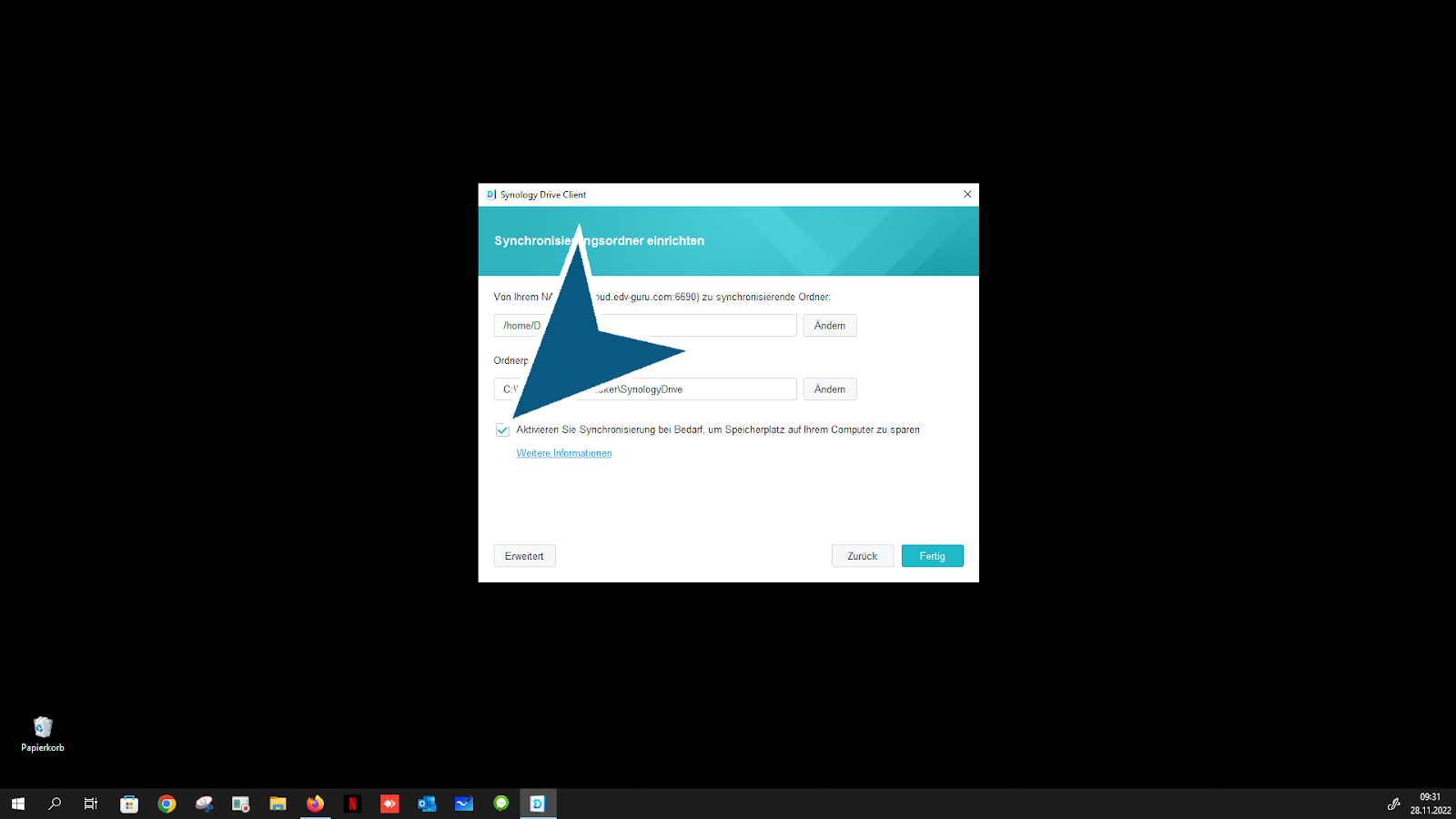
Klik op “Klaar” knop
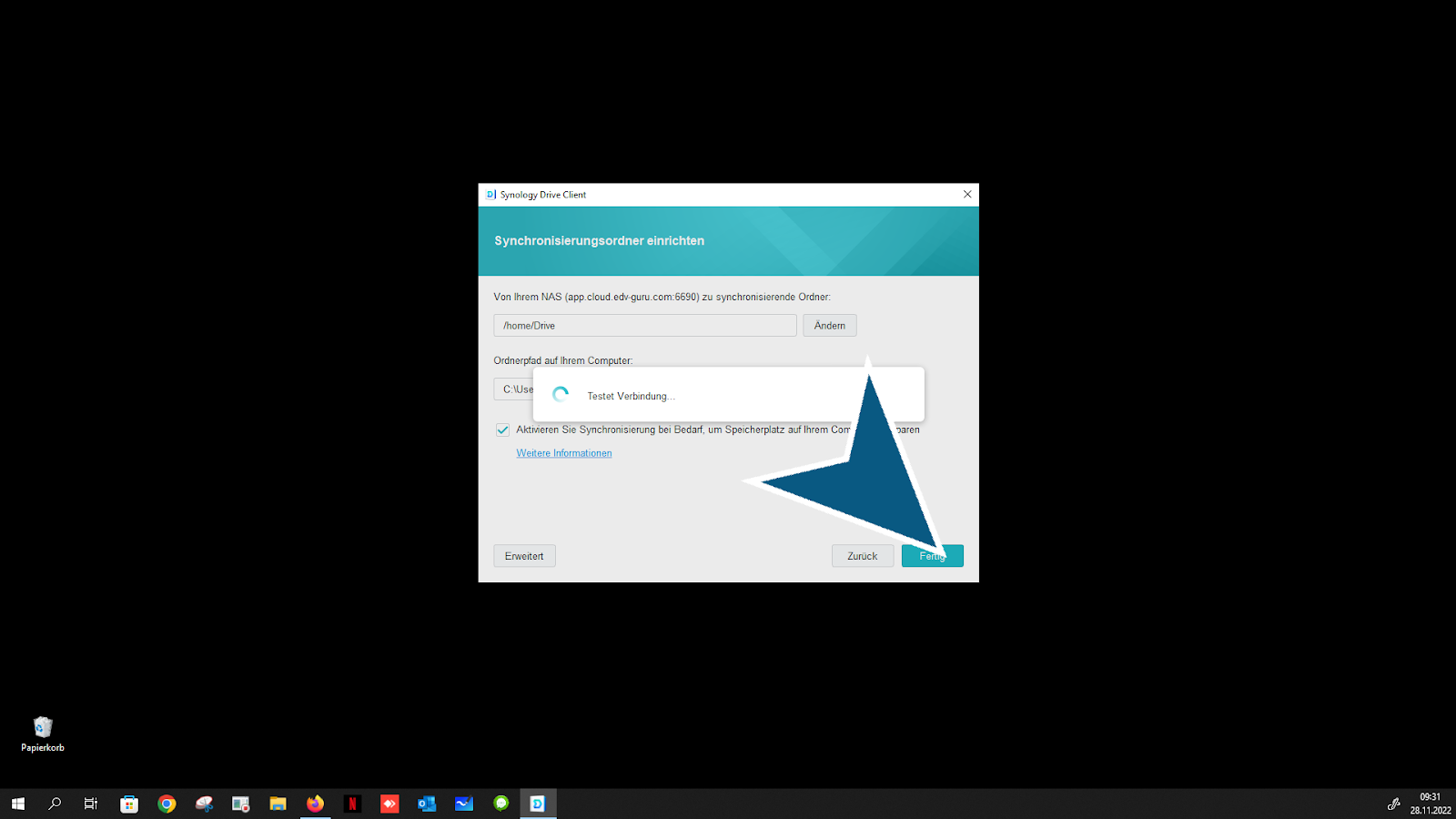
Klik op “Doorgaan” knop

Klik op “Doorgaan” knop
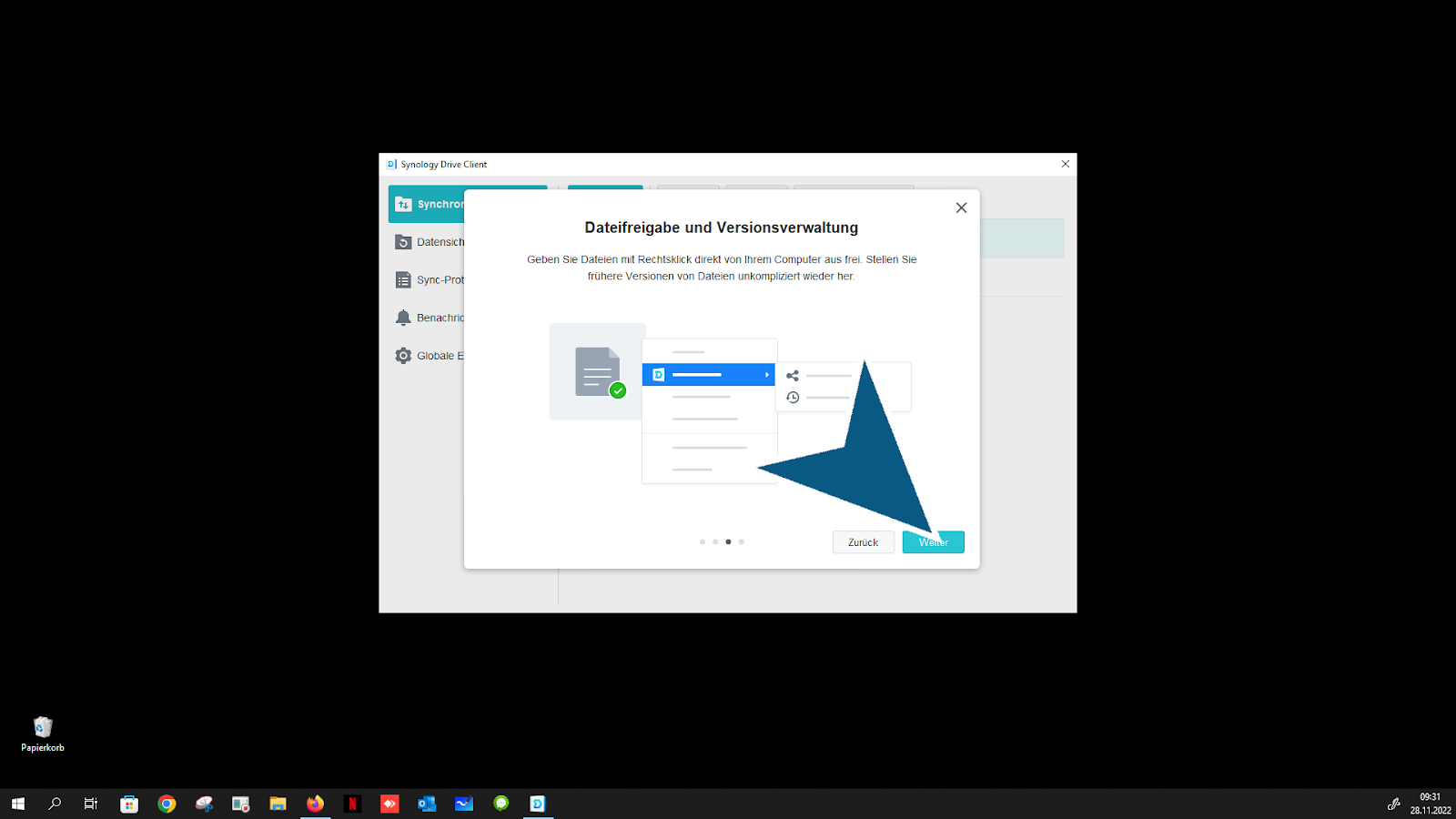
Klik op “Doorgaan” knop

Klik op “Map openen” knop
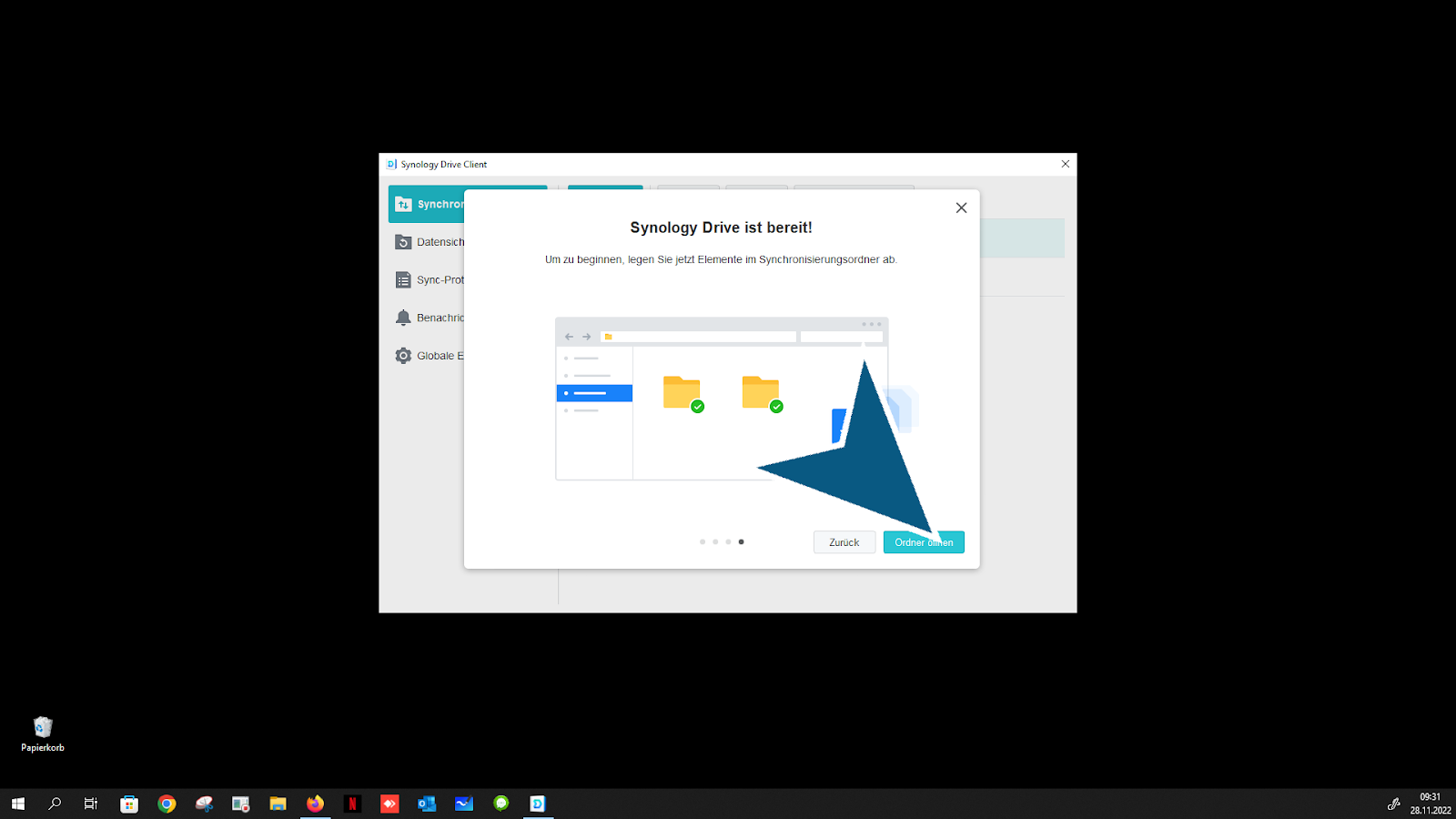
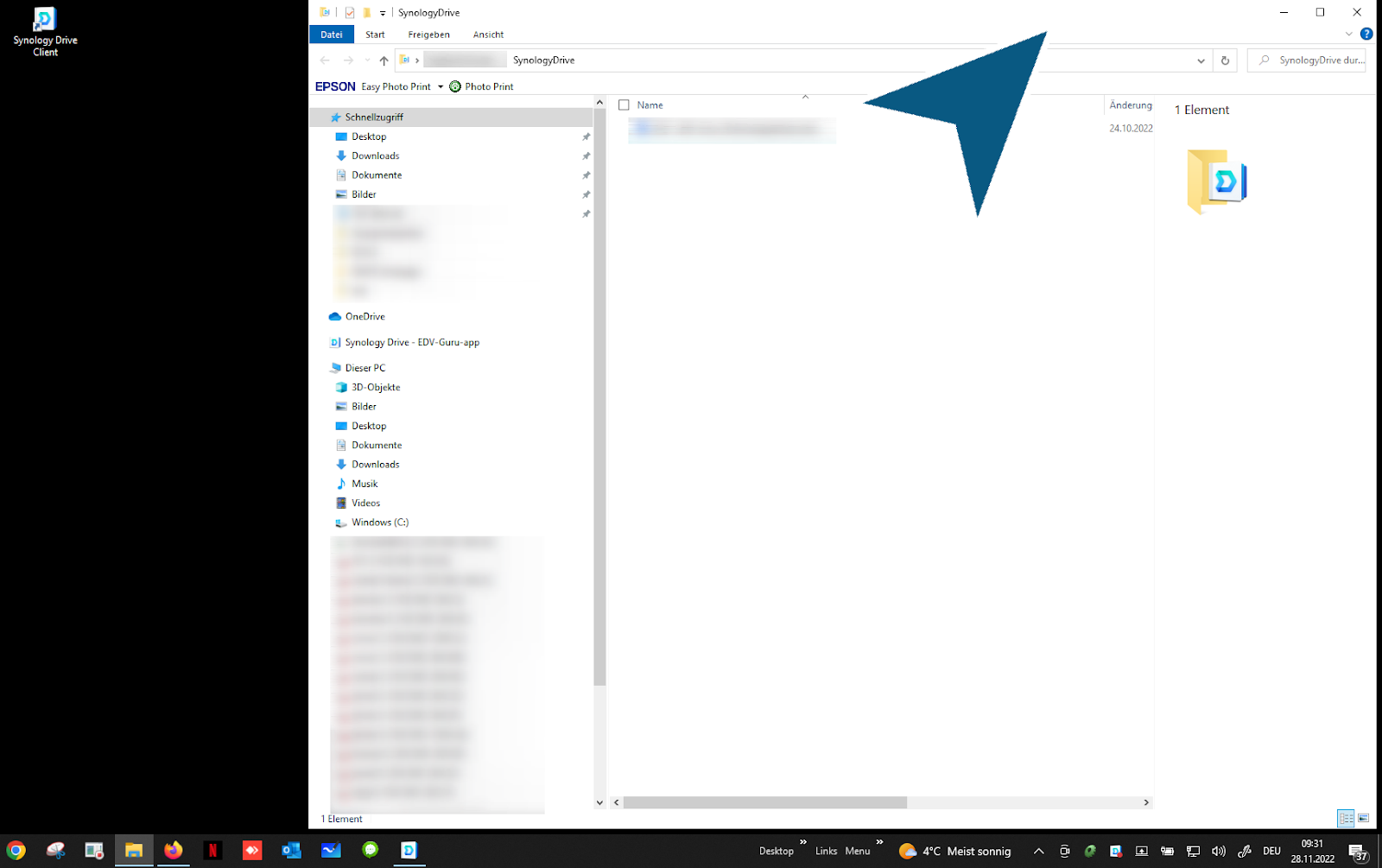
Klik “Synology-schijf”
Klik op “Sluiten” knop
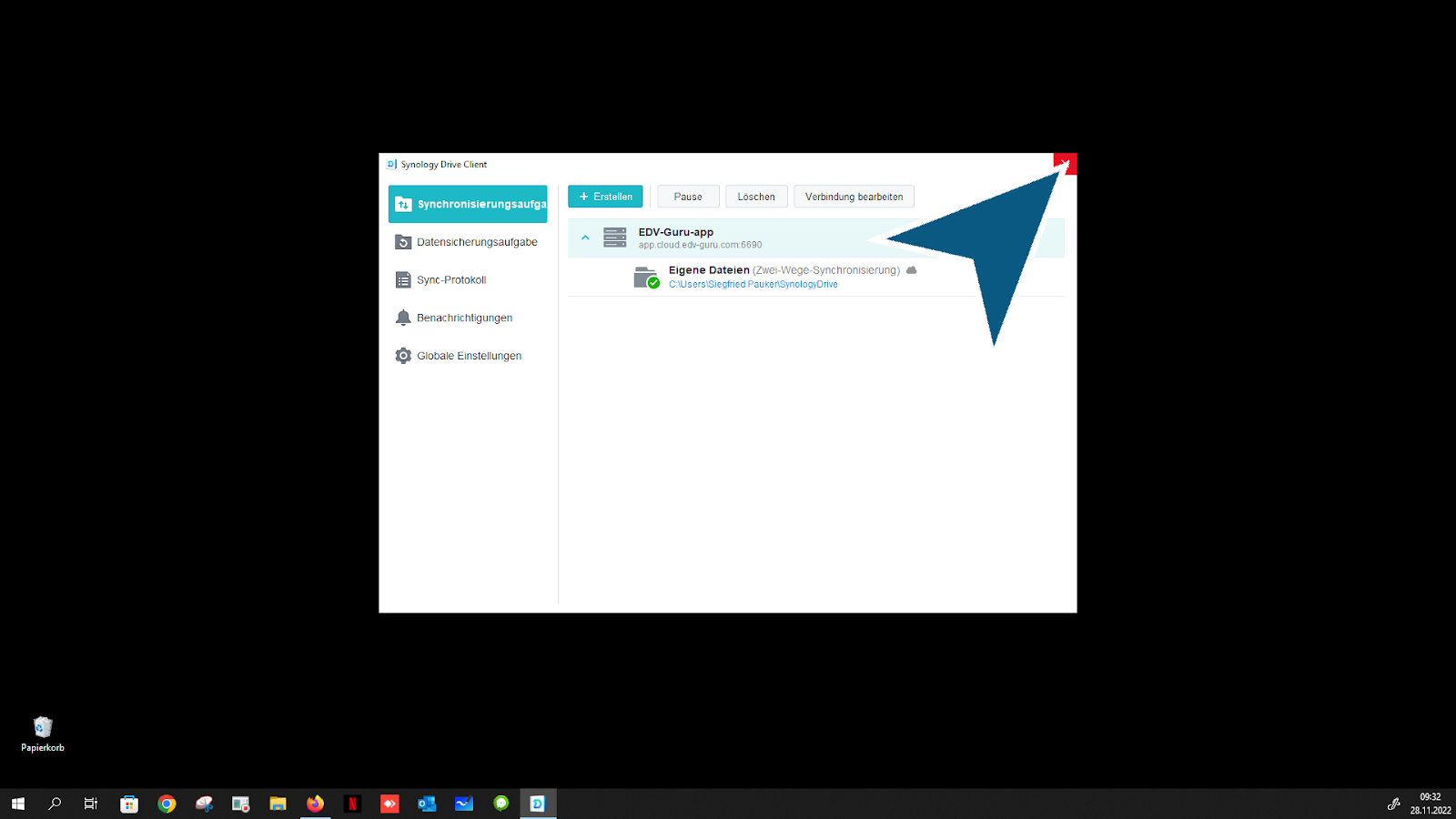
De actuele status van uw cloud vindt u altijd in de taakbalk rechtsonderKlik op “Synology Drive Client 3.2.0 Nieuwste” knop
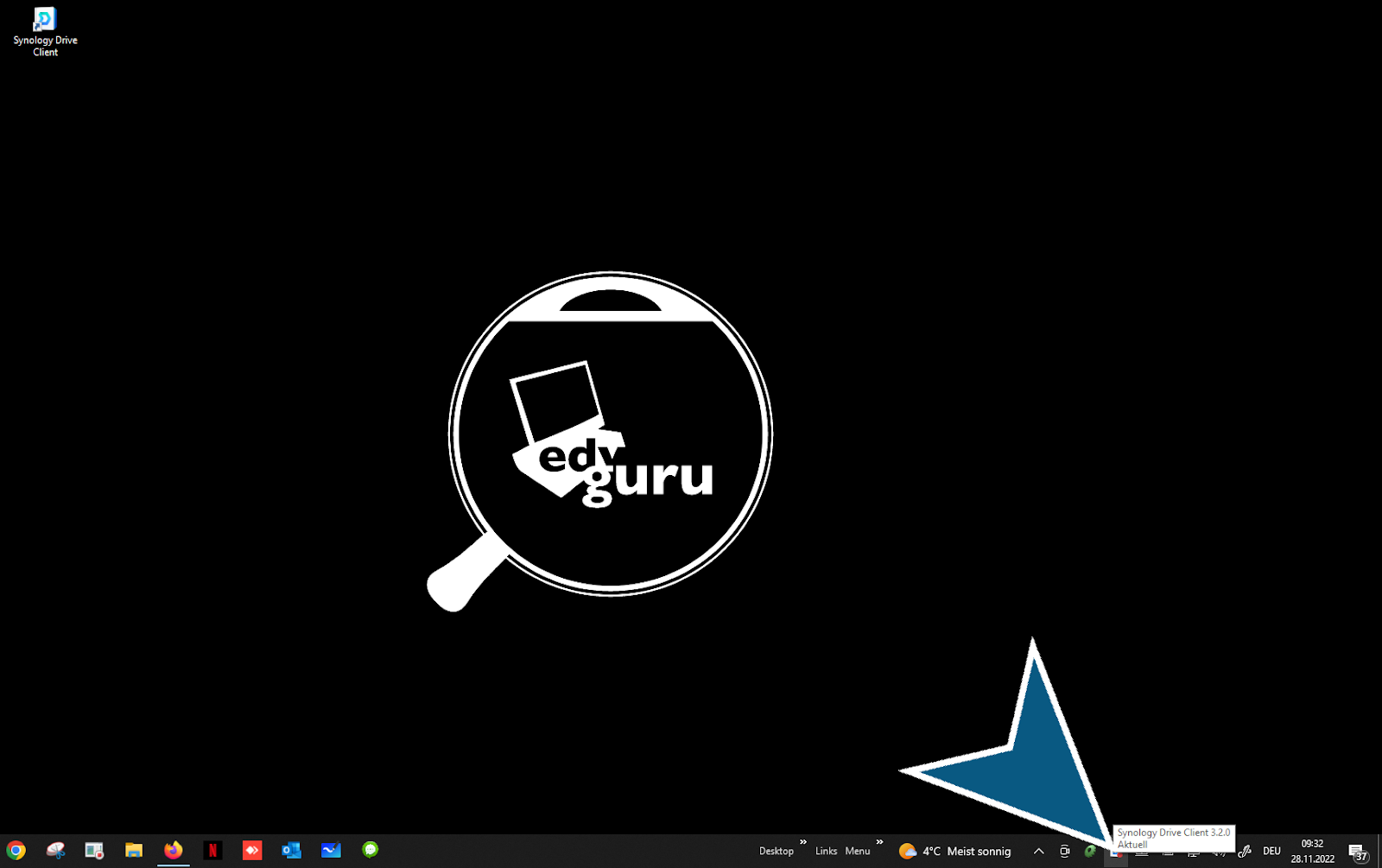
Klik op “Synology Drive Client 3.2.0 Latest” Knop - zo ziet u de huidige activiteiten in uw persoonlijke cloud
Klaar - einde
