
Instalacja - Konfiguracja - Synology - Napęd - Guru Cloud (Windows / Mac / Linux)
Konfiguracja — Synology — Drive Windows/Mac/Linux — Guru Cloud
Guru IT - Guru IT
Kliknij „Firefox lub preferowana przeglądarka internetowa” przycisk

Naciśnij klawisz Enter „Wejdź na www.synology.com”
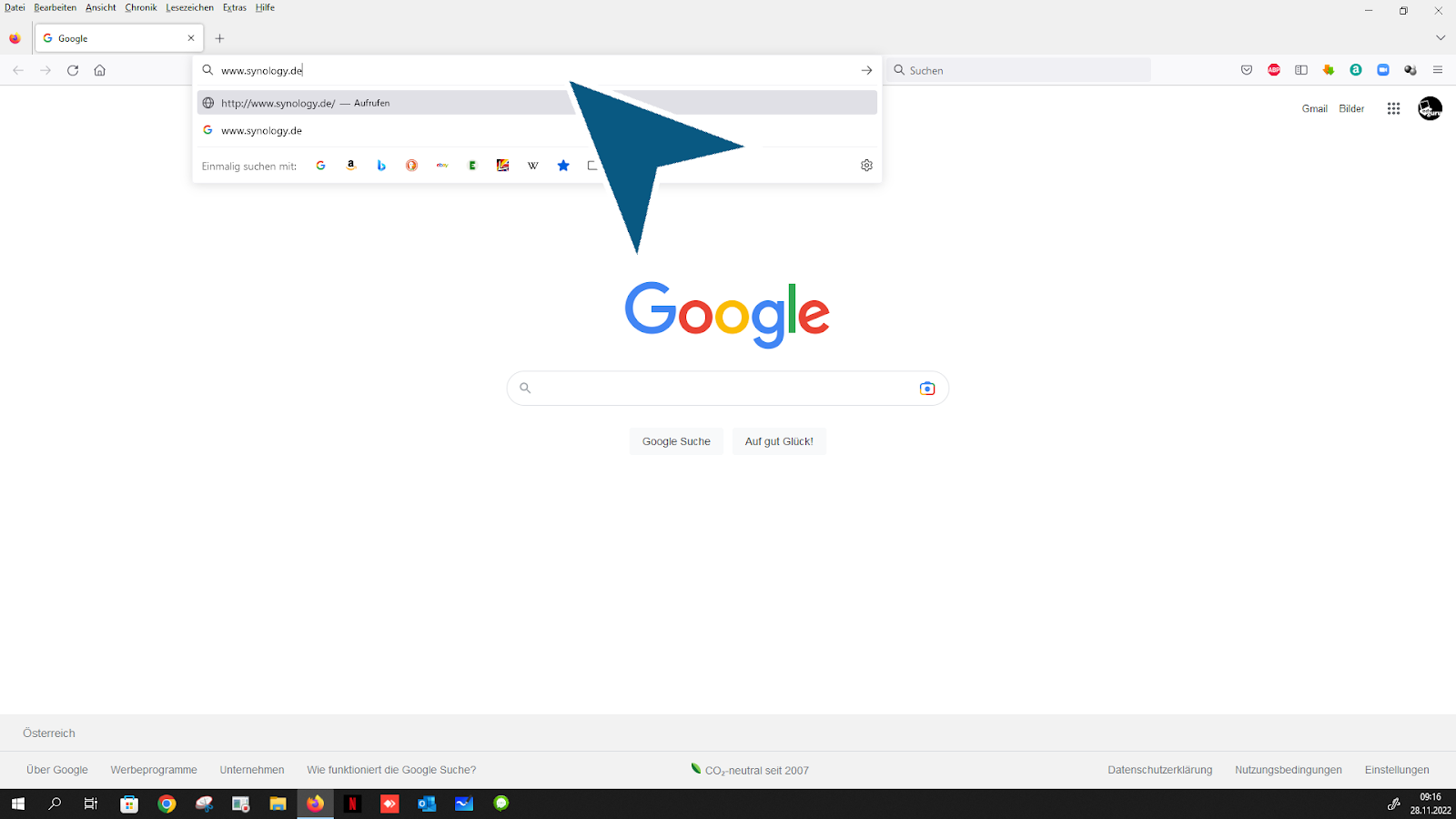
Kliknij link: „Centrum pobierania”

Kliknij „NAS”
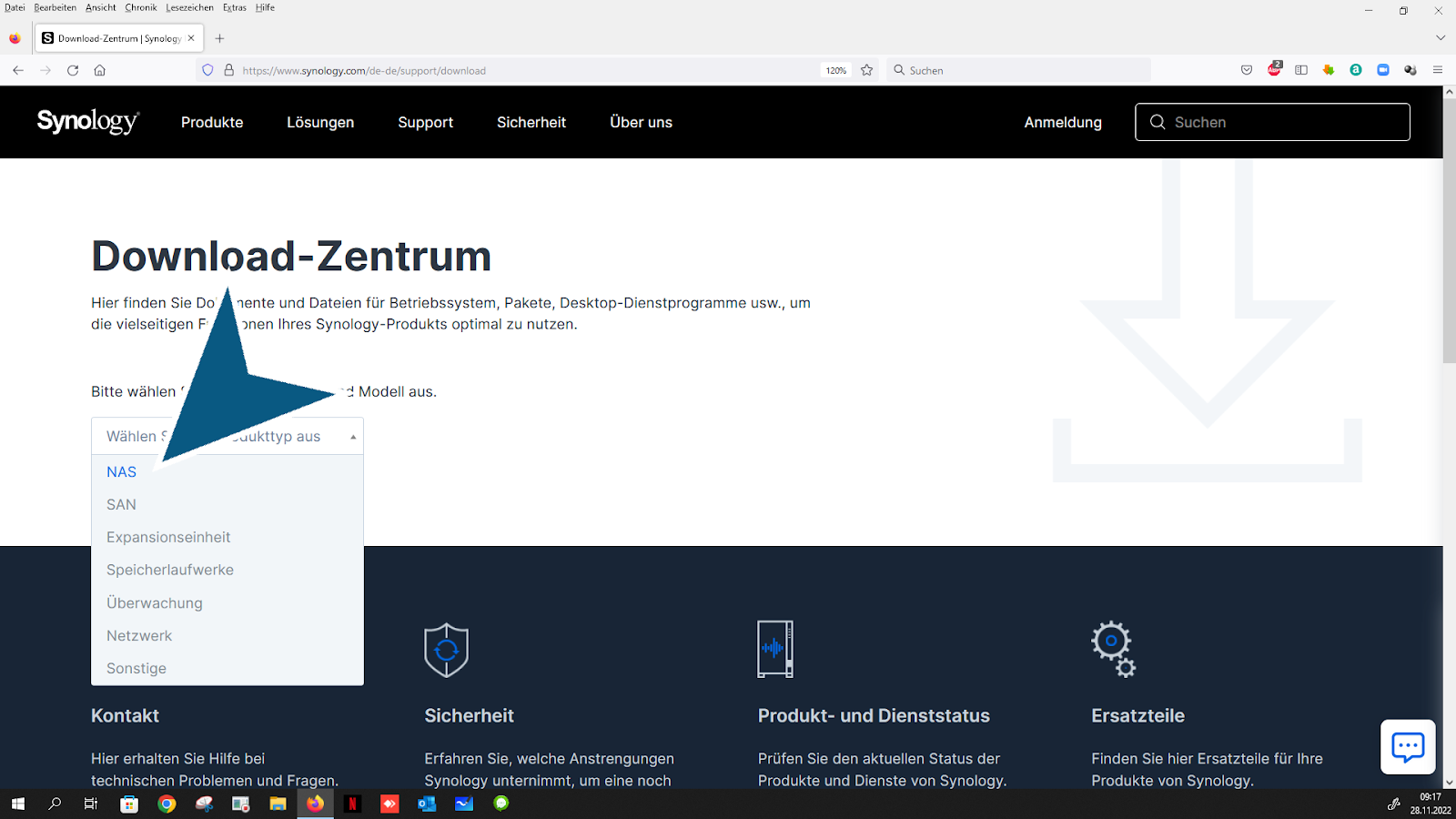
Kliknij „Wybierz swój produkt Synology. Tę informację znajdziesz w wiadomości e-mail po złożeniu zamówienia”
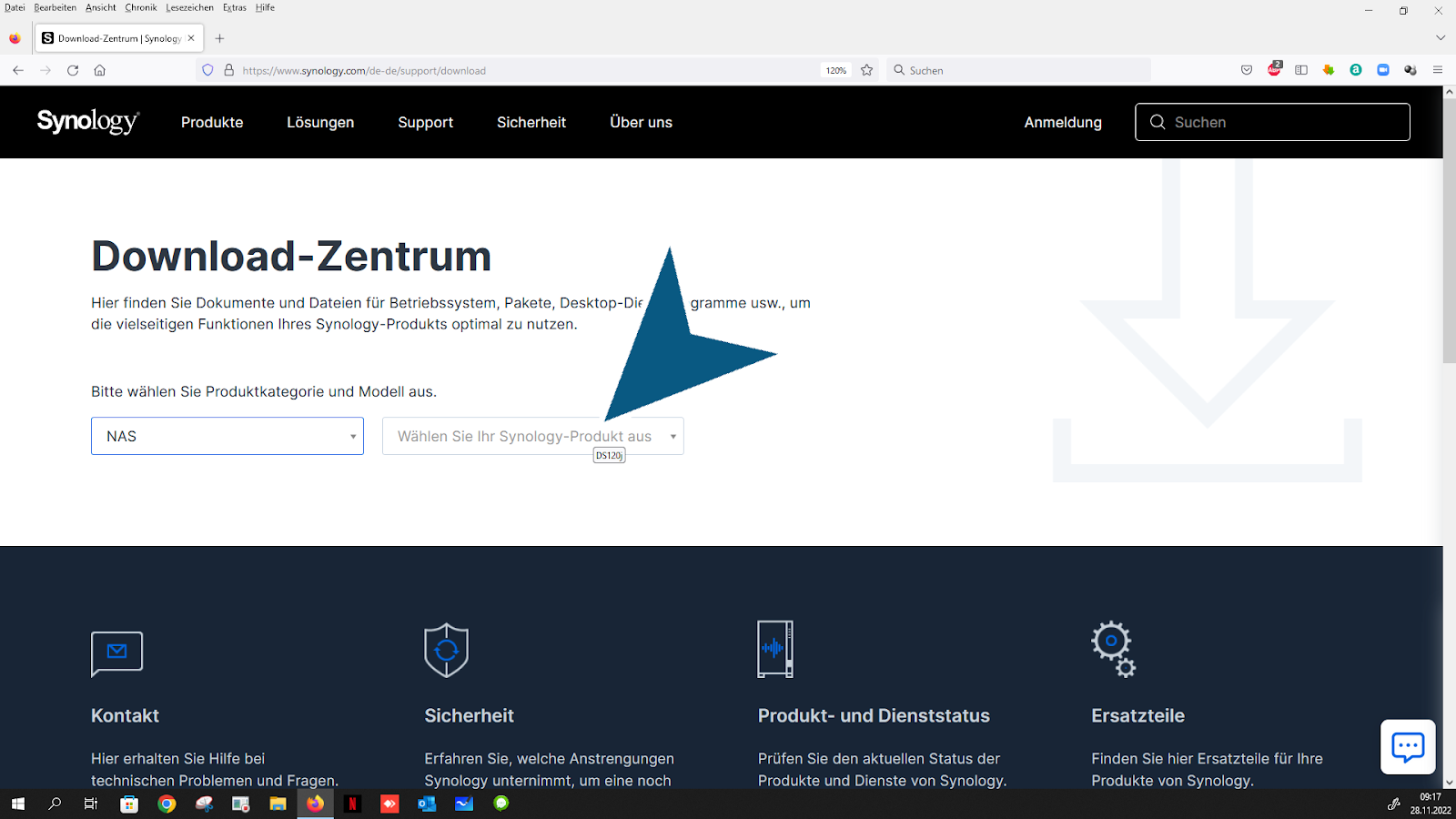
Kliknij „w Twoim modelu Synology”

Otwieranie "Wybierz wersję DSM. Tę informację znajdziesz w mailu z zamówienia. W razie pytań skontaktuj się z guru IT" Pole kombi

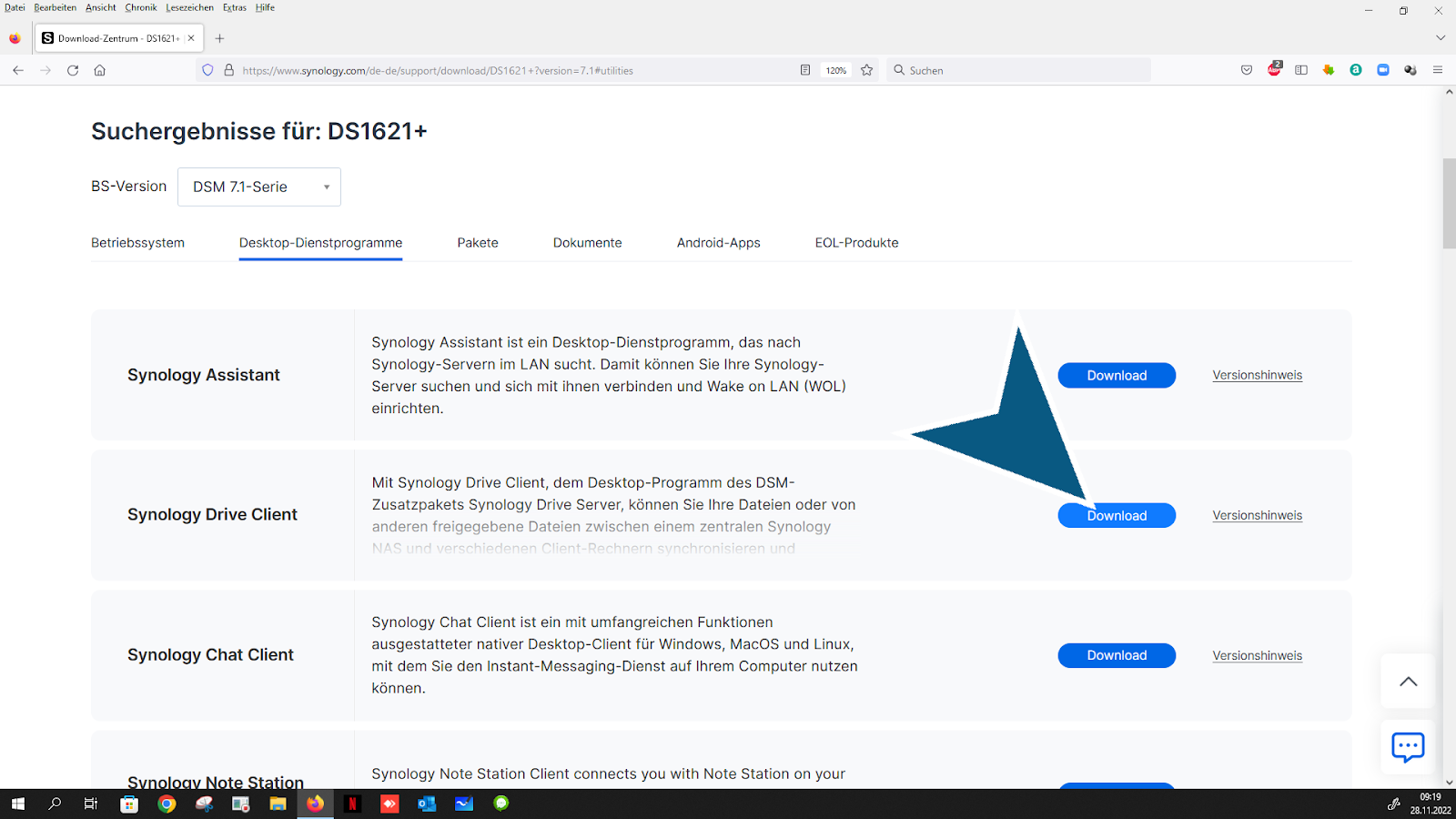
Kliknij link: „Narzędzia pulpitu”
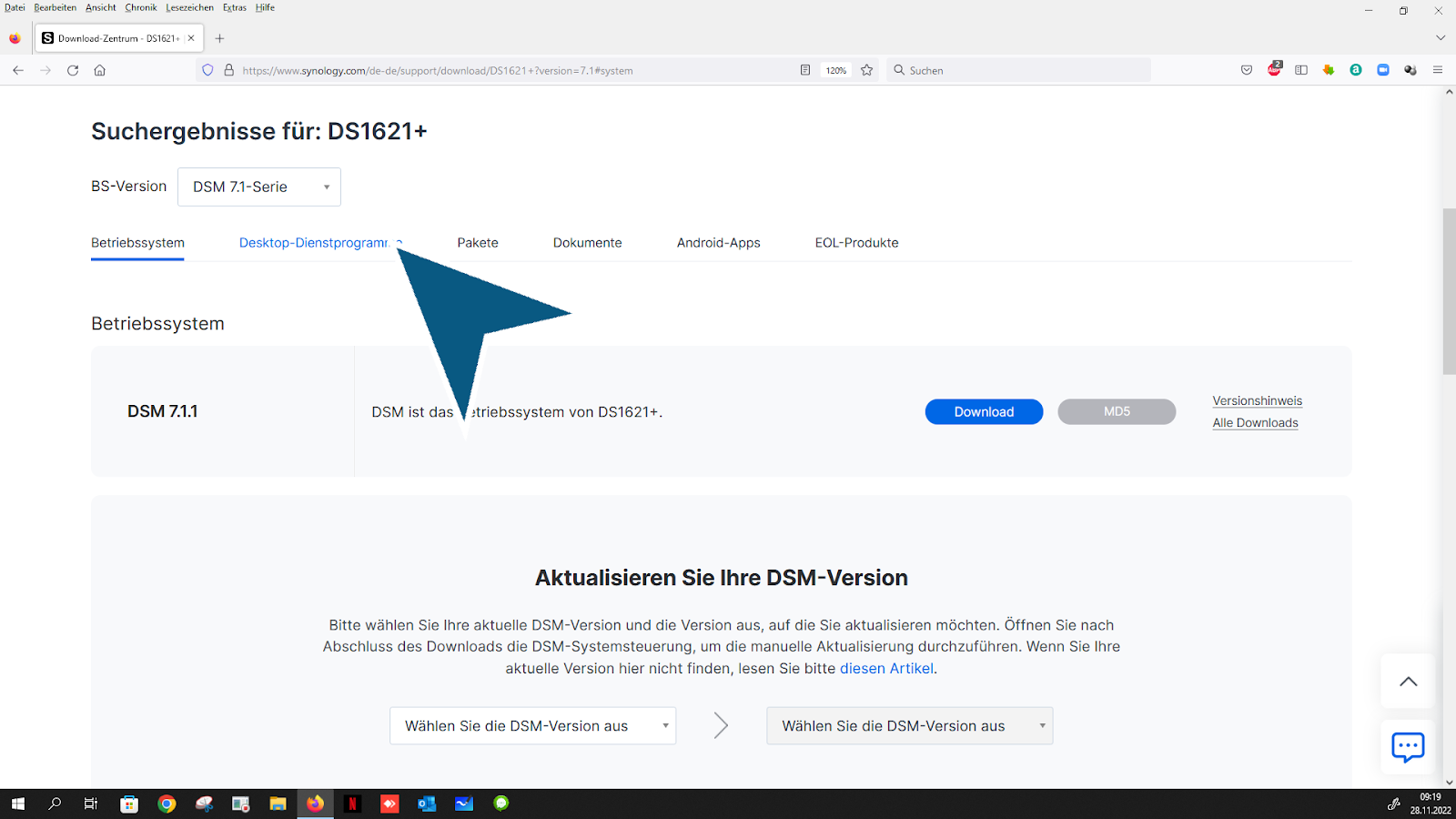
Kliknij link: „Pobierz”
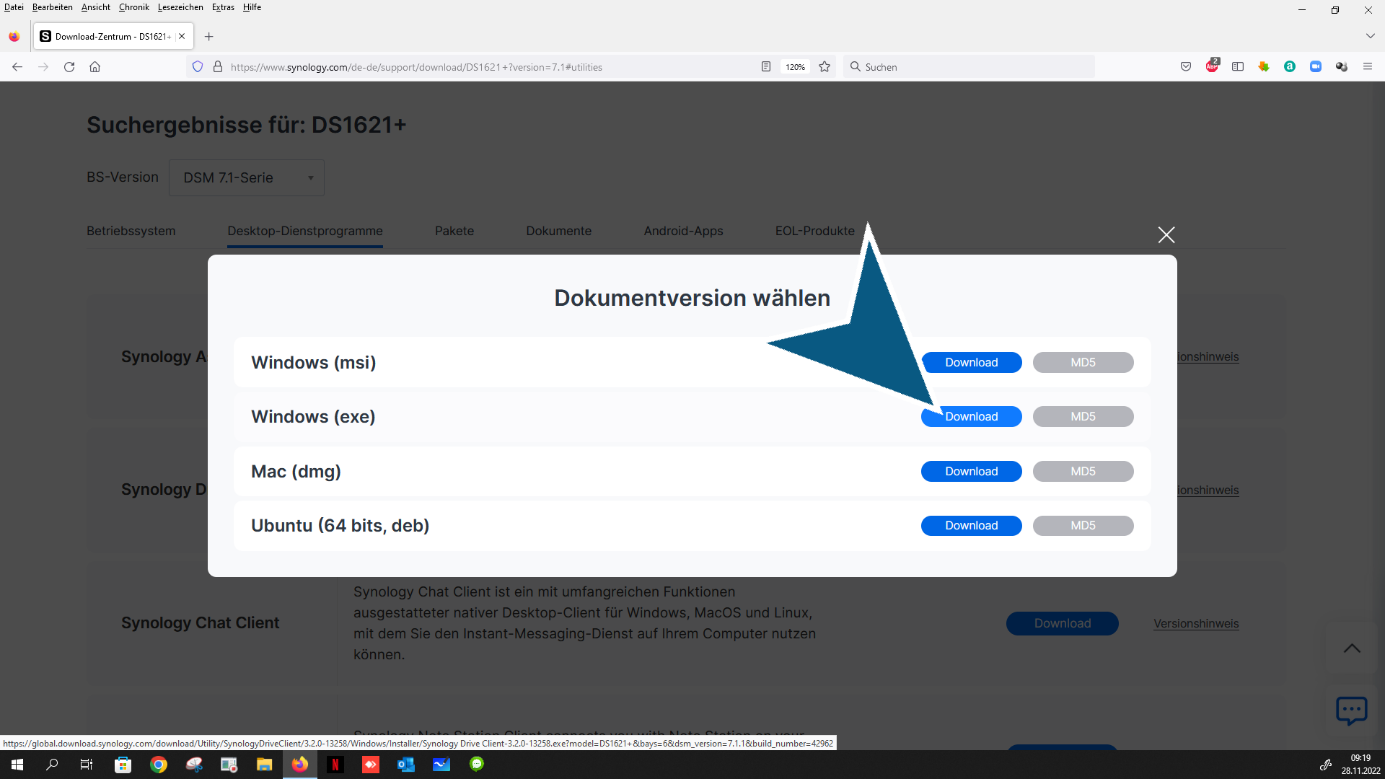
Wybierz swój system operacyjny. (Download)

Kliknij link: „Pobierz”
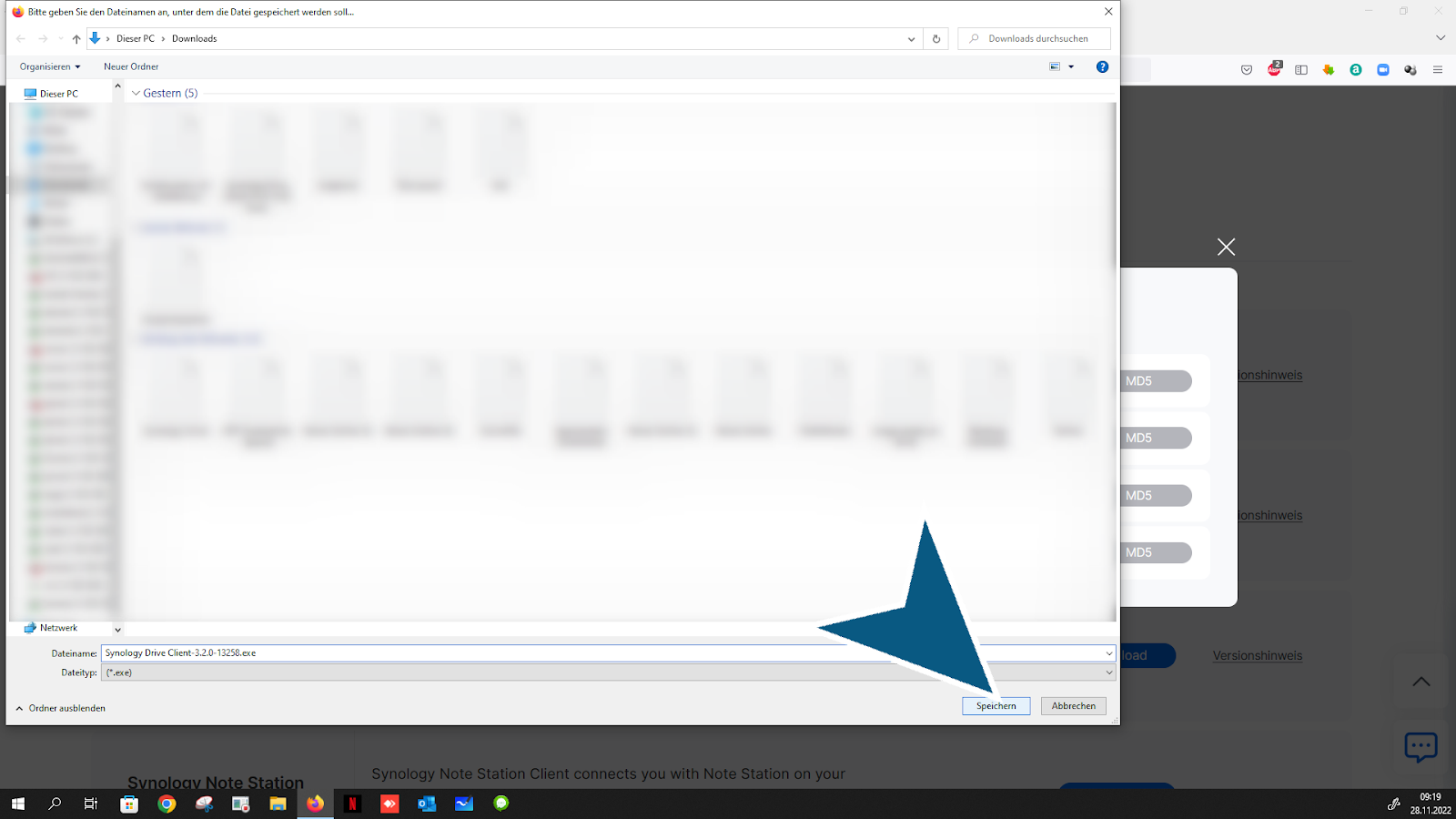
Kliknij „Zapisz” przycisk
Kliknij „Pobieranie” przycisk

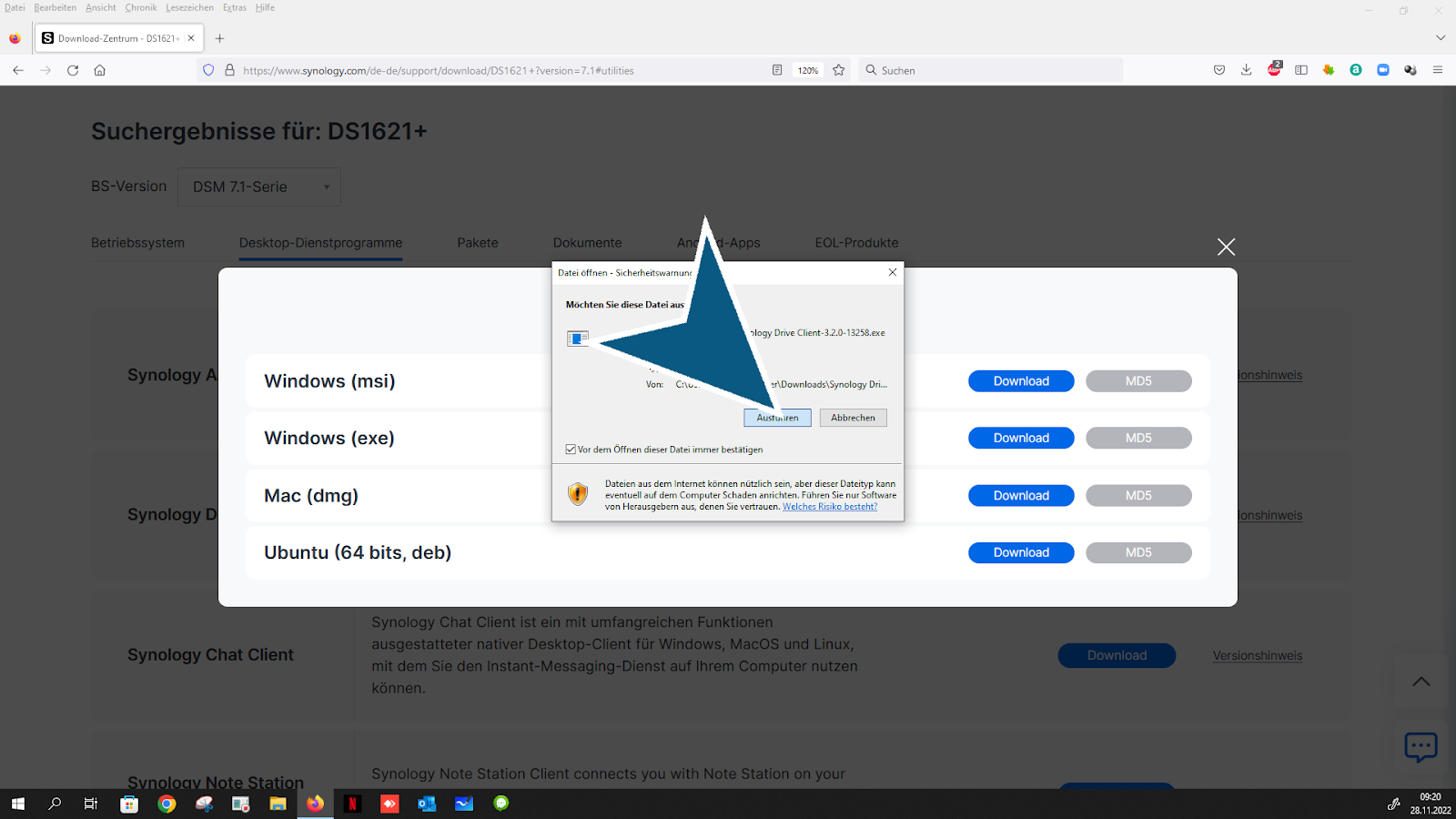
Kliknij, aby otworzyć plik do zainstalowania

Kliknij „Wykonaj” przycisk
po instalacji kliknij „Zacznij teraz” przycisk
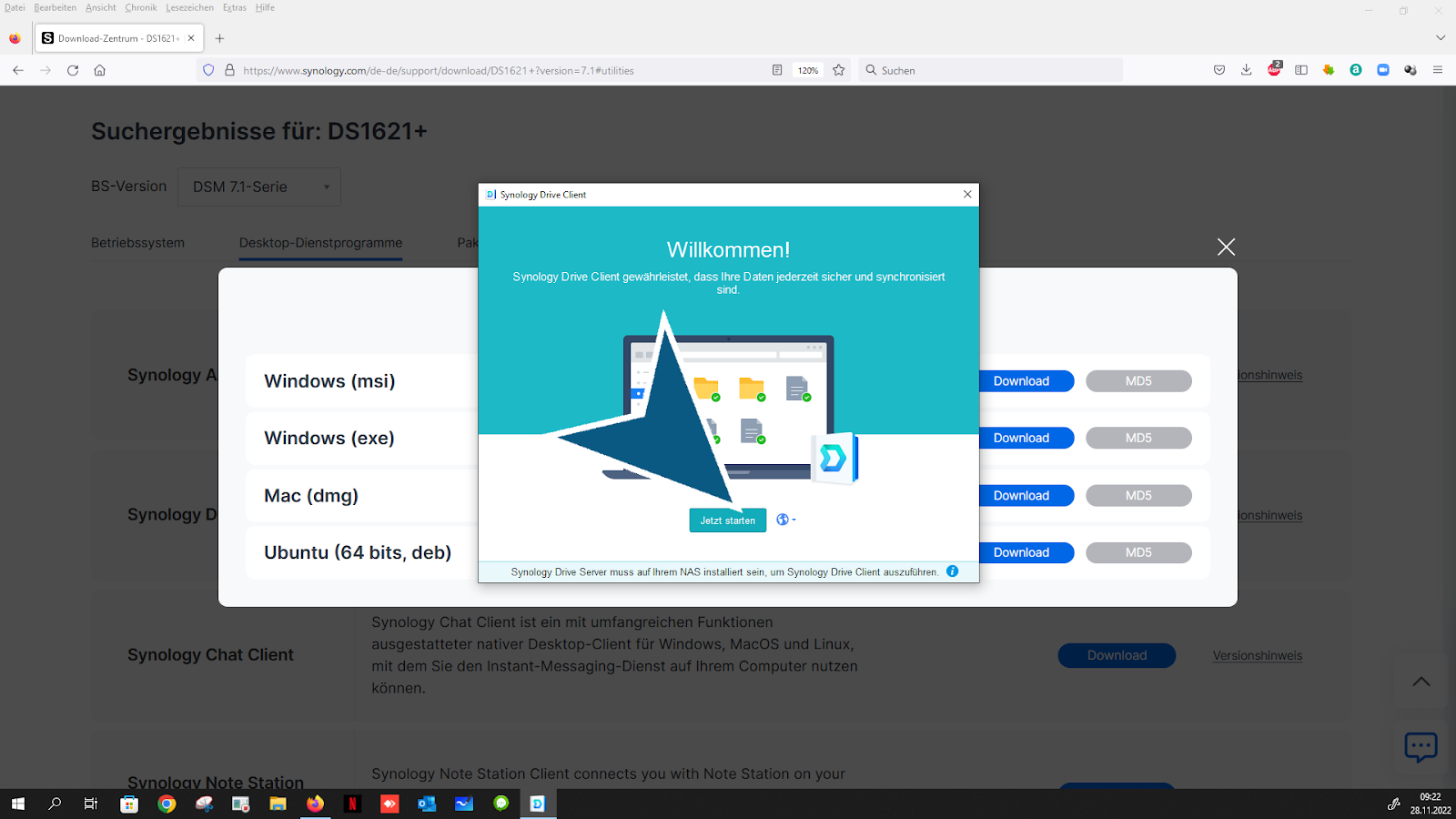
Otwieranie „Nazwa domeny lub identyfikator QuickConnect i wprowadź swoją domenę, znajdziesz ją w informacjach o zamówieniu” Pole kombi
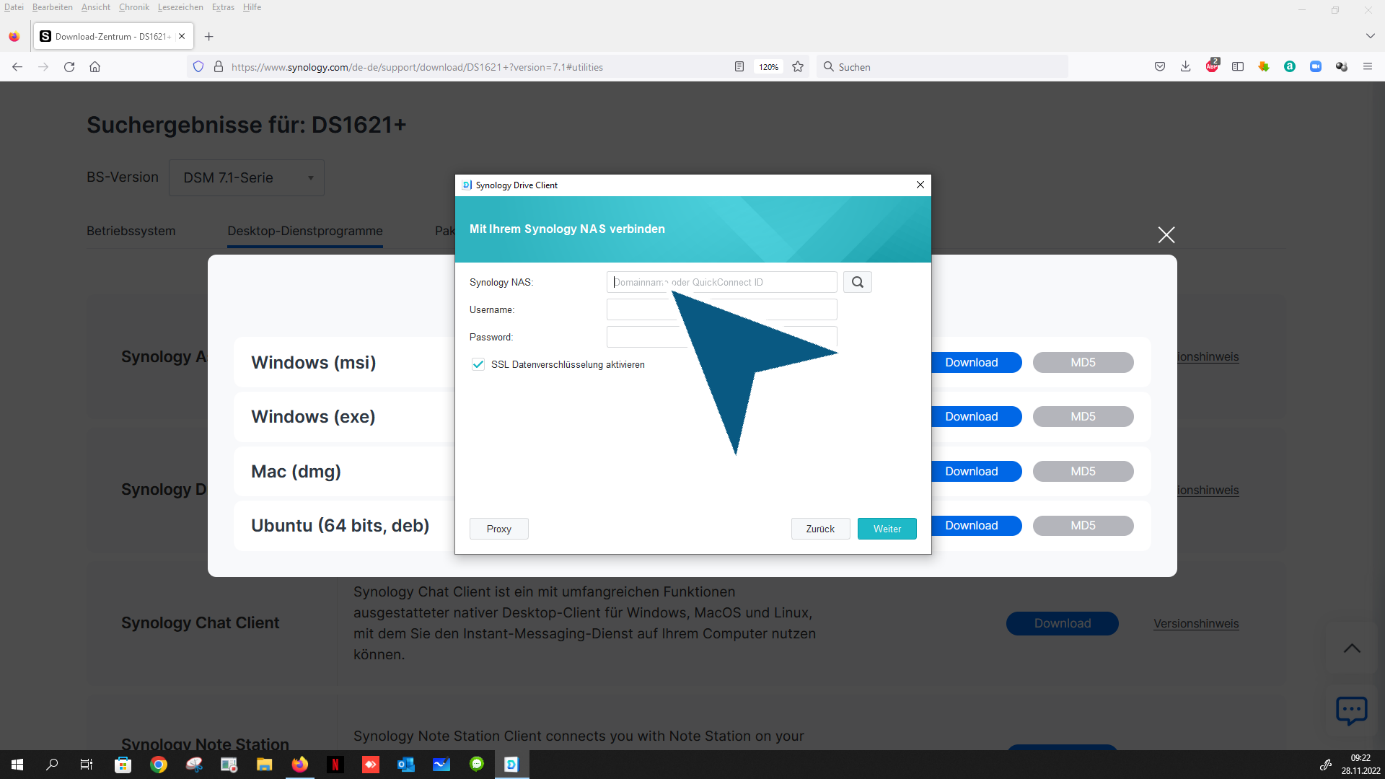
Kliknij „Nazwa użytkownika”, wprowadź swoją nazwę użytkownika
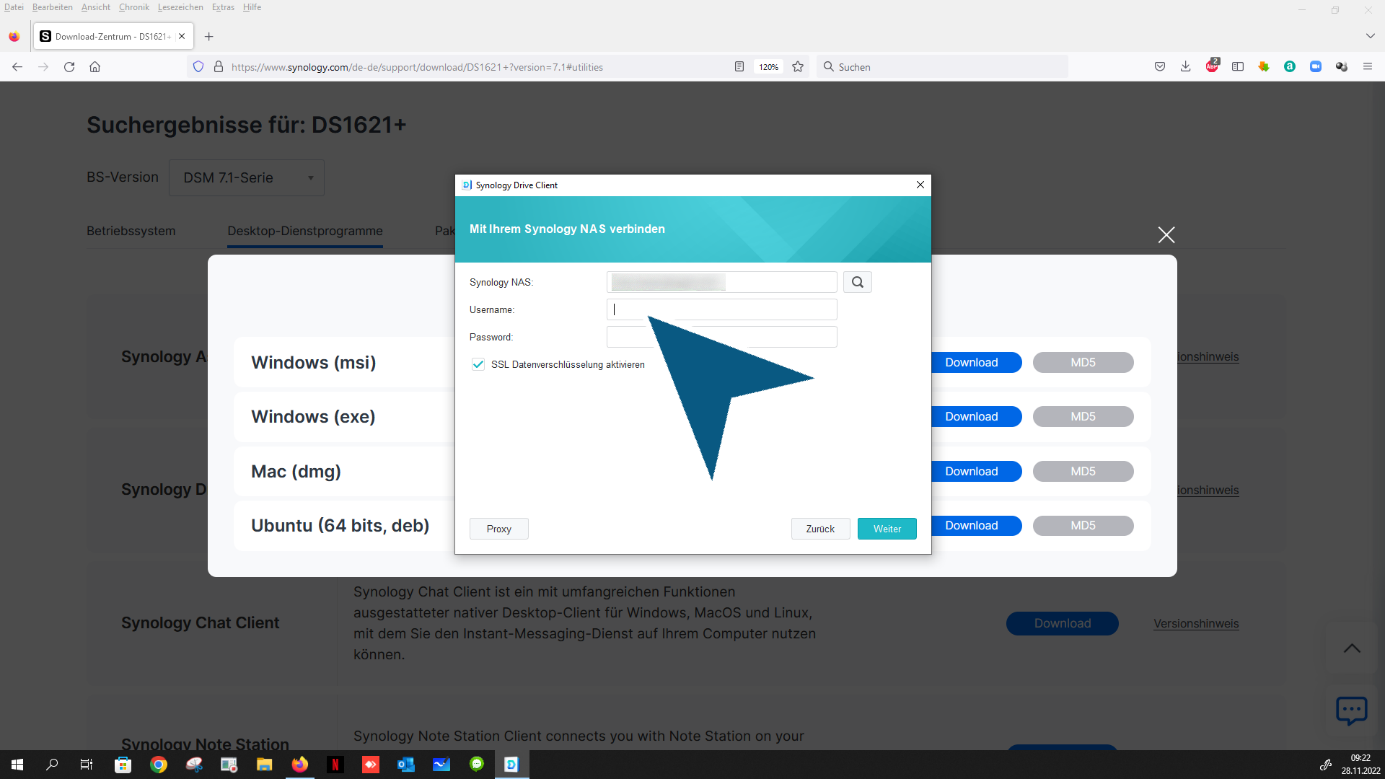
Kliknij „Hasło” , wprowadź swoje hasło

Kliknij „Kontynuuj” przycisk

Wybierz tryb połączenia (standardowe zadanie synchronizacji)
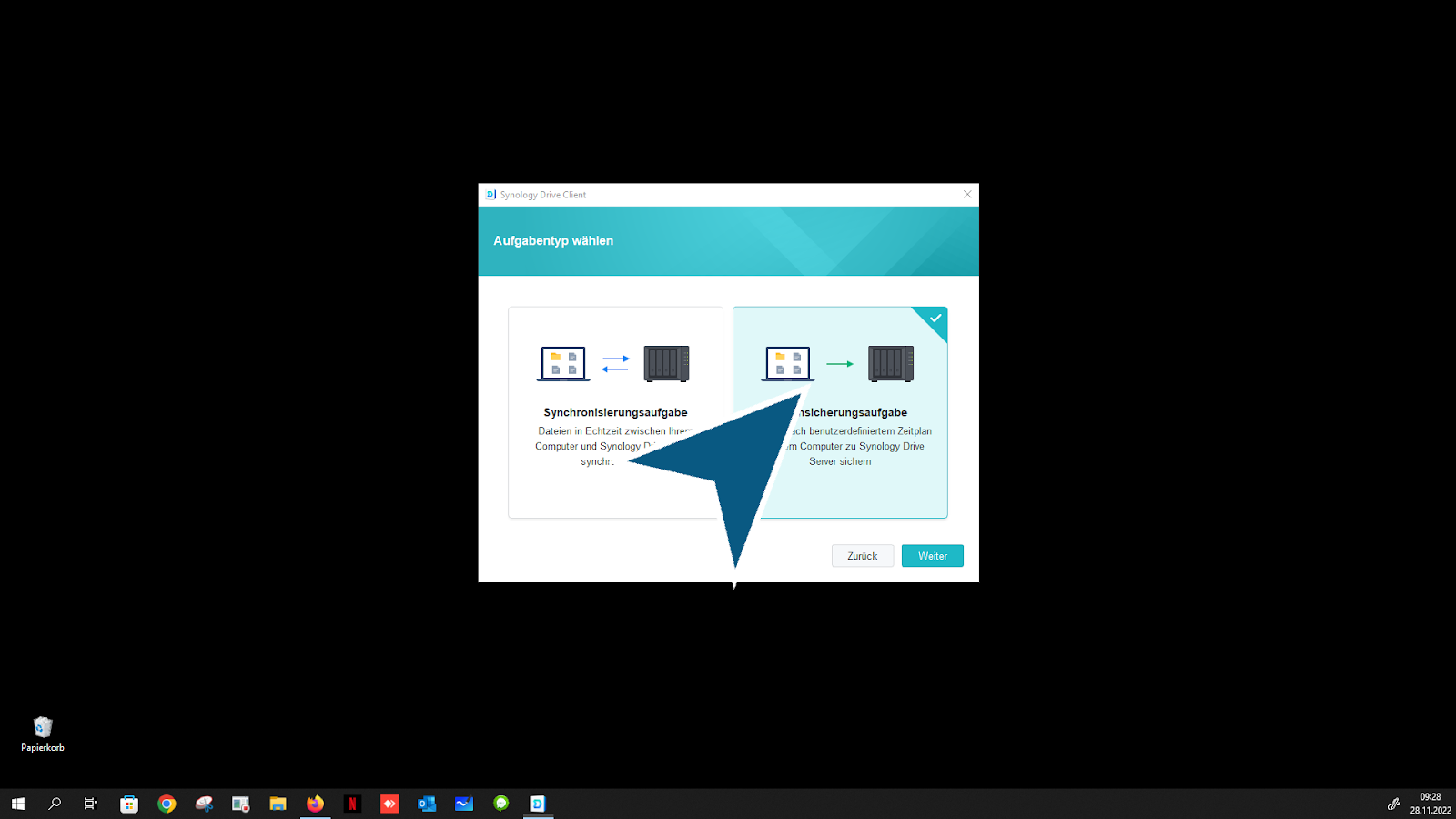
Kliknij
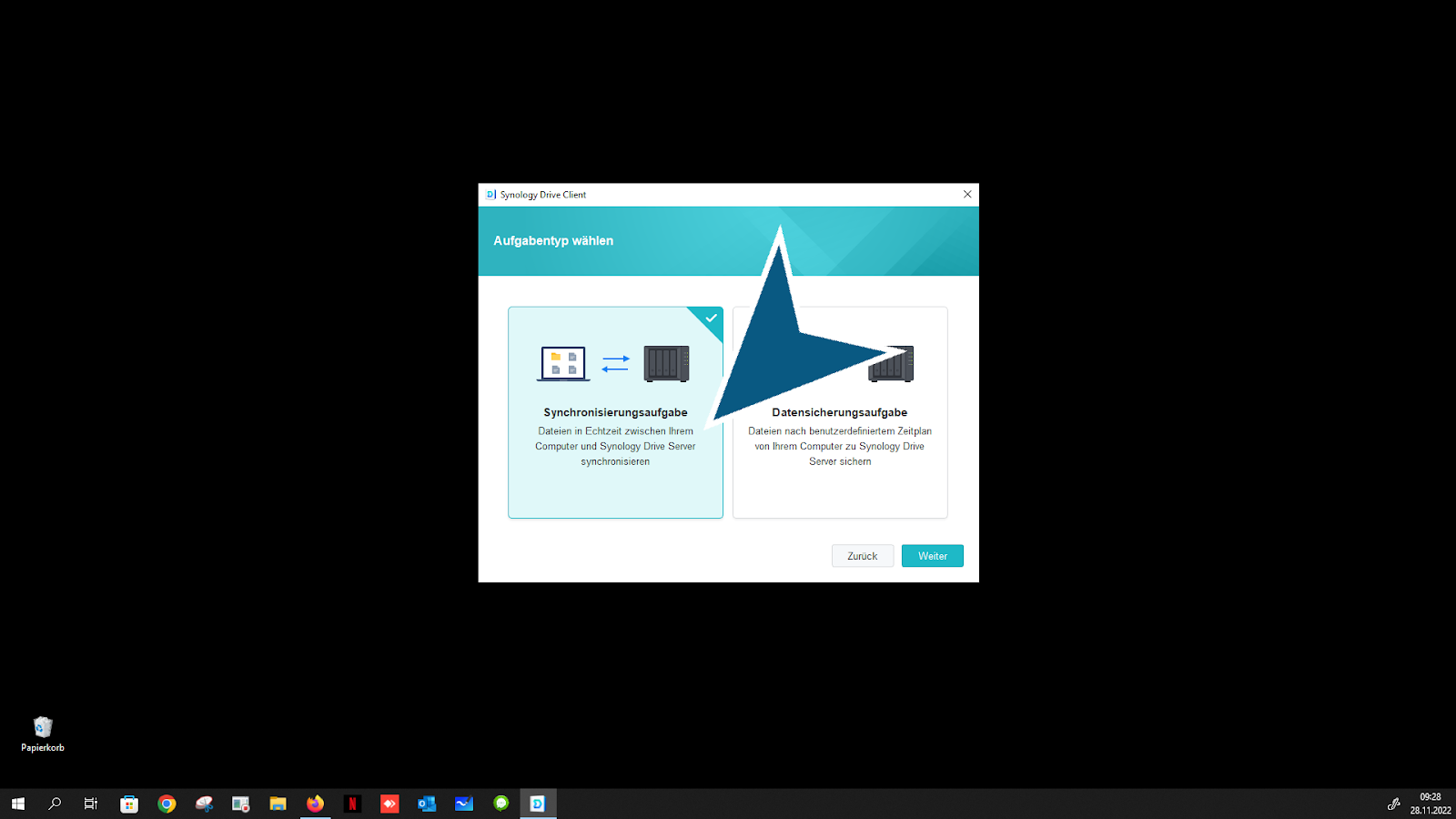
Kliknij „Kontynuuj” przycisk

Kliknij „Zmień folder synchronizacji” Przycisk (zalecane ustawienia standardowe – dlatego nie są konieczne żadne zmiany)
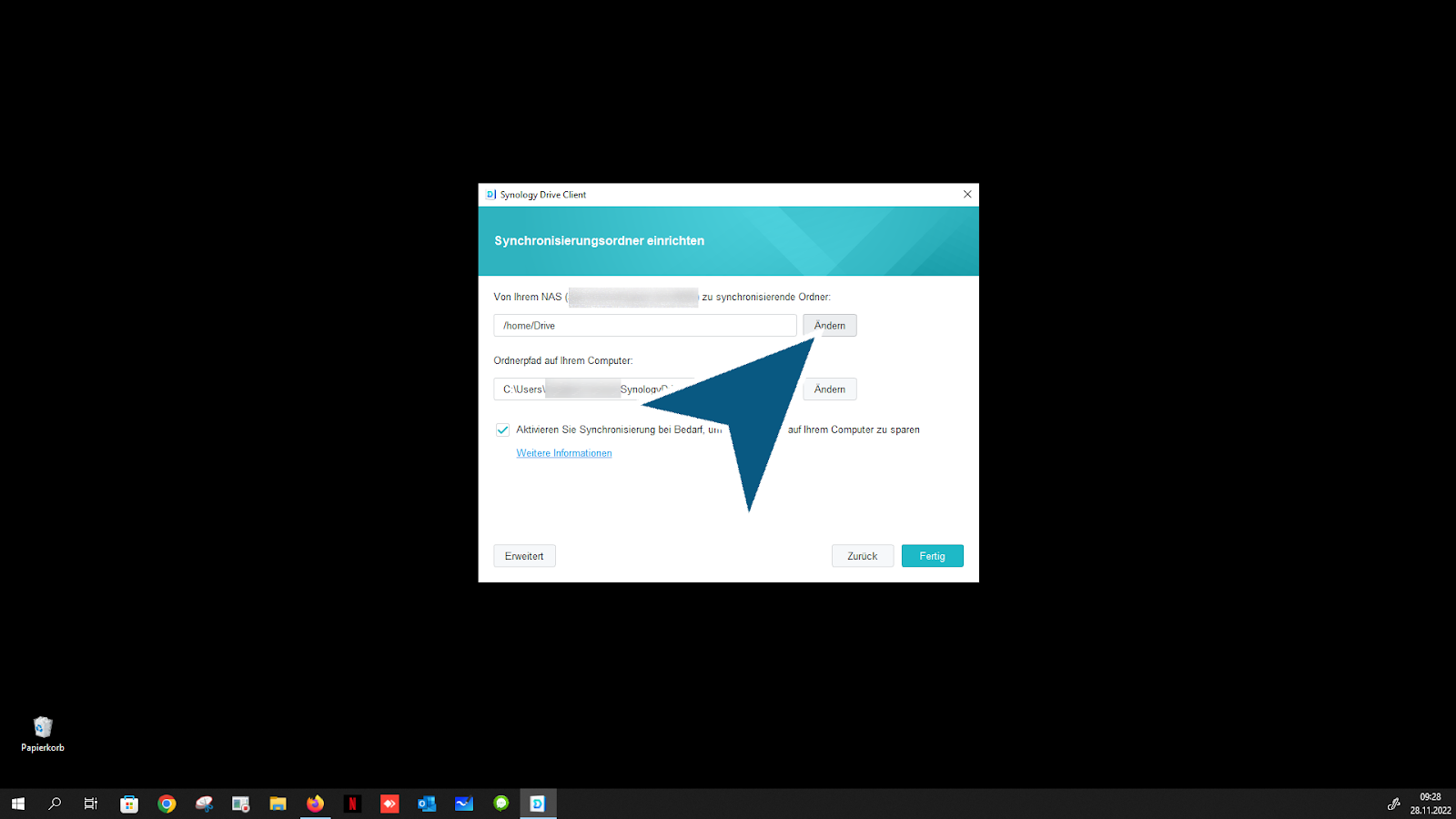
Specjalny krok! Kliknij „Folder zespołu”, jeśli chcesz połączyć się z folderem zespołu (grupy robocze, grupy rodzinne)

Kliknij „OK” przycisk

Kliknij „Zmień folder synchronizacji” przycisk

(Pole standardowe jest już aktywne - proszę pozostawić aktywne) Kliknij „Pusty folder SynologyDrive” utwórz” pole wyboru

Kliknij „OK” przycisk

(Pole standardowe jest już aktywowane) Kliknij pole wyboru
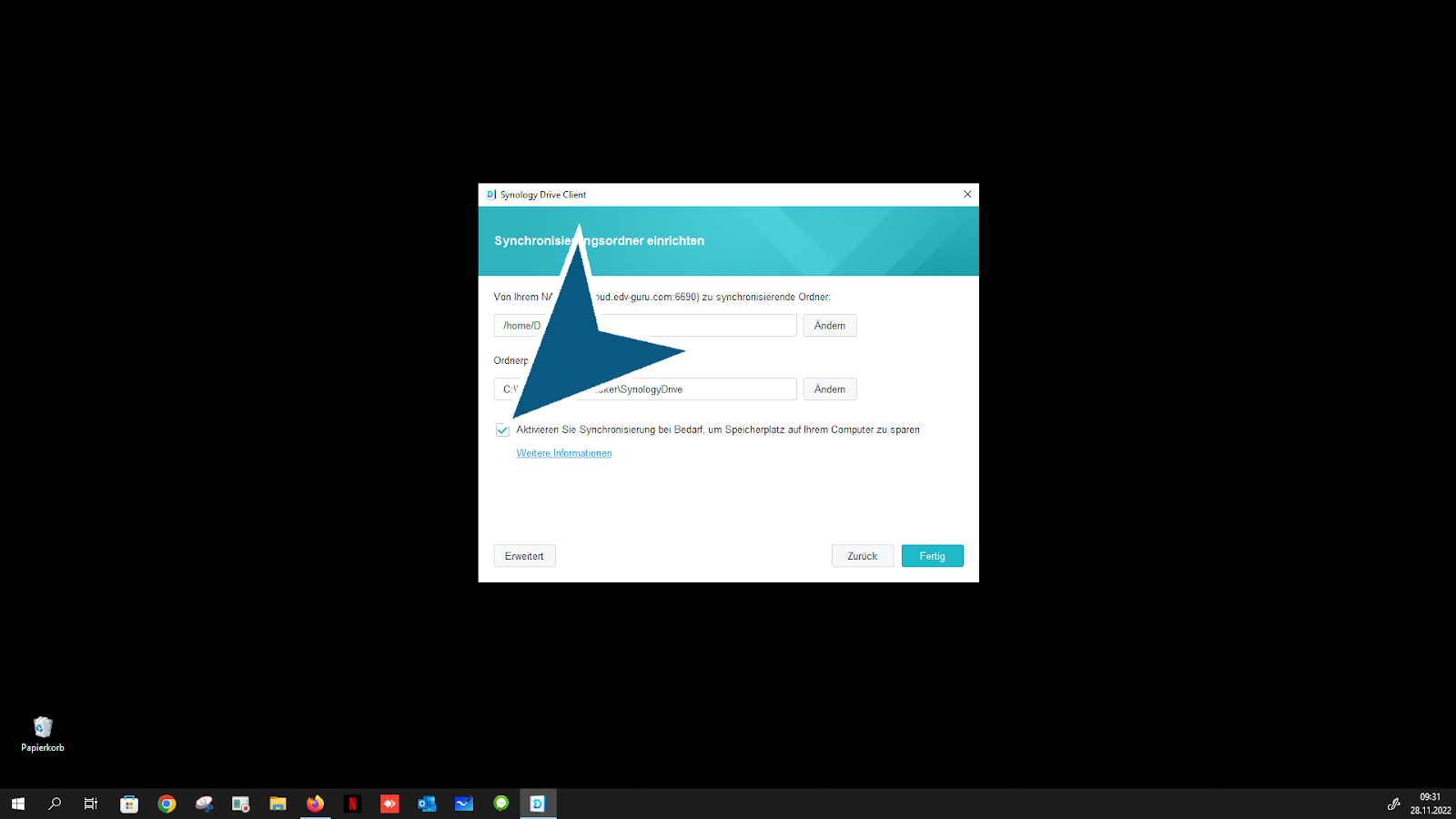
Kliknij „Gotowe” przycisk
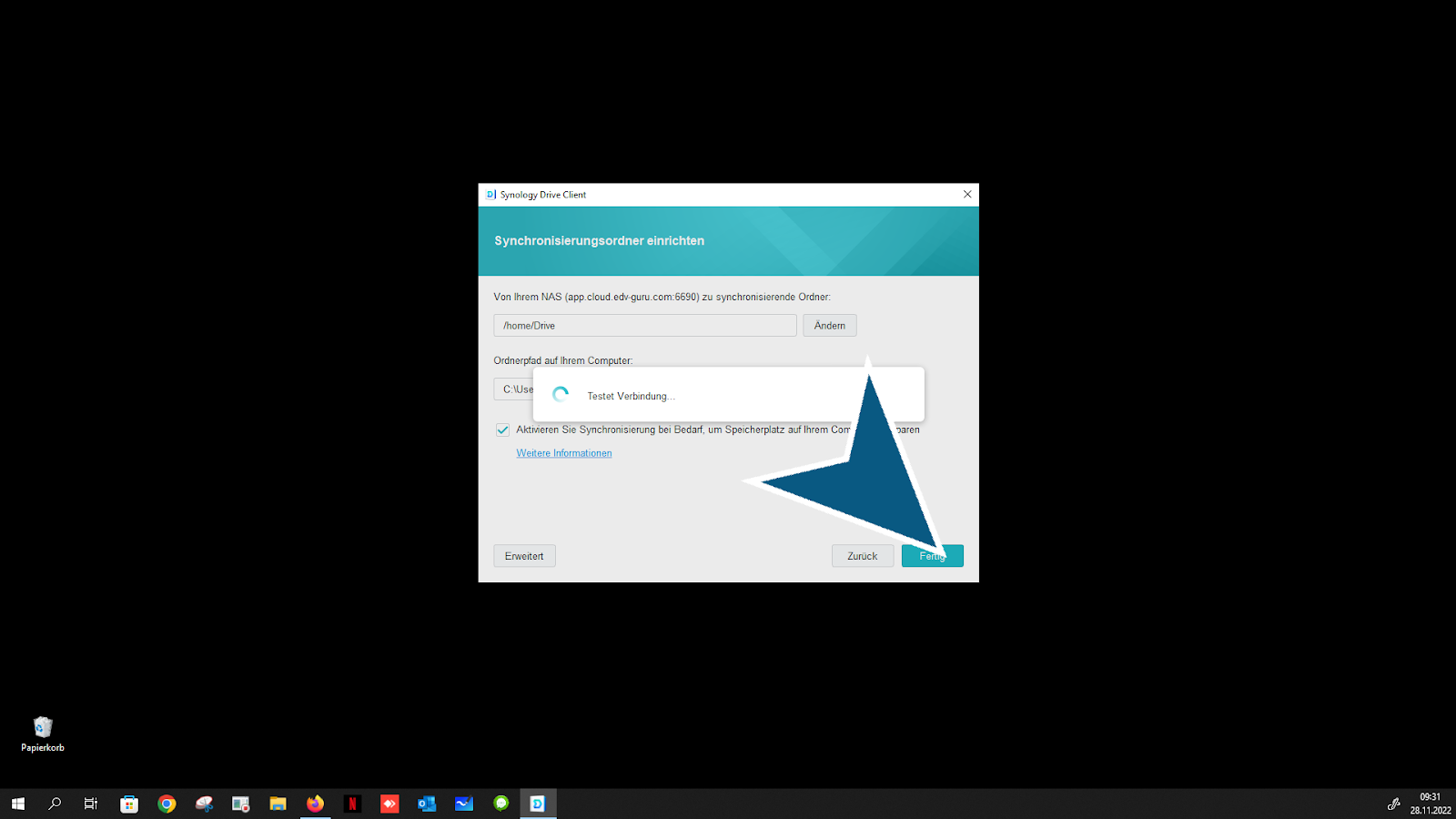
Kliknij „Kontynuuj” przycisk

Kliknij „Kontynuuj” przycisk
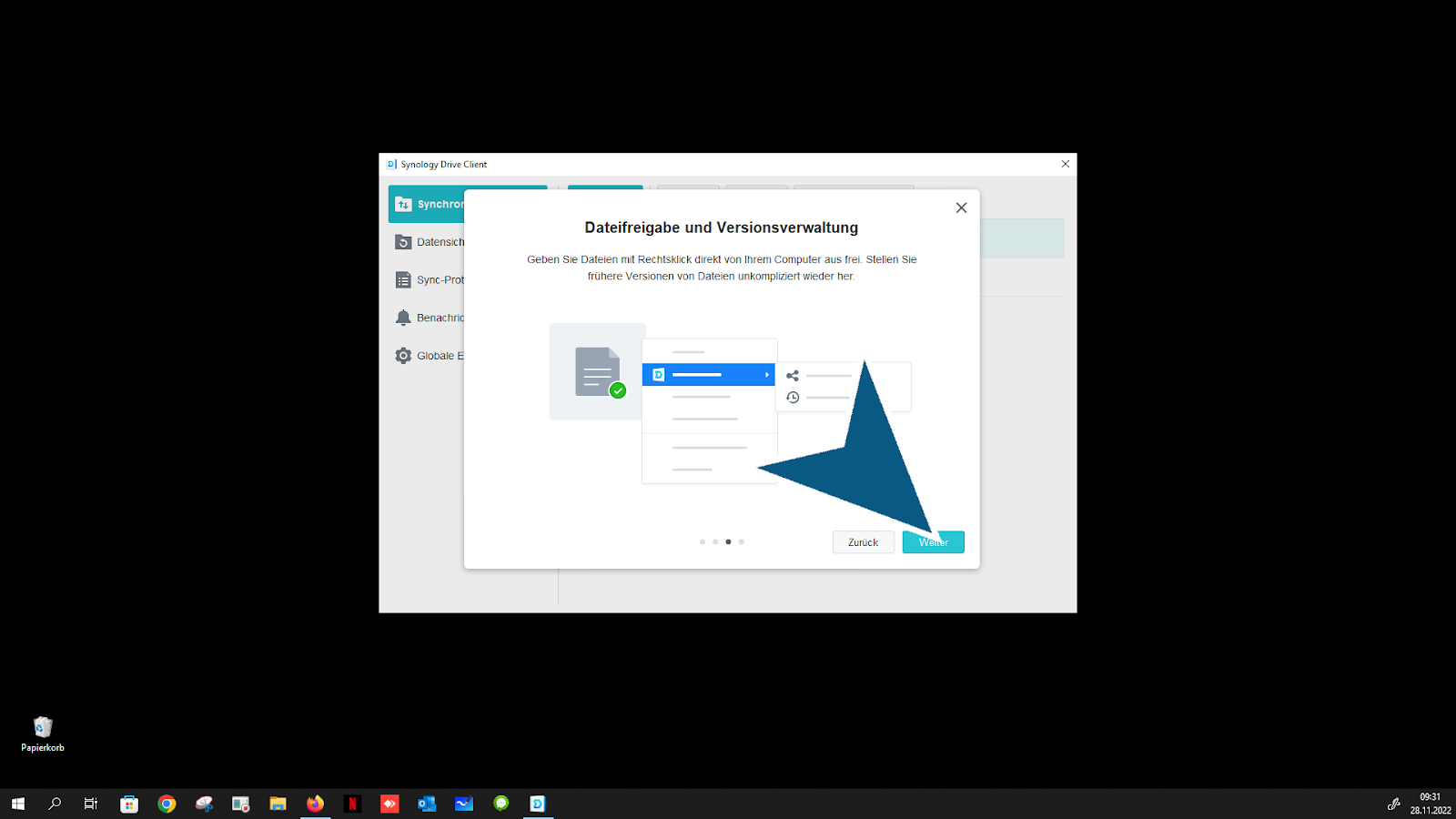
Kliknij „Kontynuuj” przycisk

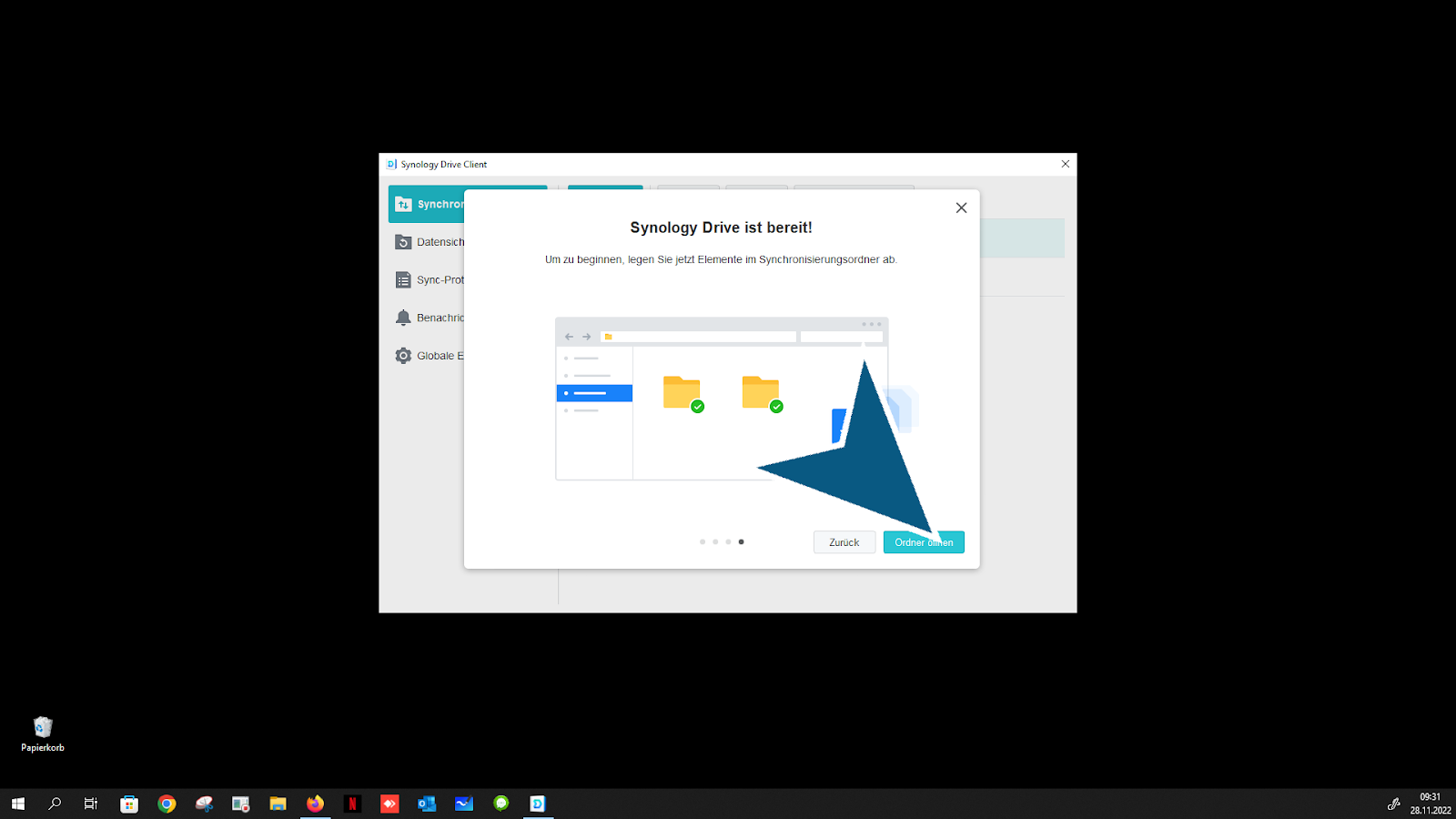
Kliknij „Otwórz folder” przycisk
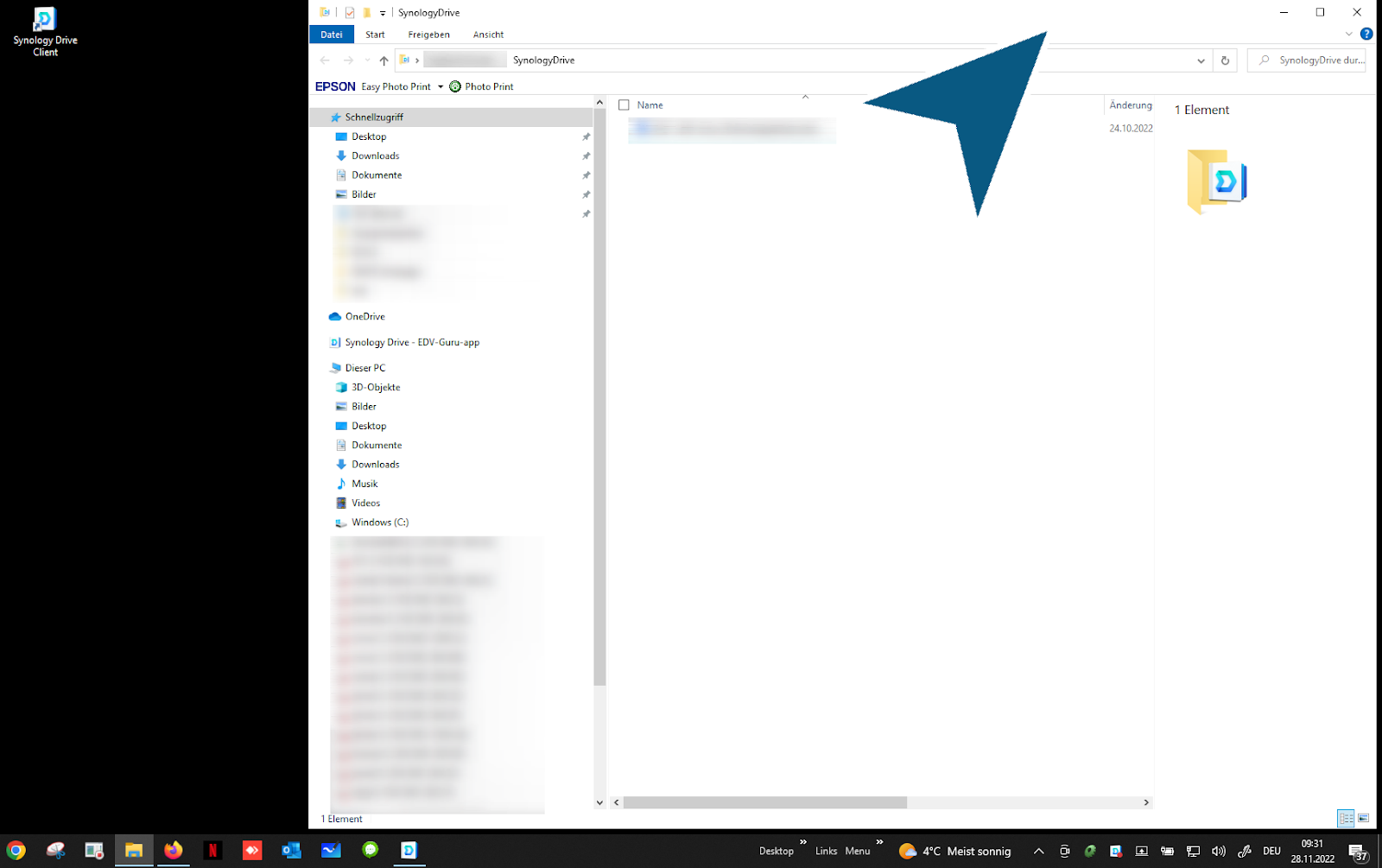
Kliknij „Napęd Synology”
Kliknij „Zamknij” przycisk
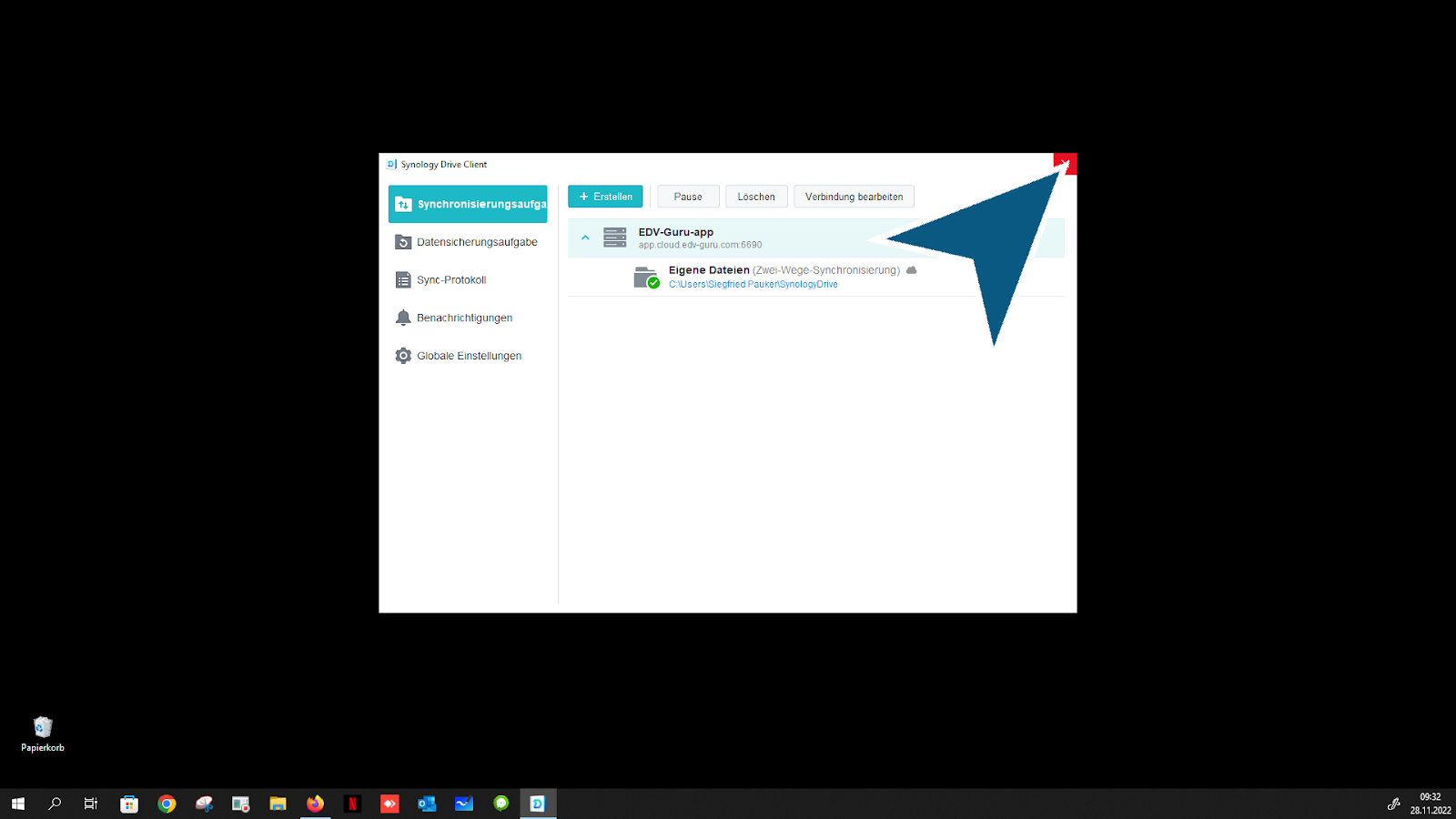
Aktualny stan swojej chmury zawsze znajdziesz na pasku zadań w prawym dolnym roguKliknij „Najnowsza wersja klienta Synology Drive 3.2.0” przycisk
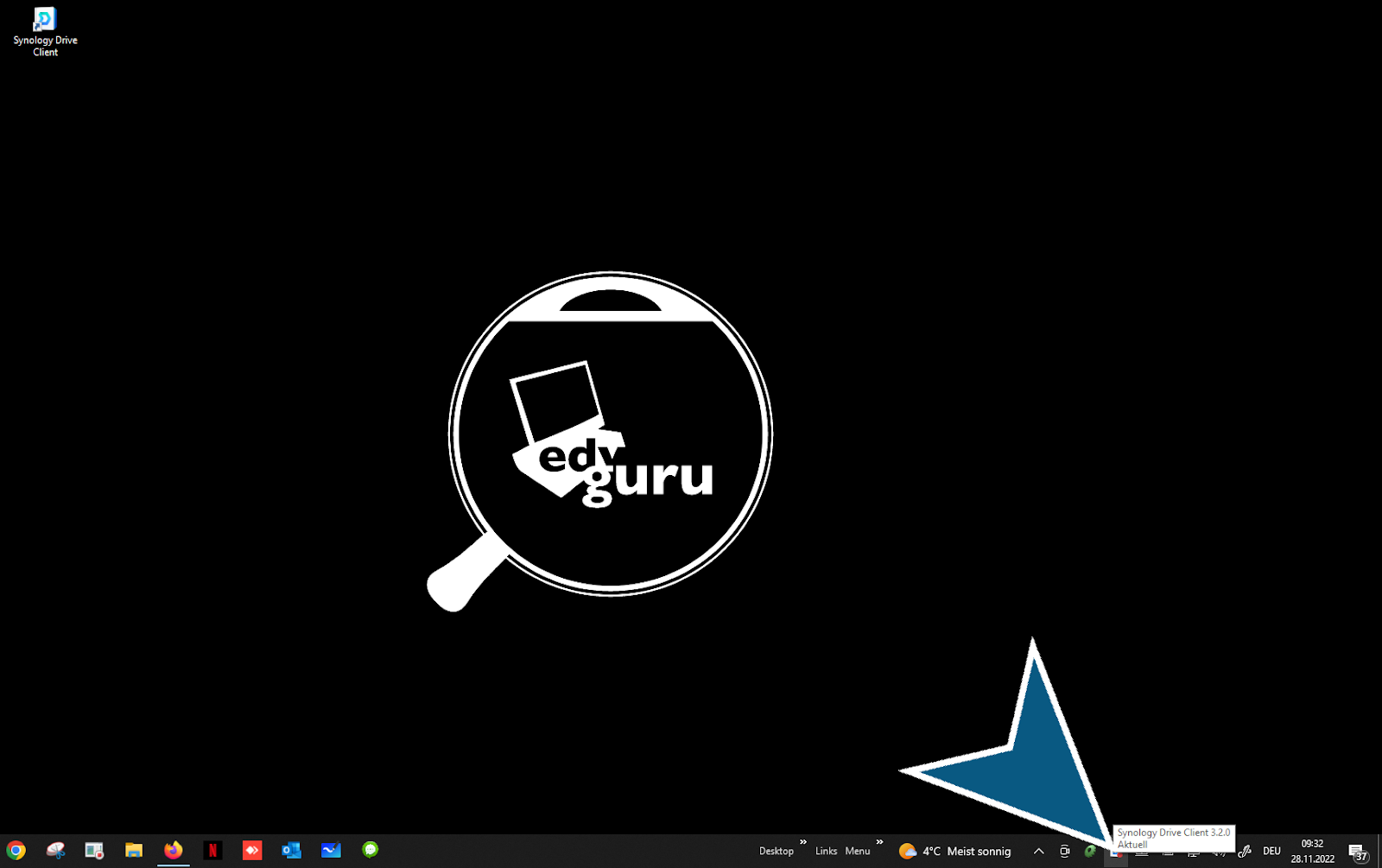
Kliknij „Najnowsza wersja klienta Synology Drive 3.2.0” Przycisk - w ten sposób widzisz bieżące działania w swojej chmurze osobistej
Gotowe – koniec
