
IOS — Instalacja — Konfiguracja — Telefon komórkowy — Tablet — Serwer Synology — Guru Cloud — Synology Drive — IT Guru
Android / IOS - Instalacja - Konfiguracja - Telefon komórkowy - Tablet - Serwer Synology - Guru Cloud - Synology Drive
Guru IT - Guru IT
Kliknij „IOS lub Sklep Play” otwarte

Kliknij „Wyszukaj Synology Drive”

Kliknij „Zainstaluj”

Kliknij „otwarte”
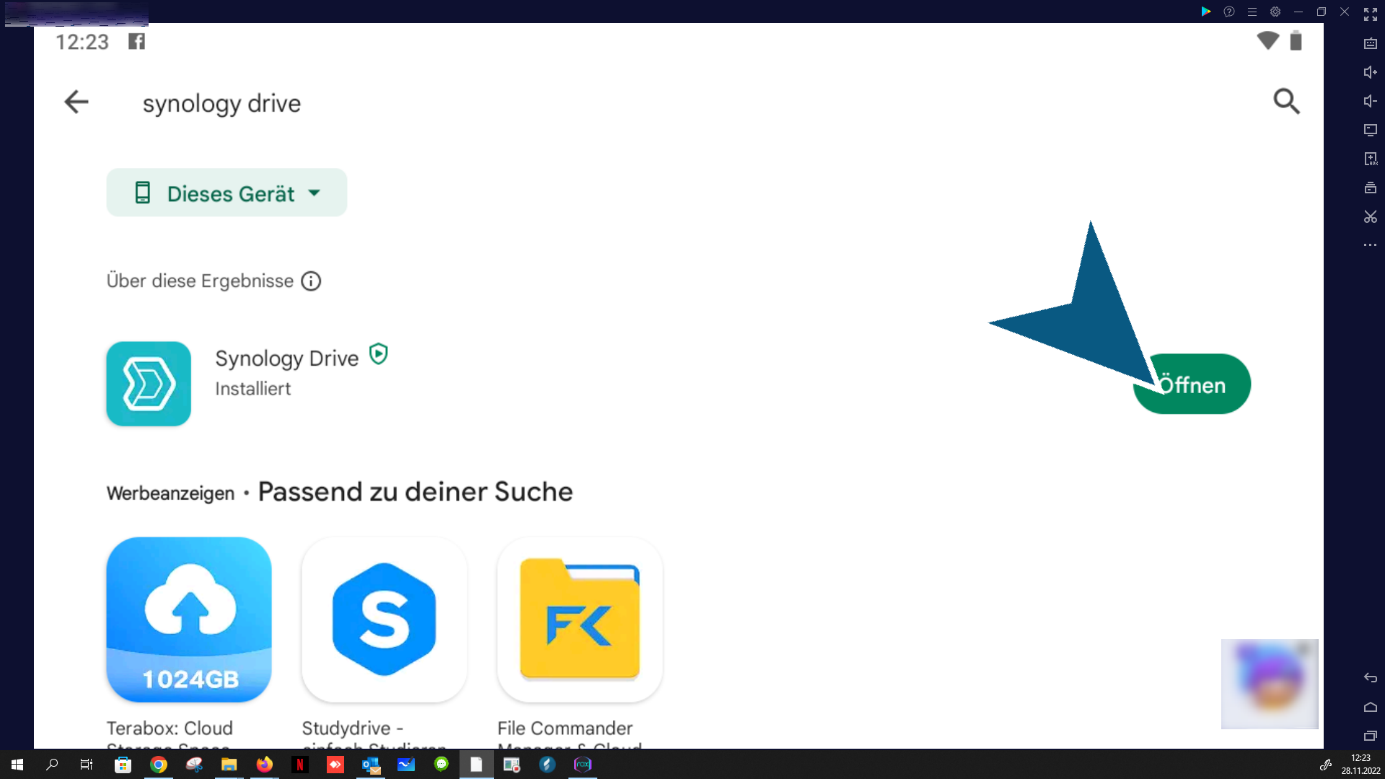
Kliknij „Zaakceptuj”

Kliknij „zarejestruj się”

Kliknij „Wprowadź swój osobisty adres serwera” (otrzymałeś to e-mailem)

Kliknij „kontynuuj”
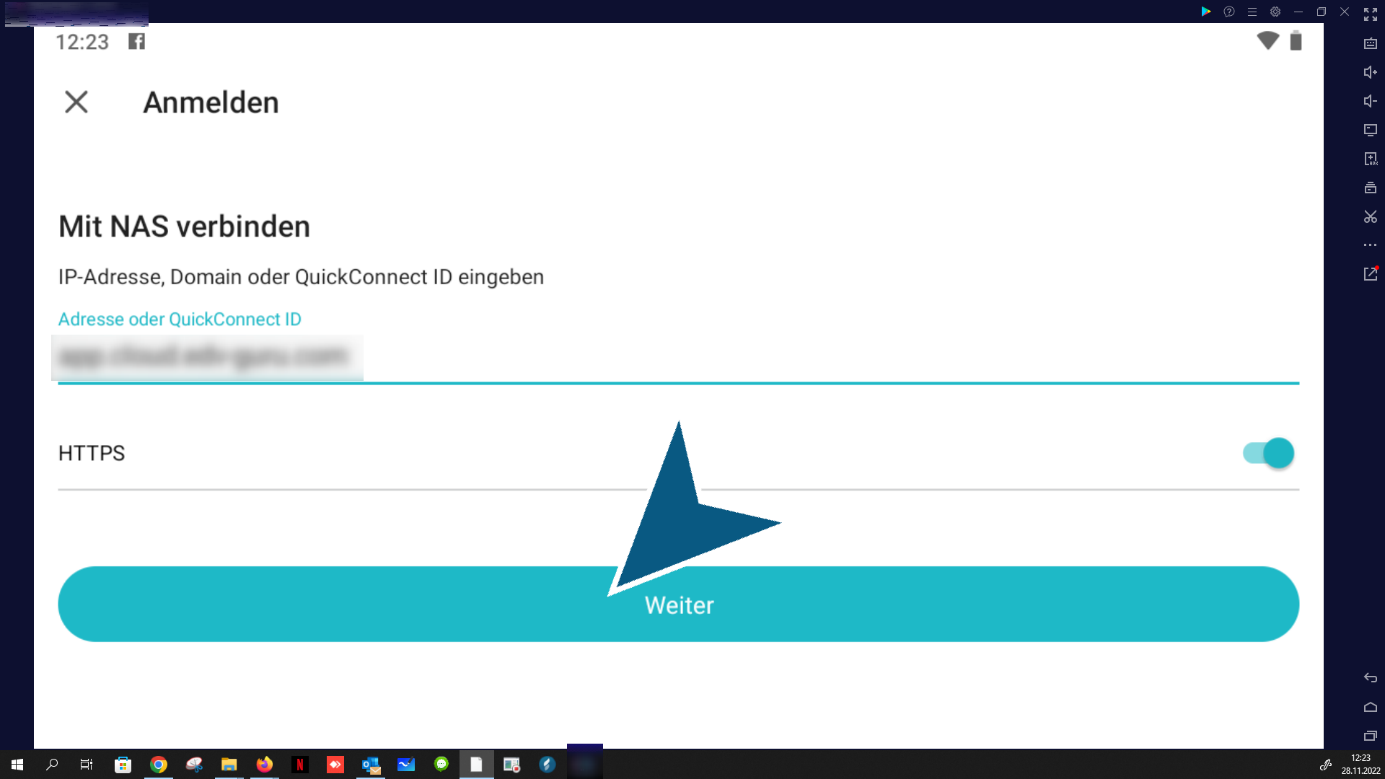
Kliknij „Wprowadź użytkownika”

Wprowadź hasło i Kliknij „zarejestruj się”
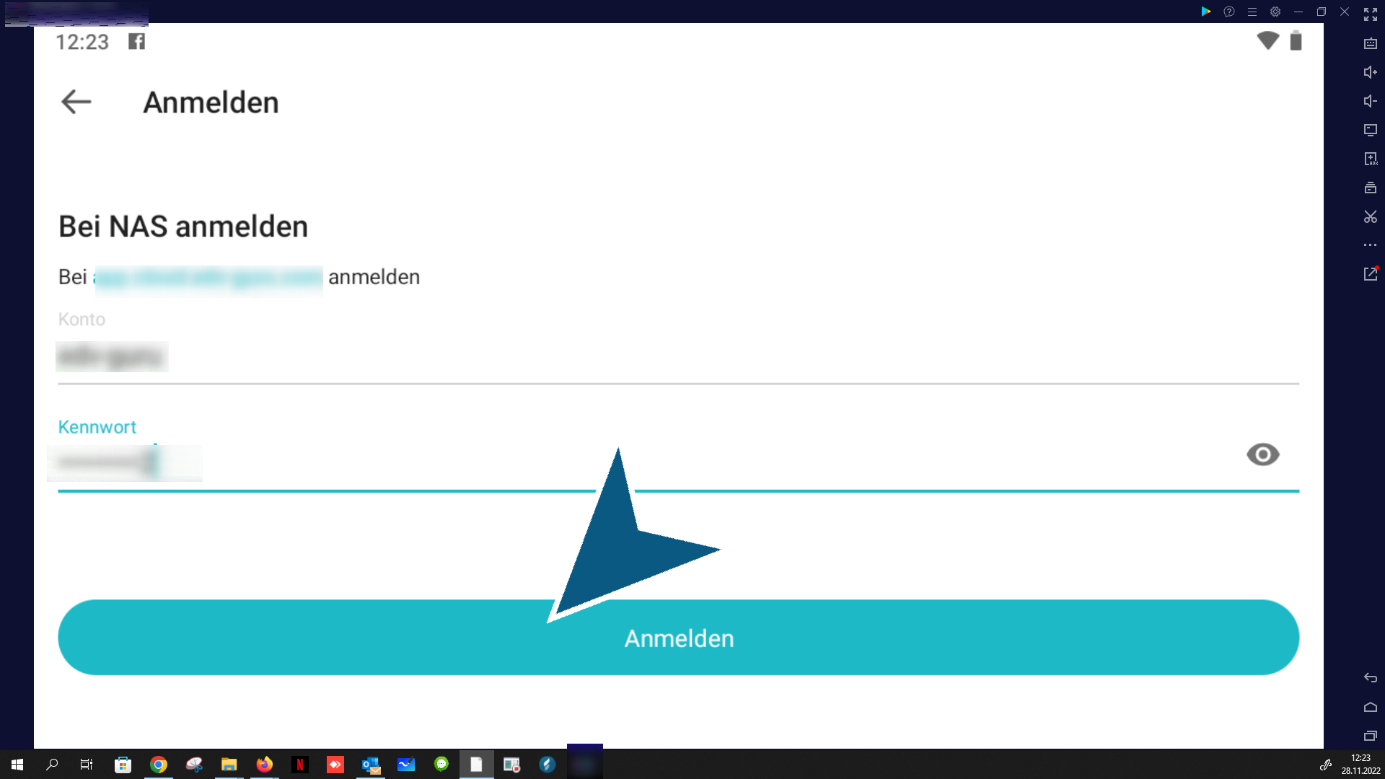
Kliknij „kontynuuj”

Kliknij „kontynuuj”
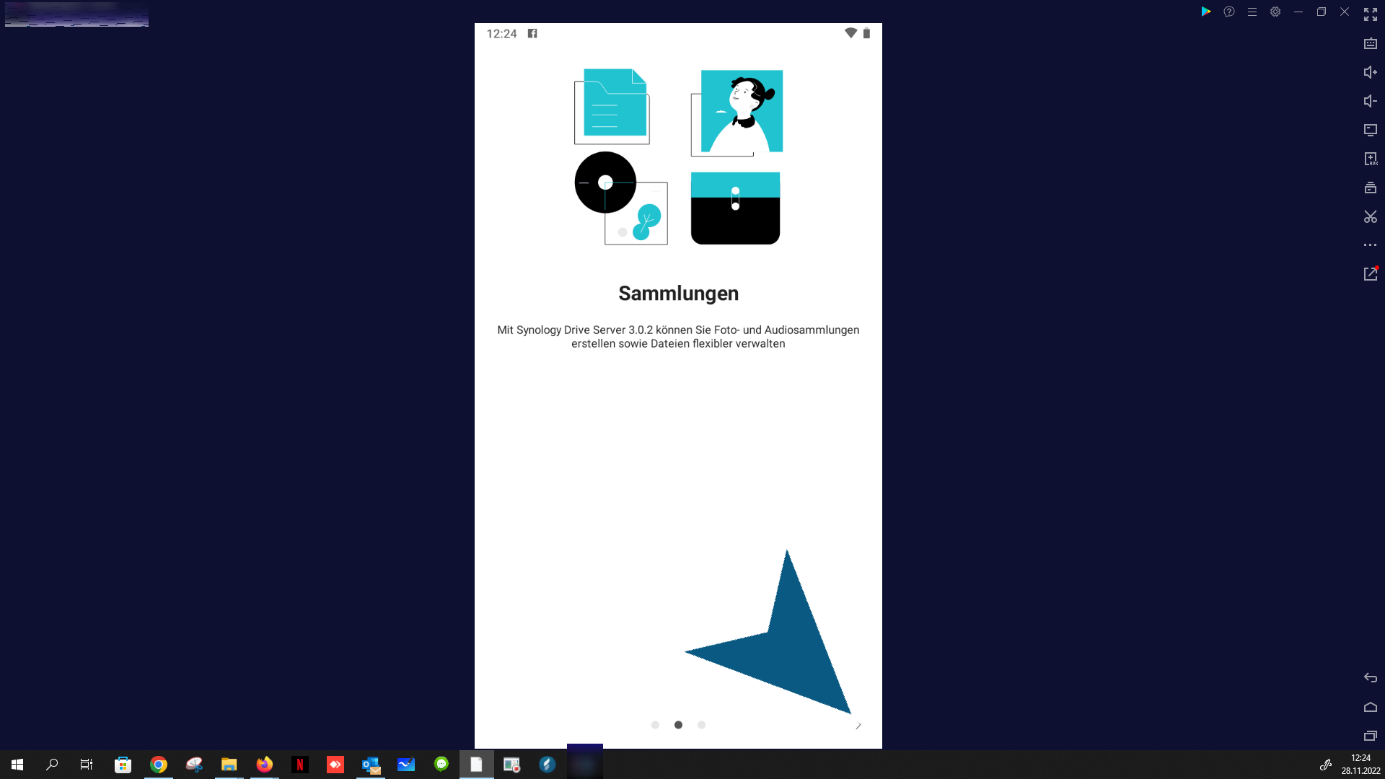
Kliknij „kontynuuj”
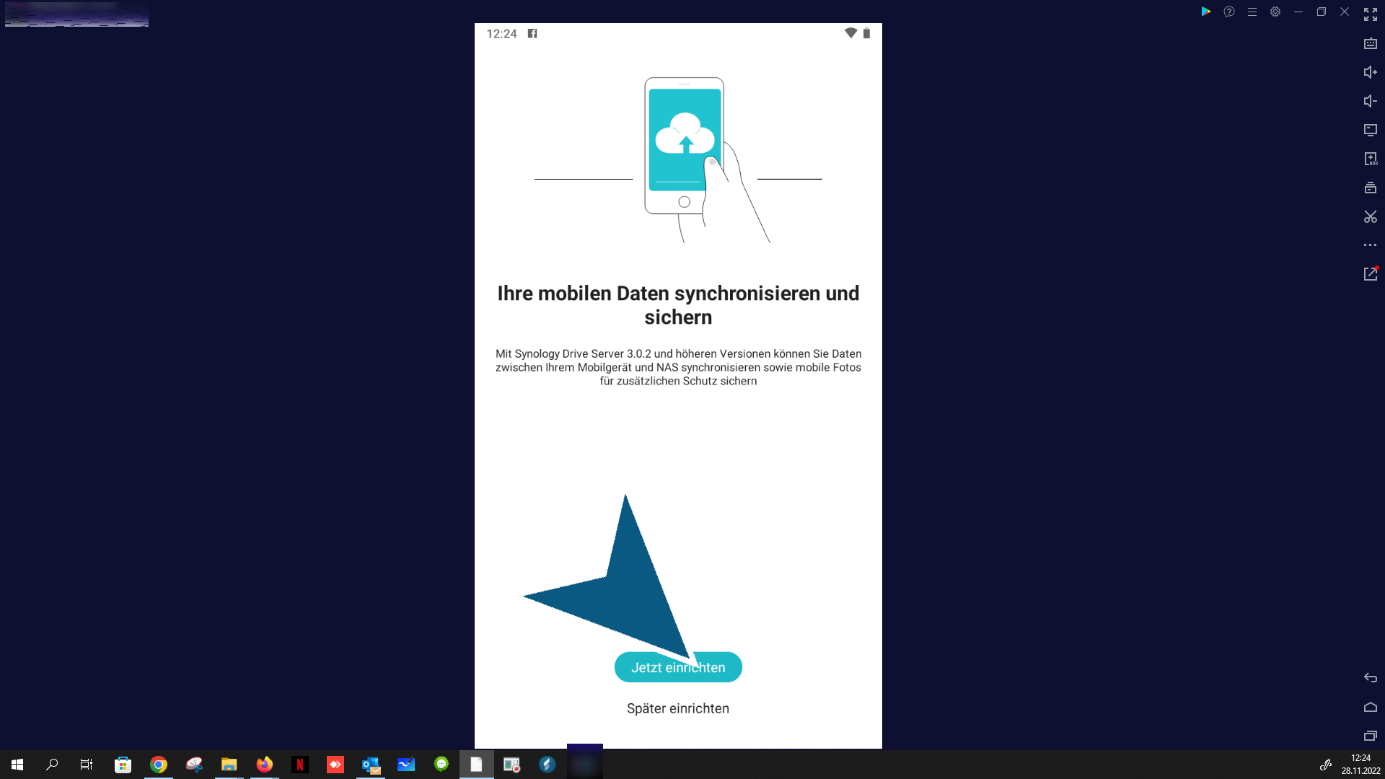
Kliknij „Kopia zapasowa zdjęć” (niepołączone z Synology Photos)

Kliknij „aktywuj”

Kliknij „pozwolić”

(już aktywowany w standardzie - zmień w razie potrzeby) Kliknij dwukrotnie „w porządku”

Kliknij „skończony”

Kliknij „z powrotem”
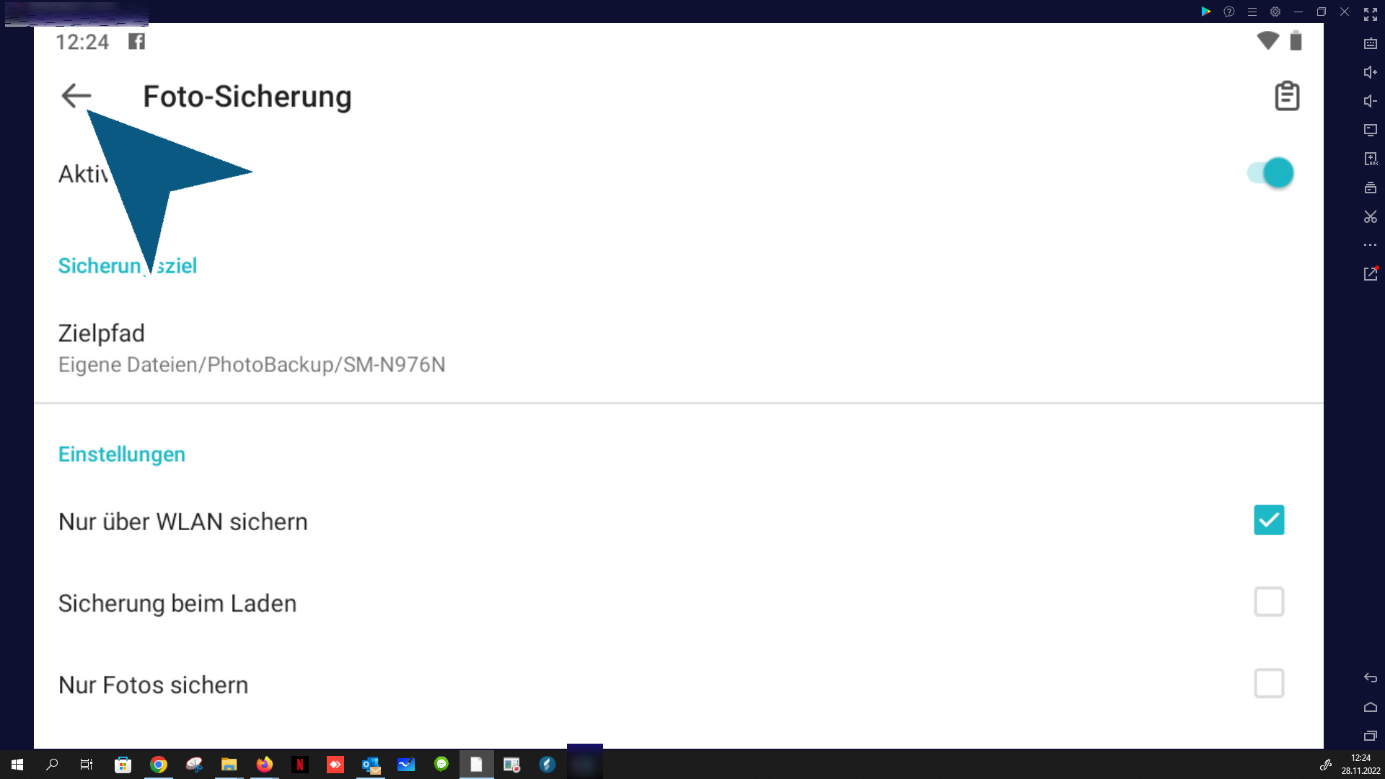
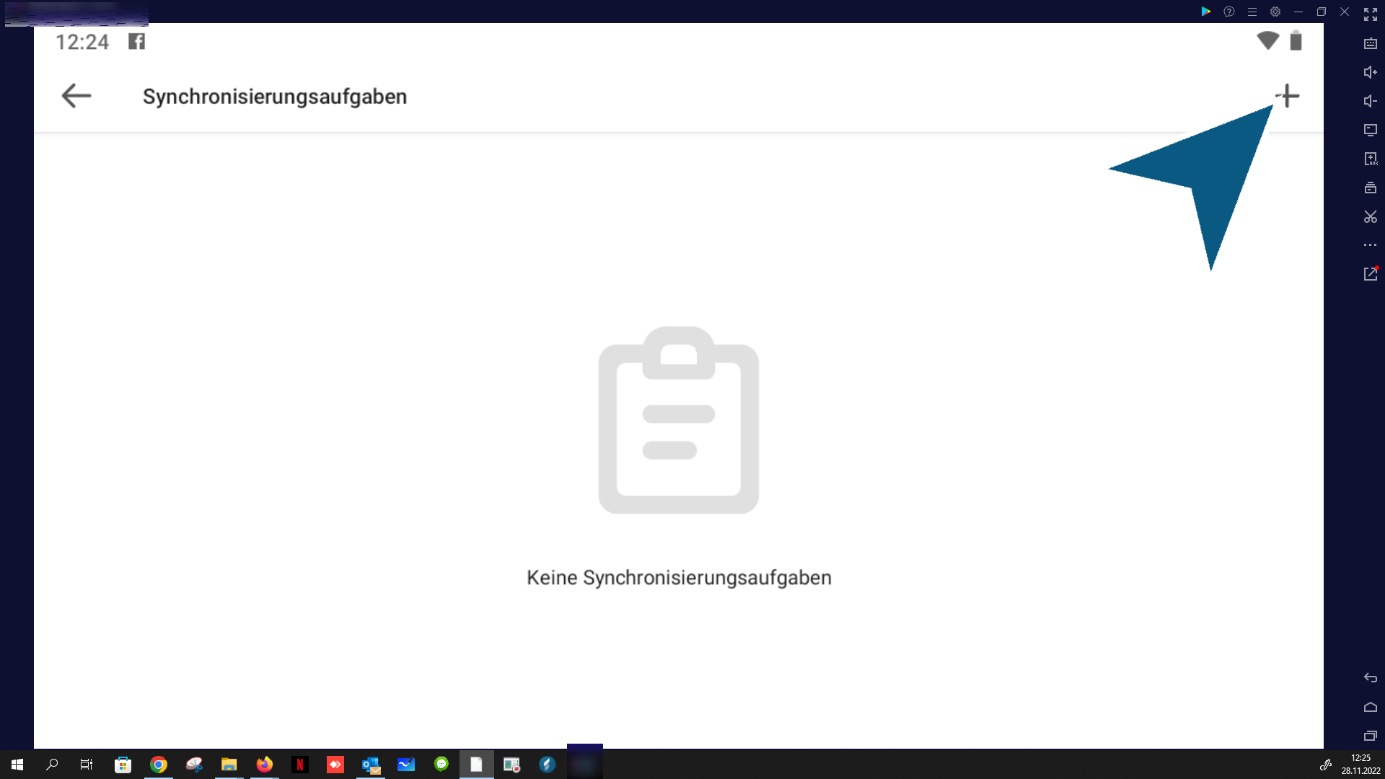
Kliknij „synchronizacja” (tylko jeśli chcesz synchronizować dodatkowe foldery z serwera lub telefonu komórkowego)

Kliknij „dodaj”
Wybierz folder i kliknij „skończony”

Kliknij „z powrotem”

Kliknij „z powrotem”

Kliknij „Przegląd”
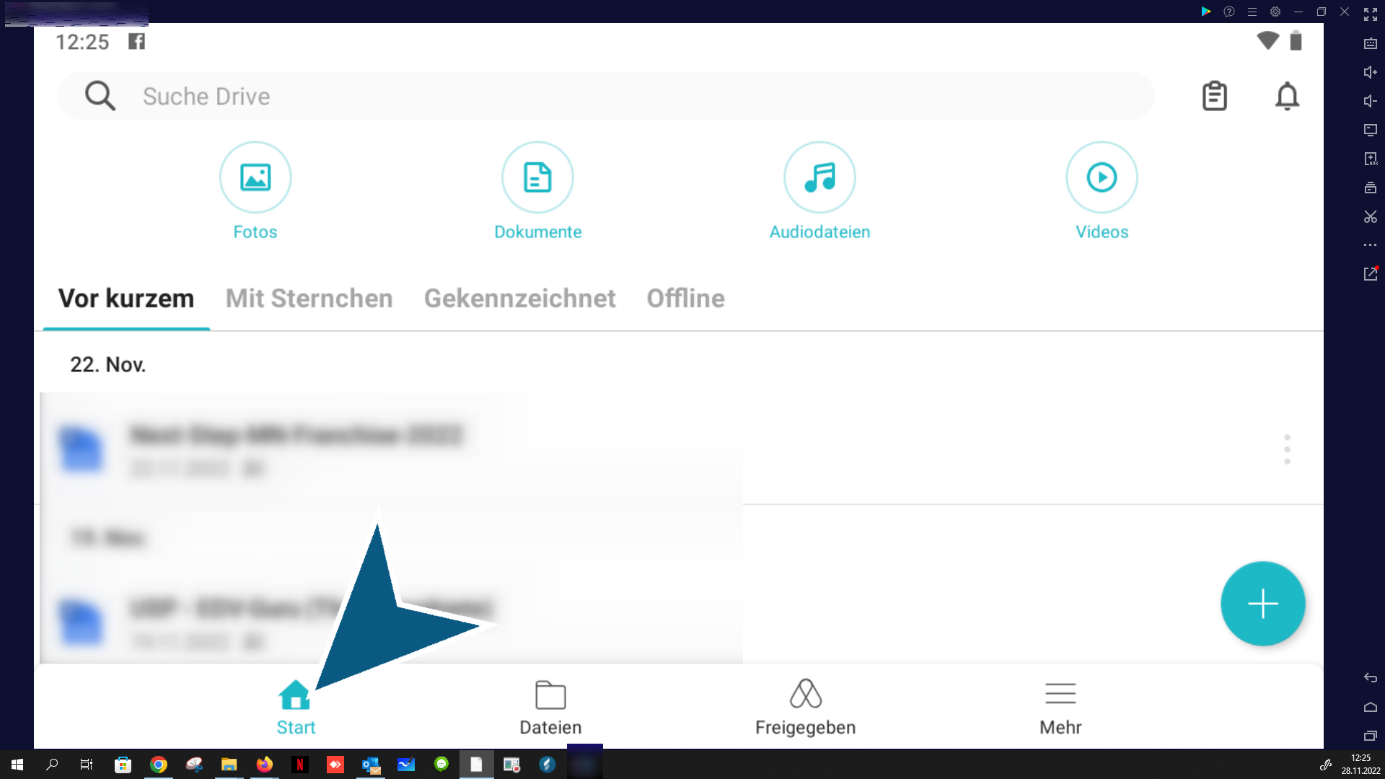
Kliknij „Ulubione oznaczenie”

Kliknij „Oznaczony”

Kliknij „dostępny bez Internetu - offline”

Kliknij „Struktura drzewa – przegląd folderów – hierarchia”

Kliknij „wydania”

Kliknij „sub”
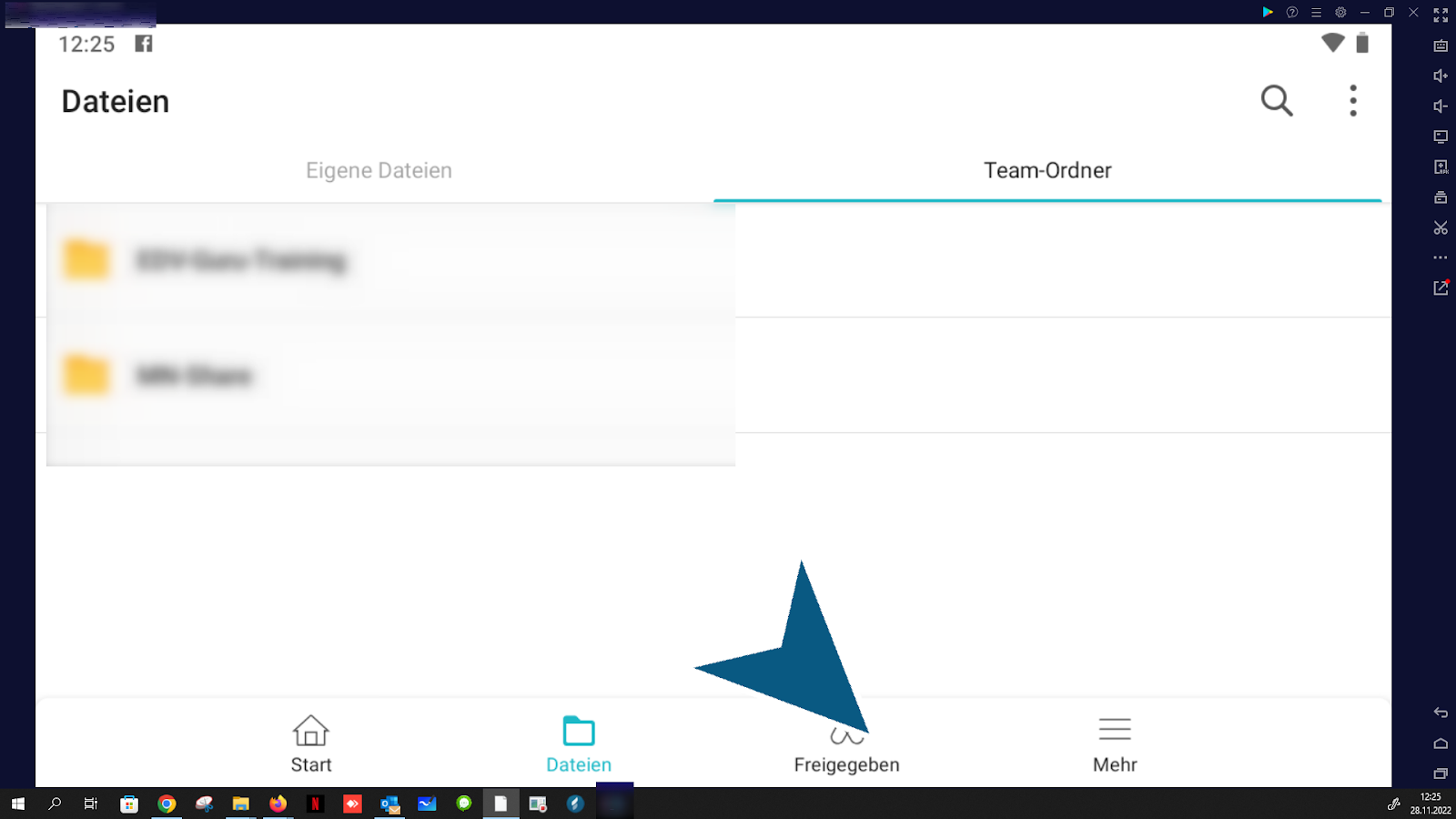
Kliknij „Zezwolenia otrzymane – zgody udzielone”

Kliknij „sub”

Twój Synology Drive — Google Cloud jest teraz skonfigurowany