
Instalação - Configuração - Synology - Drive - Guru Cloud (Windows/Mac/Linux)
Configuração - Synology – Unidade Windows / Mac / Linux - Guru Cloud
Guru de TI - Guru de TI
Clique em “Firefox ou seu navegador de Internet preferido” botão

Pressione a tecla Enter “Entre www.synology.com'”
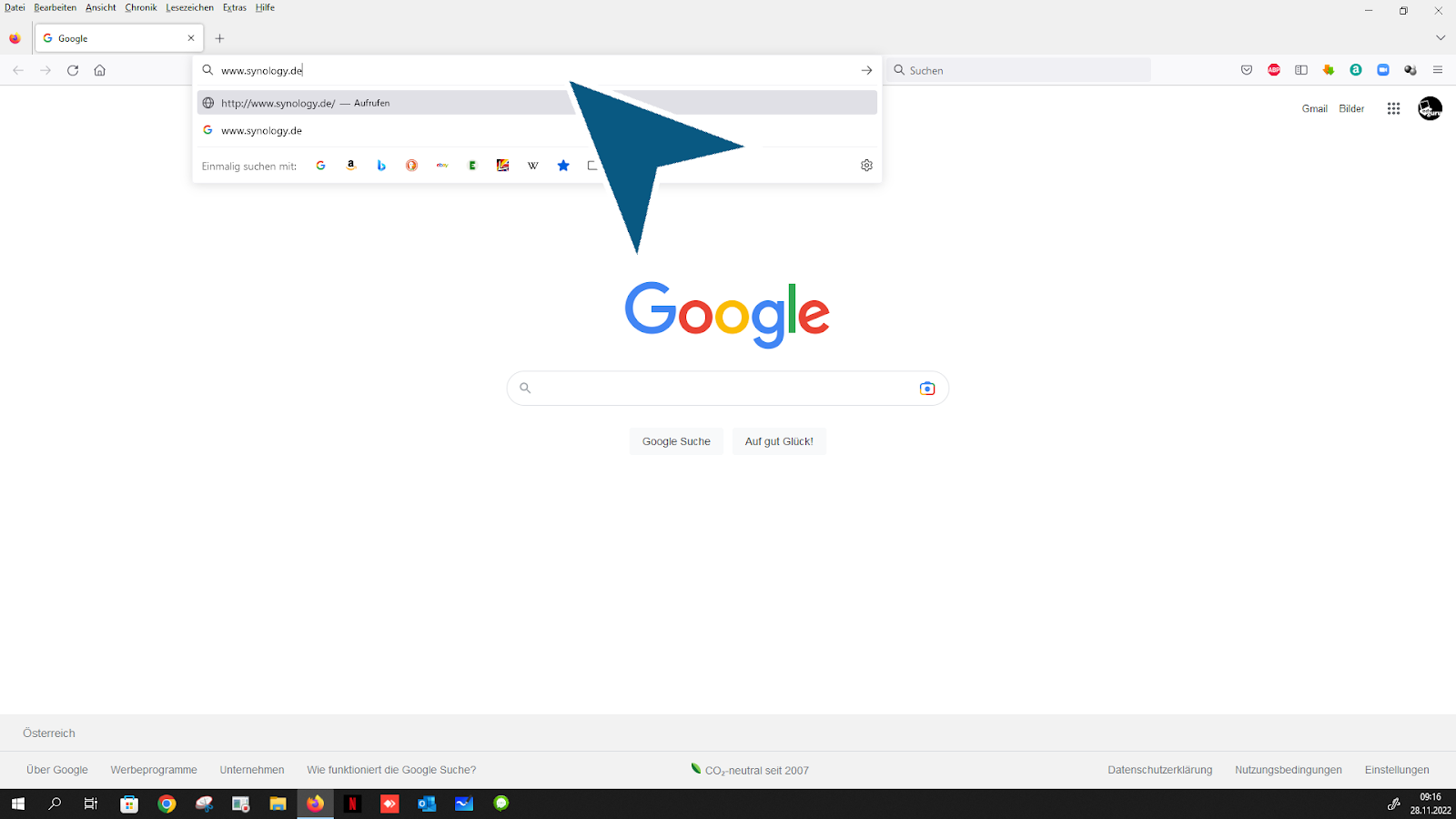
Siga o link: “Centro de download”

Clique “NAS”
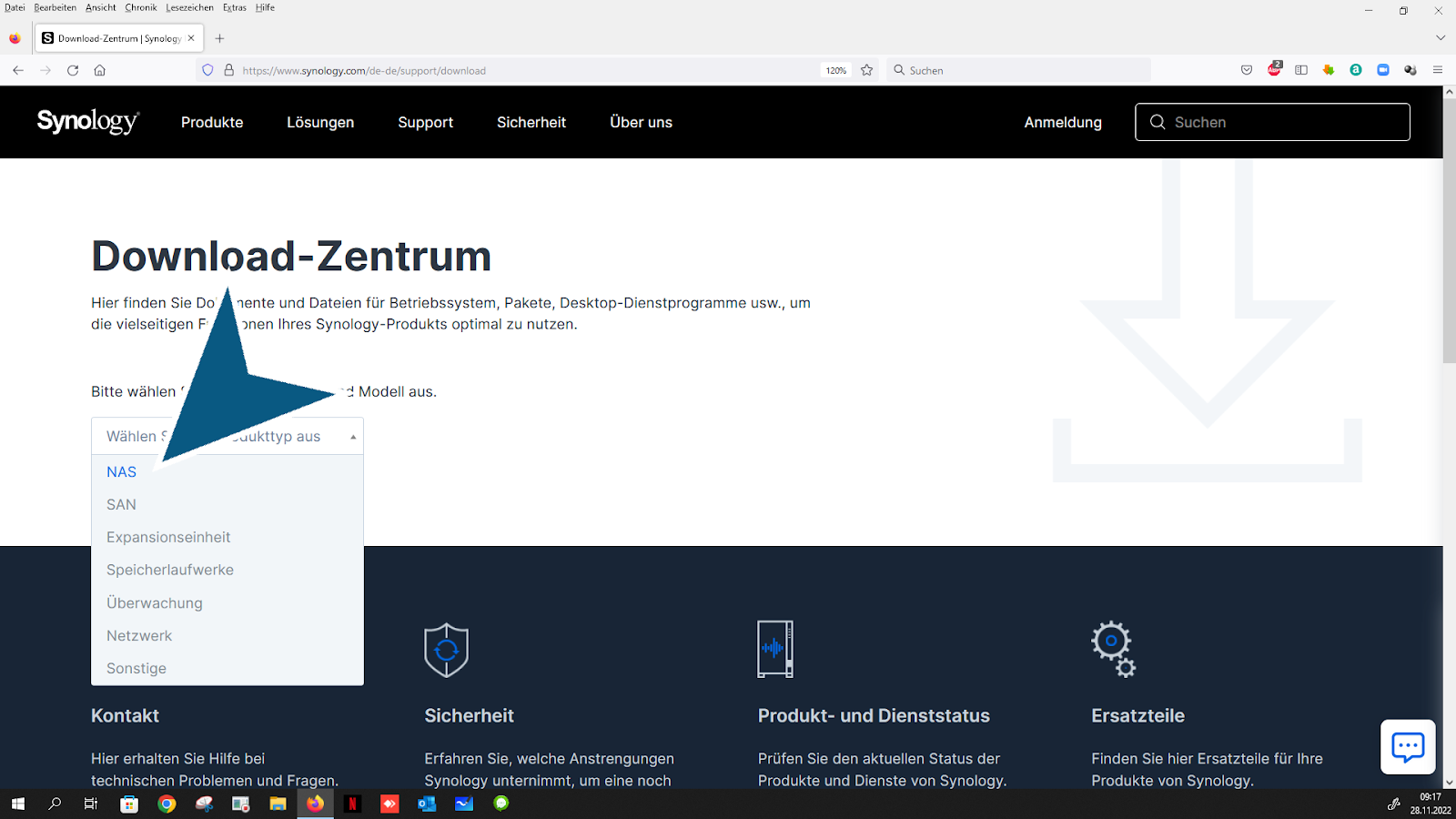
Clique “Selecione seu produto Synology, você encontrará essas informações em seu e-mail após seu pedido”
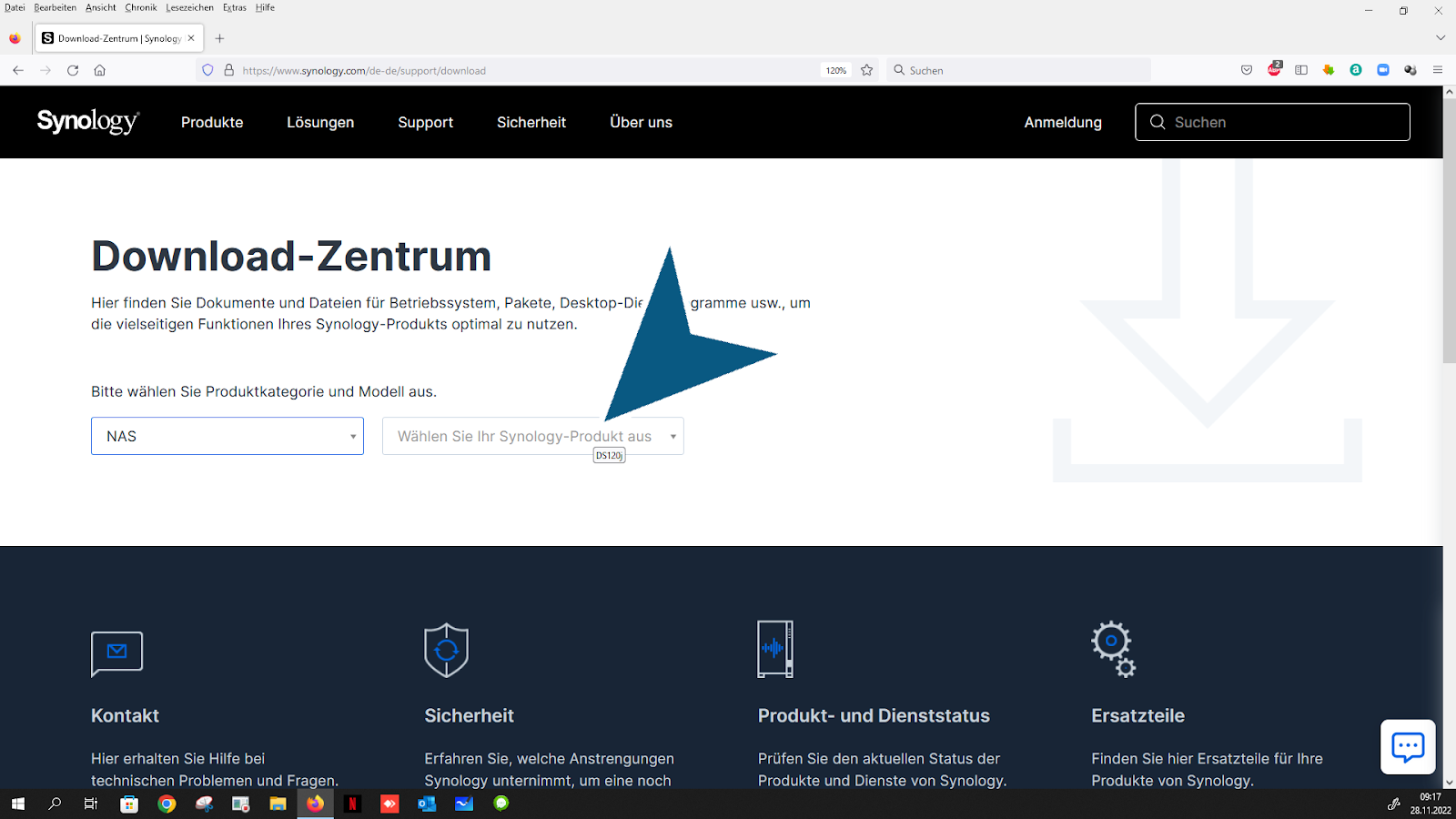
Clique “no seu modelo Synology”

Abrindo o "Selecione sua versão do DSM. Essas informações podem ser encontradas no e-mail do pedido. Se você tiver alguma dúvida, entre em contato com o guru de TI" Caixa de combinação

Siga o link: “Utilitários de área de trabalho”
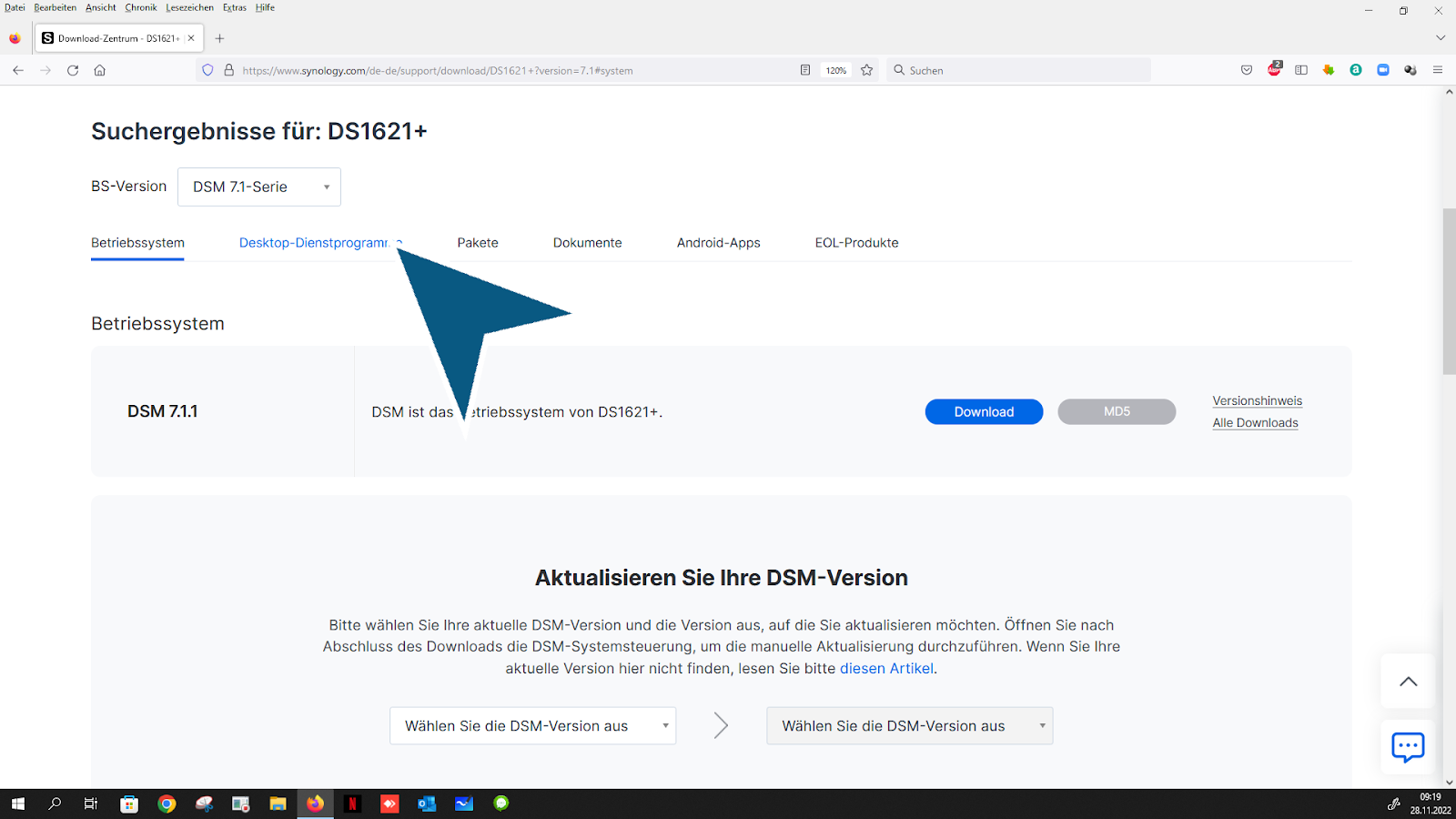
Siga o link: “Baixar”
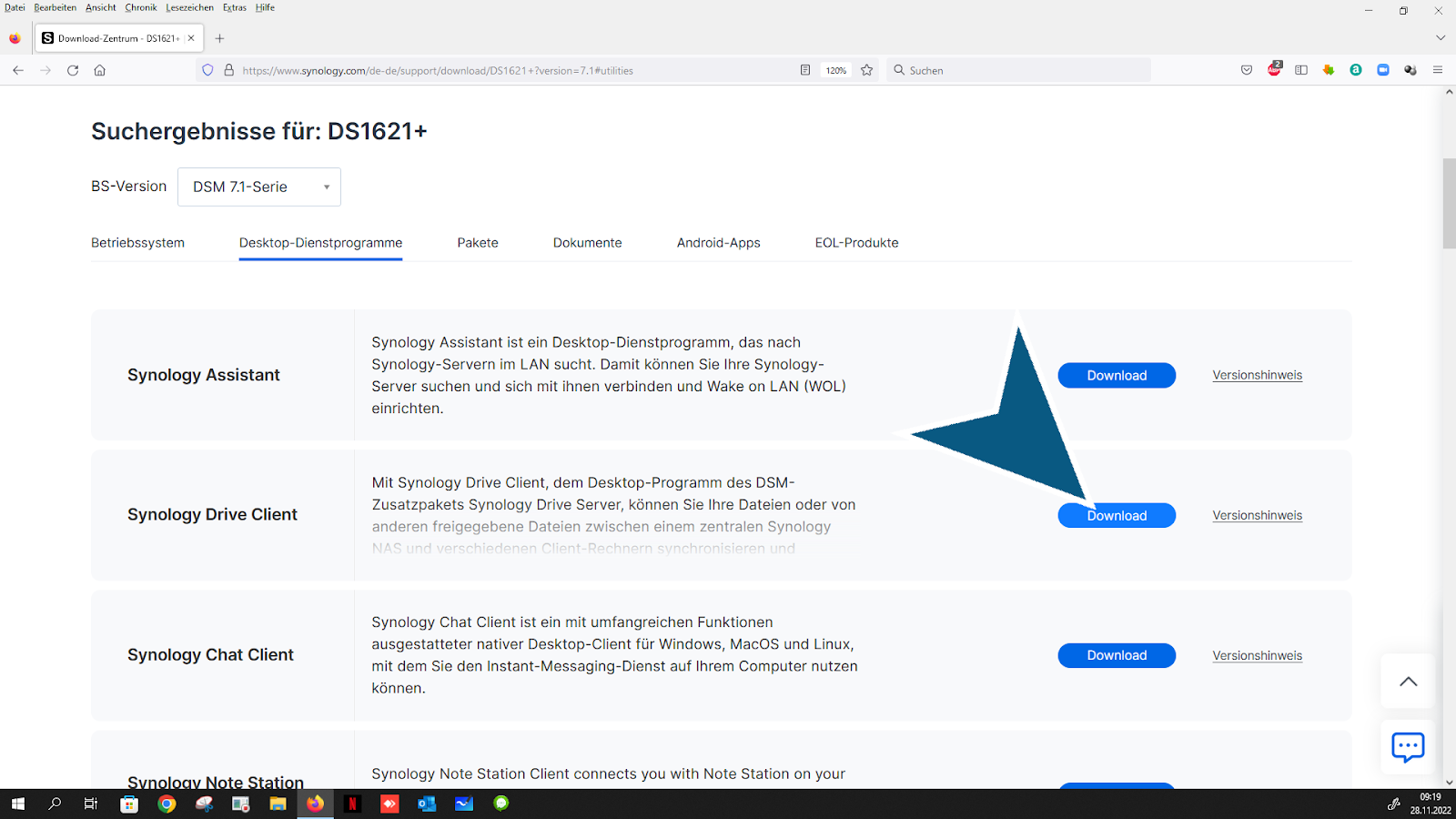
Selecione seu sistema operacional. (Baixar)

Siga o link: “Baixar”
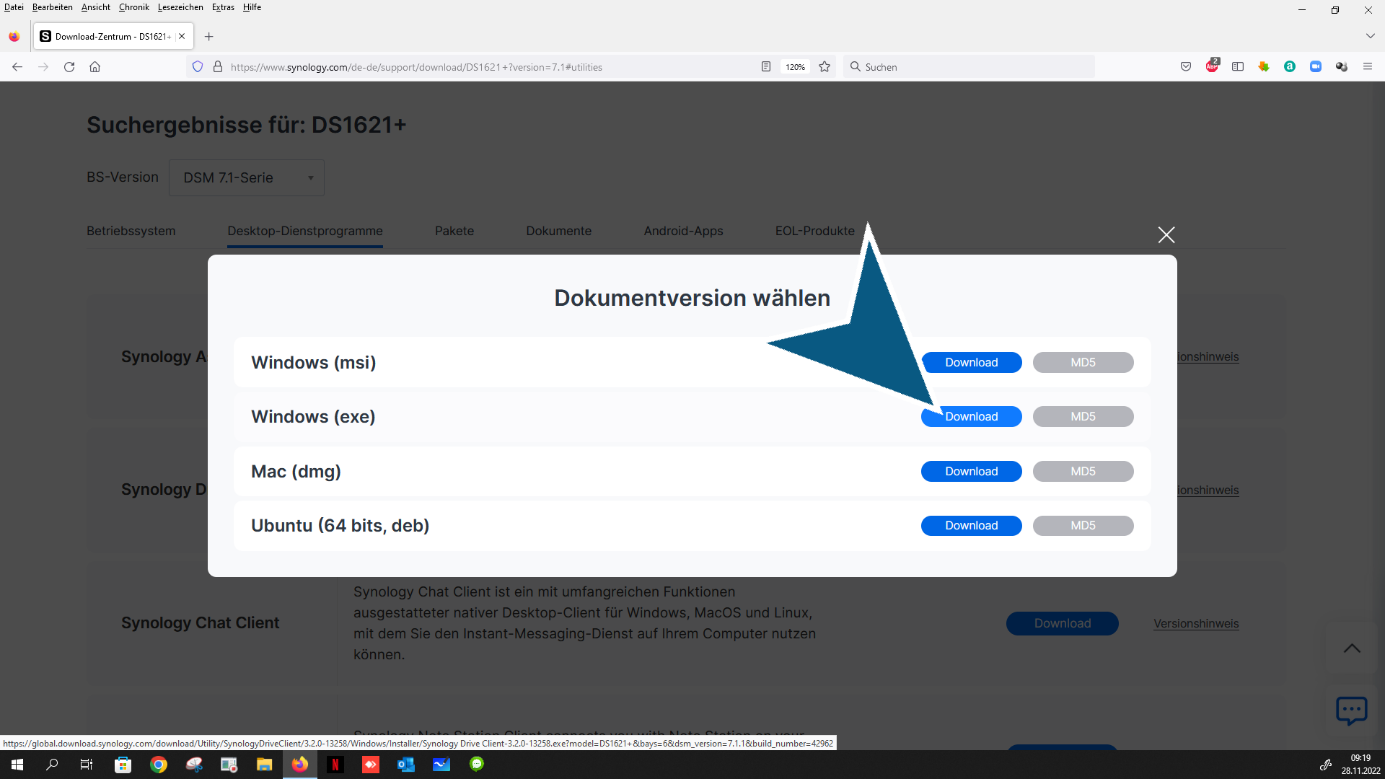
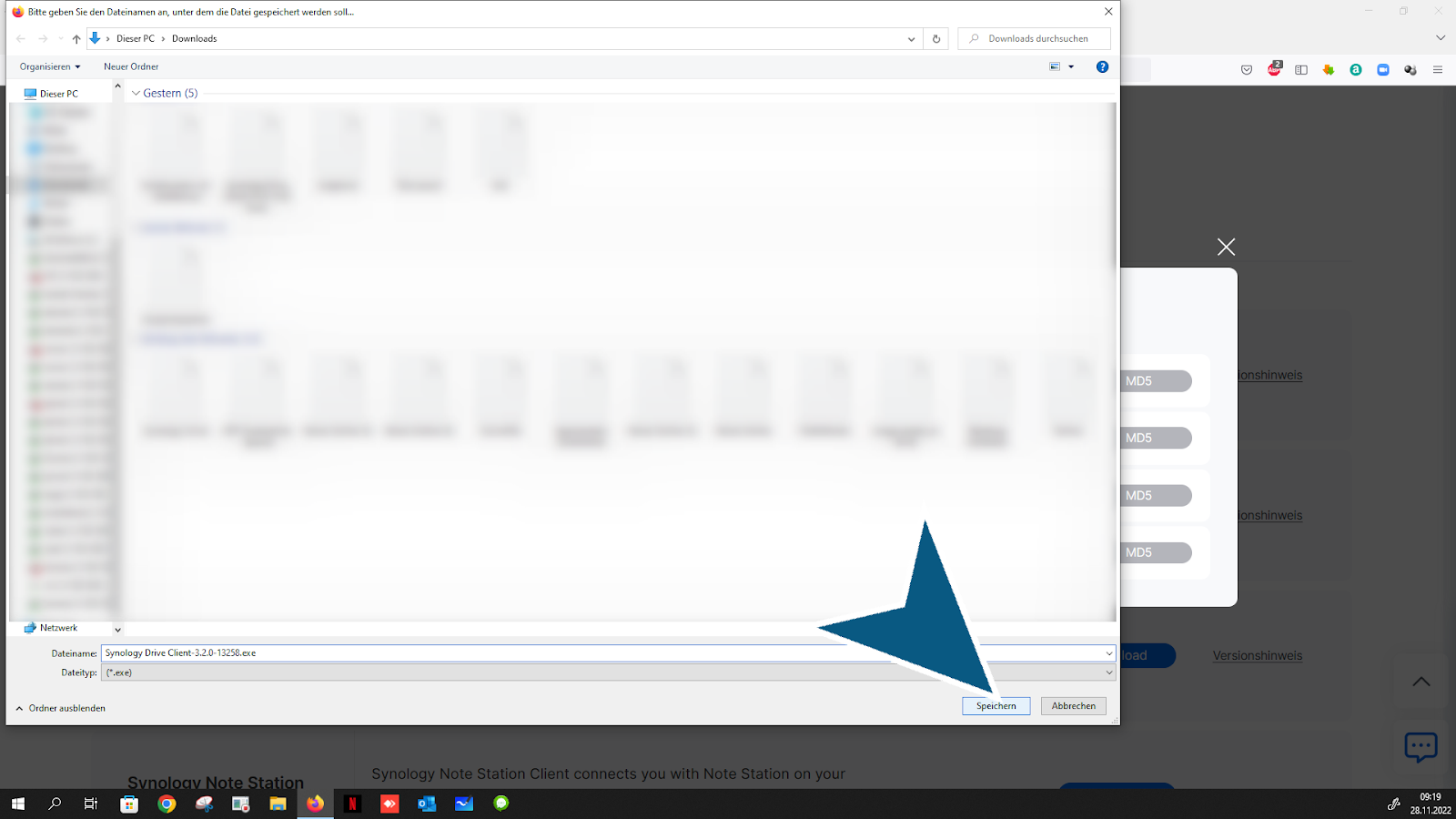
Clique em “Salvar” botão
Clique em “Baixar” botão

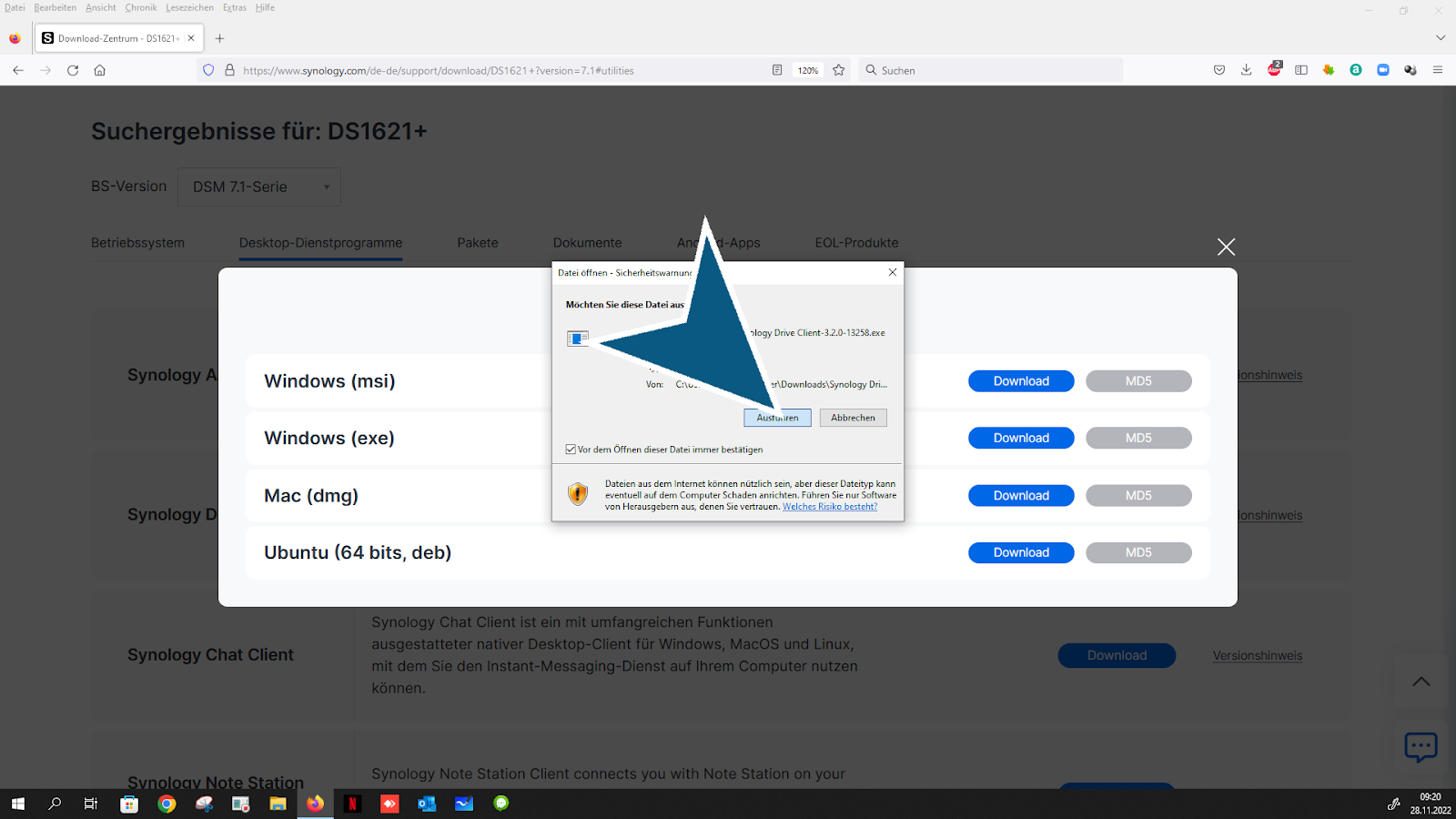
Clique para abrir o arquivo para instalar

Clique em “Executar” botão
após a instalação, clique em “Comece agora” botão
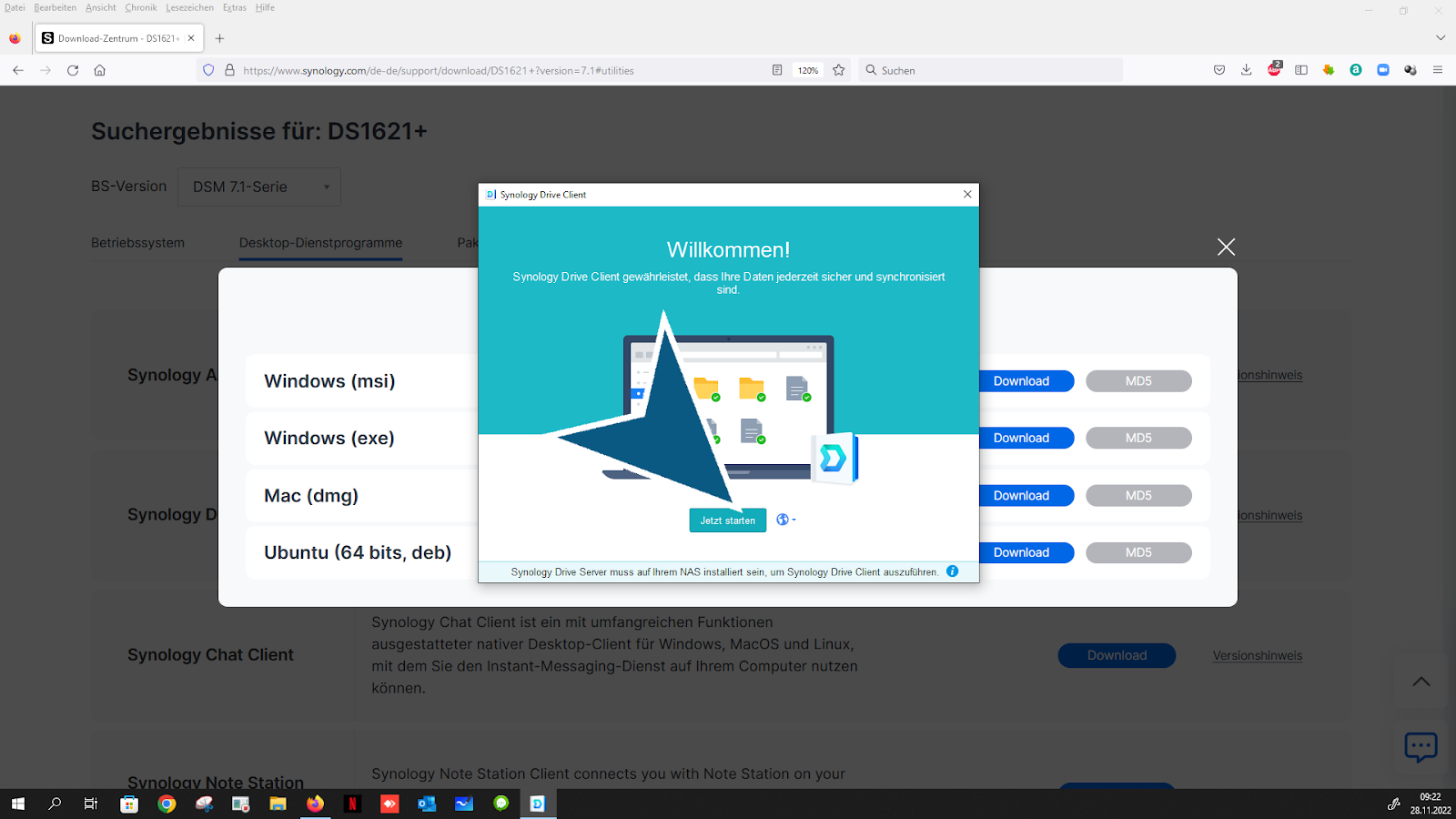
Abrindo o “Nome de domínio ou ID QuickConnect e insira seu domínio, você pode encontrar isso nas informações do seu pedido” Caixa de combinação
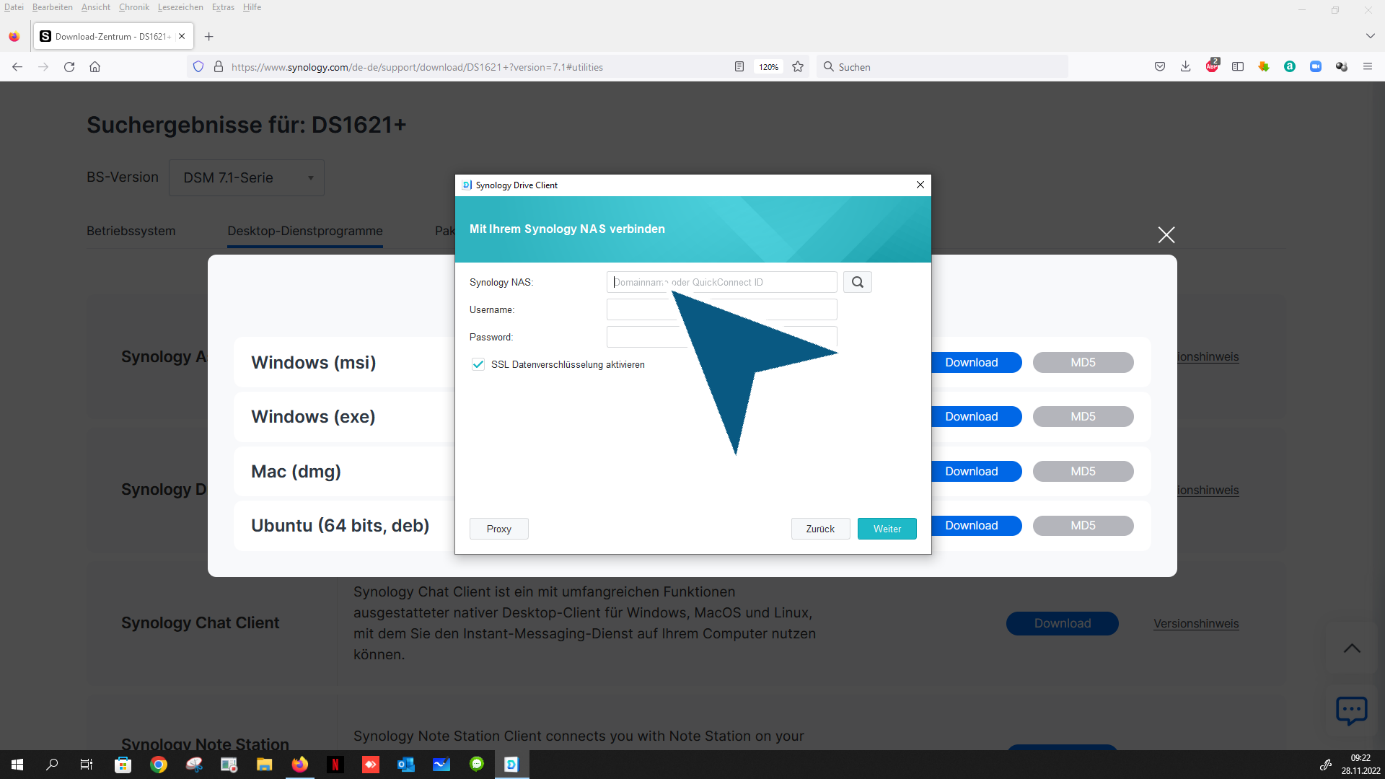
Clique “Nome de usuário”, digite seu nome de usuário
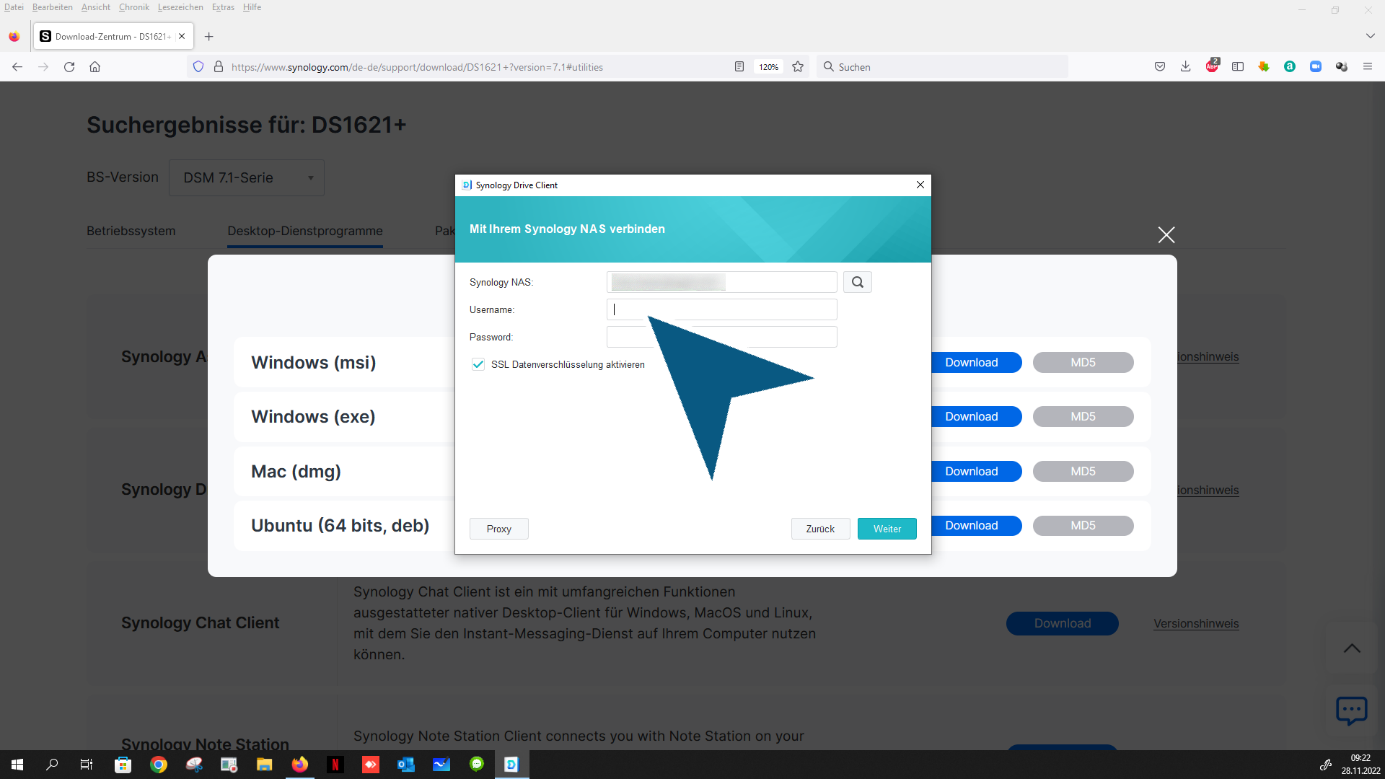
Clique “Senha” , digite sua senha

Clique em “Continuar” botão

Escolha o seu modo de conexão (tarefa de sincronização padrão)
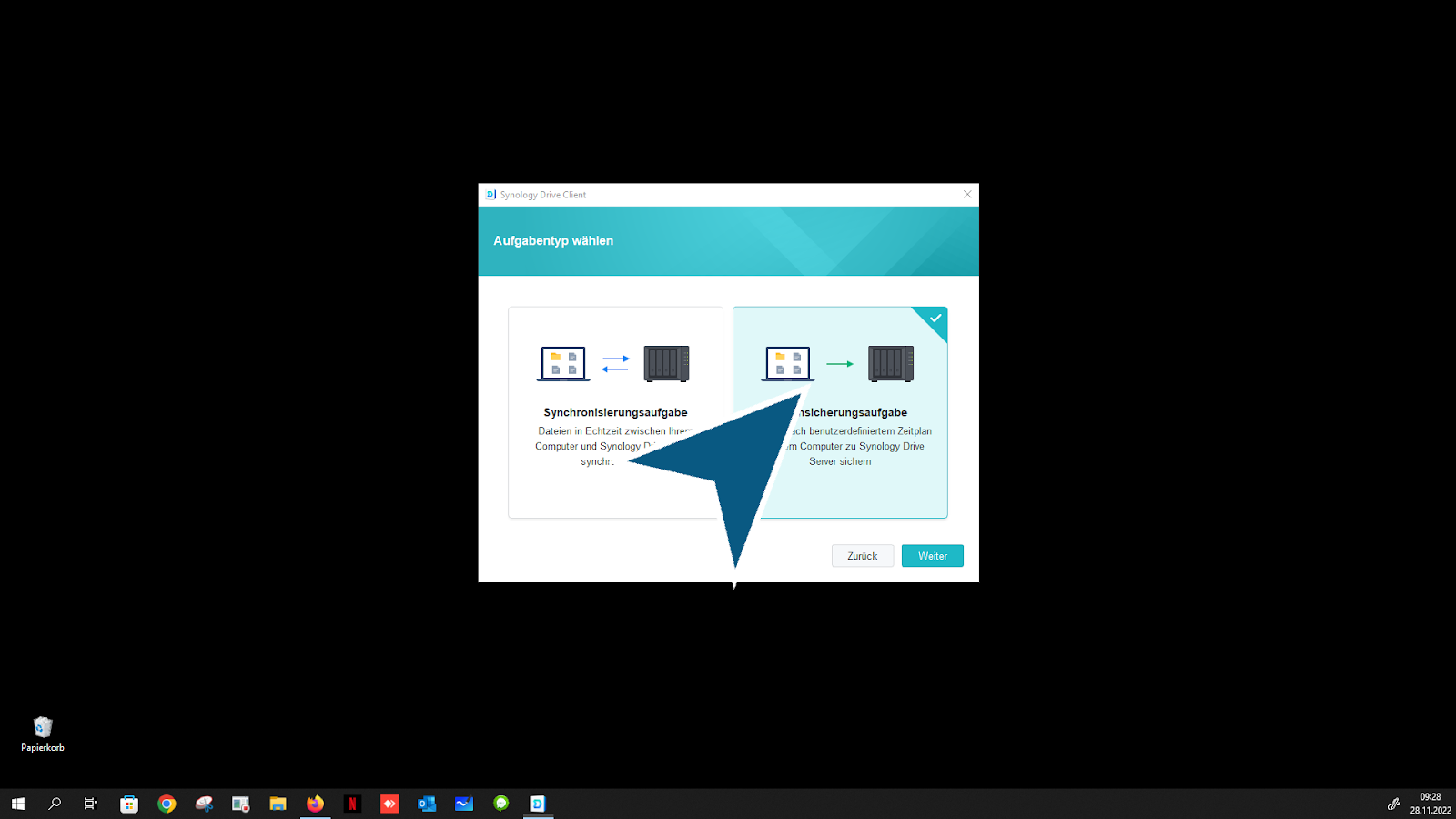
Clique
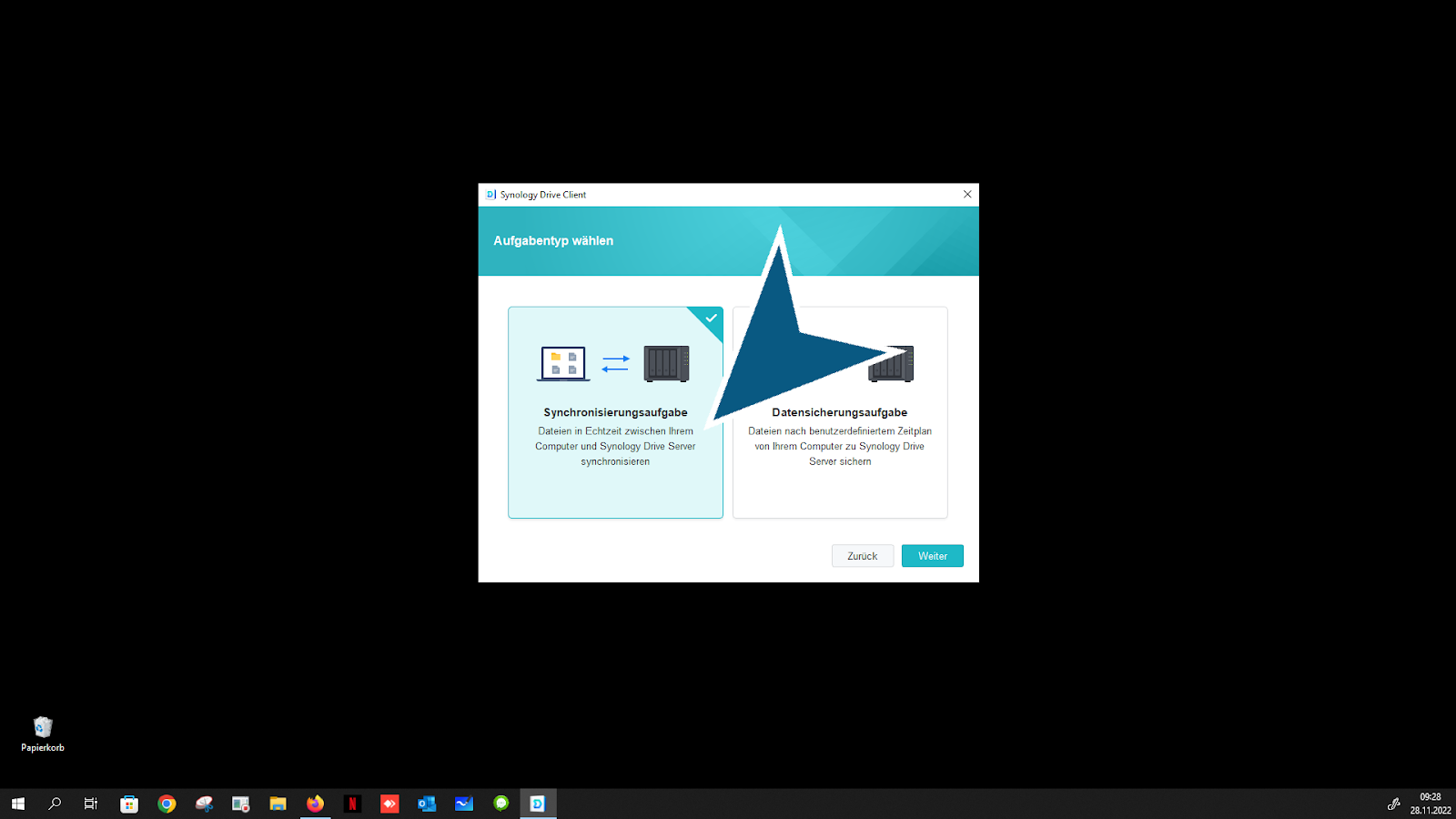
Clique em “Continuar” botão

Clique em “Alterar pasta de sincronização” Botão (configurações padrão recomendadas - portanto, nenhuma alteração é necessária)
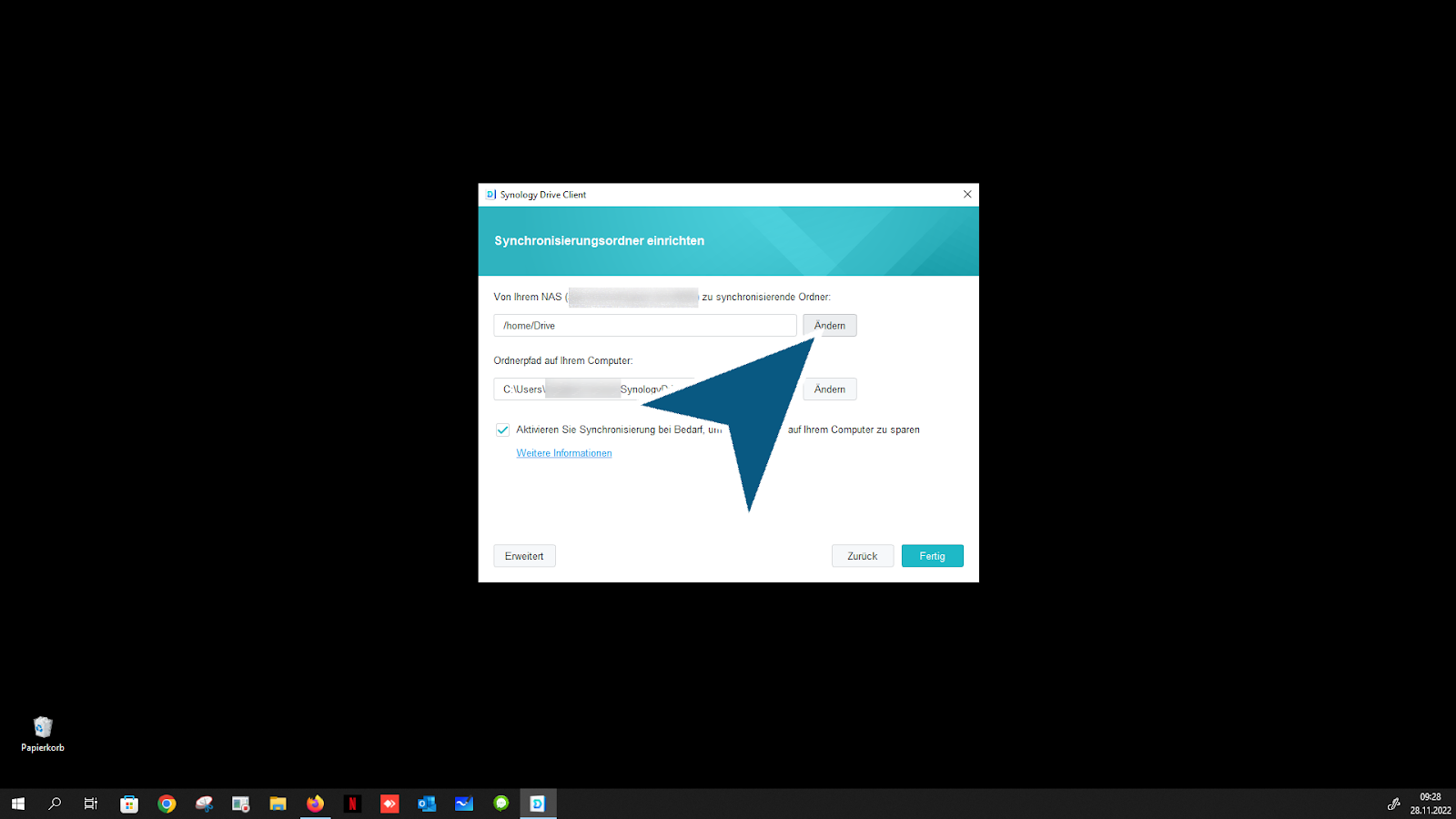
Etapa especial! Clique “Pasta de equipe” se você deseja se conectar a uma pasta de equipe (grupos de trabalho, grupos familiares)

Clique em “OK” botão

Clique em “Alterar pasta de sincronização” botão

(Campo padrão já ativado - deixe ativado) Clique em “Esvaziar pasta SynologyDrive” caixa de seleção criar”

Clique em “OK” botão

(Campo padrão já ativado) Clique na caixa de seleção
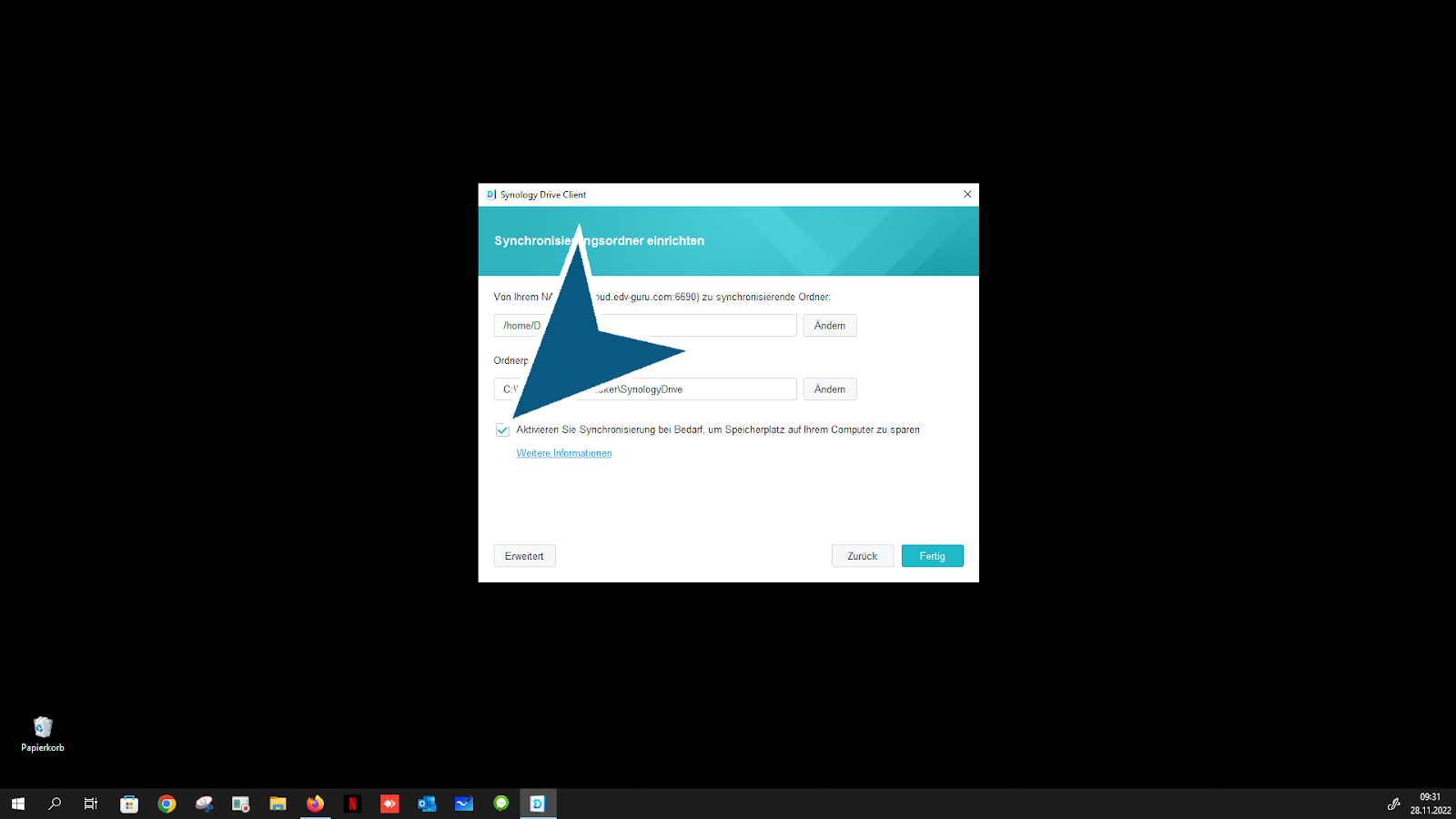
Clique em “Concluído” botão
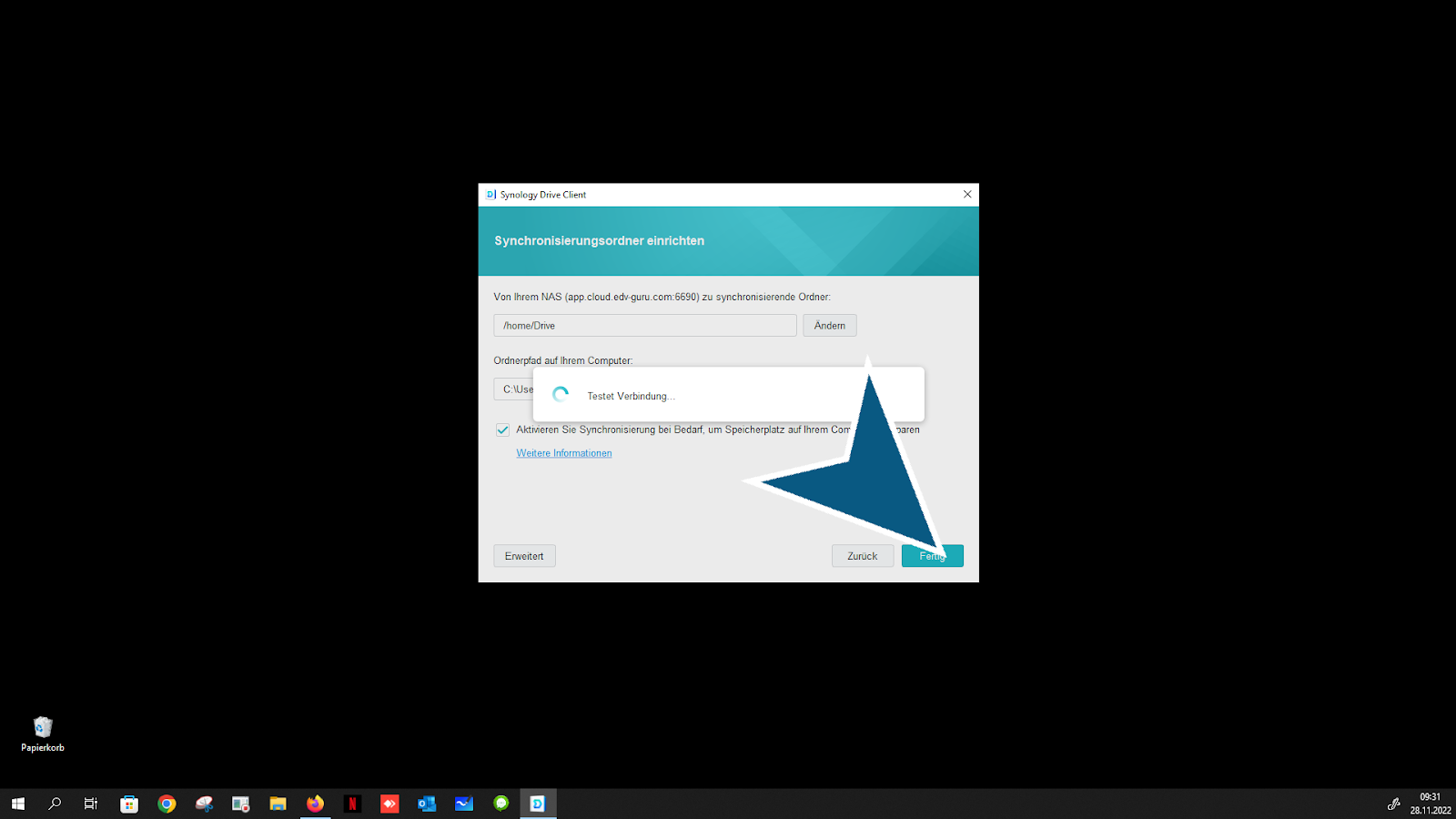
Clique em “Continuar” botão

Clique em “Continuar” botão
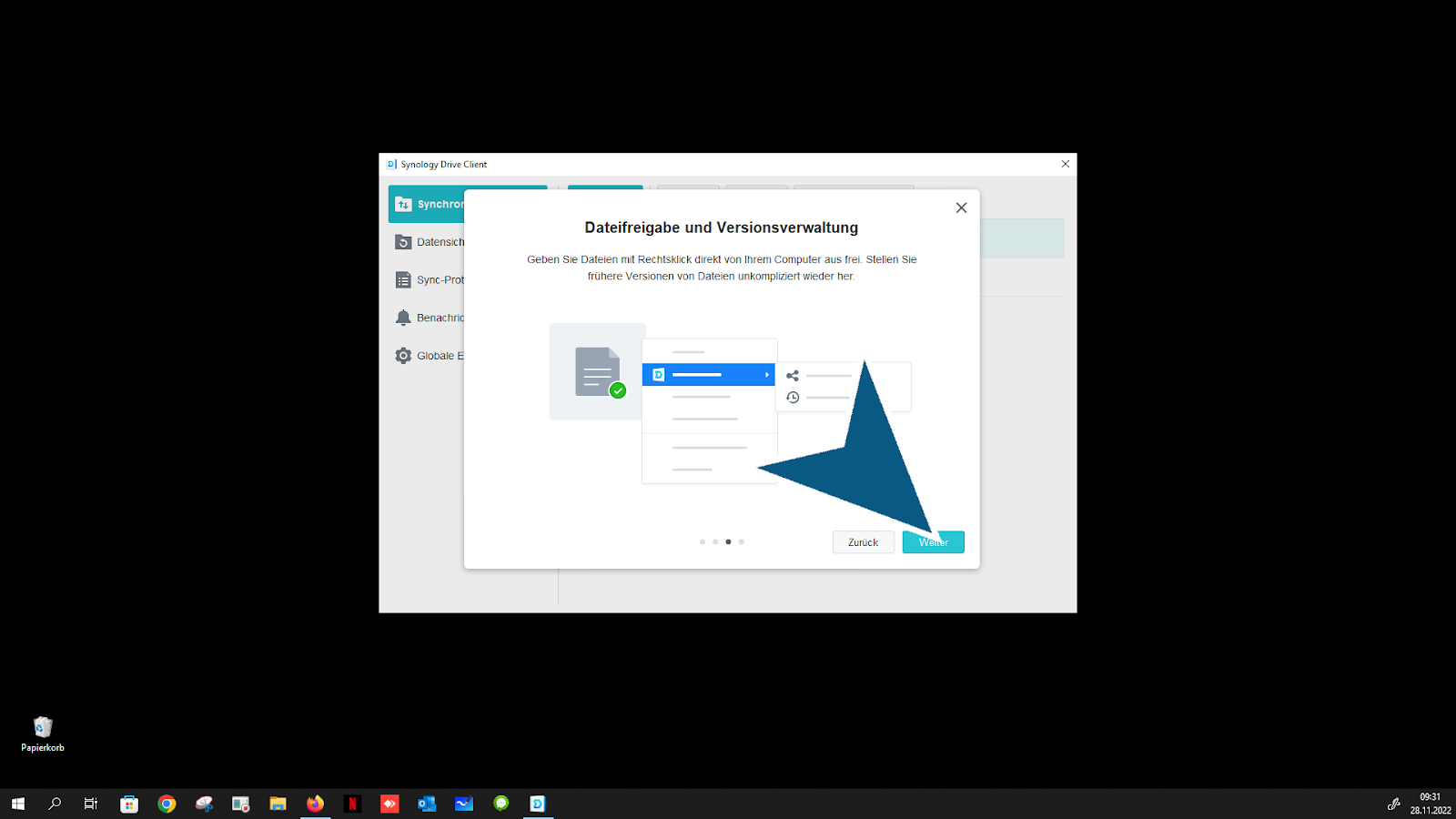
Clique em “Continuar” botão

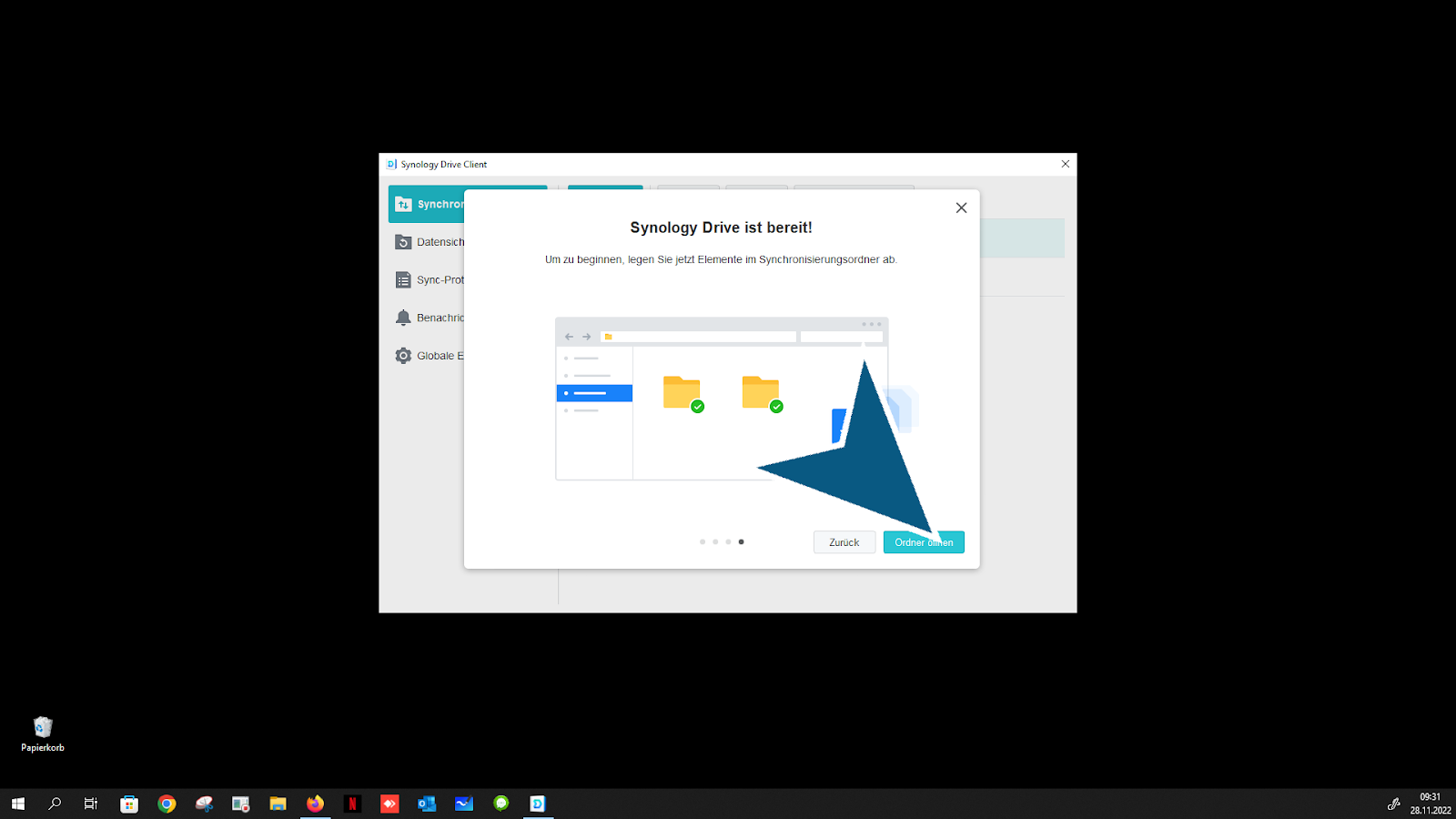
Clique em “Abrir pasta” botão
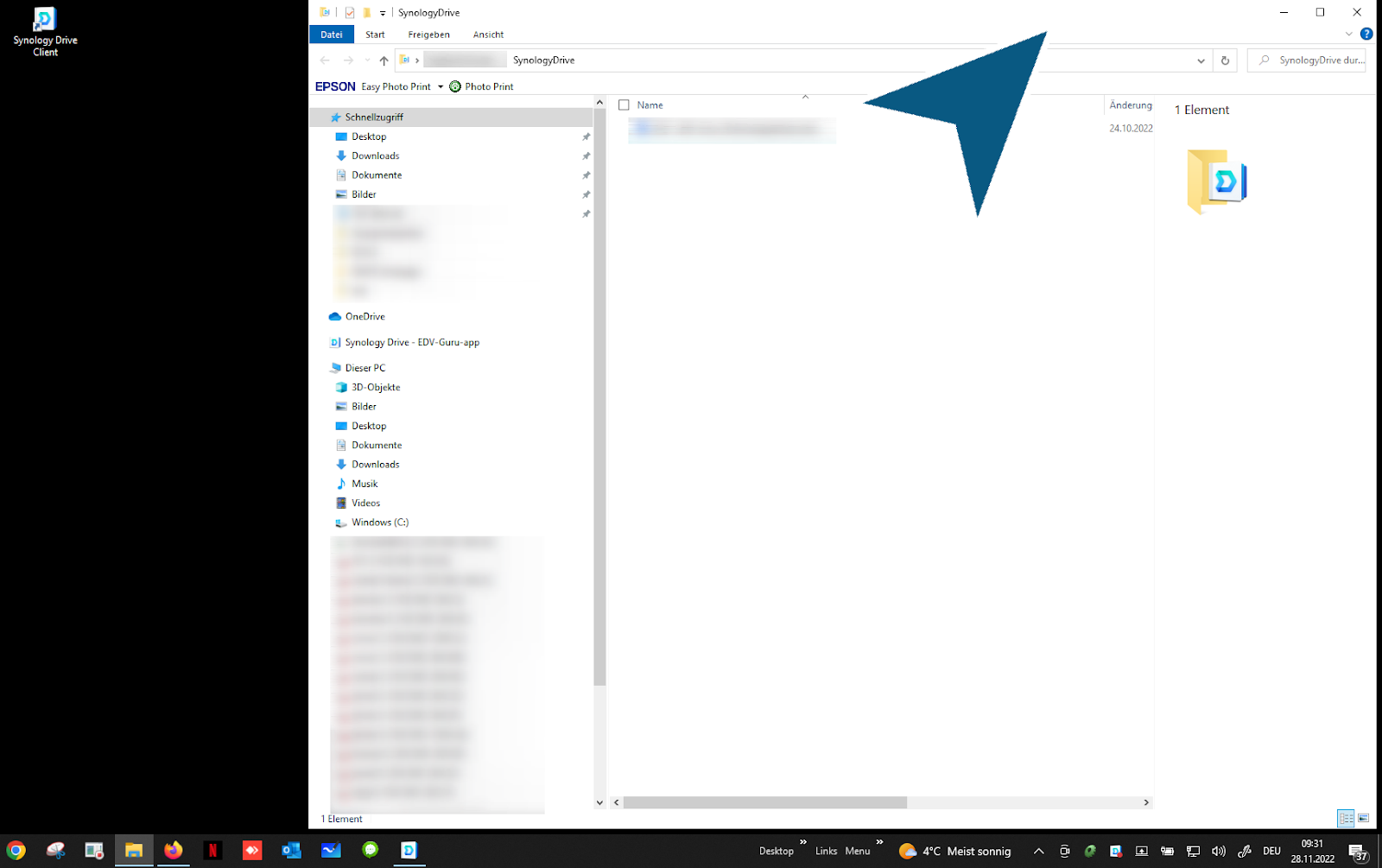
Clique “Sinologia Drive”
Clique em “Fechar” botão
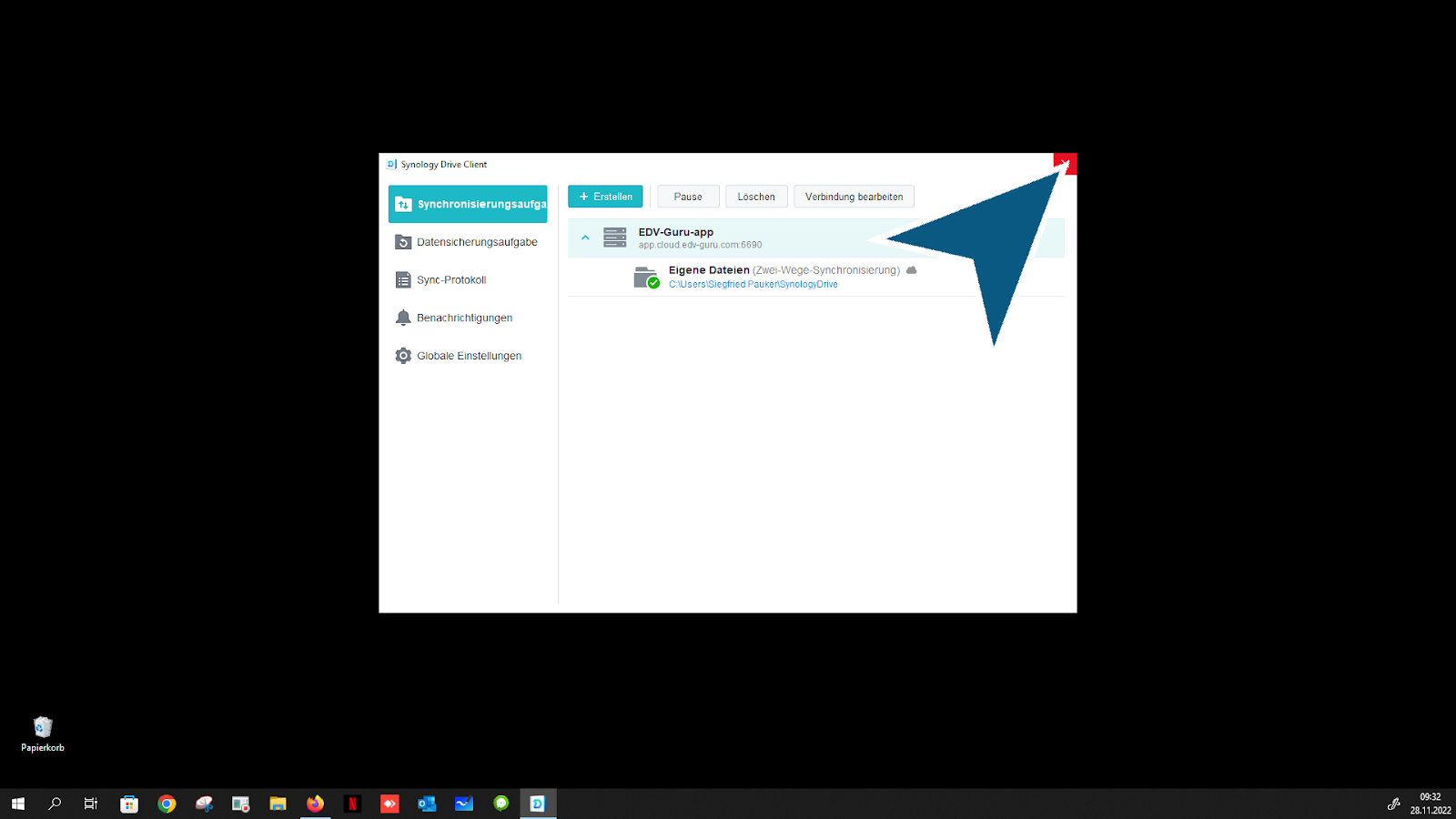
Você sempre encontrará o status atual da sua nuvem na barra de tarefas no canto inferior direitoClique em “Cliente Synology Drive 3.2.0 mais recente” botão
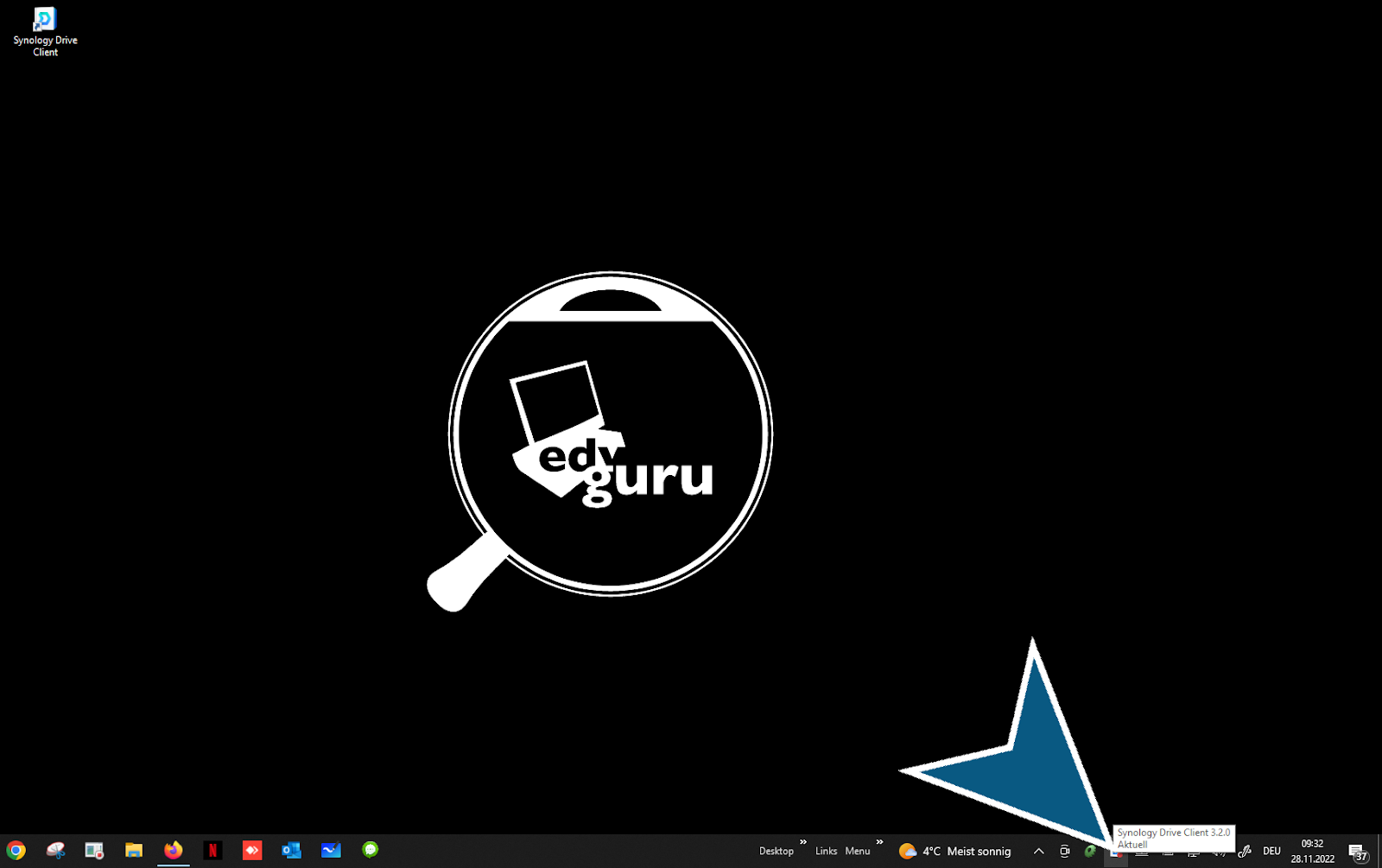
Clique em “Cliente Synology Drive 3.2.0 mais recente” Botão - é assim que você vê as atividades atuais em sua nuvem pessoal
Feito - fim
