
Instalare - Configurare - Synology - Drive - Guru Cloud (Windows / Mac / Linux)
Configurare - Synology - Drive Windows / Mac / Linux - Guru Cloud
IT Guru - IT Guru
Faceți clic pe „Firefox sau browserul de internet preferat” butonul

Apăsați tasta Enter „Introduceți www.synology.com”
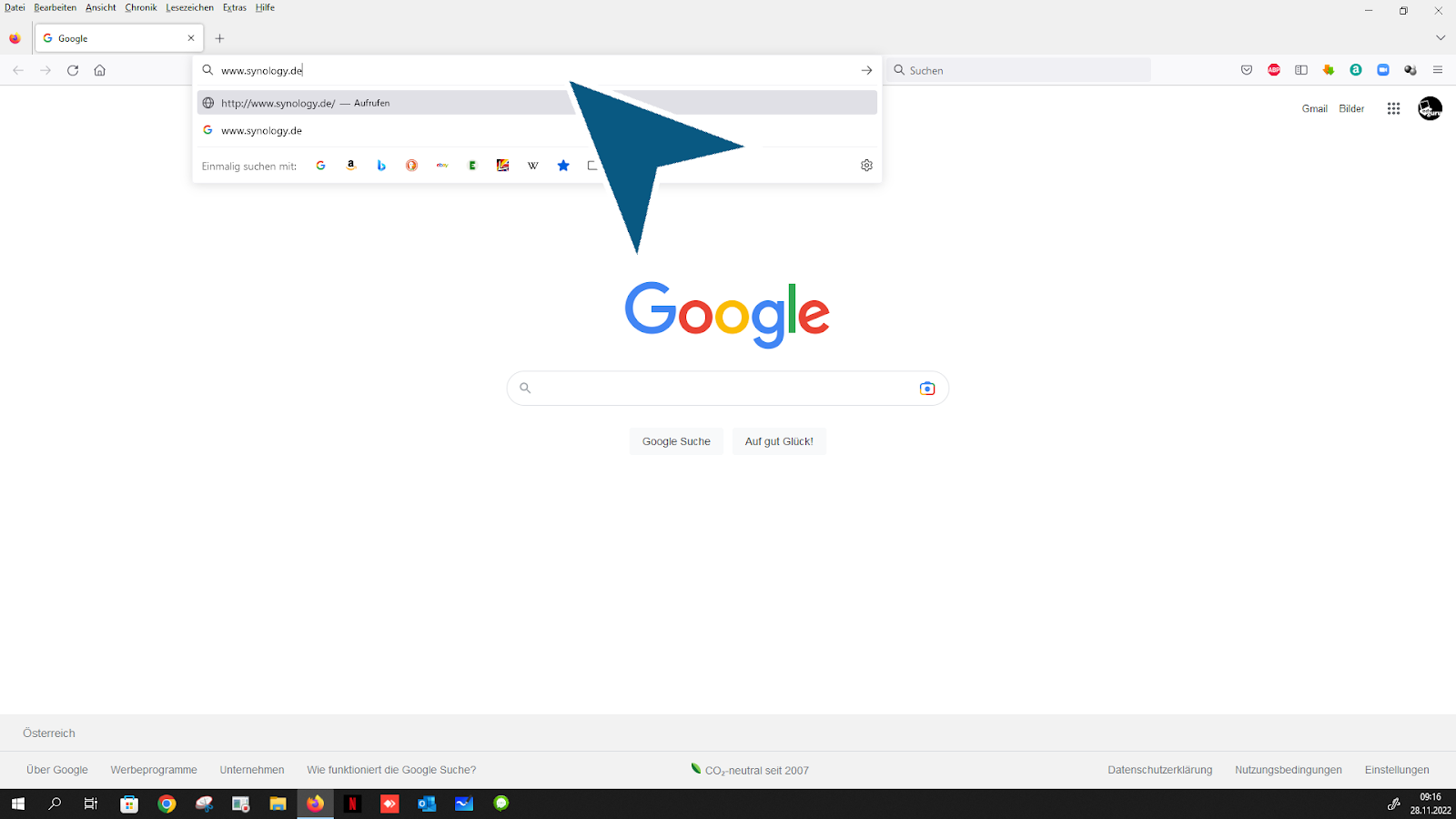
Urmați linkul: „Centrul de descărcare”

Faceți clic „NAS”
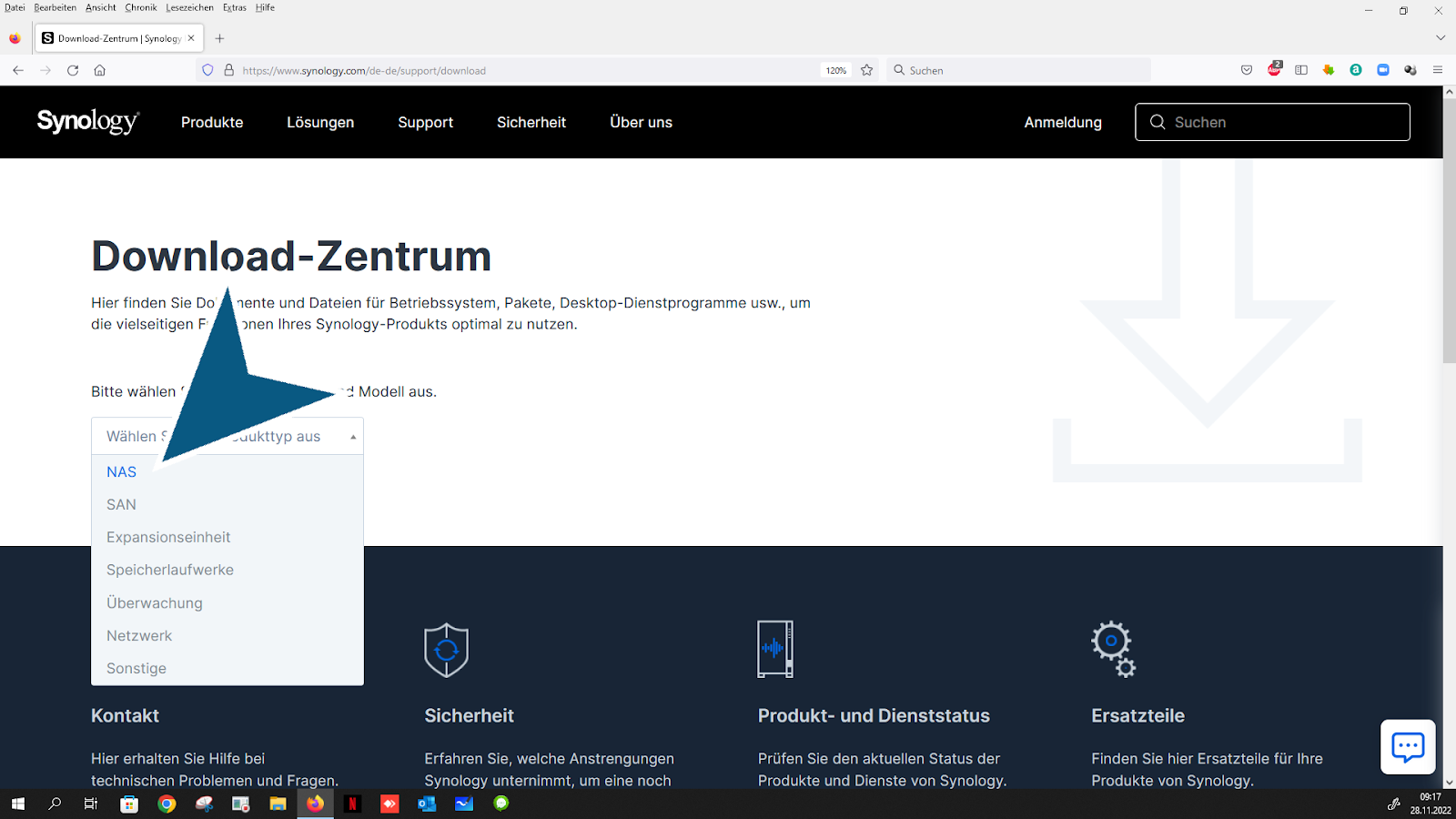
Faceți clic „Selectați produsul Synology, veți găsi aceste informații în e-mail după comandă”
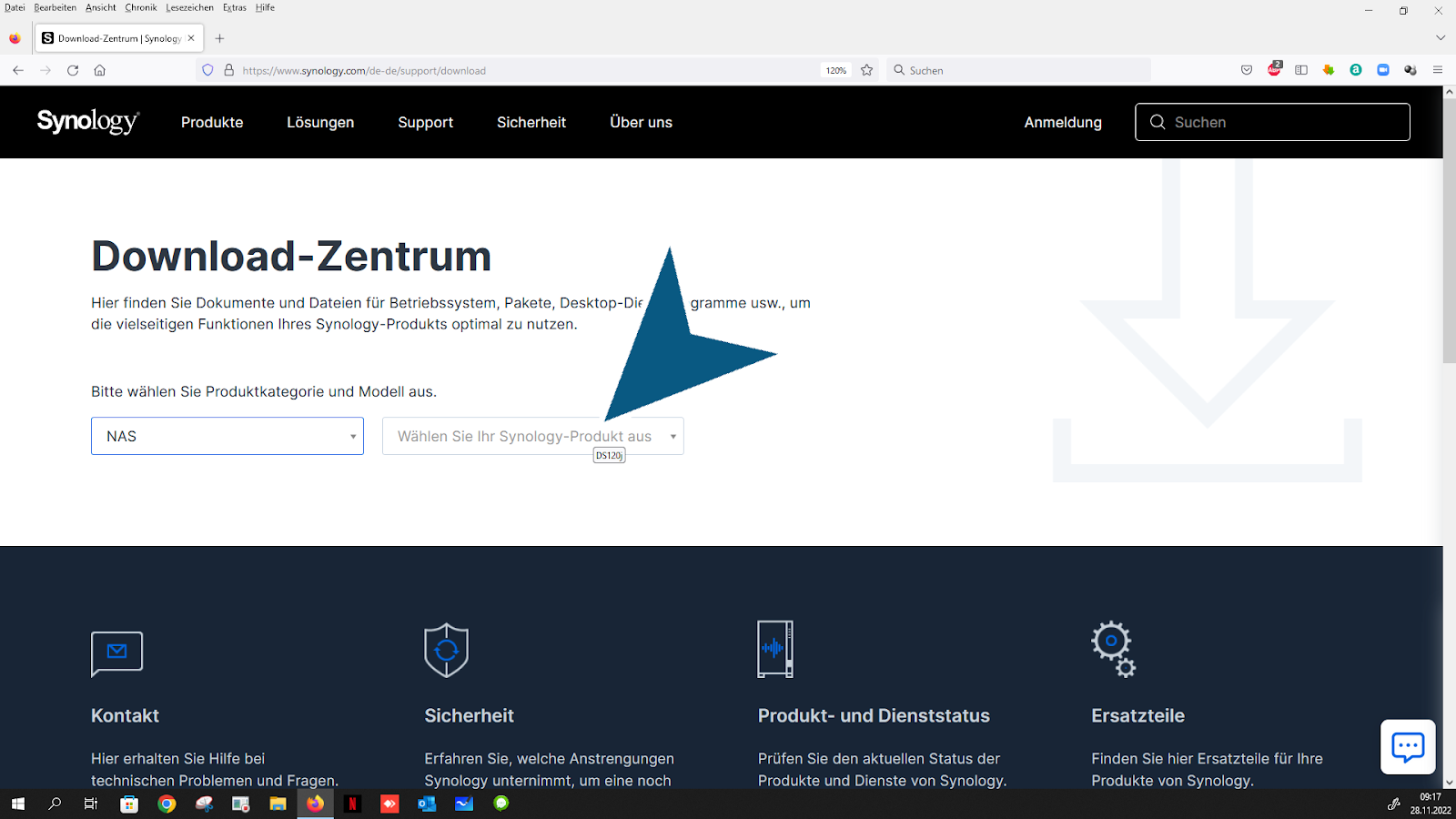
Faceți clic „pe modelul tău Synology”

Deschiderea "Selectați versiunea dvs. DSM. Aceste informații pot fi găsite în e-mailul dvs. din comandă. Dacă aveți întrebări, vă rugăm să contactați guru-ul IT" Caseta combinată

Urmați linkul: „Utilități desktop”
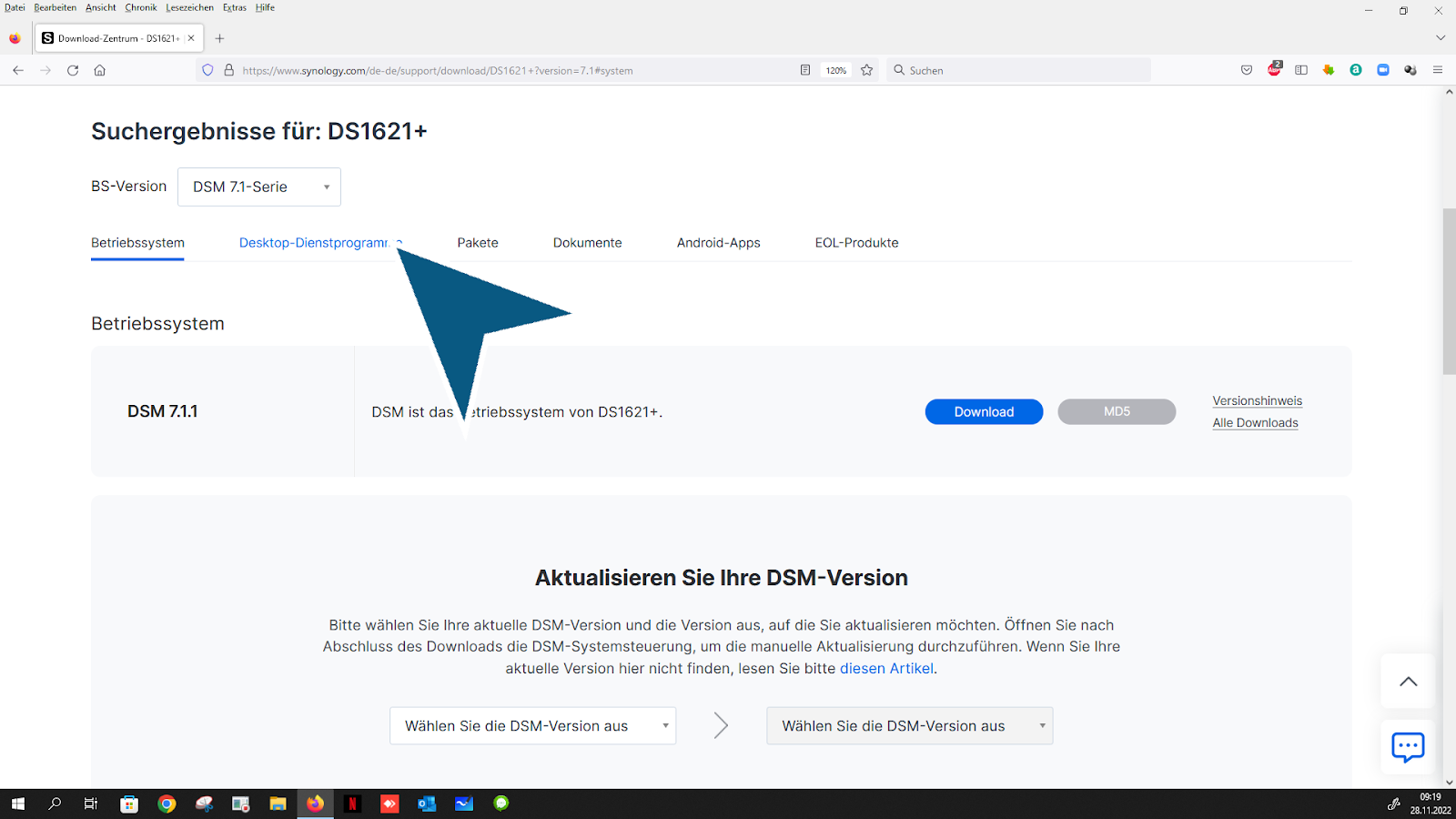
Urmați linkul: „Descărcați”
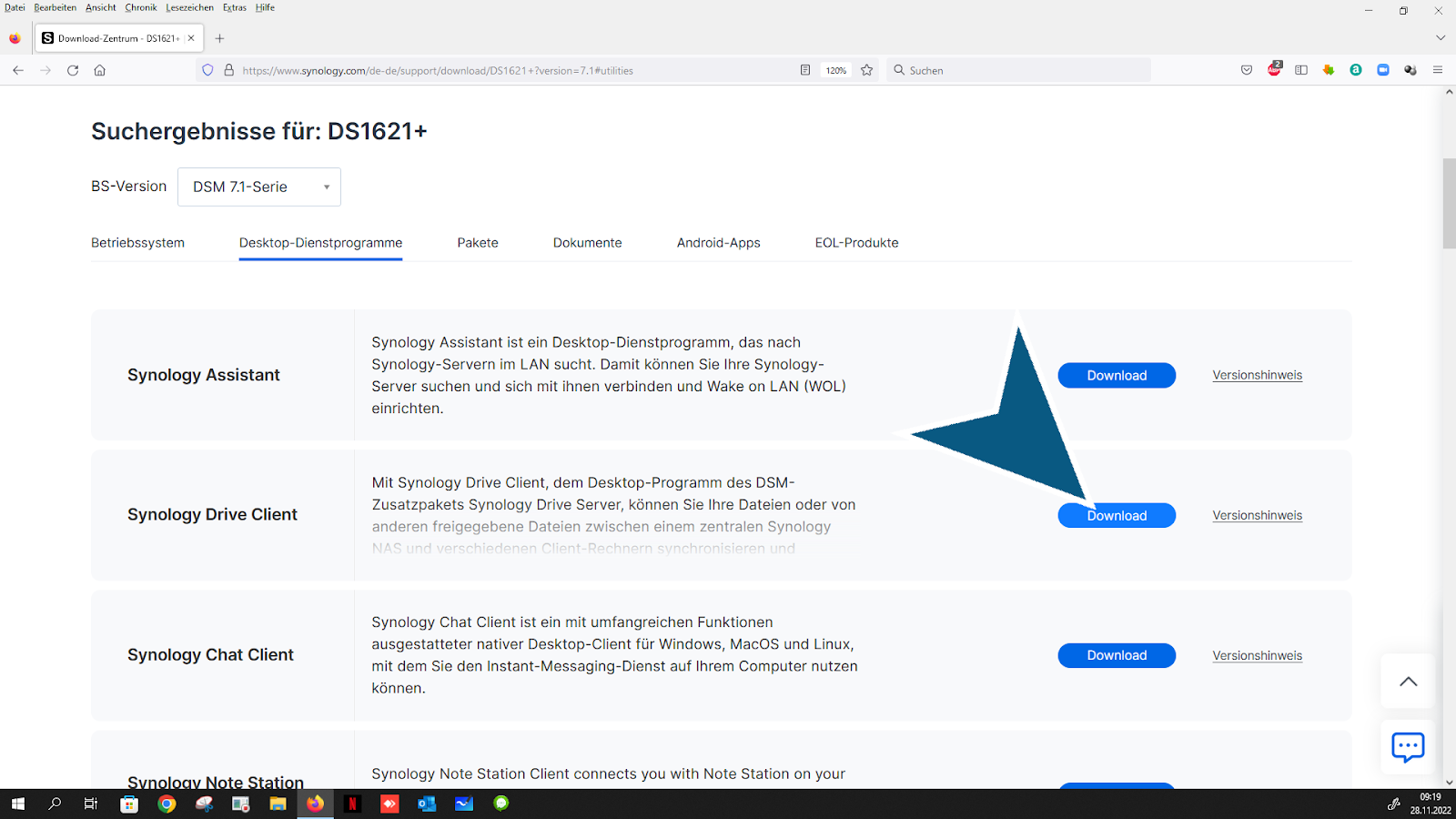
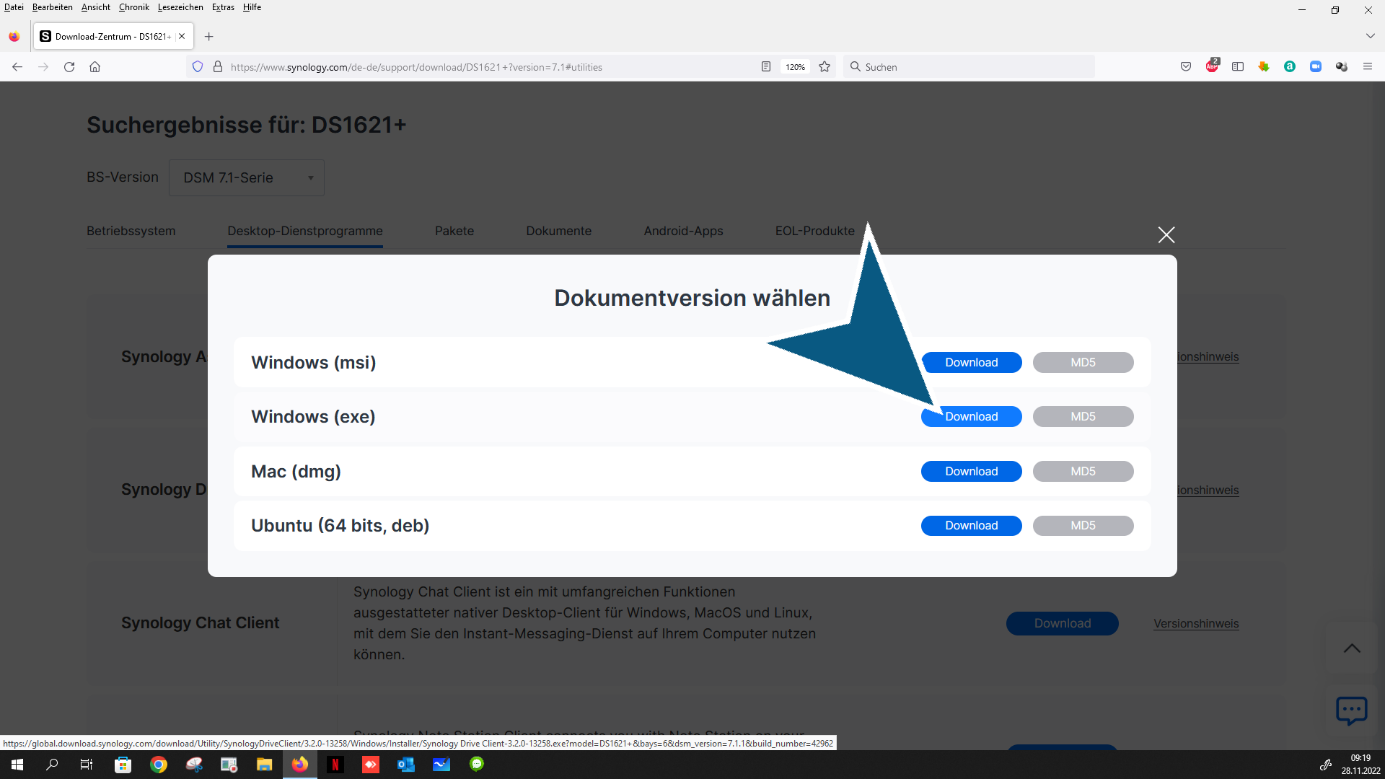
Selectați sistemul dvs. de operare. (Descărcare)

Urmați linkul: „Descărcați”
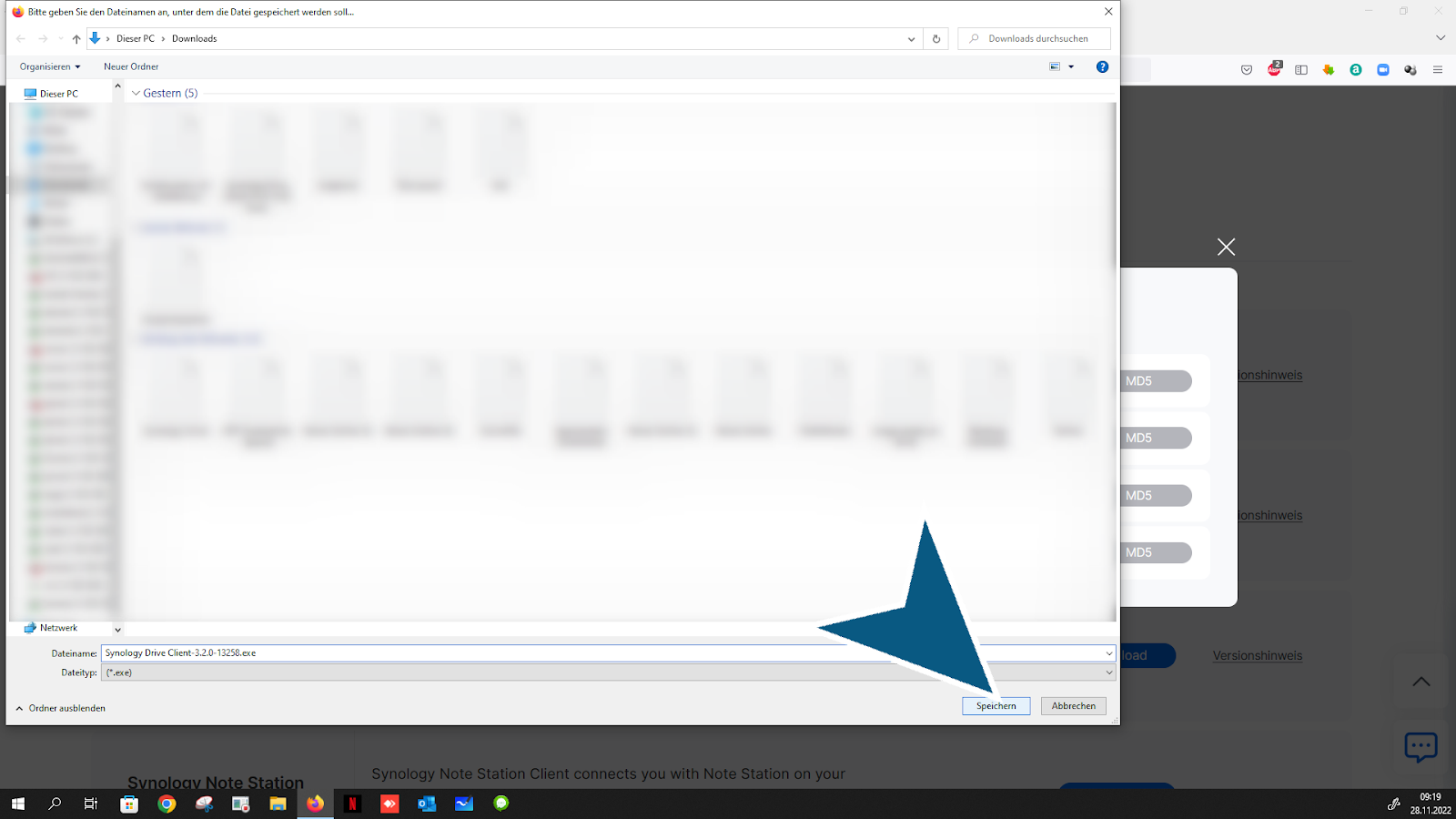
Faceți clic pe „Salvează” butonul
Faceți clic pe „Descărcări” butonul

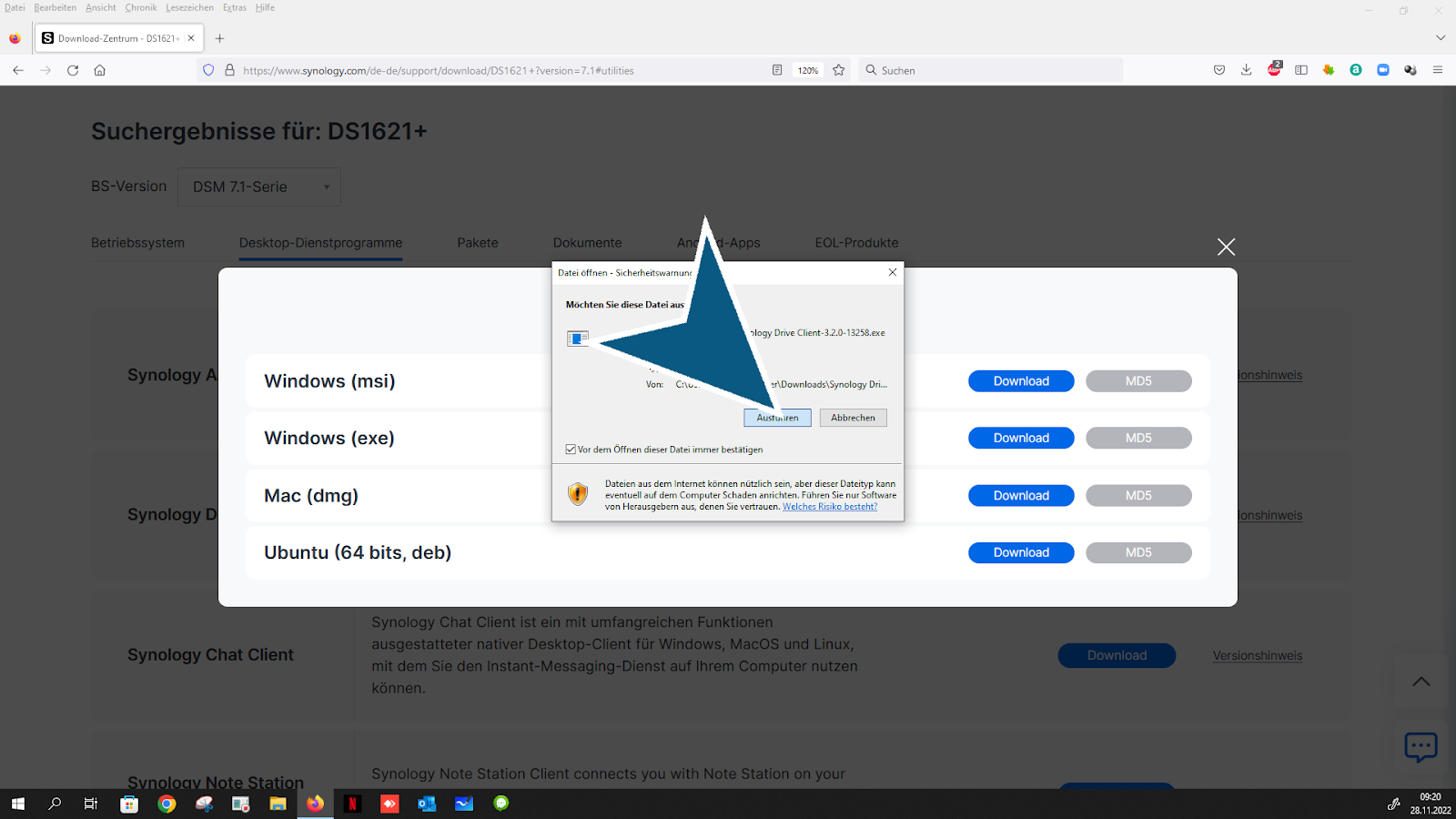
Faceți clic pentru a deschide fișierul de instalat

Faceți clic pe „Execută” butonul
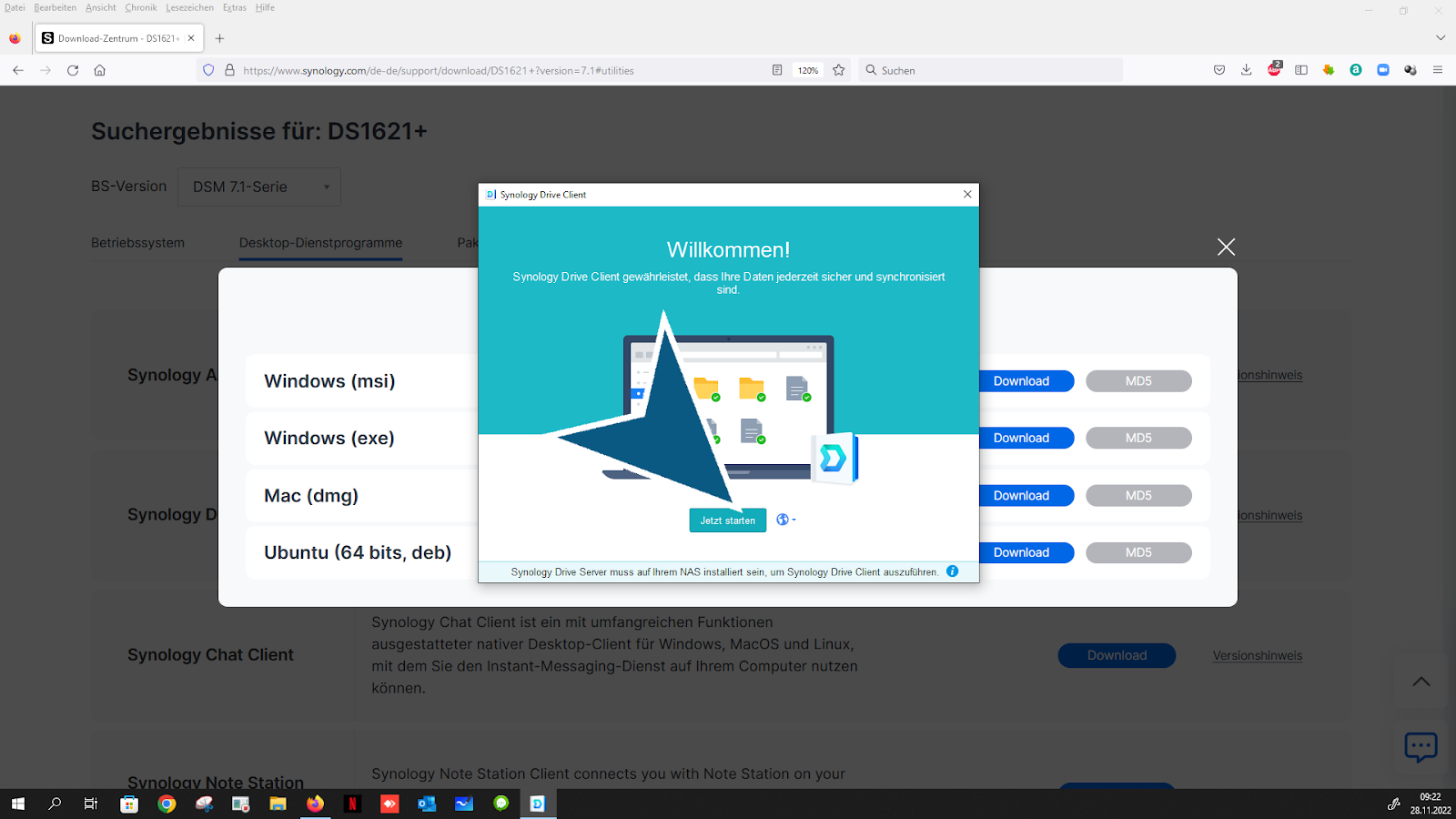
după instalare, faceți clic „Începe acum” butonul
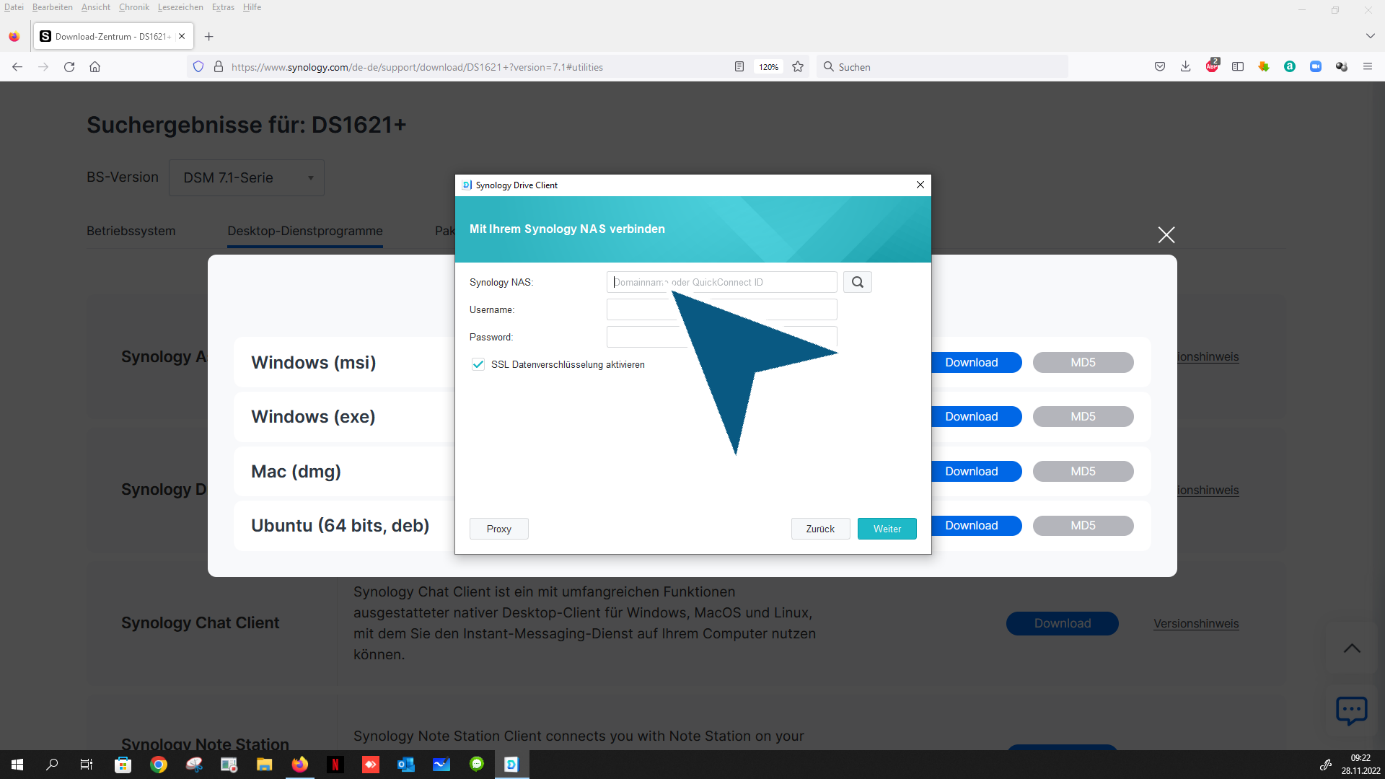
Deschiderea „Numele domeniului sau ID-ul QuickConnect și introduceți domeniul dvs., îl puteți găsi în informațiile despre comandă” Caseta combinată
Faceți clic „Nume de utilizator”, introduceți numele de utilizator
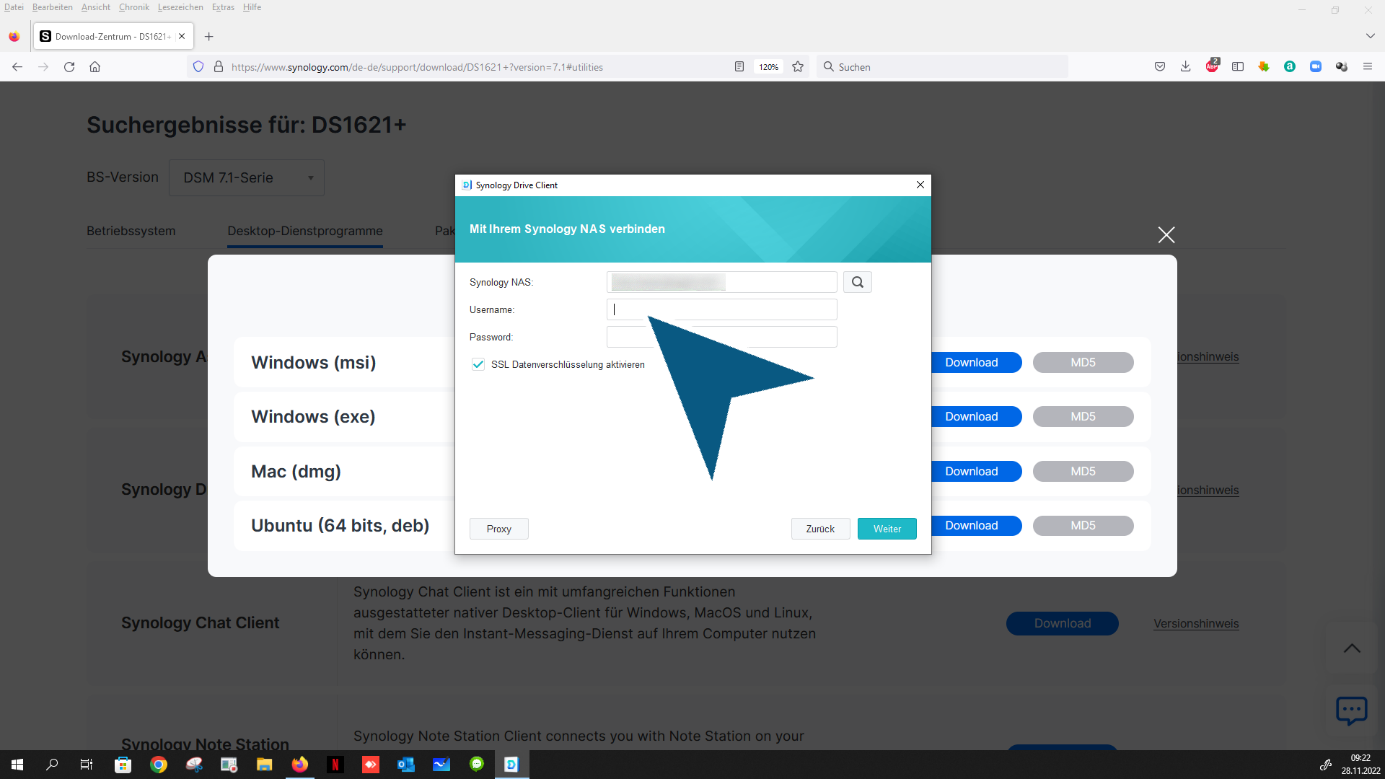
Faceți clic „Parola” , introduceți parola

Faceți clic pe „Continuă” butonul

Alegeți modul de conectare (sarcină de sincronizare standard)
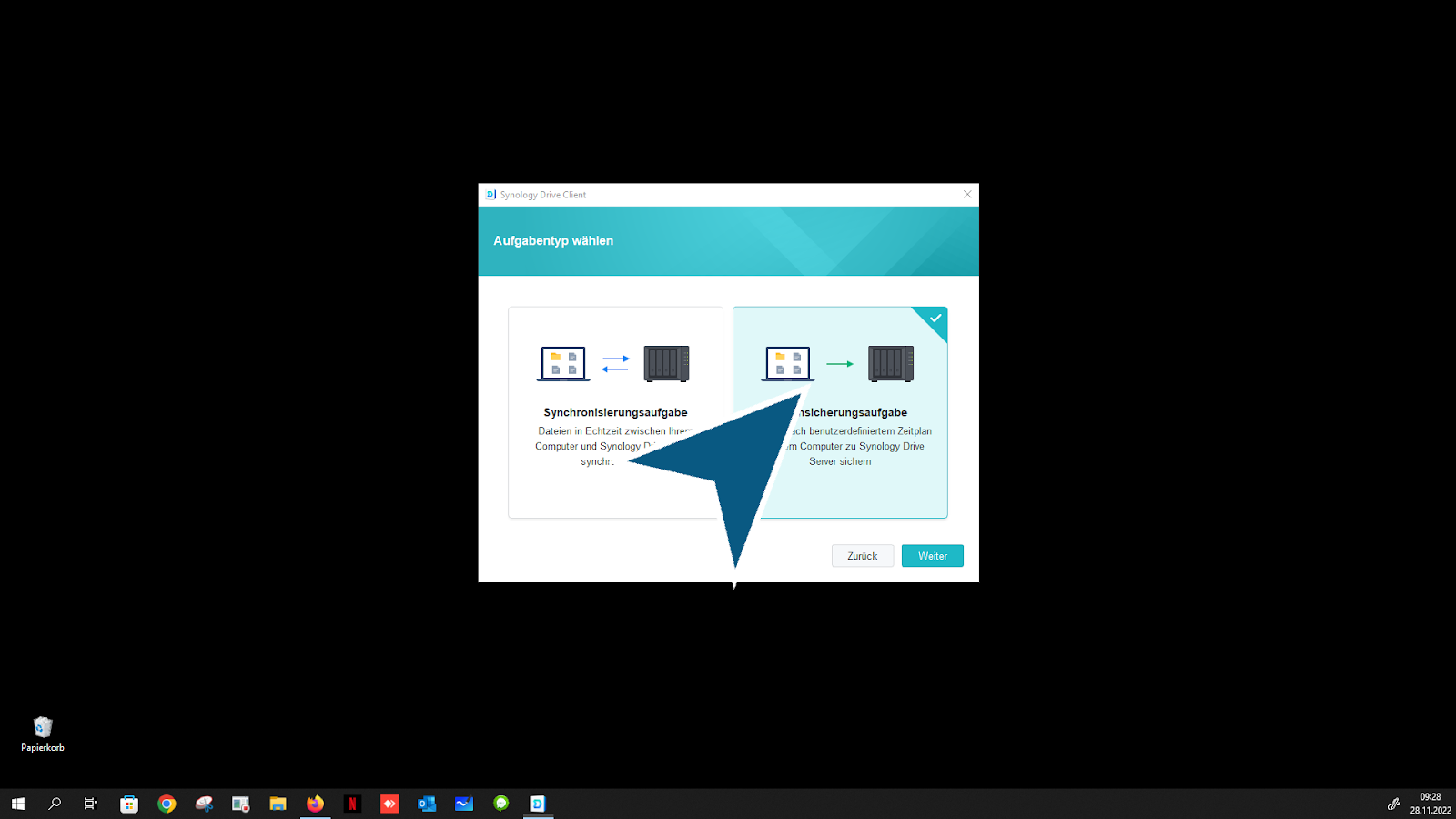
Faceți clic
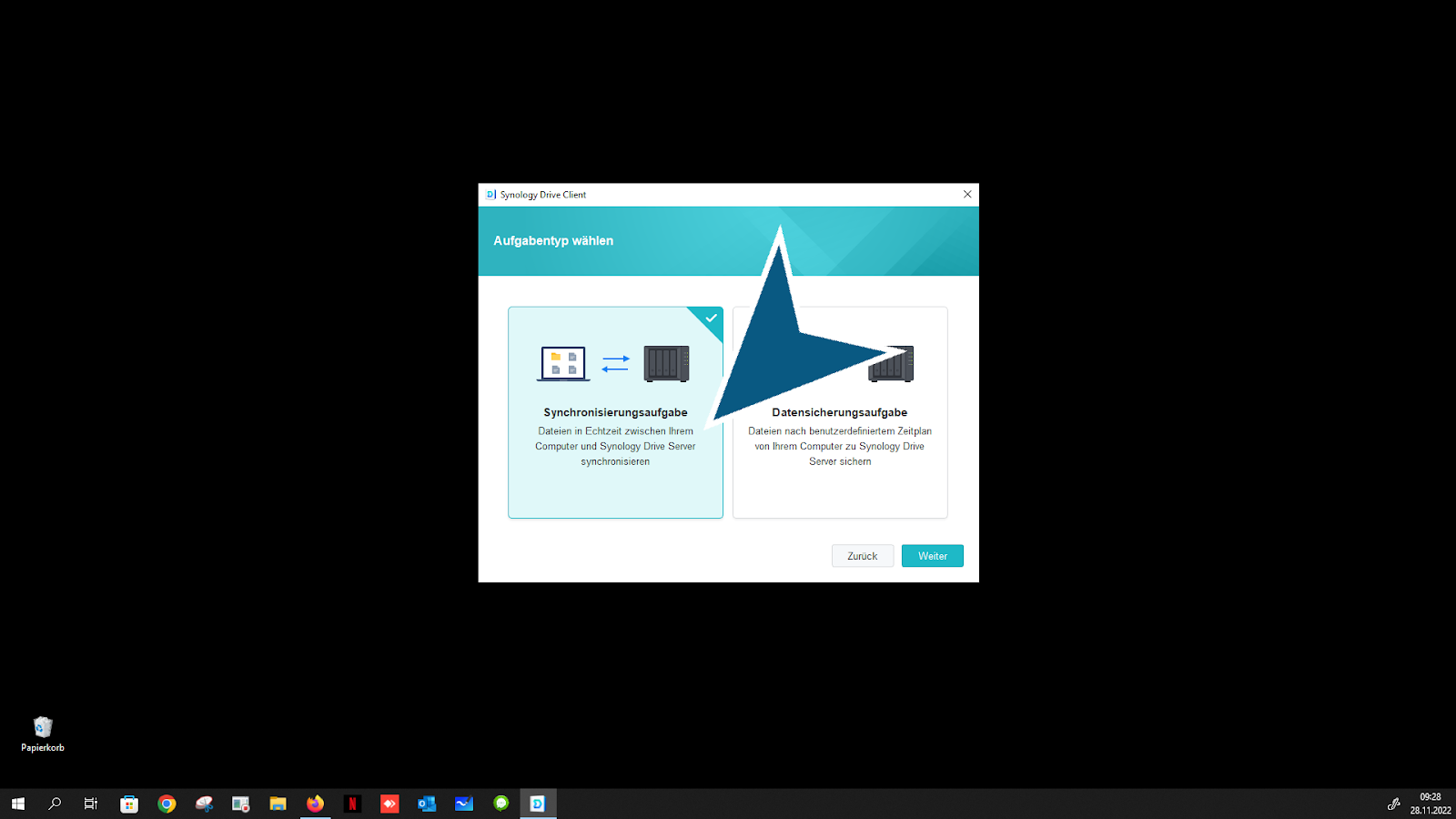
Faceți clic pe „Continuă” butonul

Faceți clic pe „Schimbați folderul de sincronizare” Buton (se recomandă setări standard - prin urmare nu sunt necesare modificări)
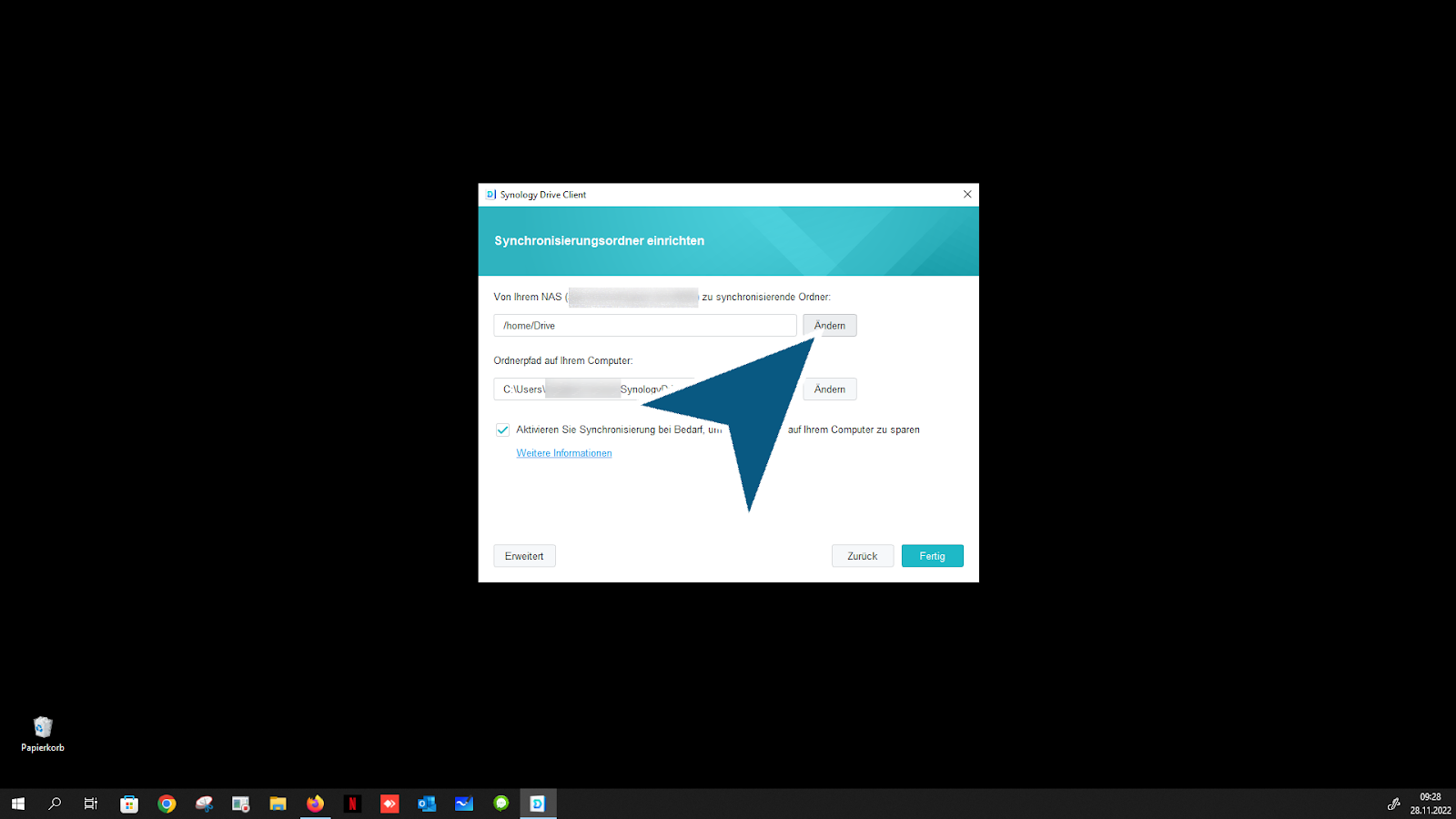
Pas special! Faceți clic „Dosar echipă” dacă doriți să vă conectați la un folder de echipă (grupuri de lucru, grupuri de familie)

Faceți clic pe „OK” butonul

Faceți clic pe „Schimbați folderul de sincronizare” butonul

(Câmpul standard este deja activat - vă rugăm să lăsați activat) Faceți clic pe „Golește folderul SynologyDrive” creați” casetă de selectare

Faceți clic pe „OK” butonul

(Câmpul standard este deja activat) Faceți clic pe caseta de selectare
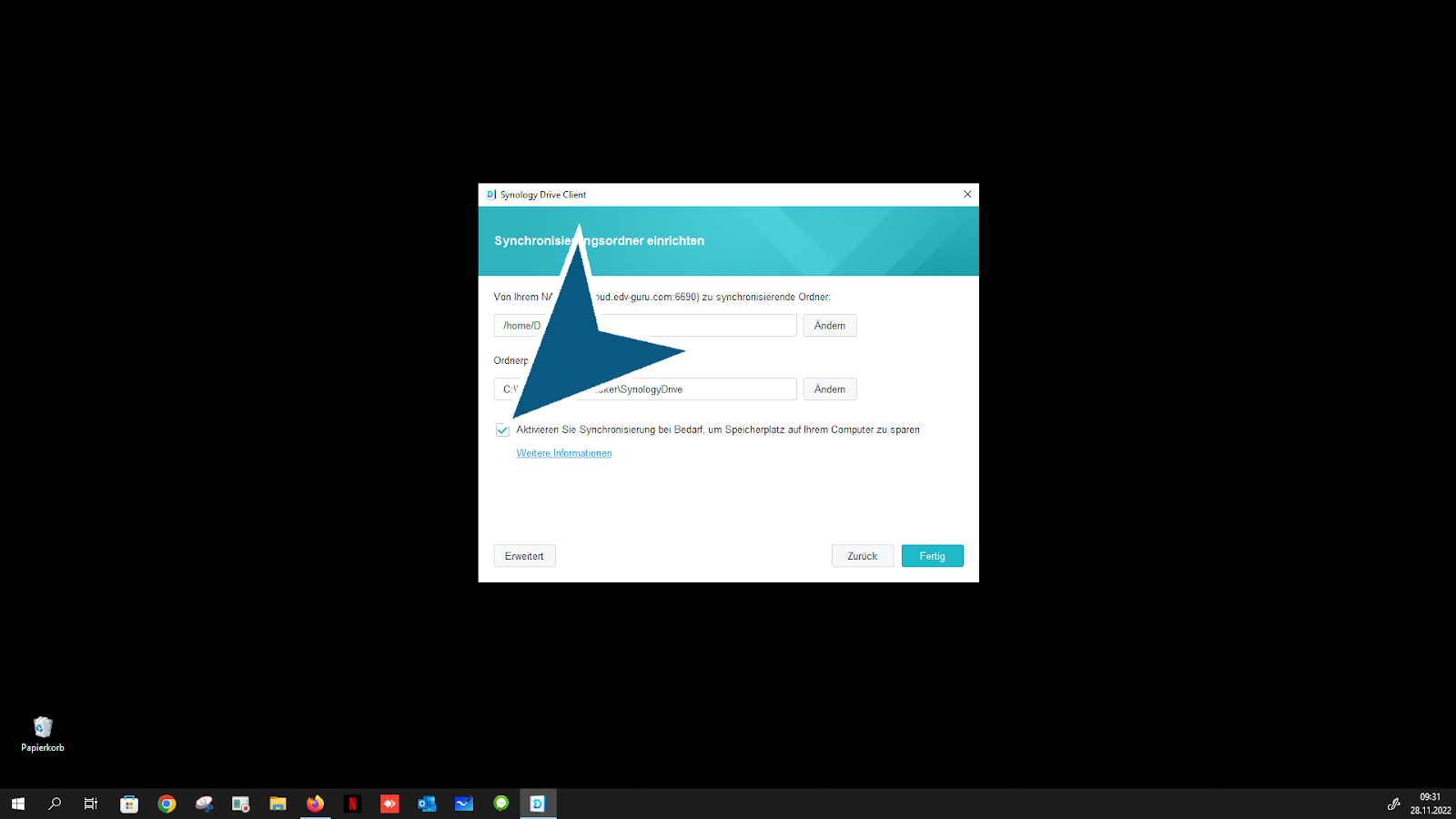
Faceți clic pe „Terminat” butonul
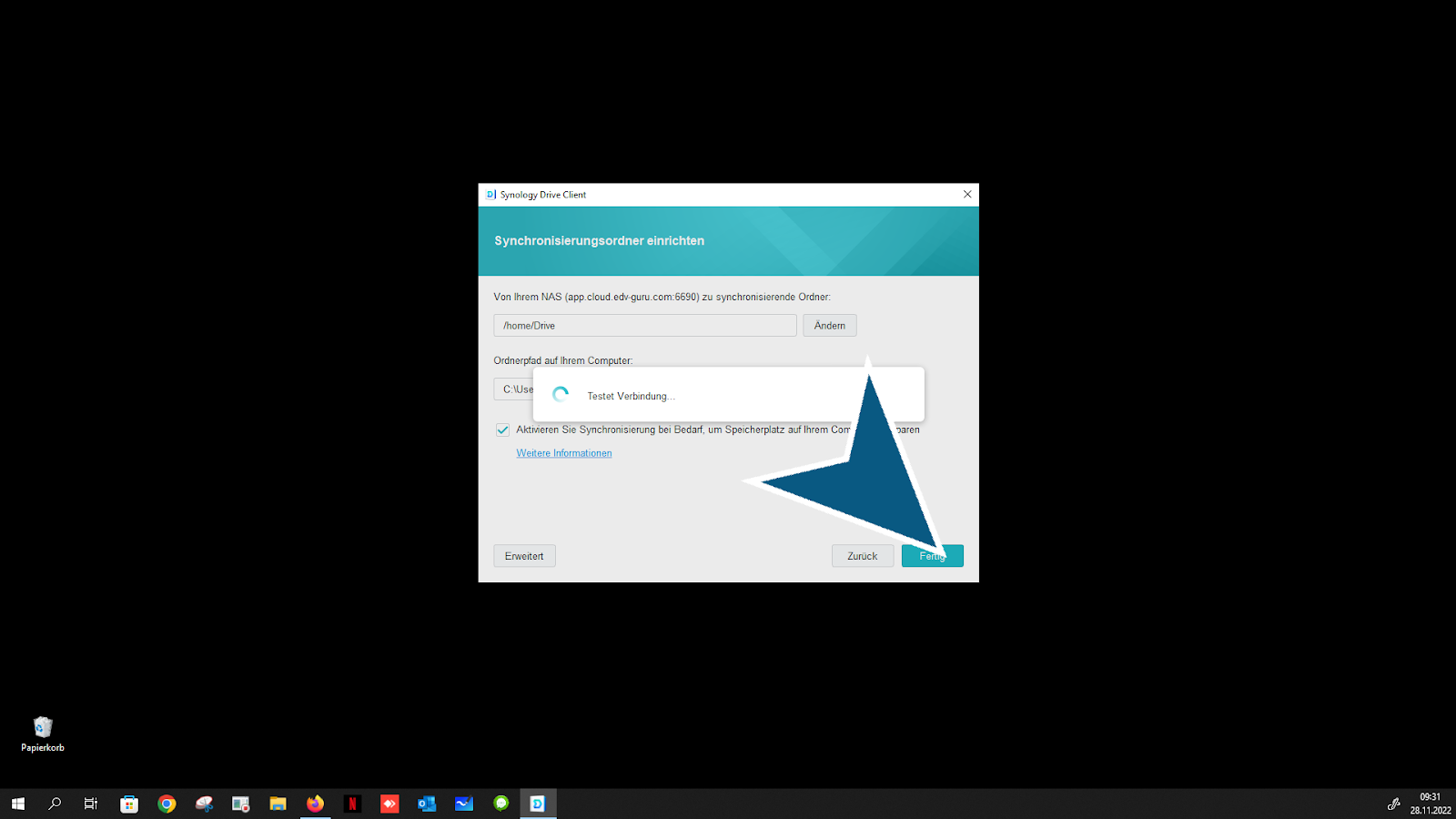
Faceți clic pe „Continuă” butonul

Faceți clic pe „Continuă” butonul
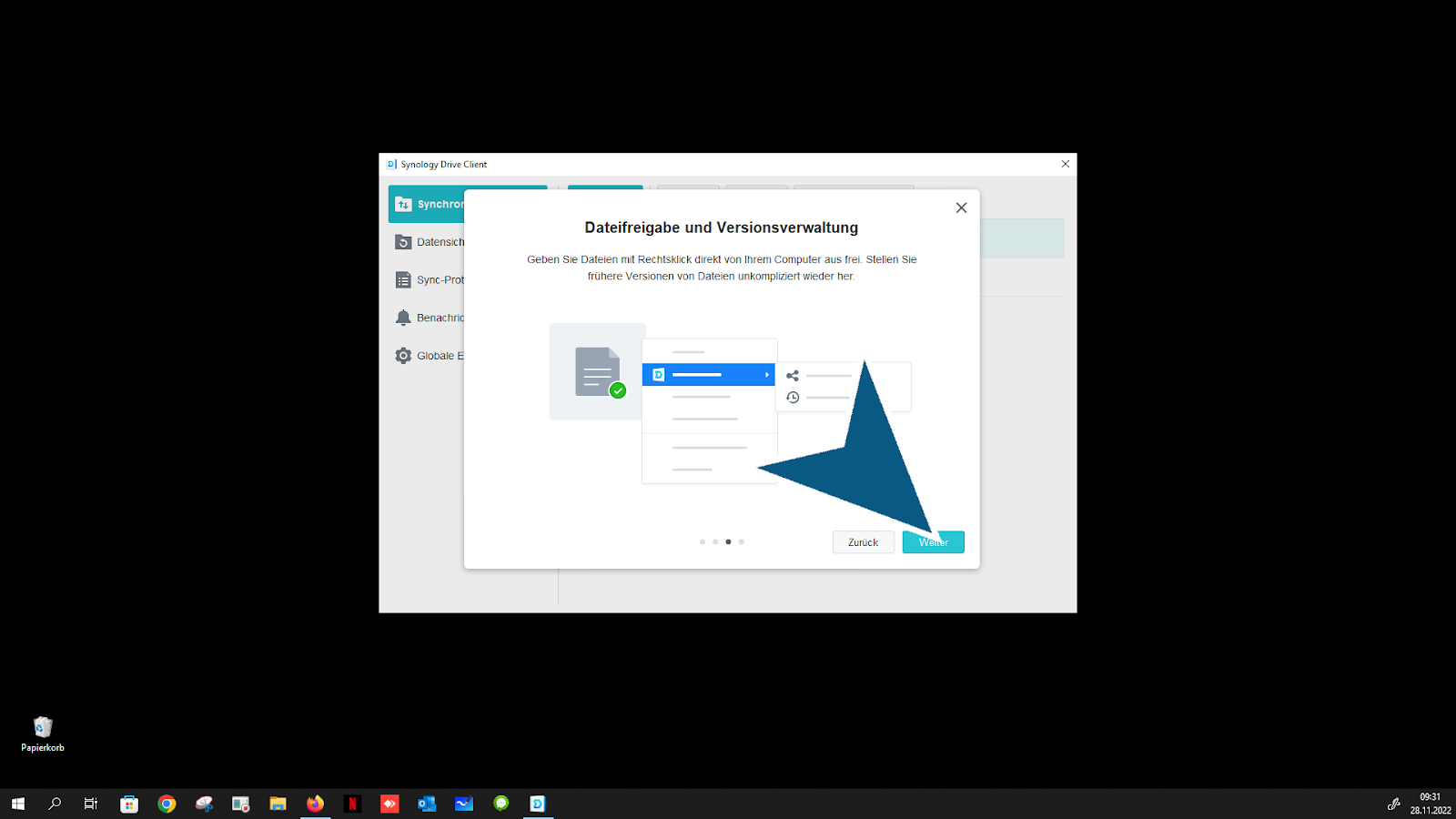
Faceți clic pe „Continuă” butonul

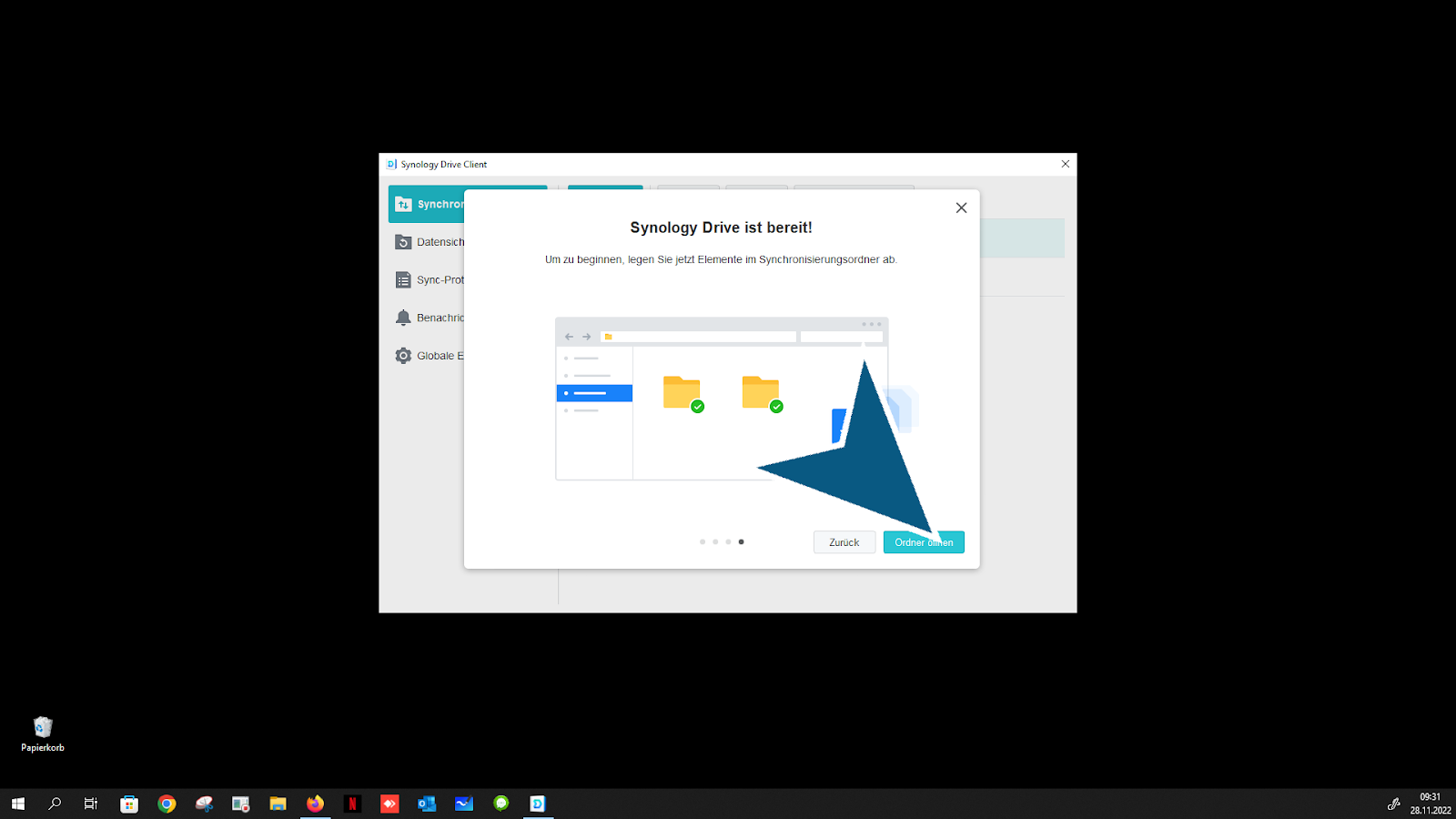
Faceți clic pe „Deschide folderul” butonul
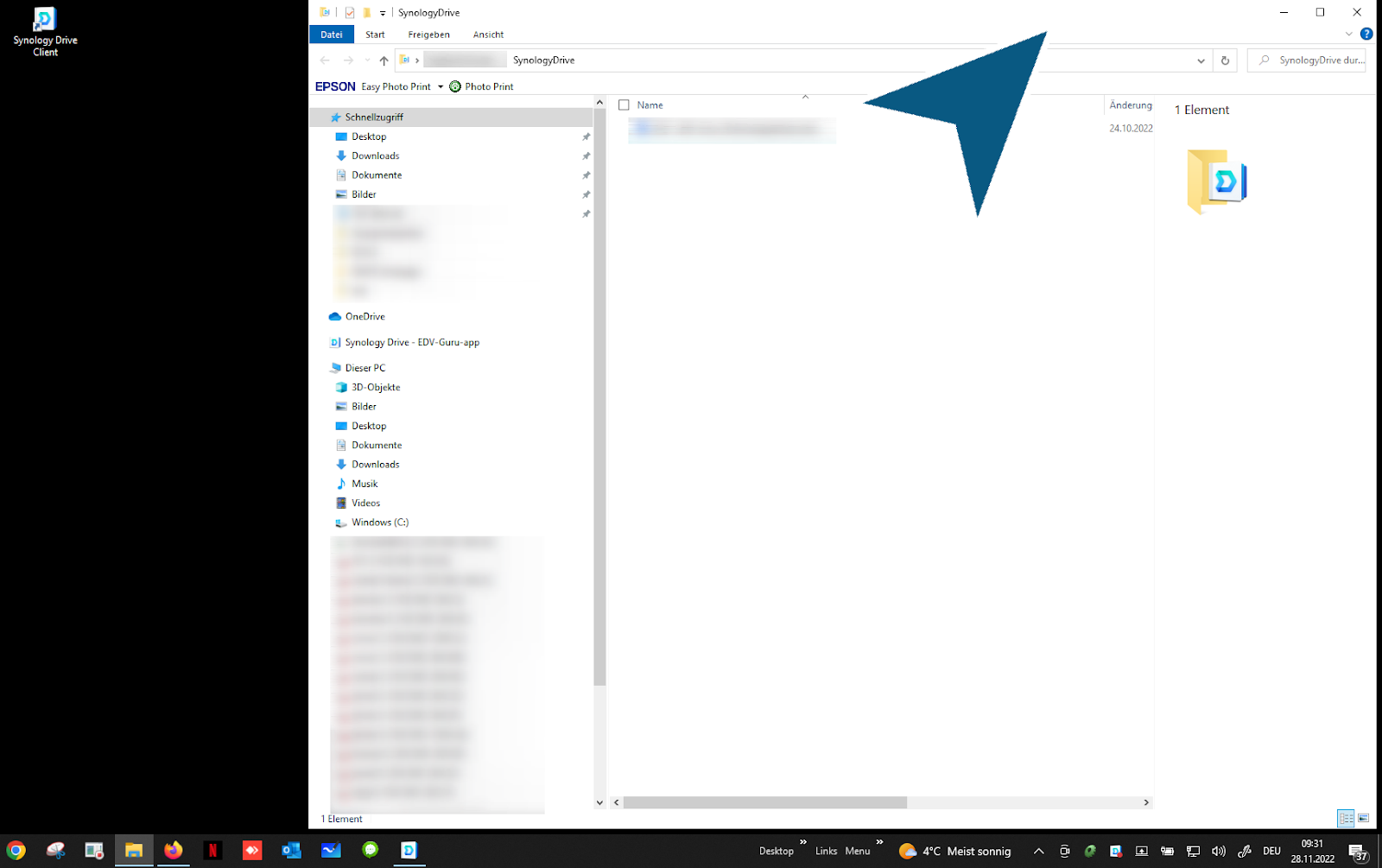
Faceți clic „Synology Drive”
Faceți clic pe „Închidere” butonul
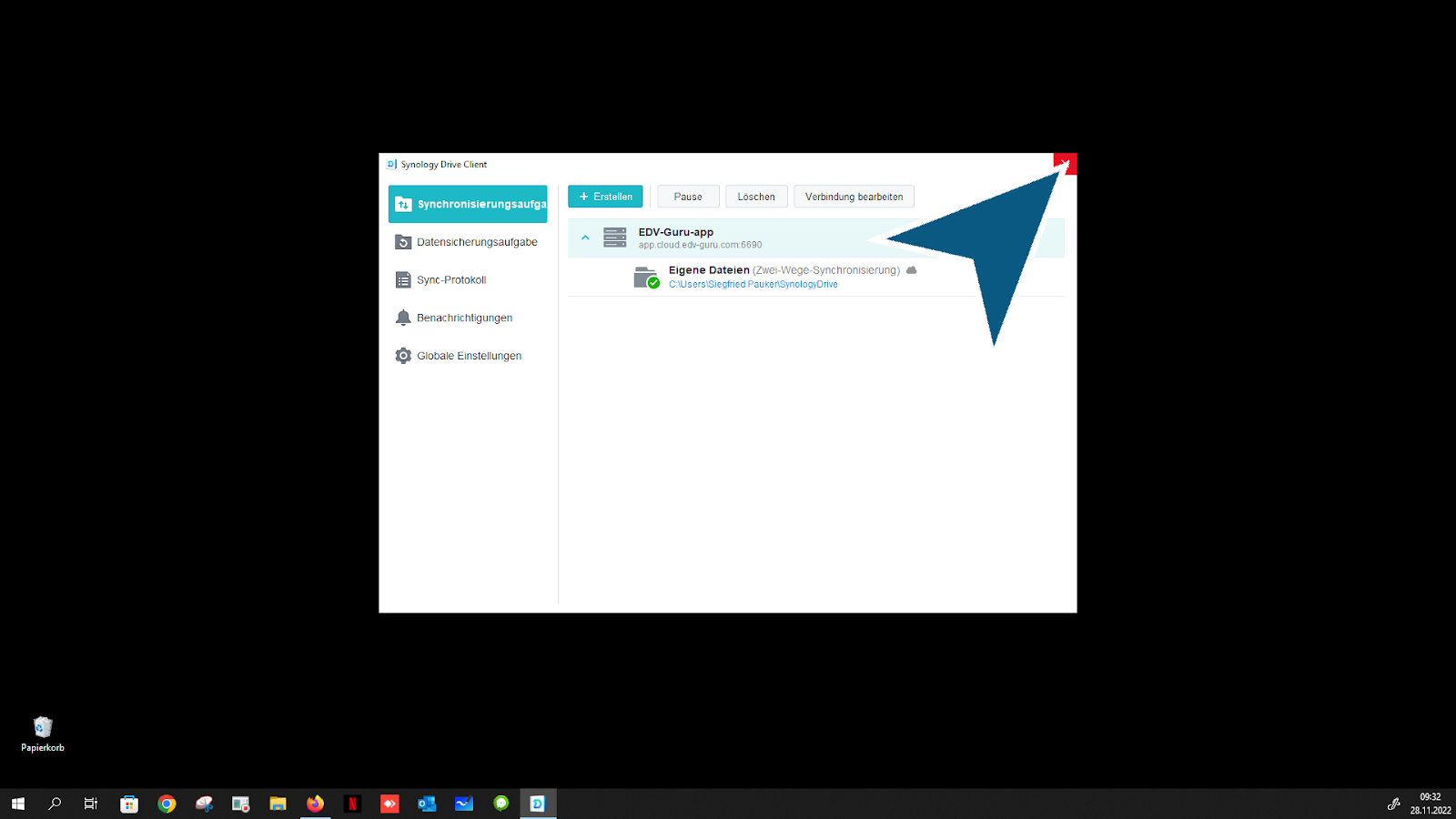
Veți găsi întotdeauna starea actuală a cloud-ului dvs. în bara de activități din dreapta josFaceți clic pe „Client Synology Drive 3.2.0 cel mai recent” butonul
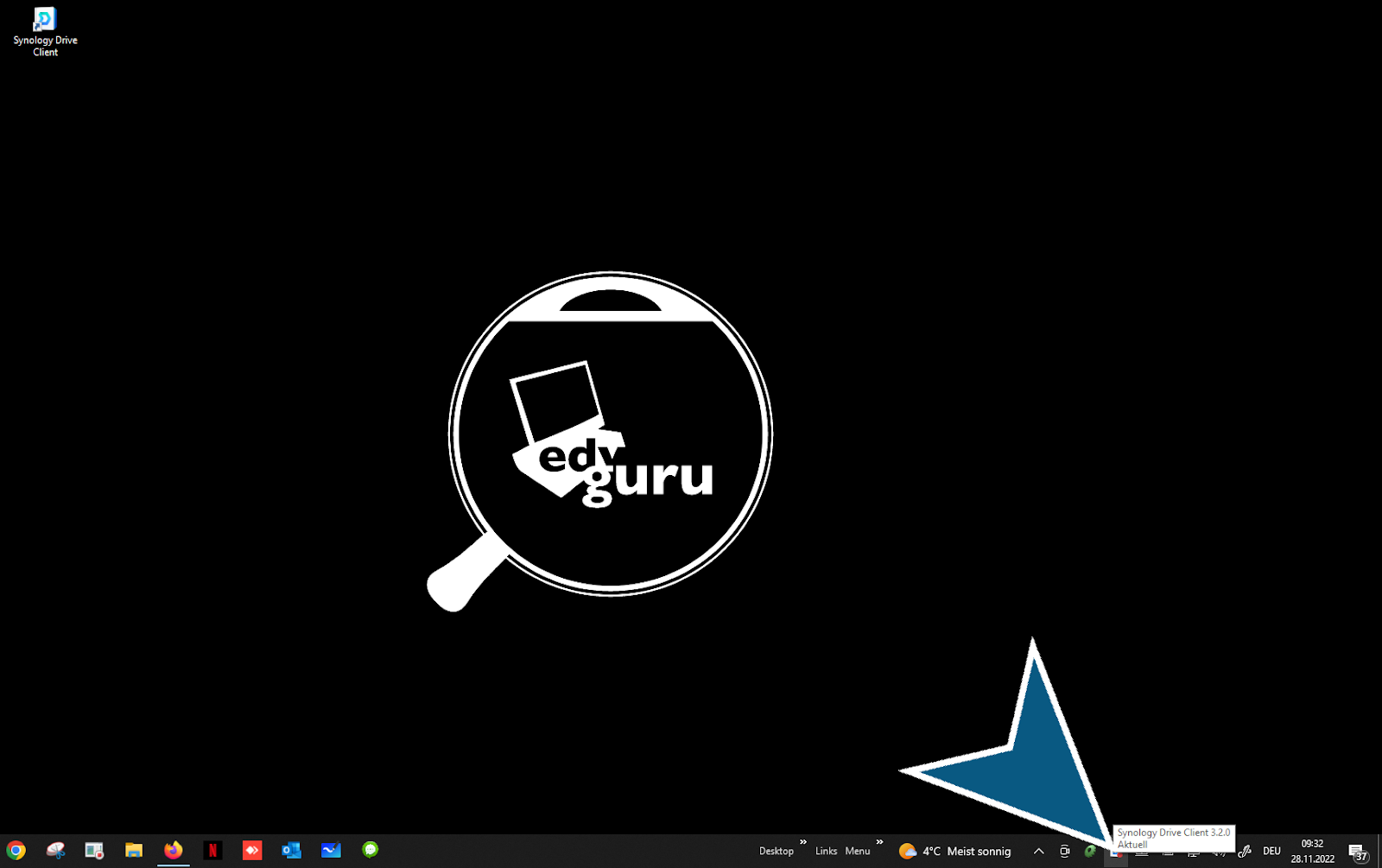
Faceți clic pe „Client Synology Drive 3.2.0 cel mai recent” Buton - așa vezi activitățile curente în cloud-ul tău personal
Gata - sfarsit
