
IOS - Instalare - Configurare - Telefon mobil - Tabletă - Server Synology - Guru Cloud - Synology Drive - IT Guru
Android / IOS - Instalare - Configurare - Telefon mobil - Tabletă - Server Synology - Guru Cloud - Synology Drive
IT Guru - IT Guru
Faceți clic „IOS sau Magazin Play” deschis

Faceți clic „Căutați Synology Drive”

Faceți clic „Instalare”

Faceți clic „deschis”
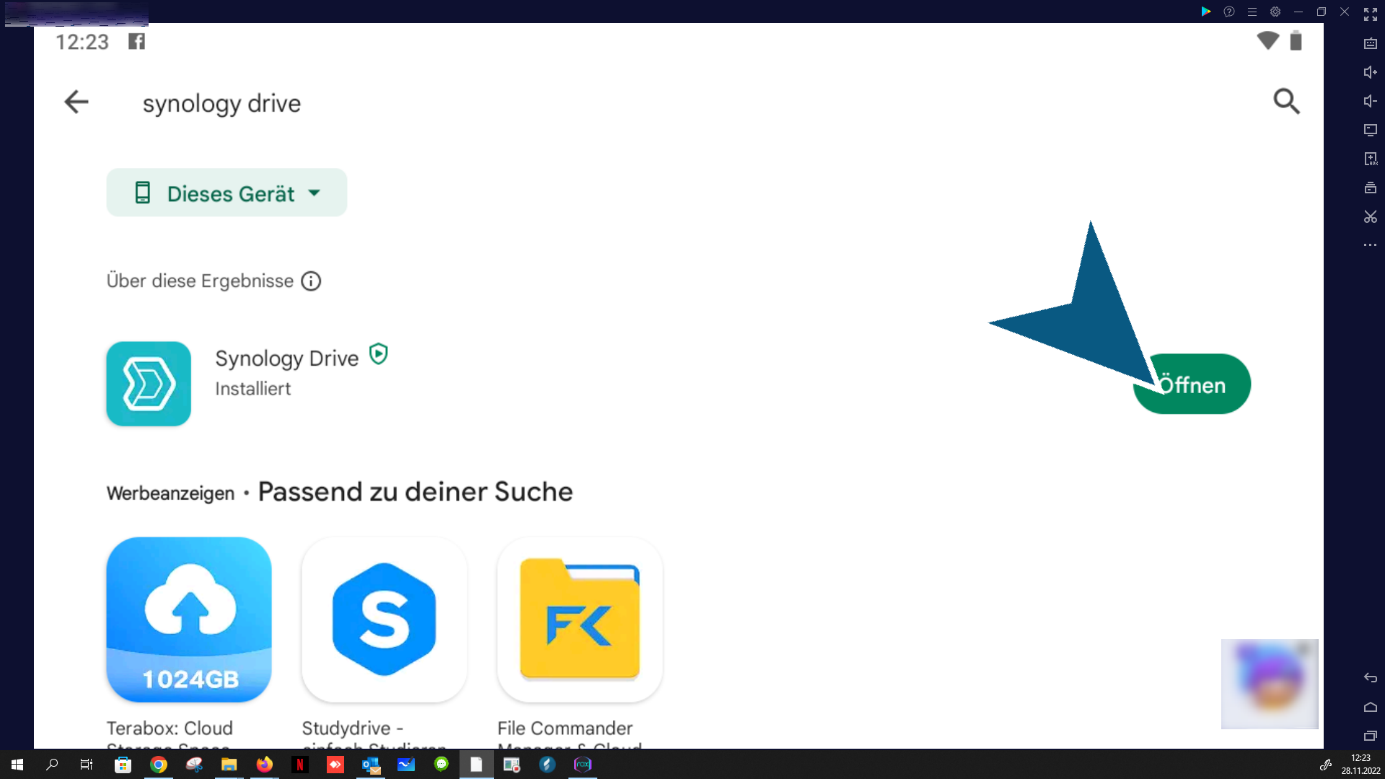
Faceți clic „Accept”

Faceți clic „înregistrează”

Faceți clic „Introduceți adresa personală de server” (ai primit asta prin e-mail)

Faceți clic „continuă”
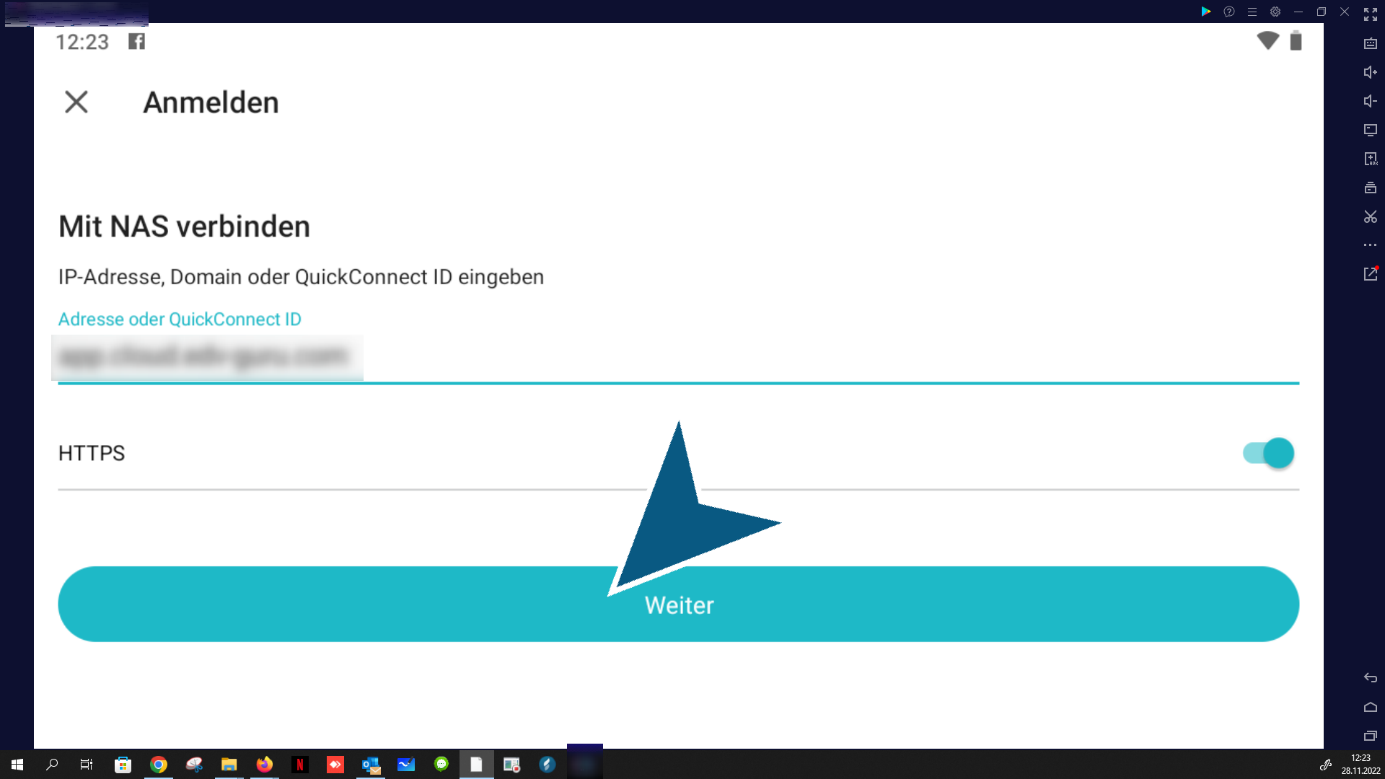
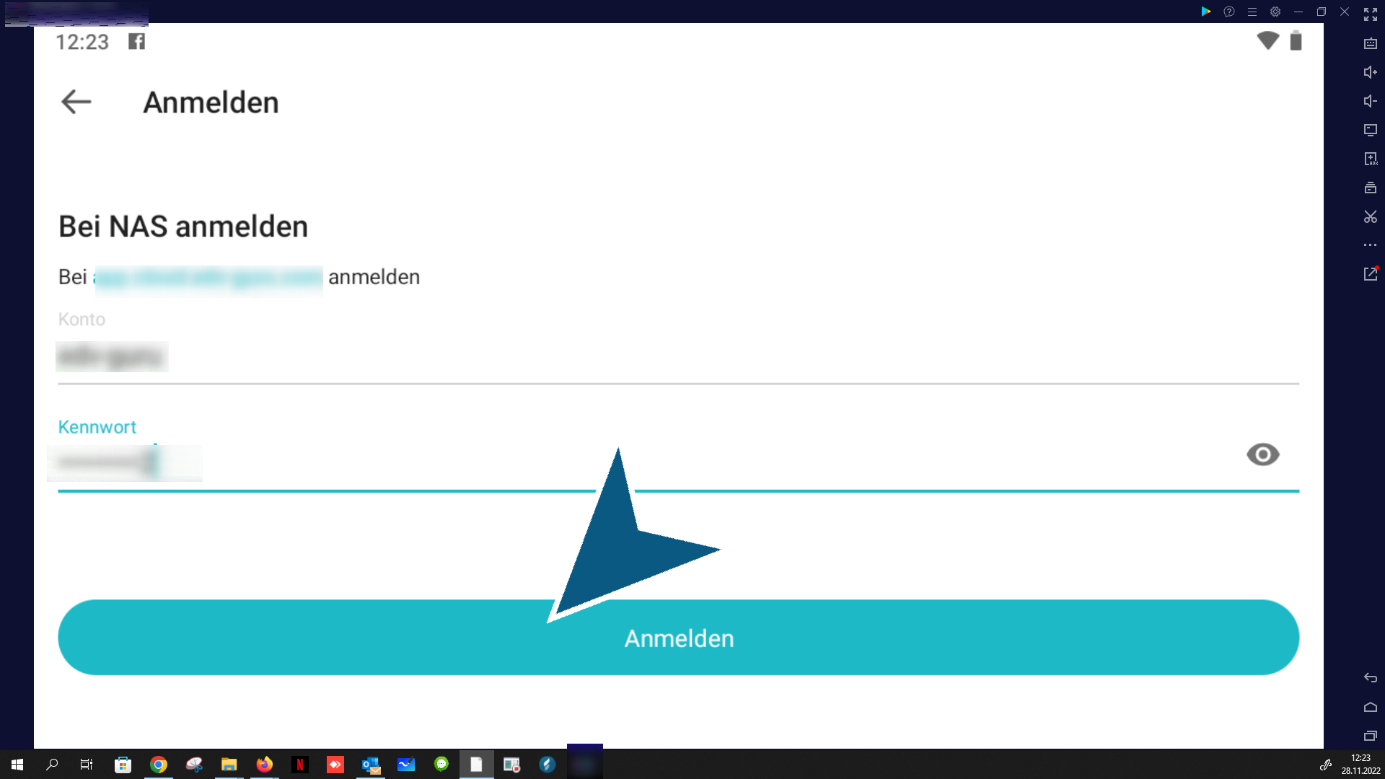
Faceți clic „Introduceți utilizatorul”

Introduceți parola și Faceți clic „înregistrează”
Faceți clic „continuă”

Faceți clic „continuă”
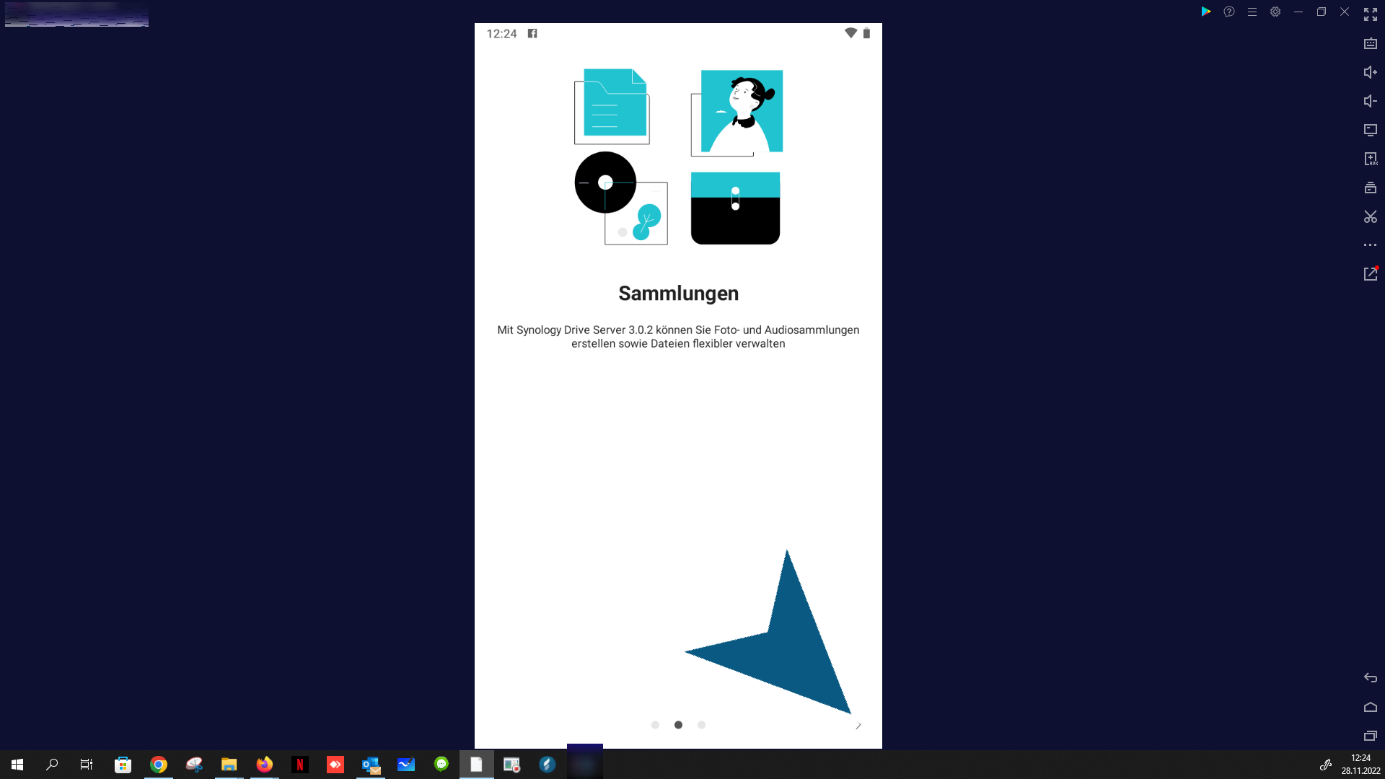
Faceți clic „continuă”
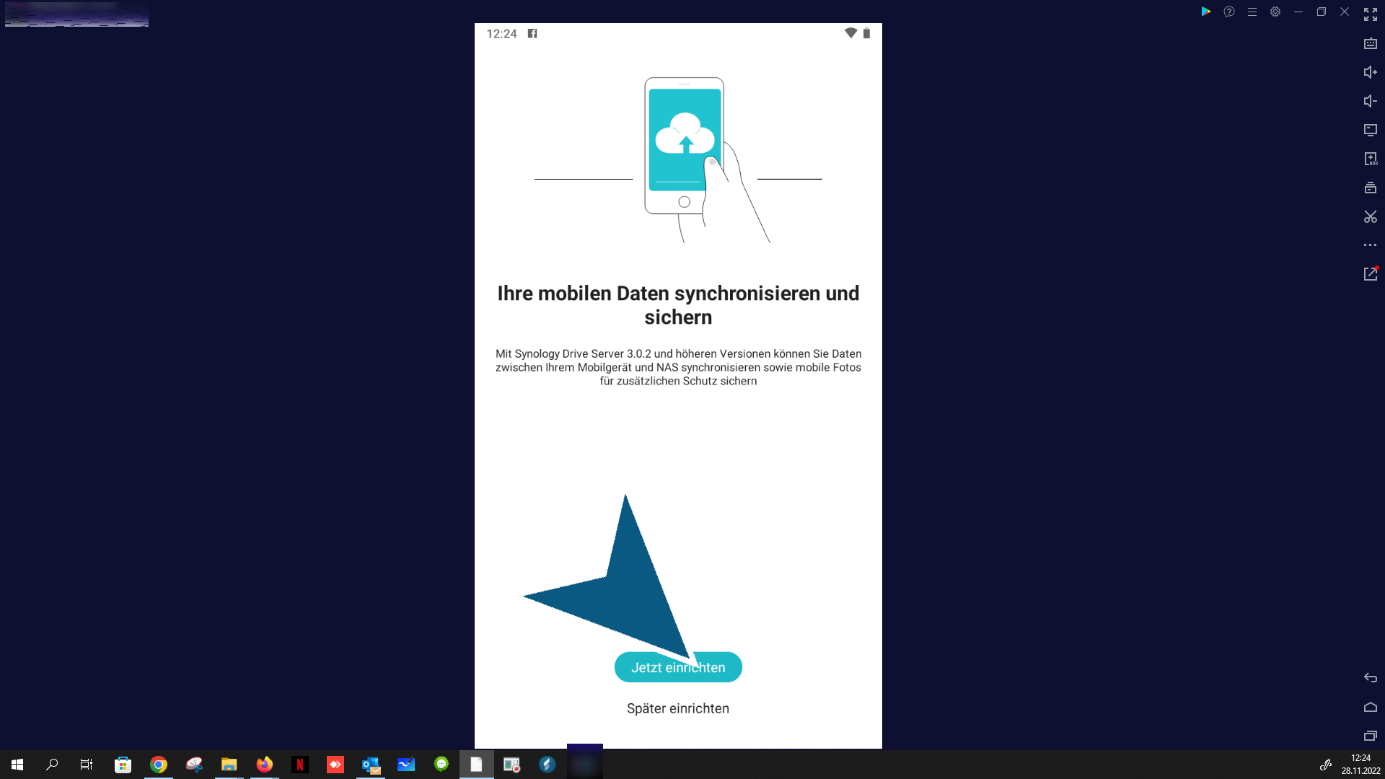
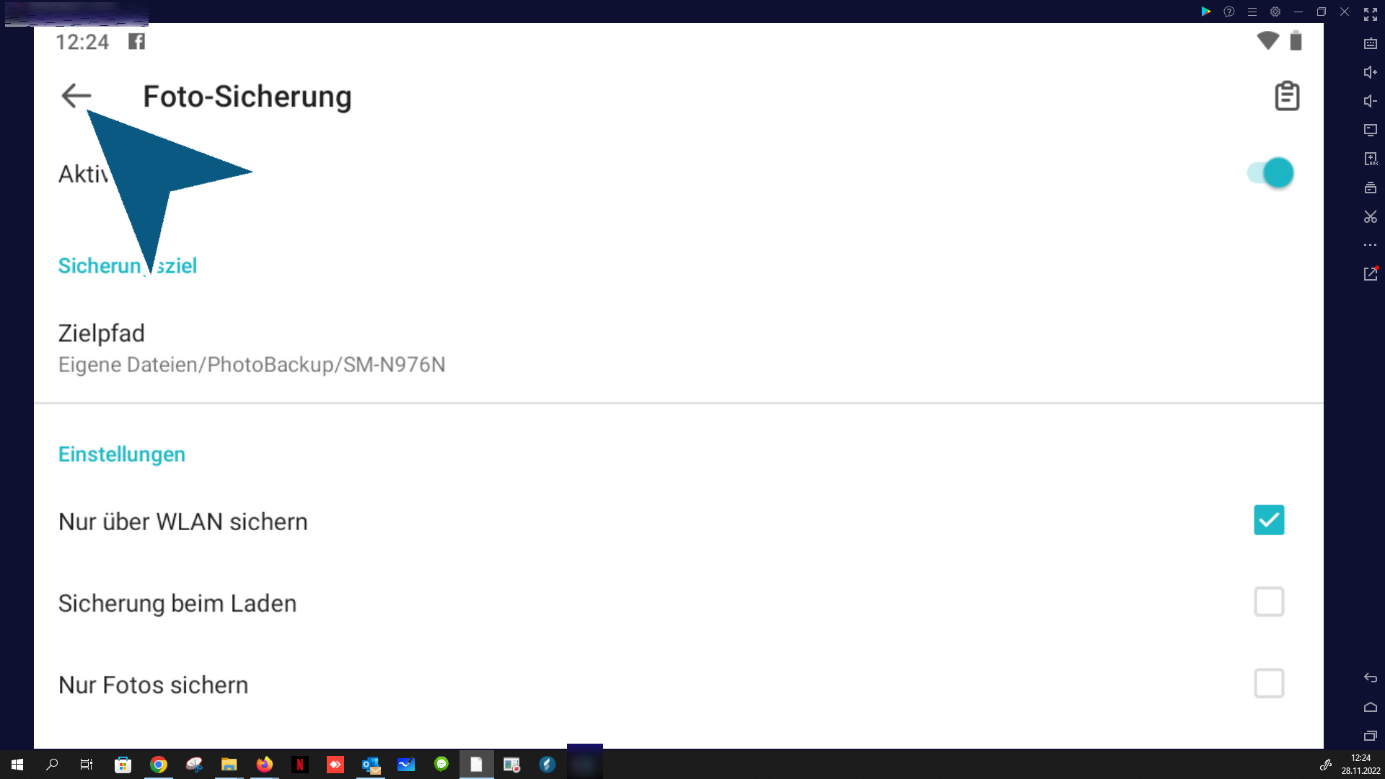
Faceți clic „Copia de rezervă a fotografiilor” (nu este legat de Synology Photos)

Faceți clic „activați”

Faceți clic „a permite”

(activat deja ca standard - schimbați dacă este necesar) Faceți dublu clic „bine”

Faceți clic „terminat”

Faceți clic „înapoi”
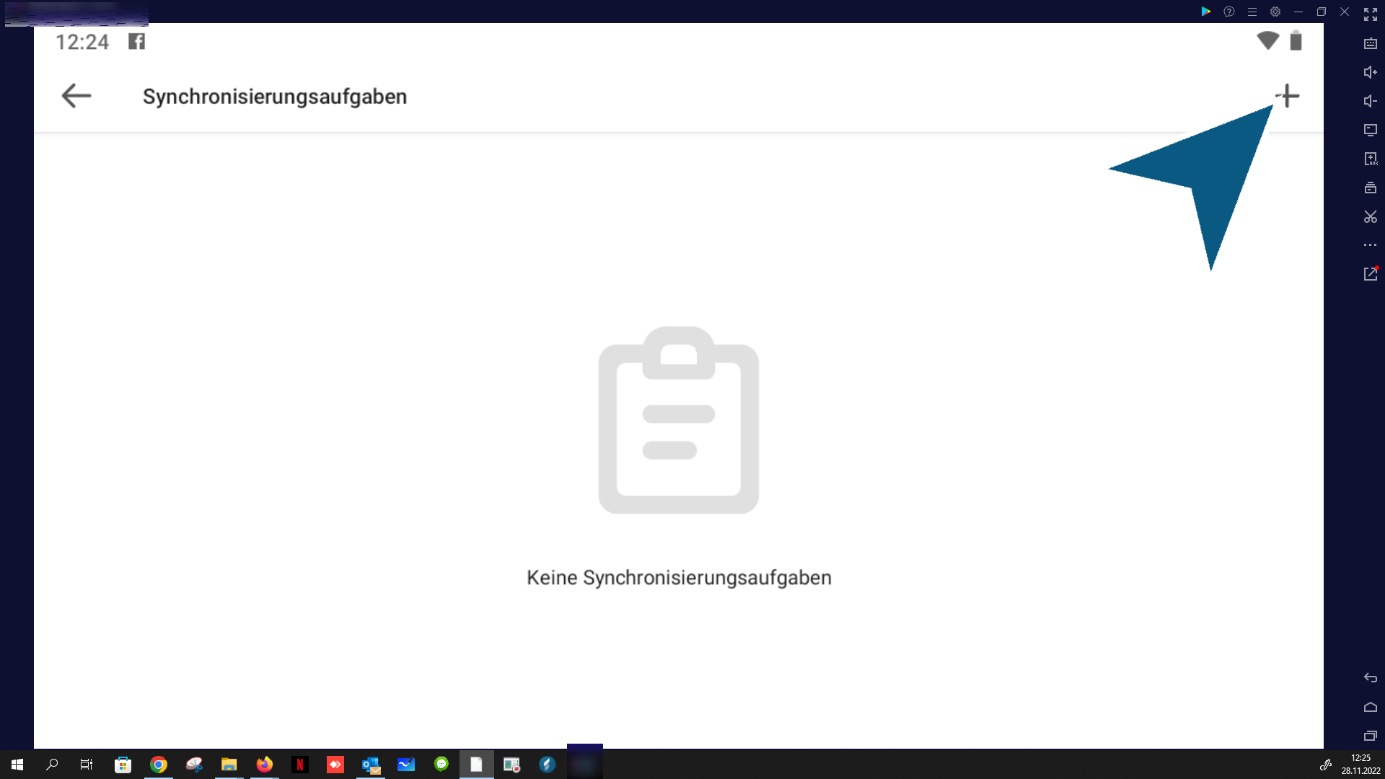
Faceți clic „sincronizare” (doar dacă doriți să sincronizați foldere suplimentare de pe server sau de pe telefonul mobil)

Faceți clic „adăugați”
Selectați folderul și faceți clic „terminat”

Faceți clic „înapoi”

Faceți clic „înapoi”

Faceți clic „Prezentare generală”
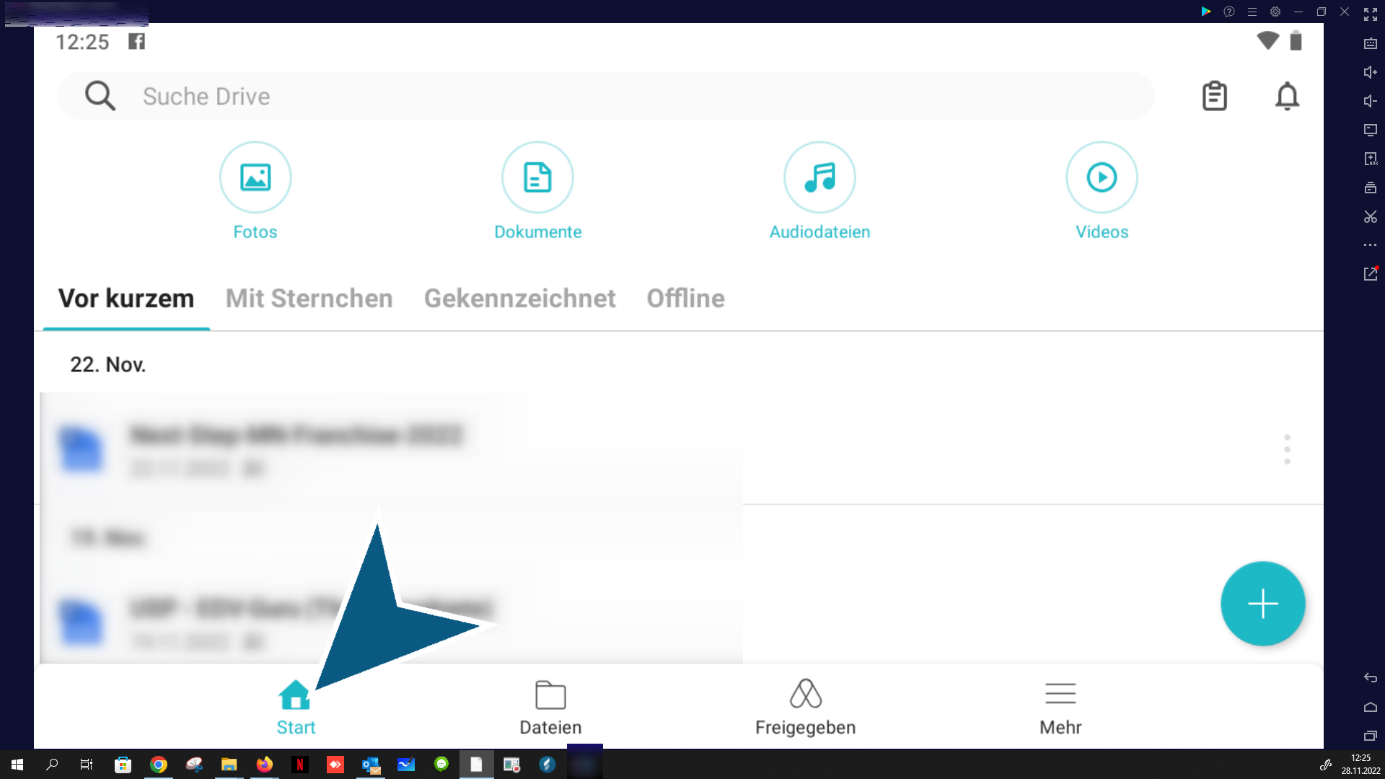
Faceți clic „Marcare preferată”

Faceți clic „Marcat”

Faceți clic „disponibil fără internet - offline”

Faceți clic „Structură arborescentă - prezentare generală a folderului - ierarhie”

Faceți clic „eliberări”

Faceți clic „sub”
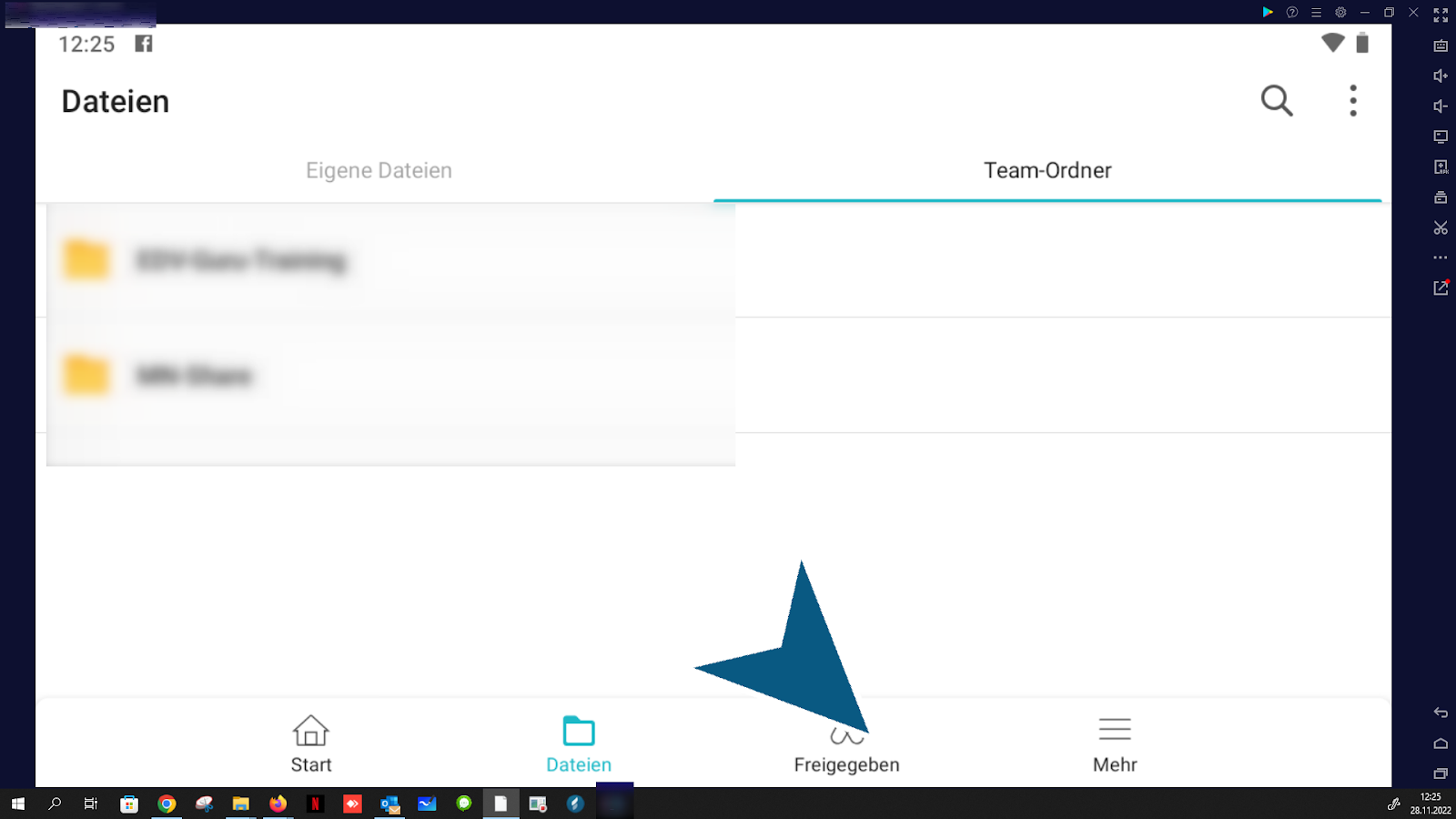
Faceți clic „Aprobari primite - aprobări acordate”

Faceți clic „sub”

Synology Drive - Google Cloud este acum configurat