
Kurulum - Kurulum - Synology - Sürücü - Guru Cloud (Windows / Mac / Linux)
Kurulum - Synology – Windows / Mac / Linux Sürücüsü - Guru Cloud
BT Gurusu - BT Gurusu
Tıklayın “Firefox veya tercih ettiğiniz İnternet tarayıcısı” düğme

Enter tuşuna basın “www.synology.com'a girin”
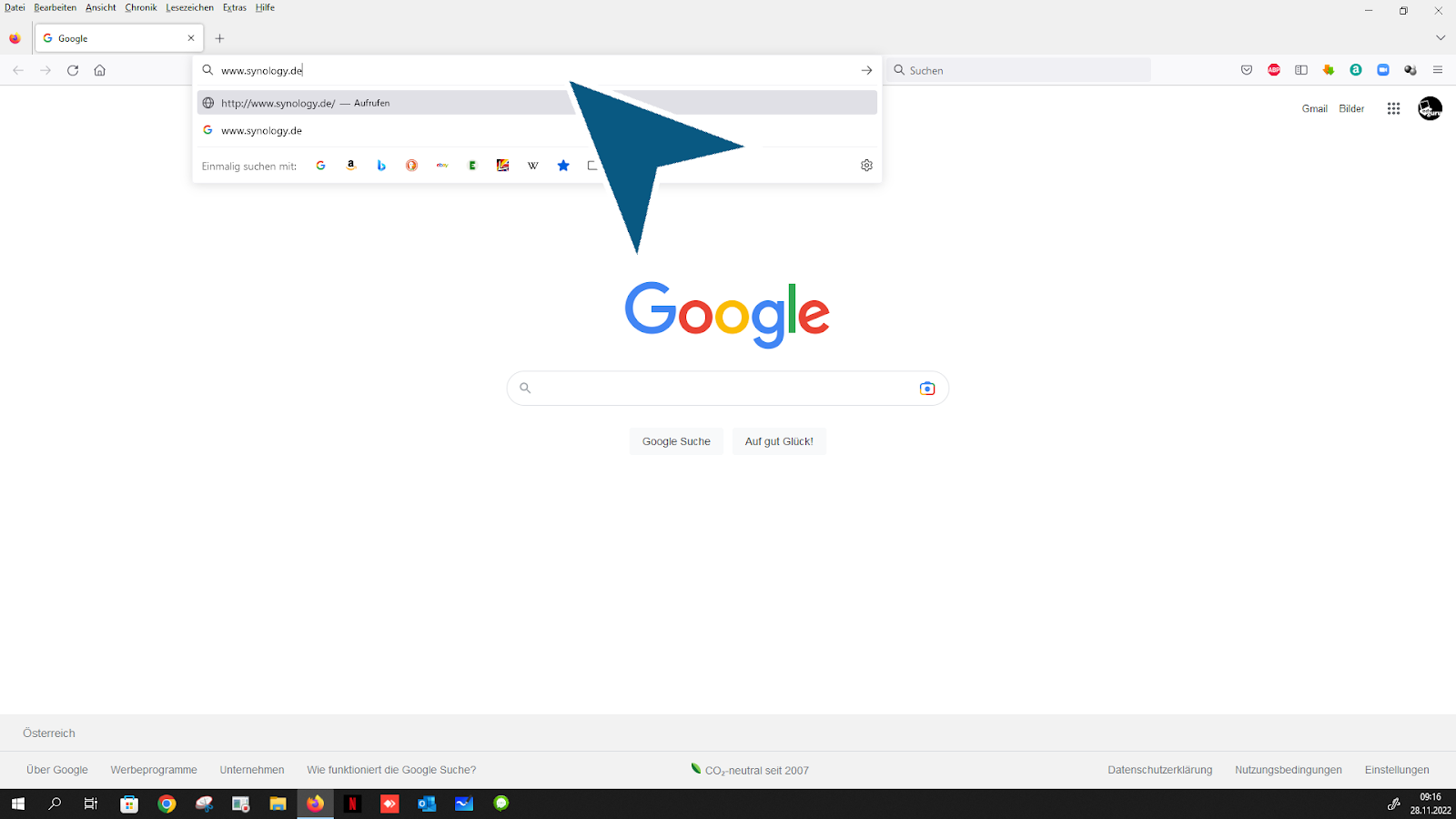
Bağlantıyı takip edin: “İndirme Merkezi”

Tıklayın “NAS”
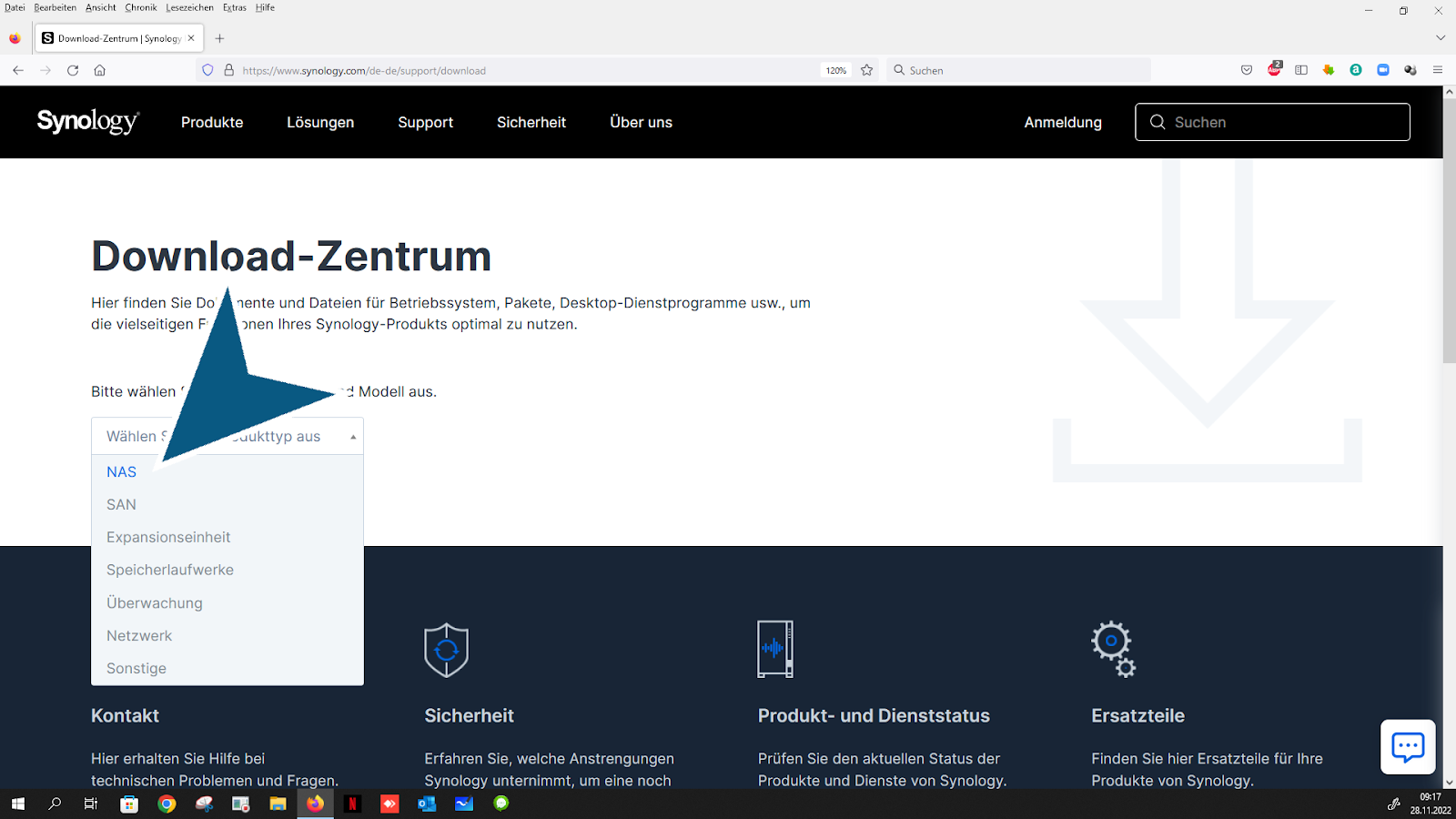
Tıklayın “Synology ürününüzü seçin, bu bilgiyi siparişinizden sonra e-postanızda bulacaksınız”
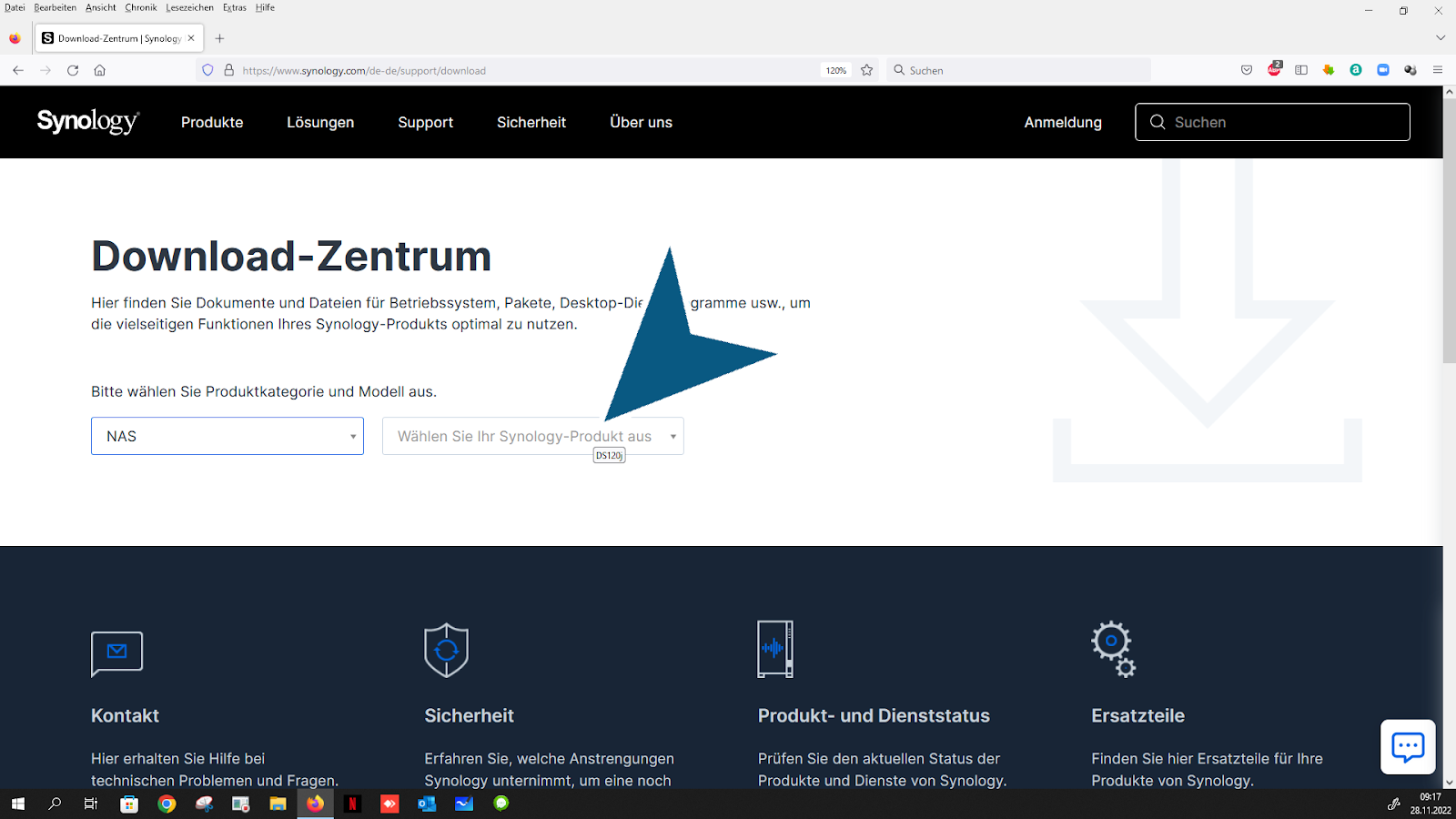
Tıklayın “Synology modelinizde”

Açılış "DSM sürümünüzü seçin. Bu bilgiyi siparişteki e-postanızda bulabilirsiniz. Herhangi bir sorunuz varsa lütfen BT uzmanıyla iletişime geçin" Birleşik giriş kutusu

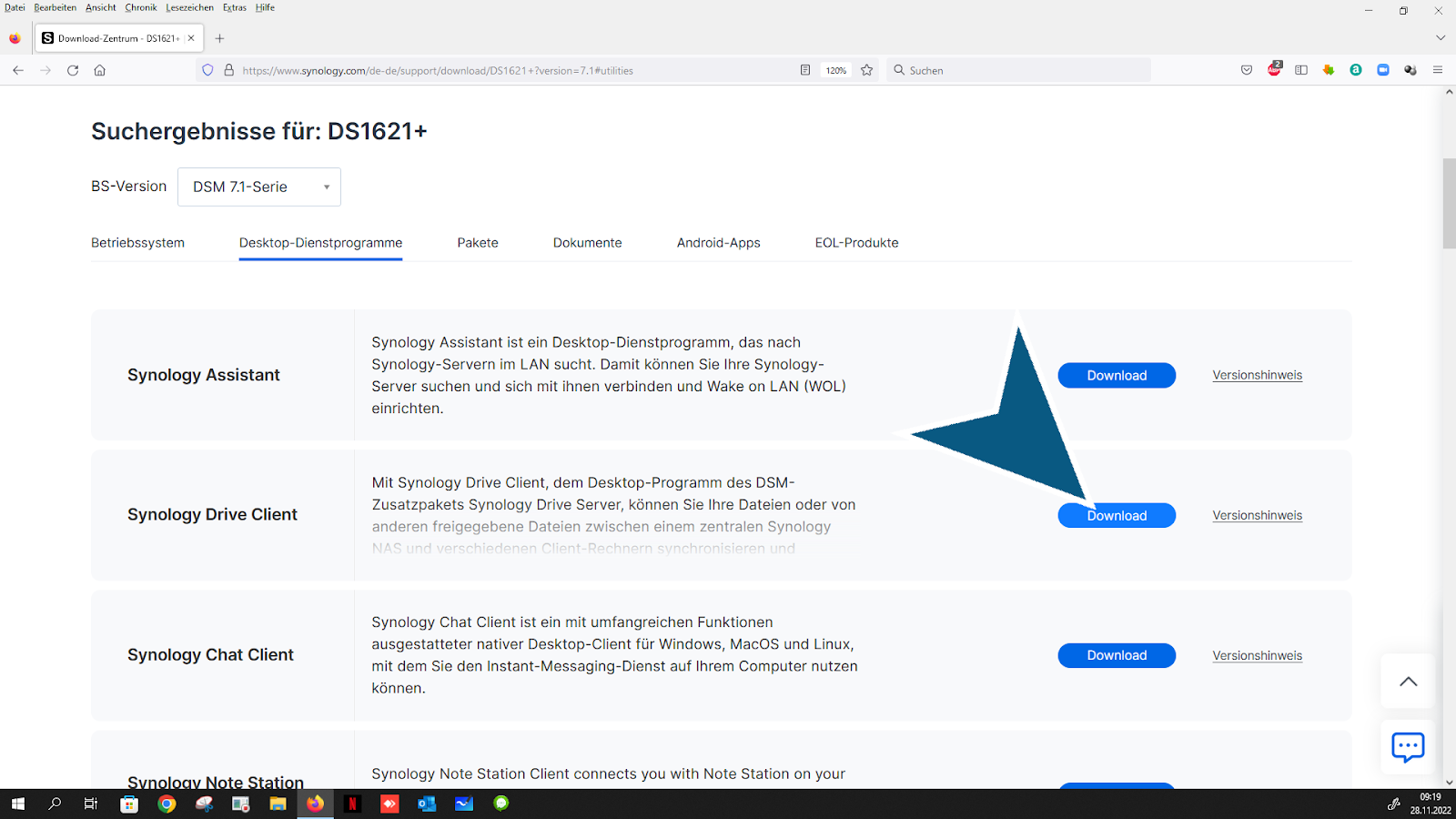
Bağlantıyı takip edin: “Masaüstü Yardımcı Programları”
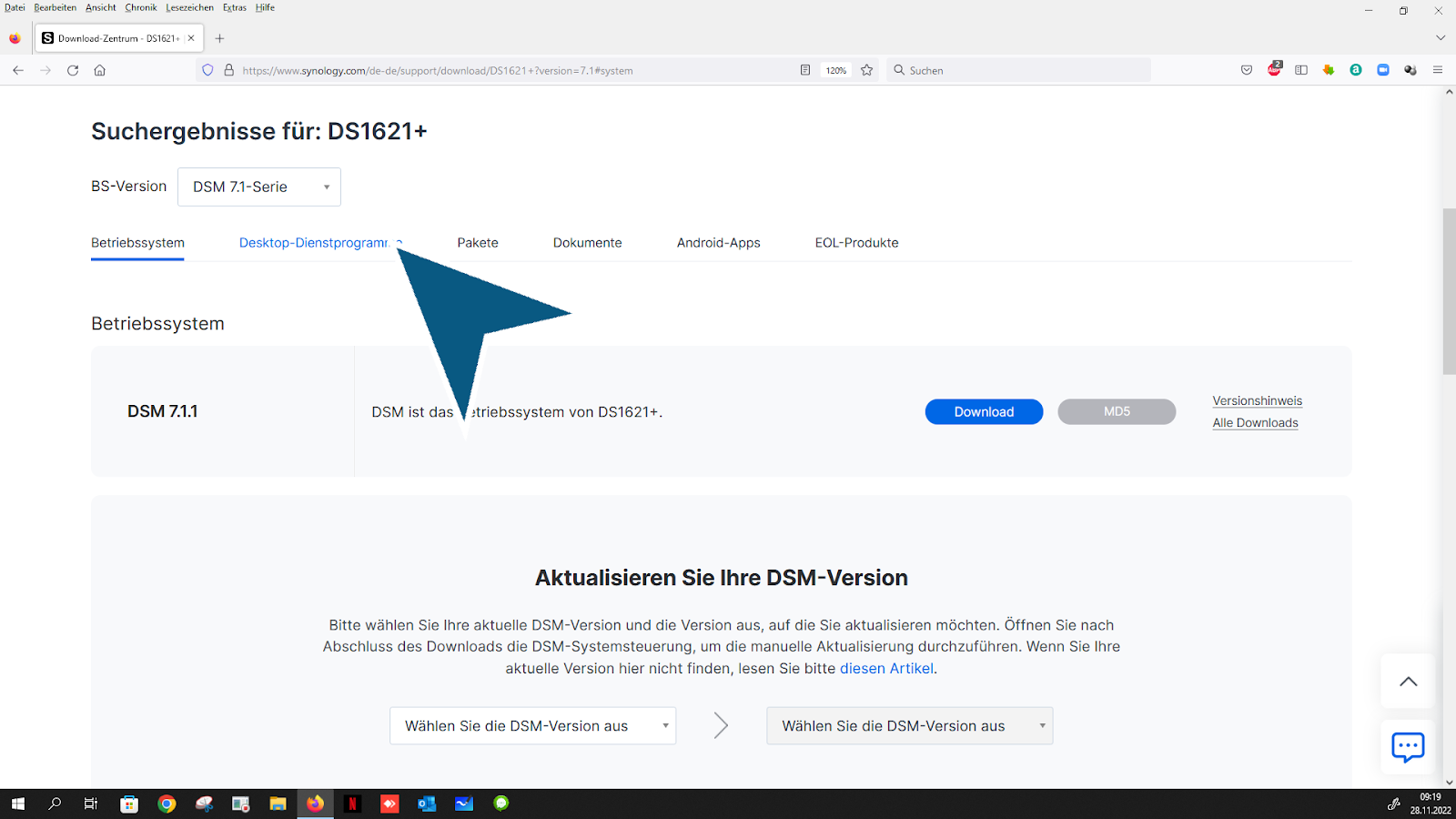
Bağlantıyı takip edin: “İndir”
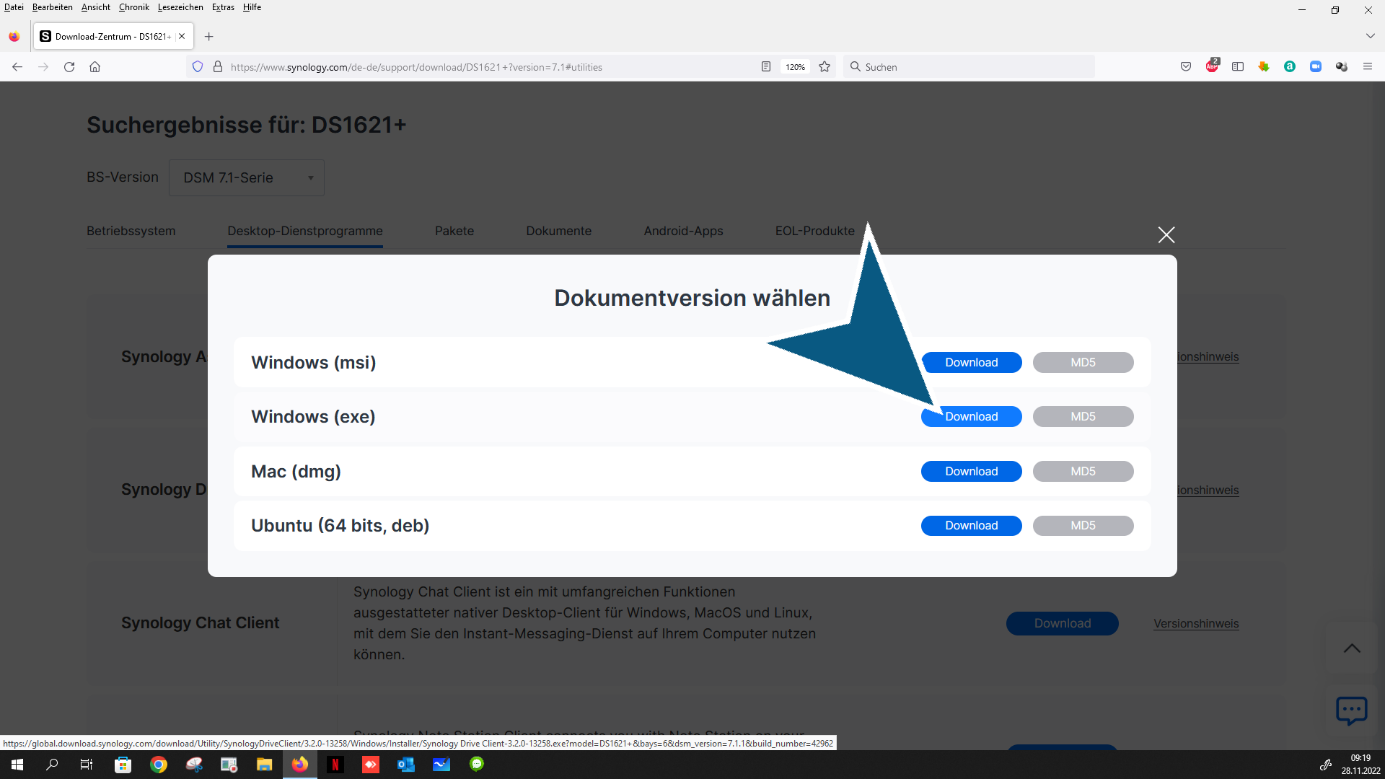
İşletim sisteminizi seçin. (İndir)

Bağlantıyı takip edin: “İndir”
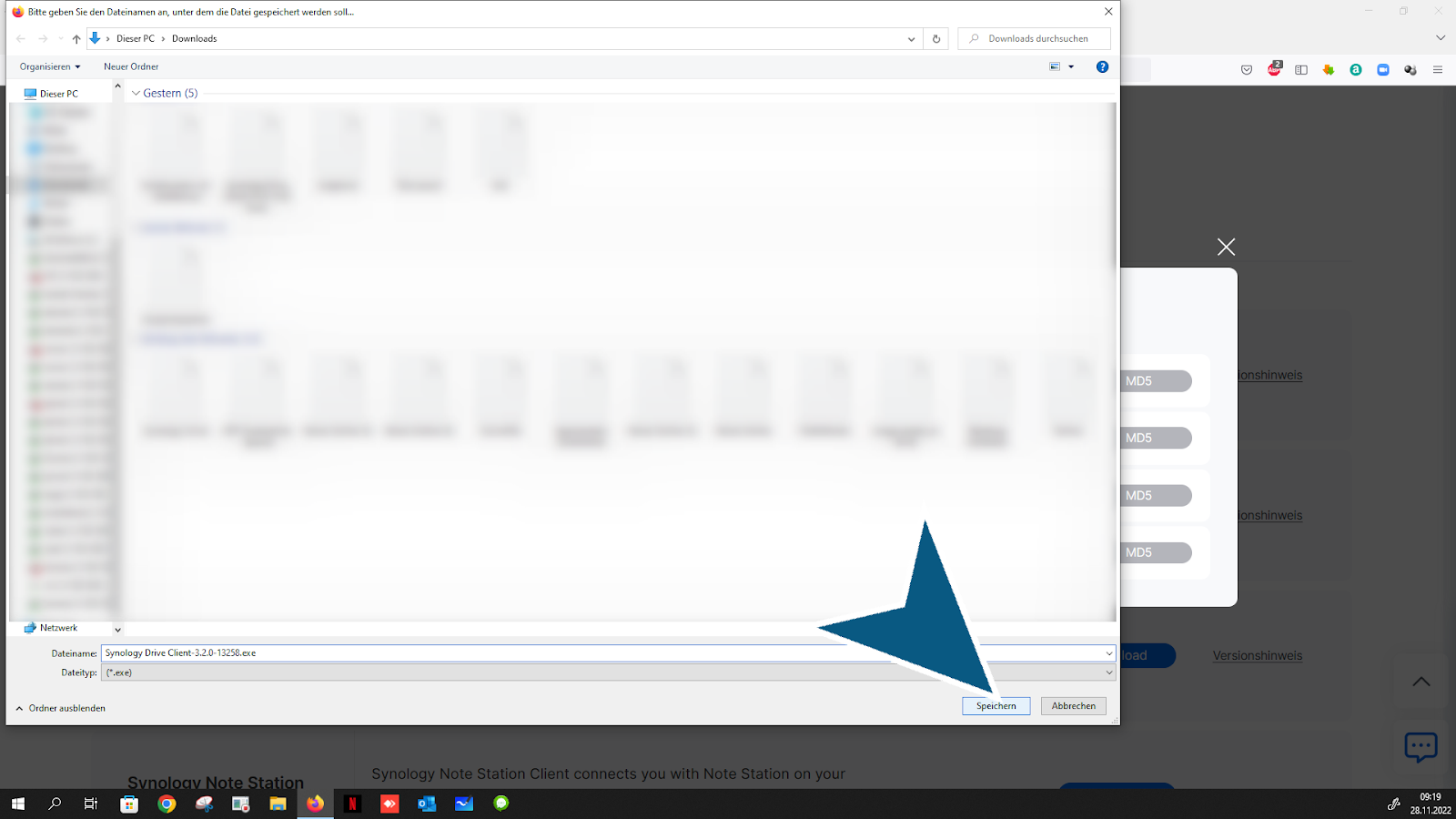
Tıklayın “Kaydet” düğme
Tıklayın “İndirilenler” düğme

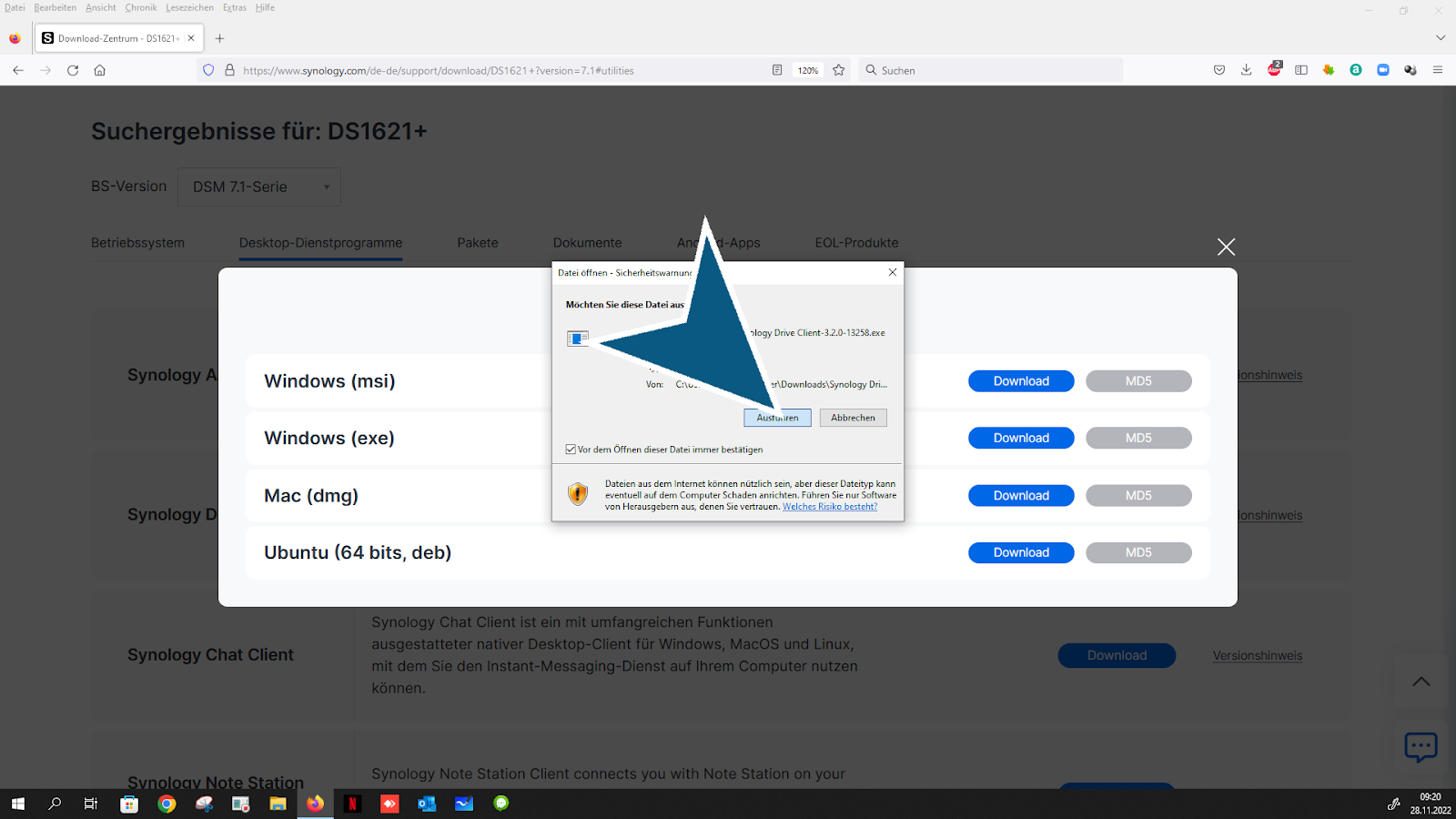
Yüklenecek dosyayı açmak için tıklayın

Tıklayın “Yürüt” düğme
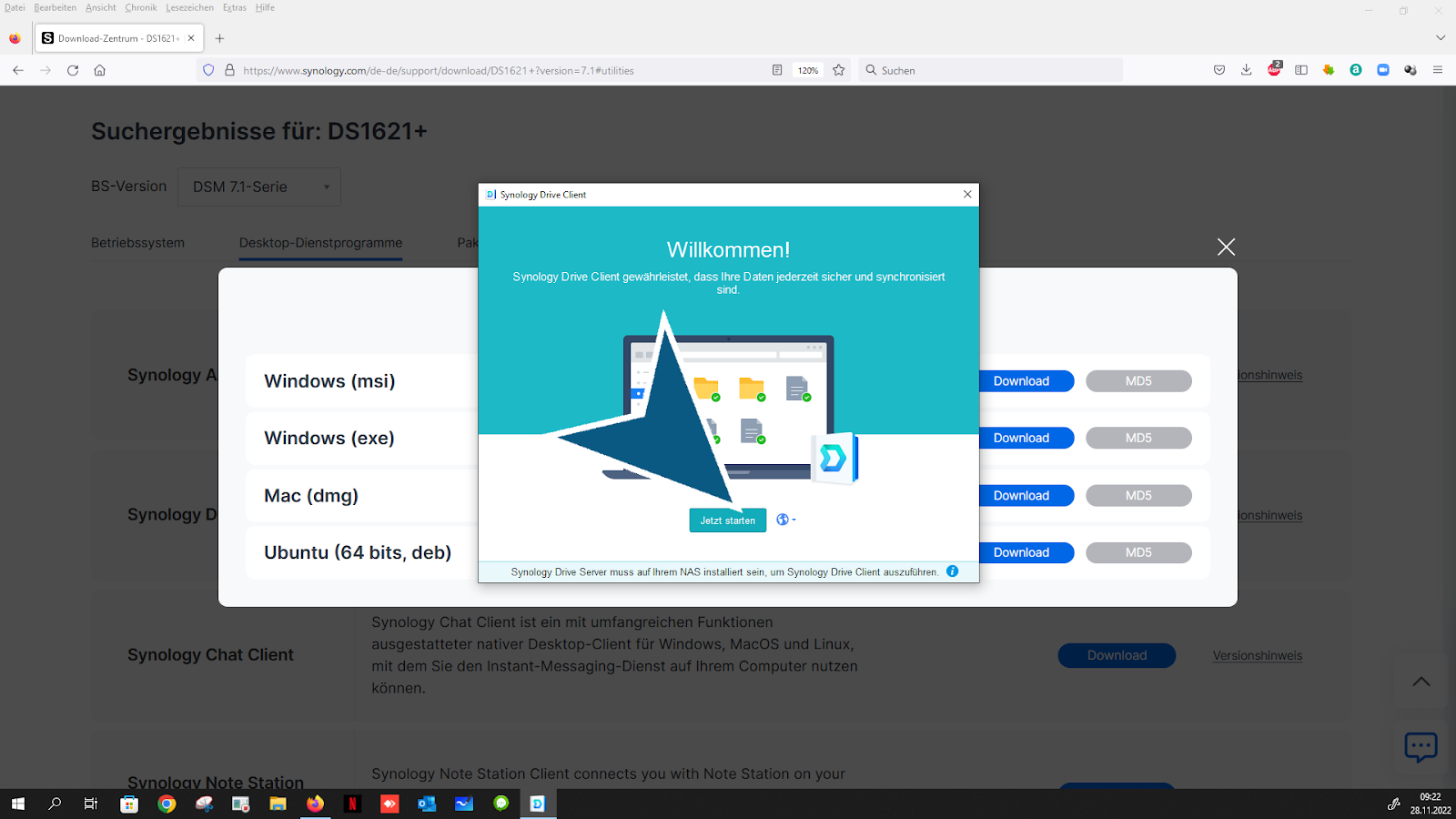
kurulumdan sonra tıklayın “Şimdi başla” düğme
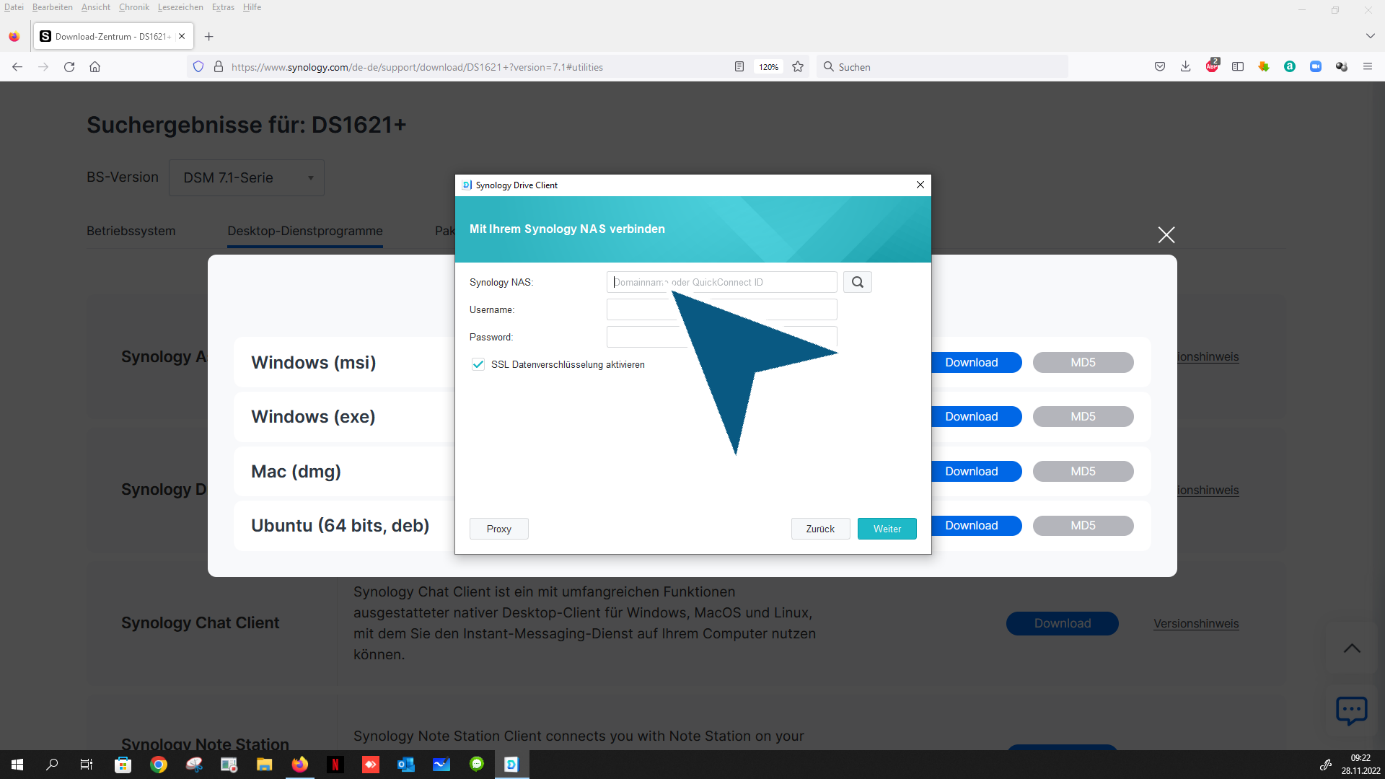
Açılış “Alan adı veya QuickConnect ID ve alan adınızı girin, bunu sipariş bilgilerinizde bulabilirsiniz” Birleşik giriş kutusu
Tıklayın “Kullanıcı adı”, kullanıcı adınızı girin
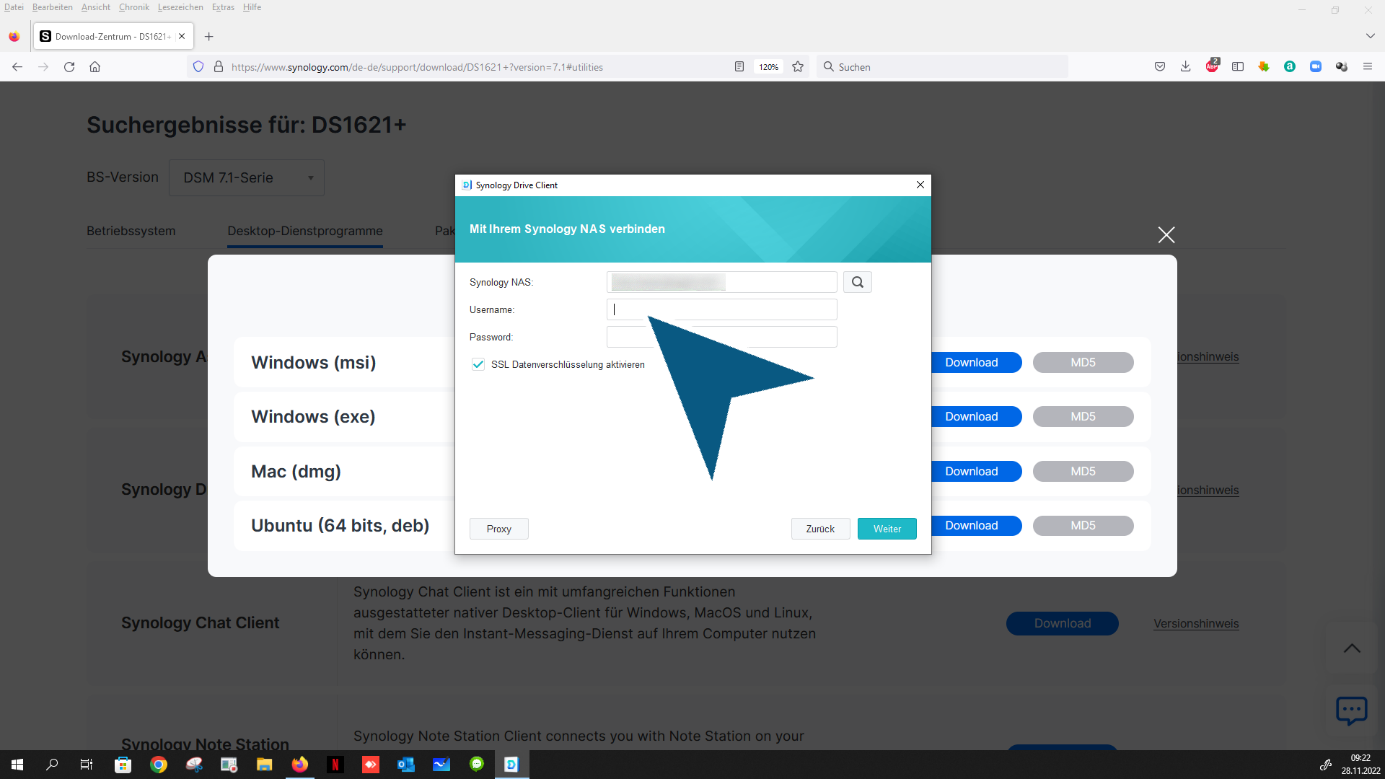
Tıklayın “Şifre” , şifrenizi girin

Tıklayın “Devam et” düğme

Bağlantı modunuzu seçin (standart senkronizasyon görevi)
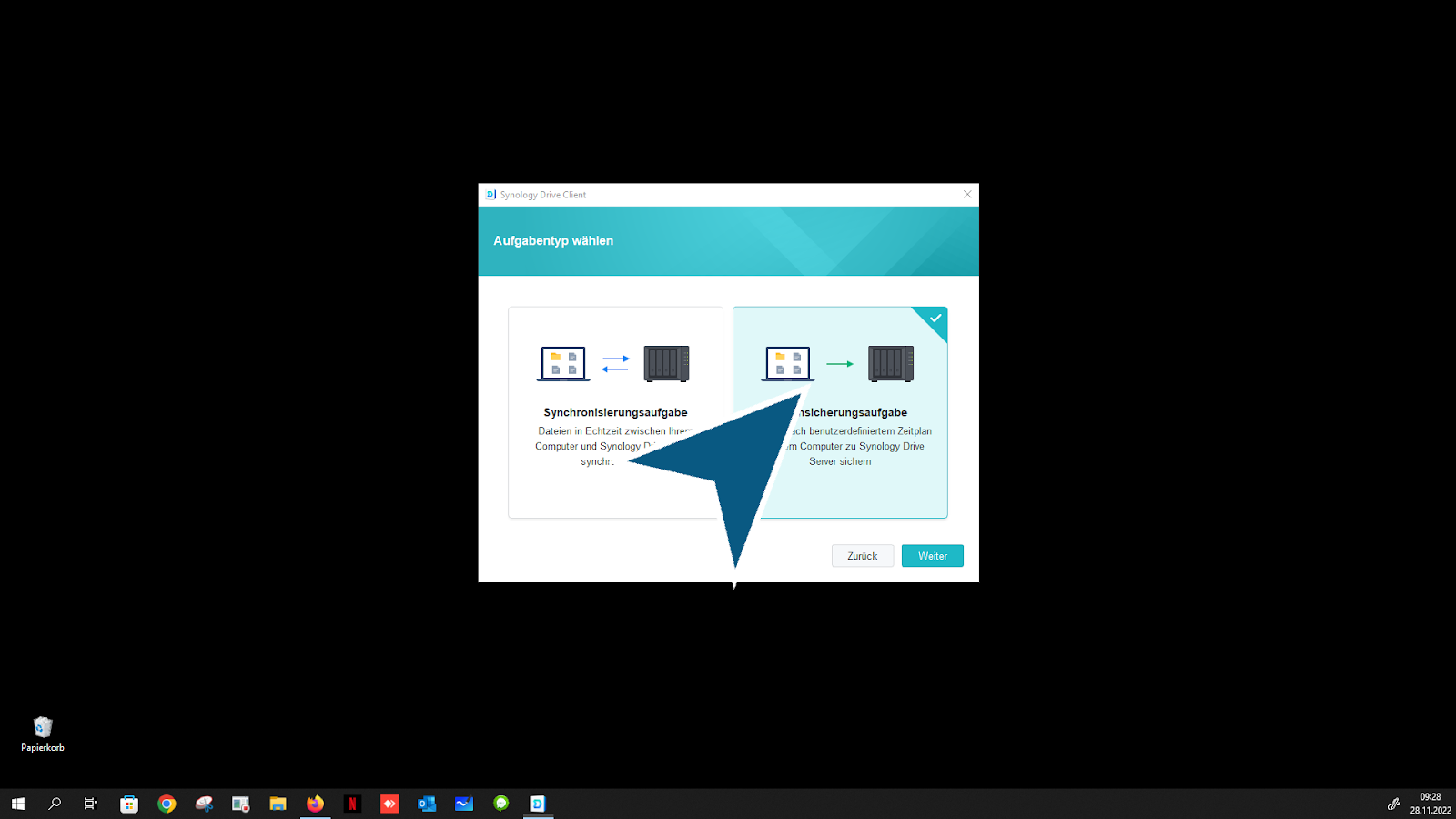
Tıklayın
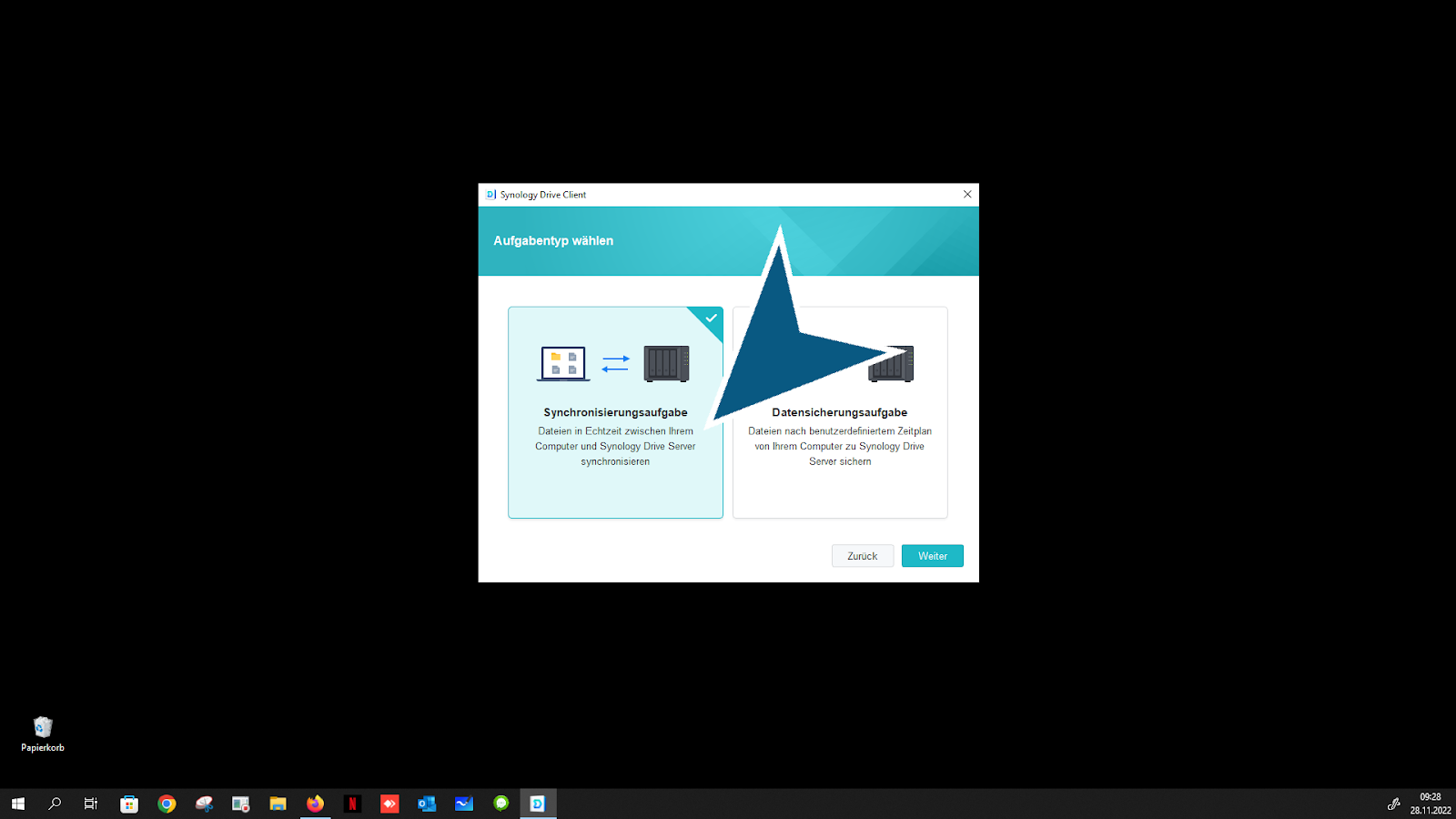
Tıklayın “Devam et” düğme

Tıklayın “Senkronizasyon klasörünü değiştir” Düğme (standart ayarlar önerilir - bu nedenle değişiklik yapılmasına gerek yoktur)
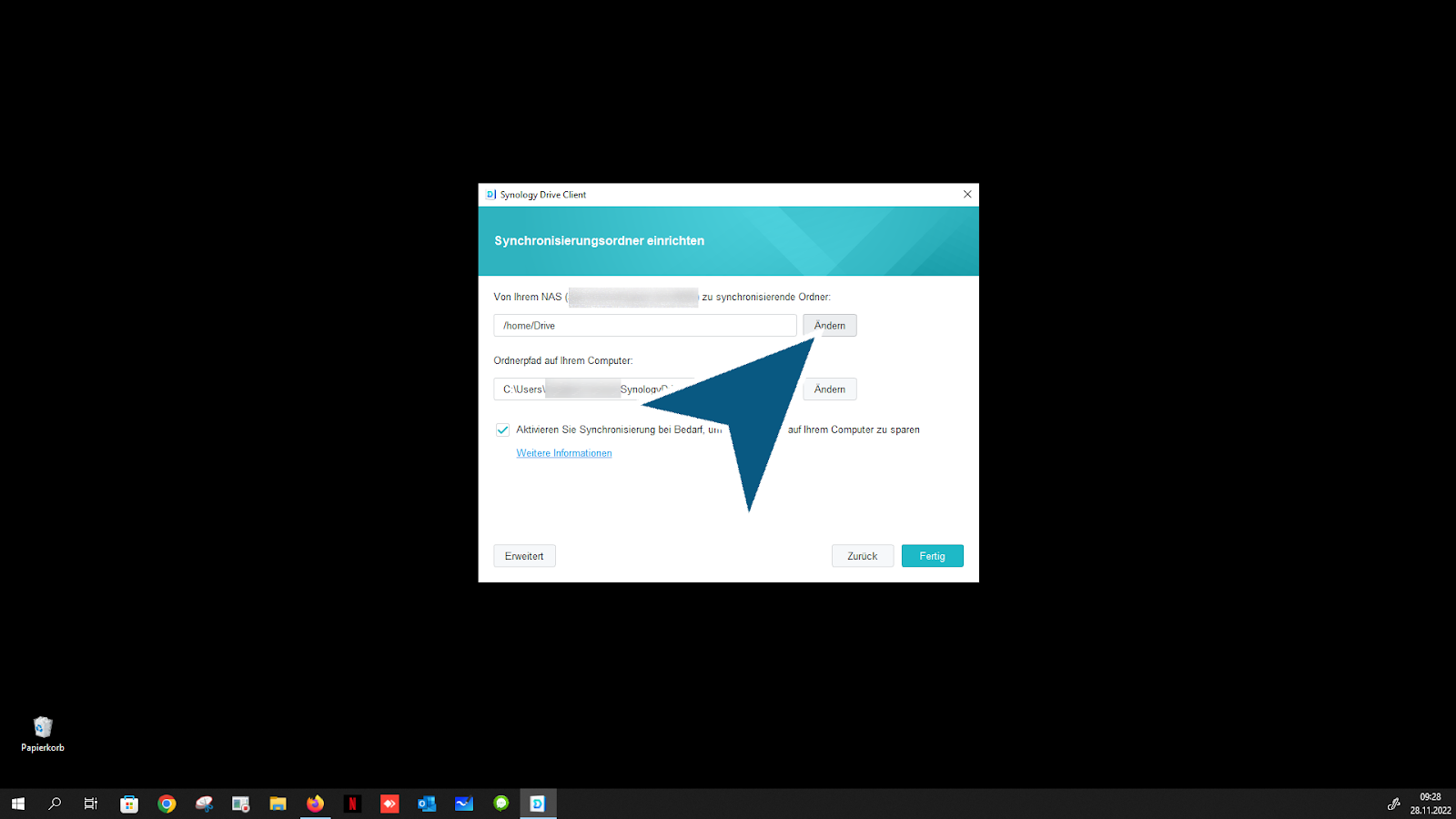
Özel adım! Tıklayın Bir ekip klasörüne (çalışma grupları, aile grupları) bağlanmak istiyorsanız “Ekip klasörü”

Tıklayın “Tamam” düğme

Tıklayın “Senkronizasyon klasörünü değiştir” düğme

(Standart alan zaten etkindir - lütfen etkin bırakın) Tıklayın “SynologyDrive klasörünü boşaltın” oluştur” onay kutusu

Tıklayın “Tamam” düğme

(Standart alan zaten etkinleştirilmiş) Onay kutusuna tıklayın
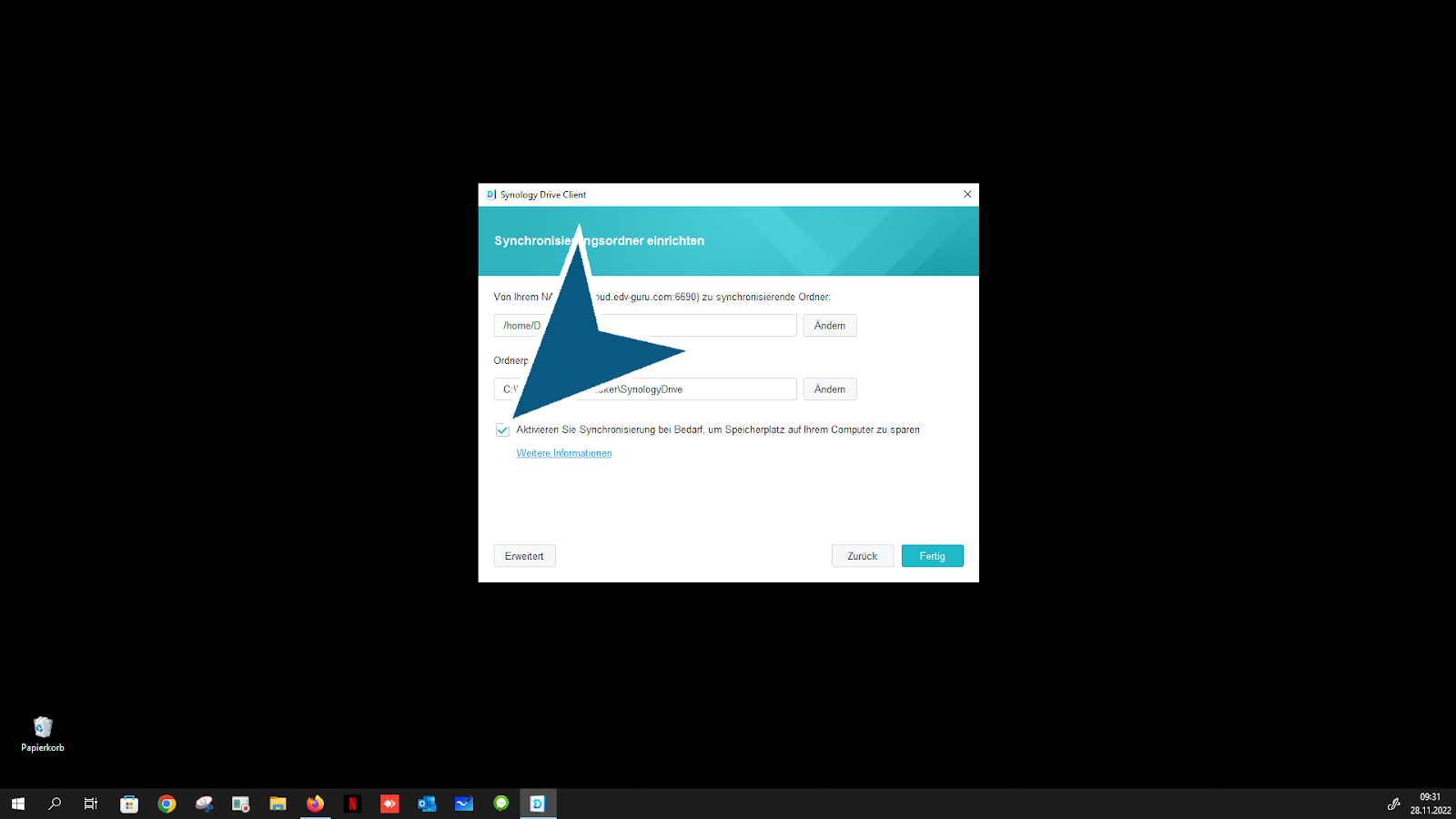
Tıklayın “Bitti” düğme
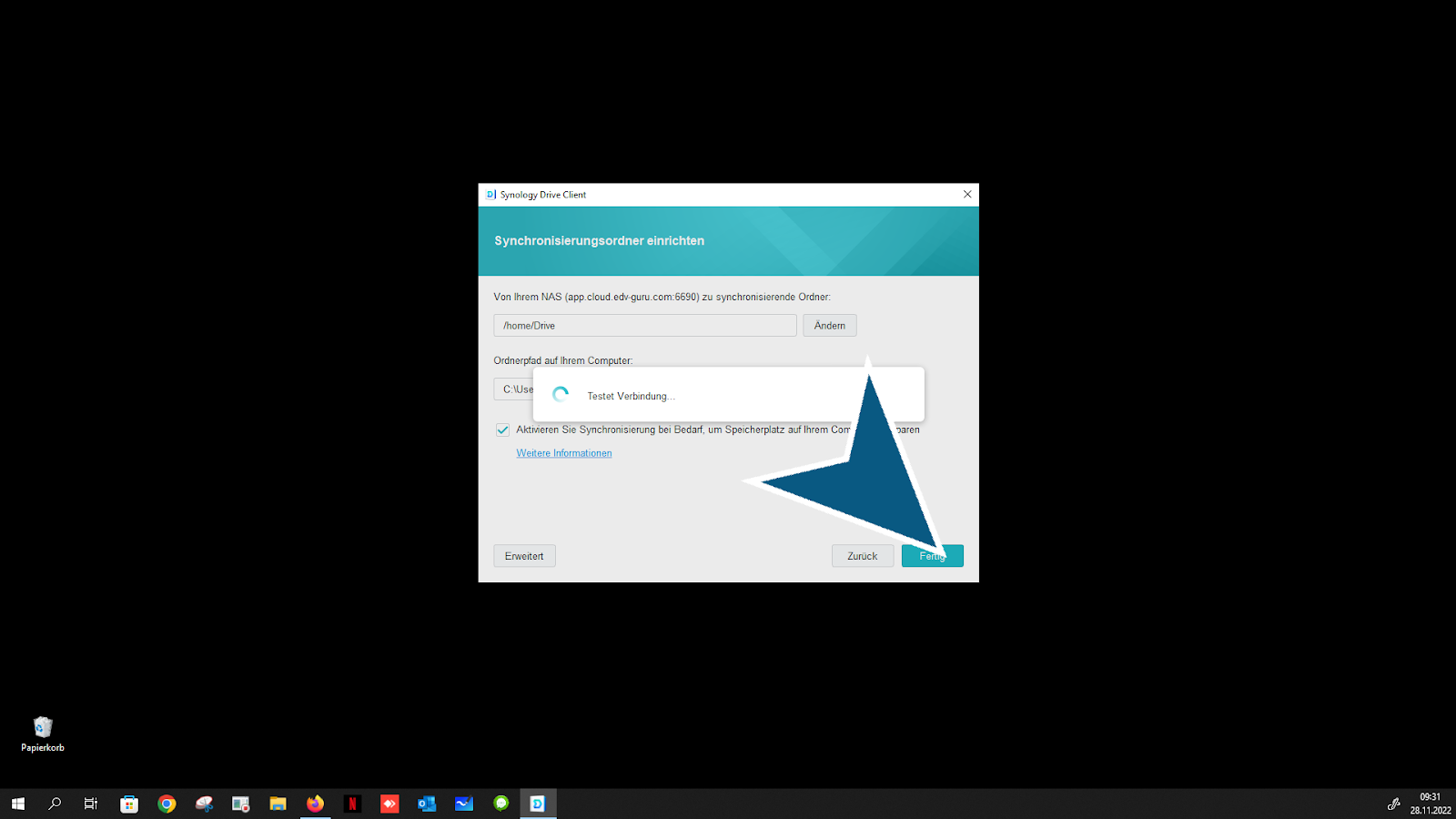
Tıklayın “Devam et” düğme

Tıklayın “Devam et” düğme
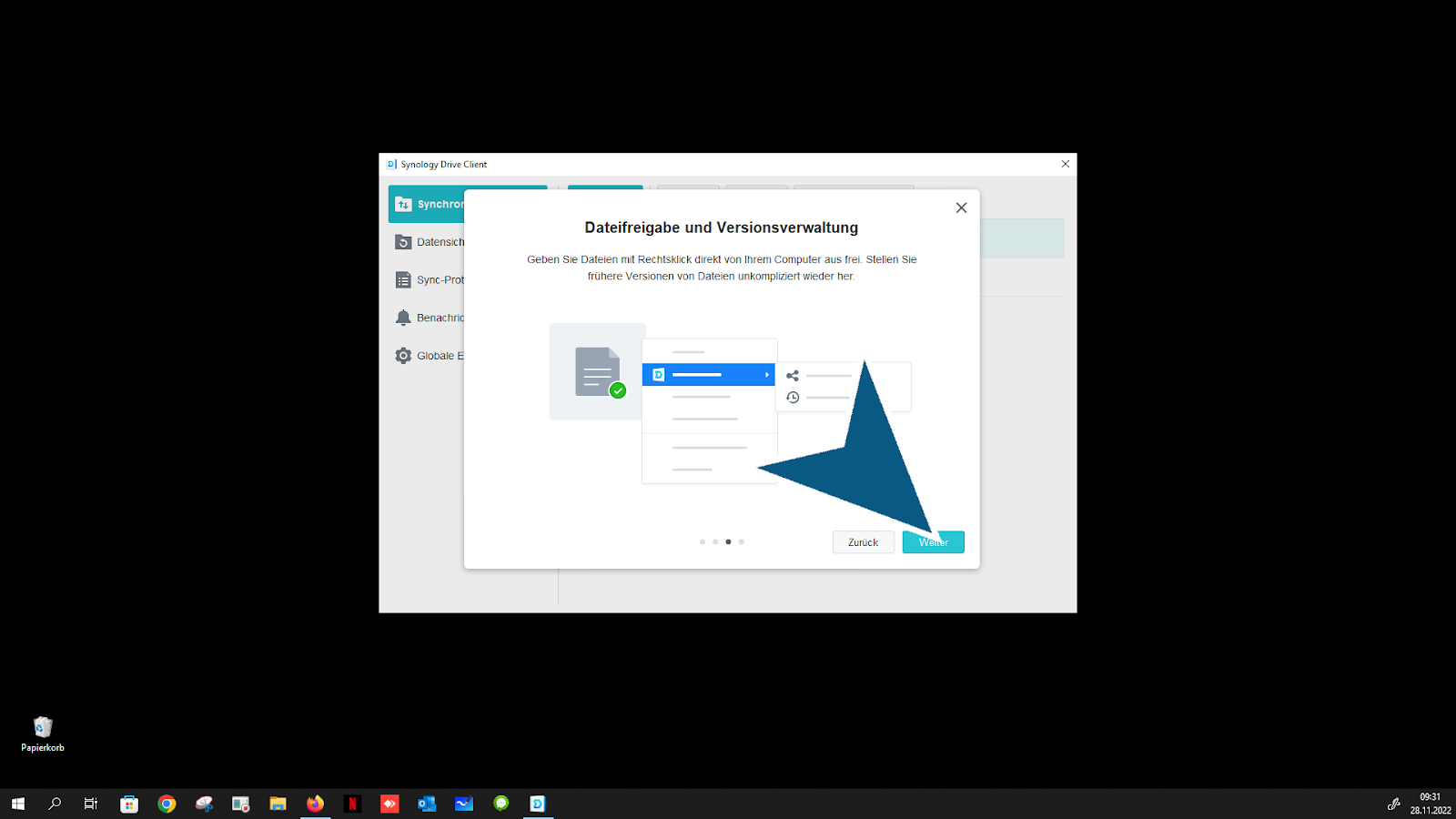
Tıklayın “Devam et” düğme

Tıklayın “Klasörü aç” düğme
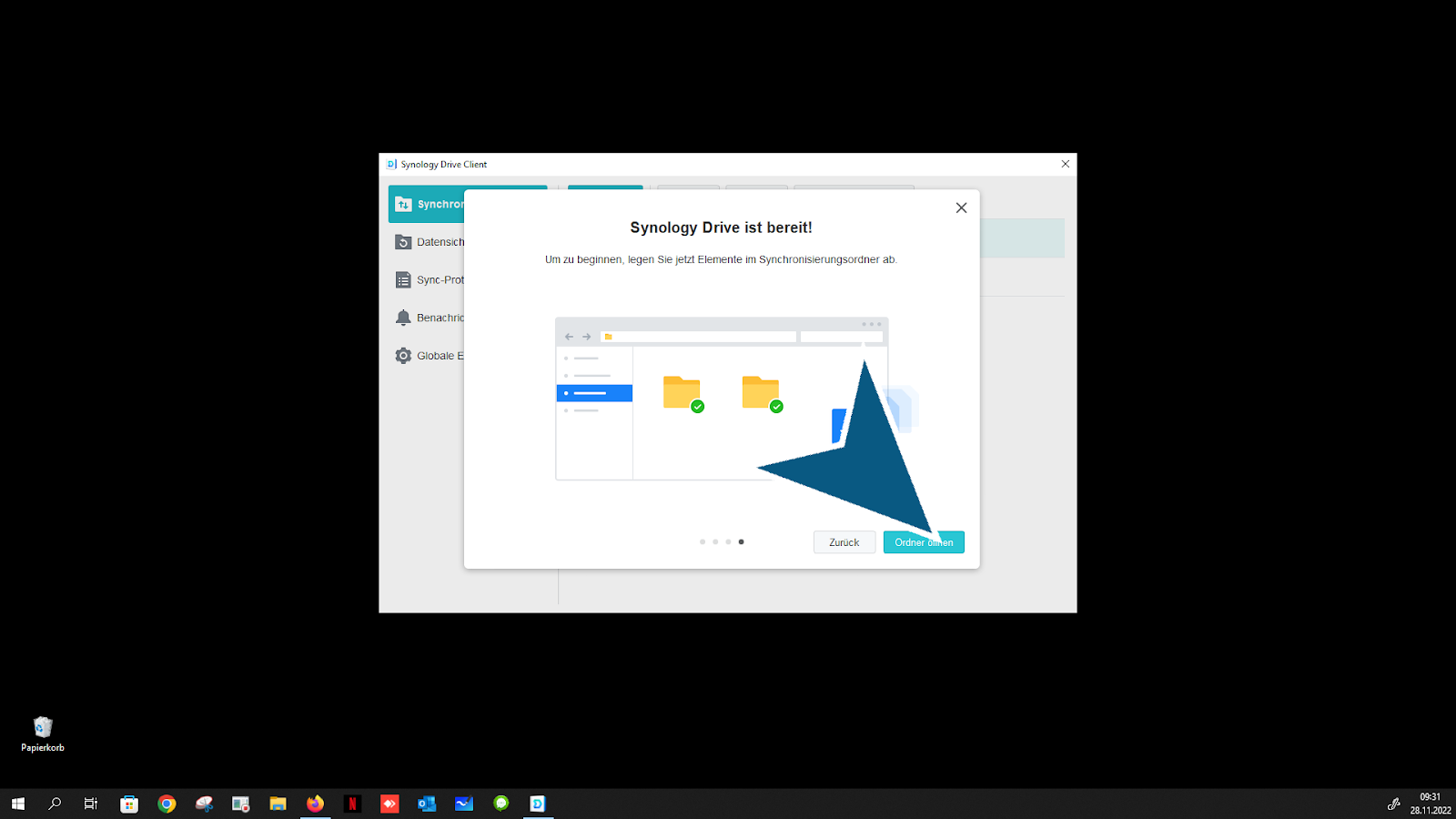
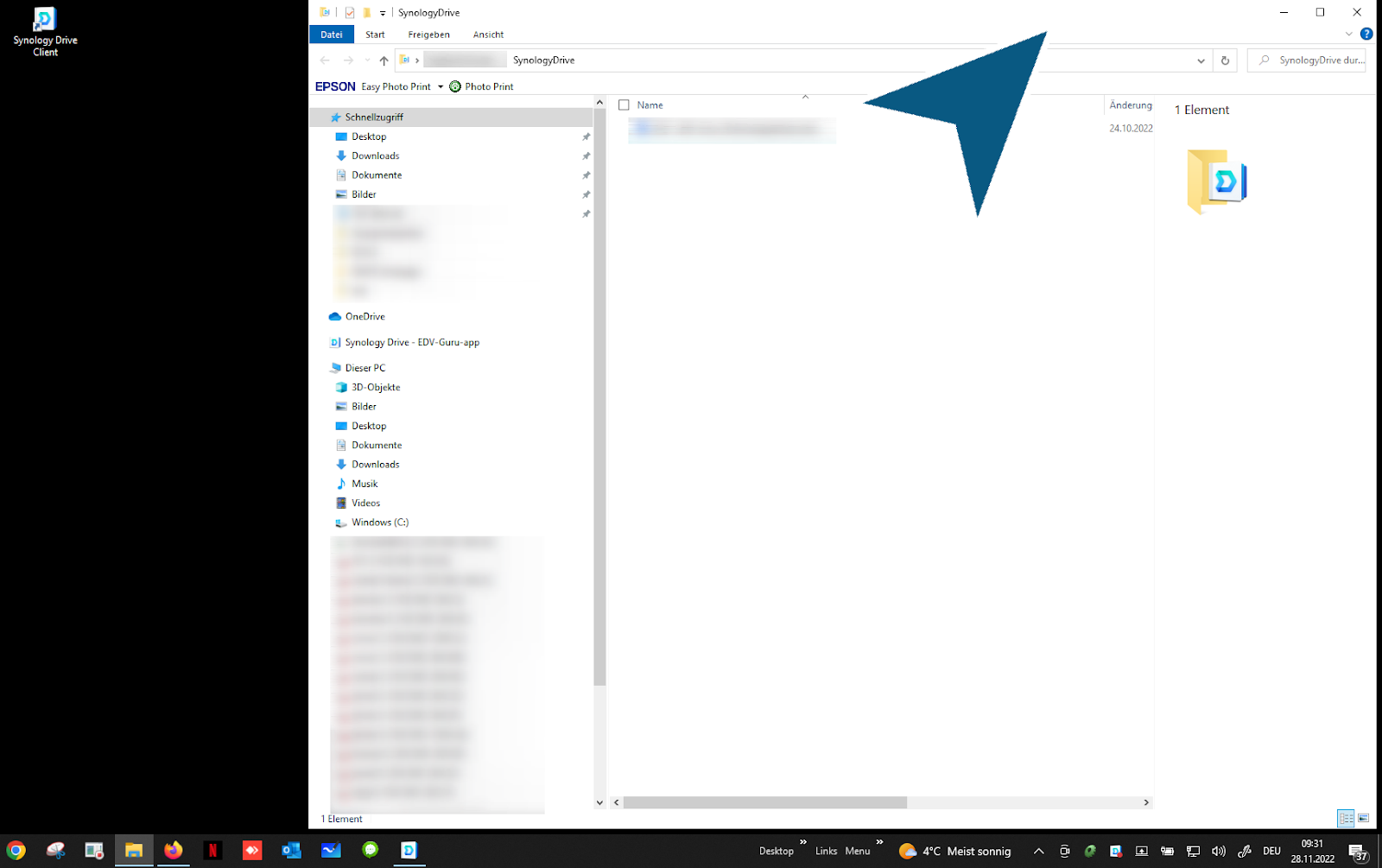
Tıklayın “Synology Sürücüsü”
Tıklayın “Kapat” düğme
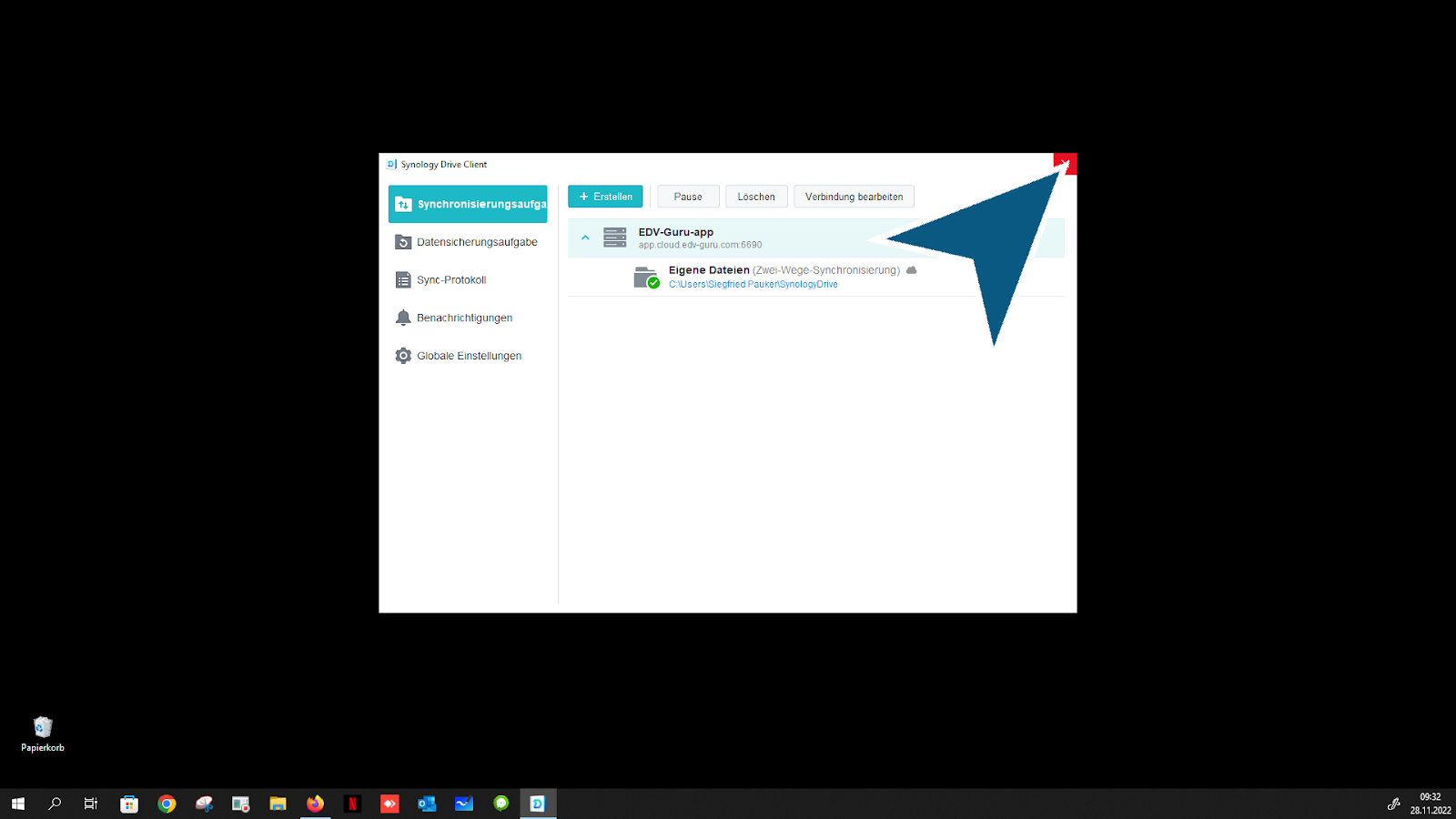
Bulutunuzun mevcut durumunu her zaman sağ alttaki görev çubuğunda bulacaksınızTıklayın "Synology Drive Client 3.2.0 En Son Sürümü" düğme
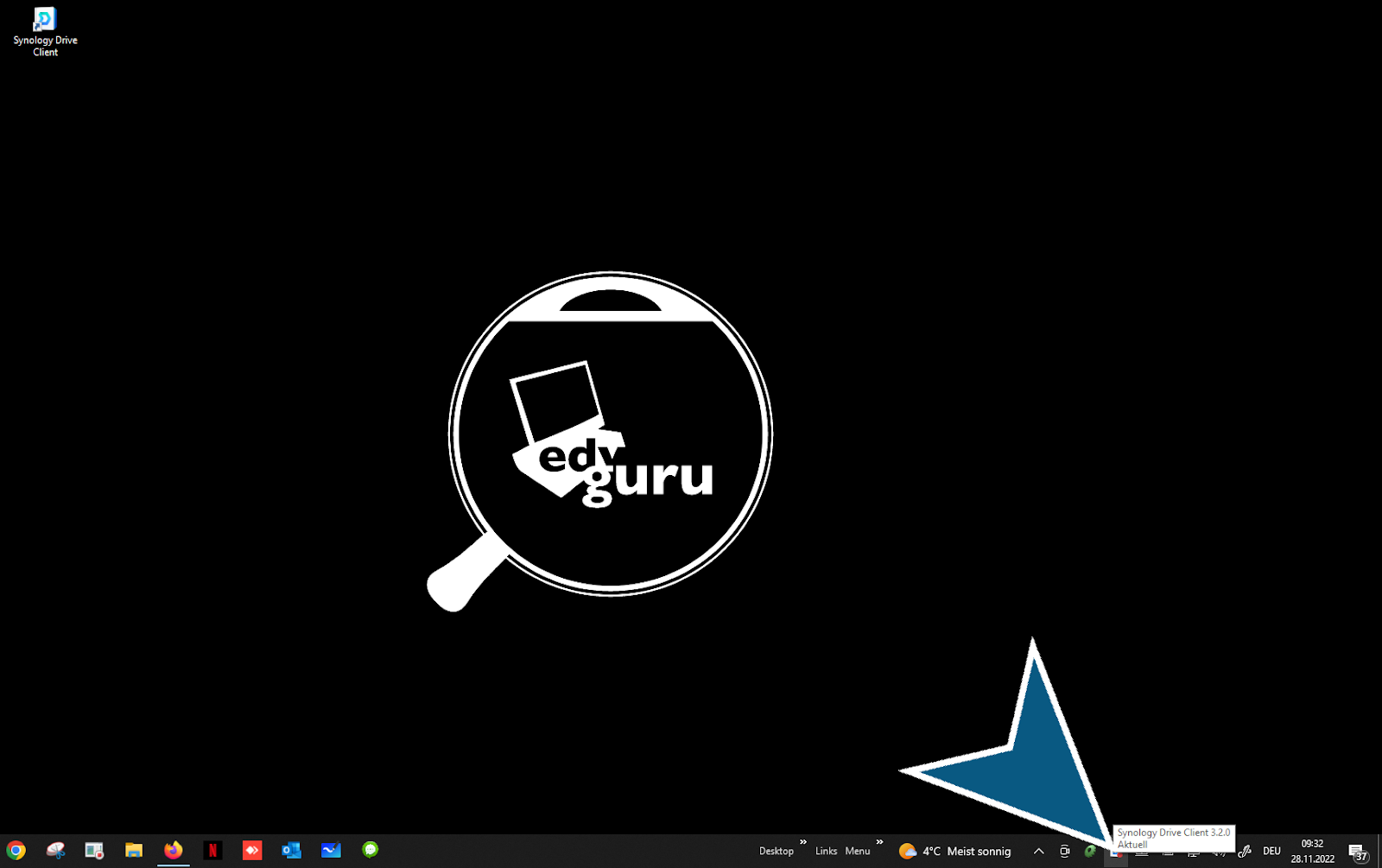
Tıklayın "Synology Drive Client 3.2.0 En Son Sürümü" Düğme - kişisel bulutunuzdaki mevcut etkinlikleri bu şekilde görürsünüz
Bitti - son
