
安装 - 设置 - Synology - 驱动器 - Guru Cloud (Windows / Mac / Linux)
设置 - Synology – 驱动 Windows / Mac / Linux - Guru Cloud
IT 大师 - IT 大师
点击 “Firefox 或您首选的互联网浏览器” 按钮

按回车键 “输入 www.synology.com”
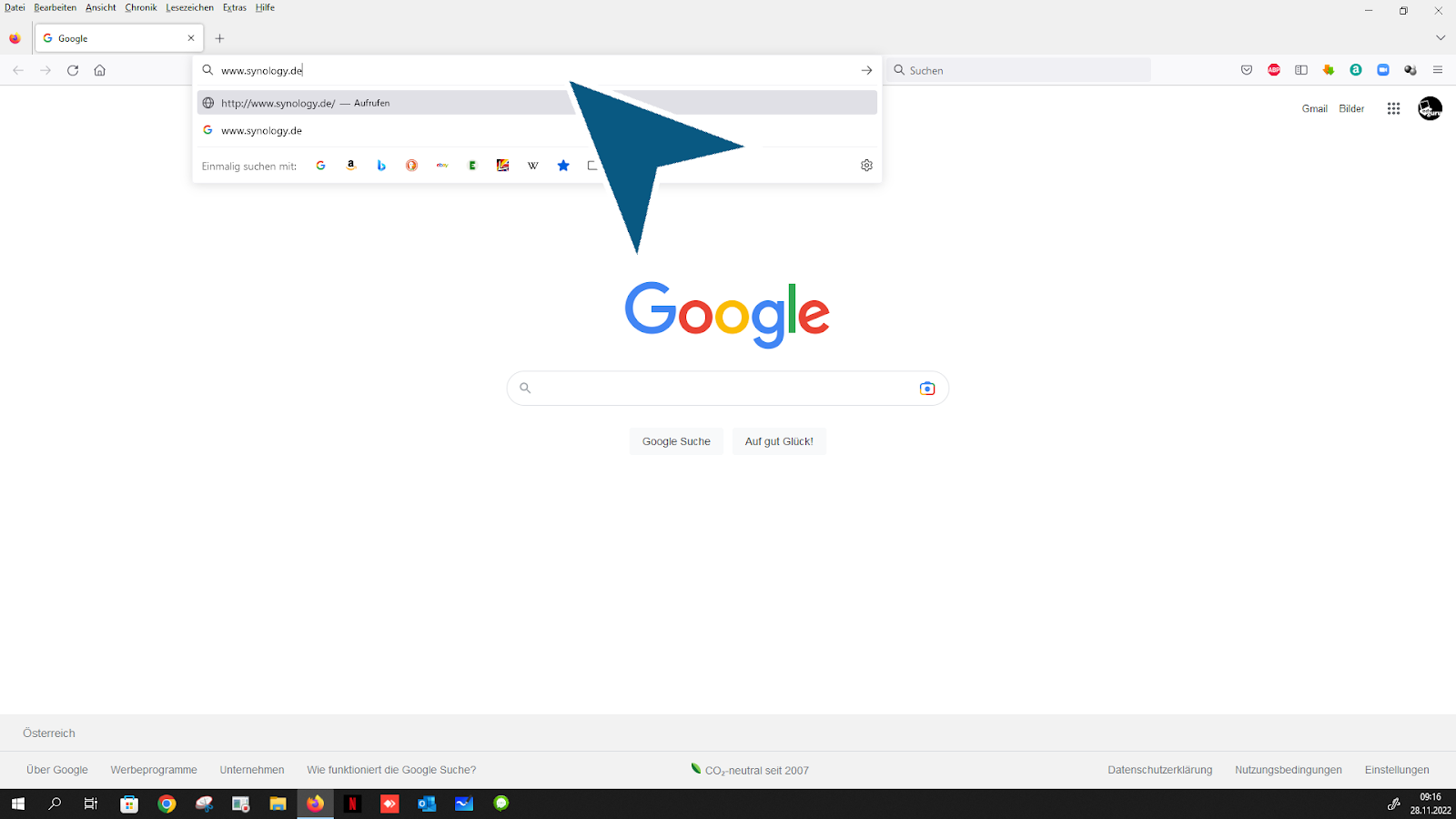
请点击链接: “下载中心”

点击 “NAS”
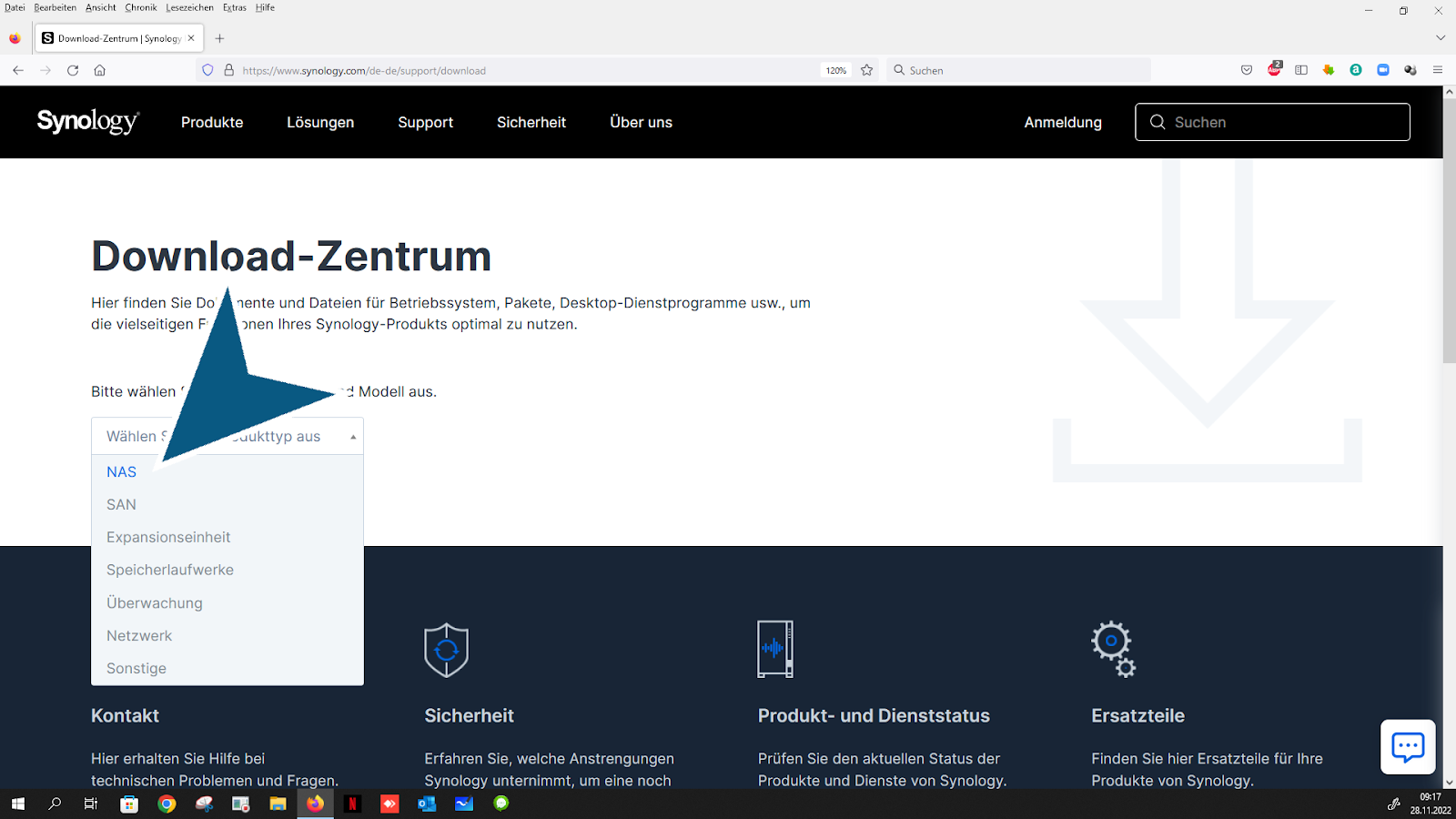
点击 “选择您的 Synology 产品,下单后您将在电子邮件中找到此信息”
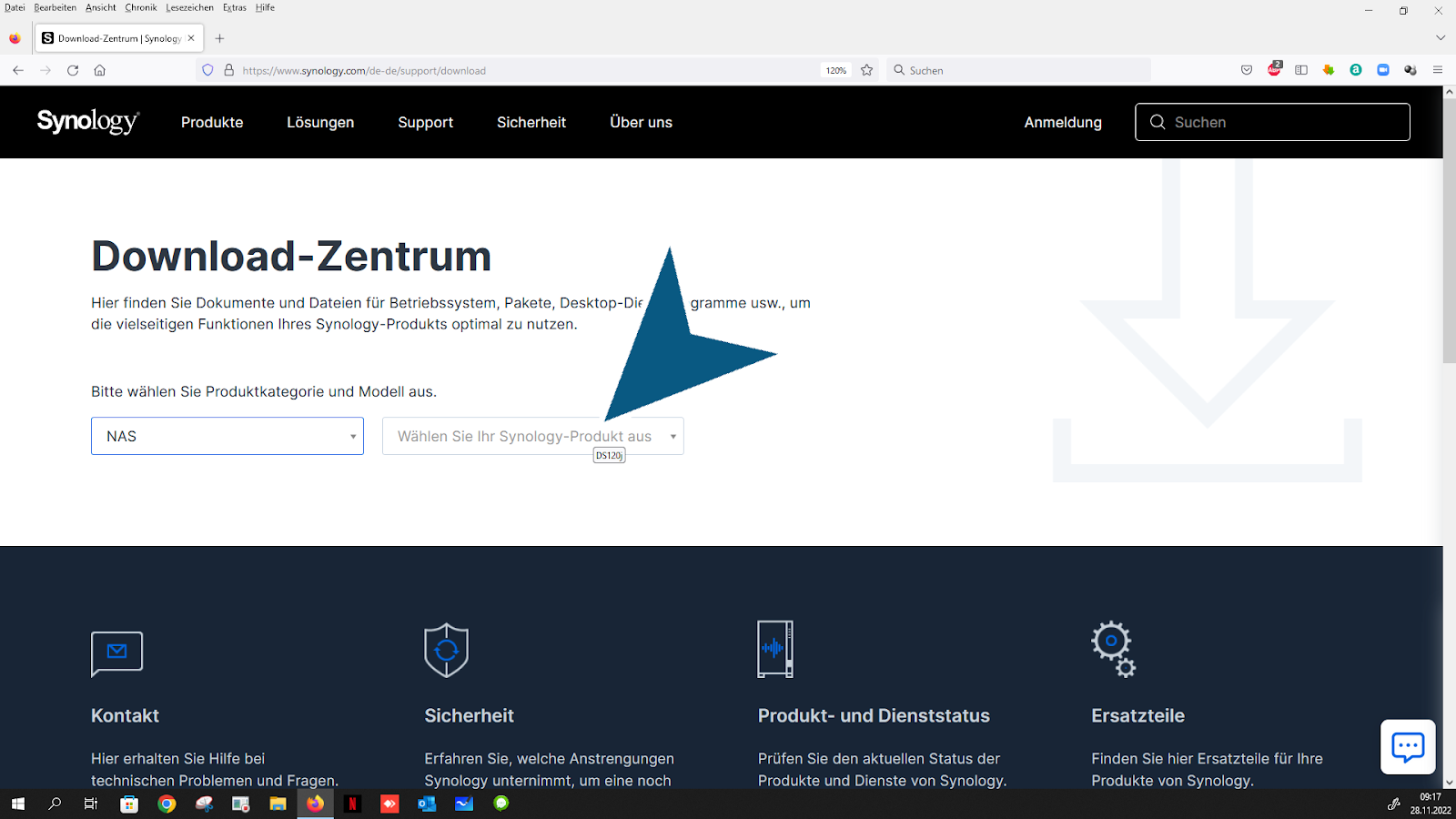
点击 “在您的 Synology 型号上”

打开 “选择您的 DSM 版本。此信息可以在您的订单电子邮件中找到。如果您有任何疑问,请联系 IT 专家” 组合框

请点击链接: “桌面实用程序”
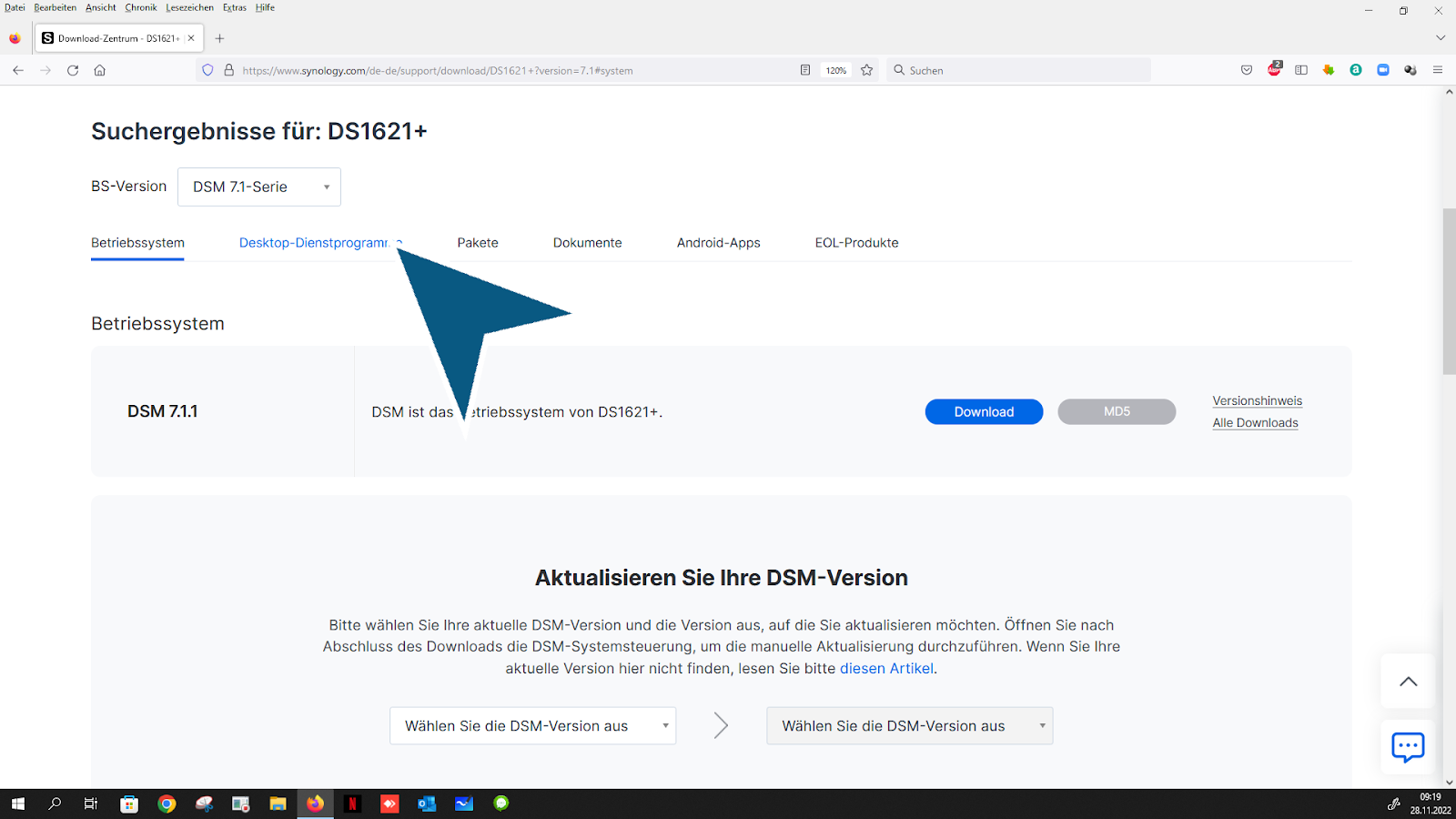
请点击链接: “下载”
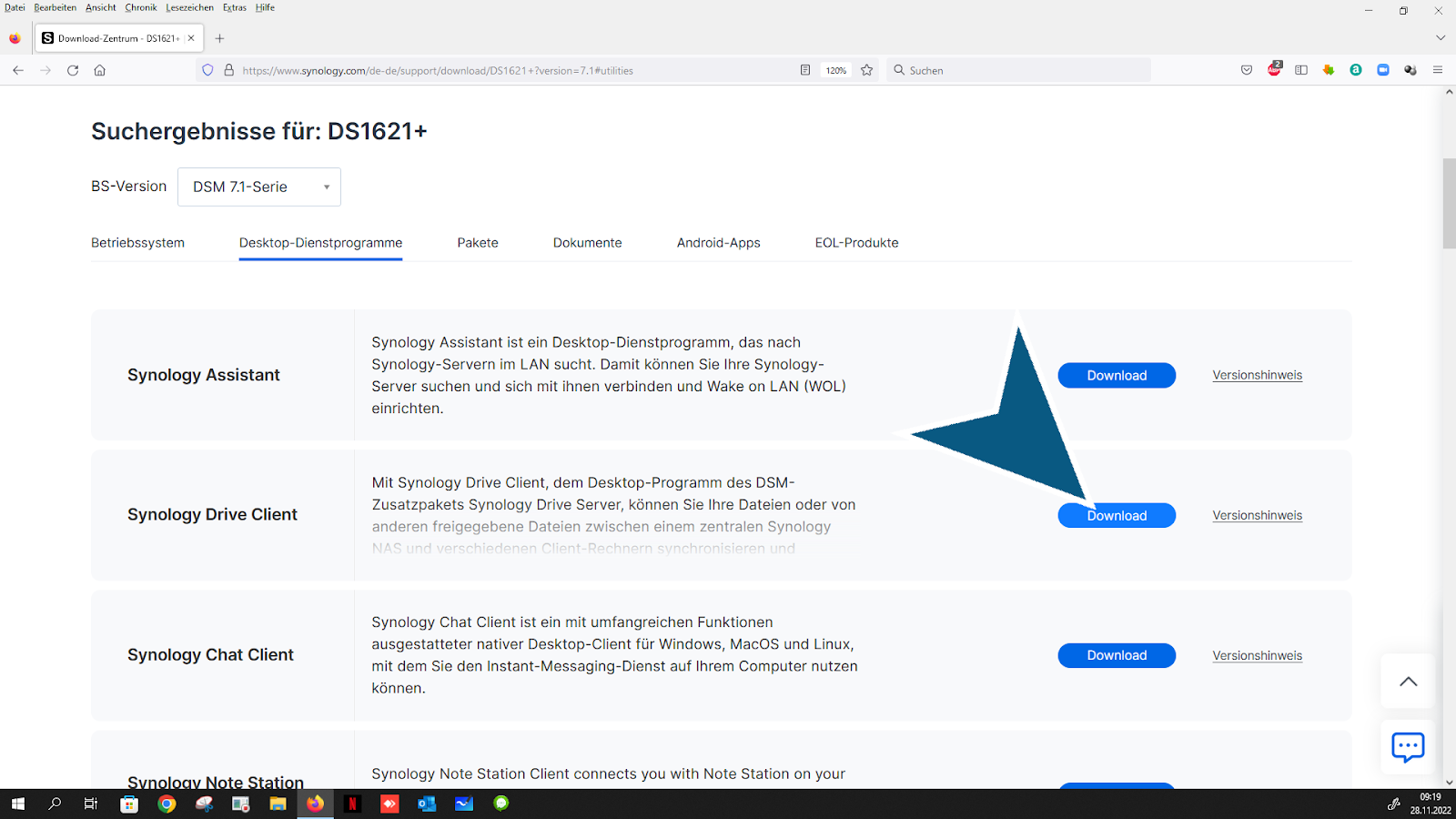
选择您的操作系统。 (下载)

请点击链接: “下载”
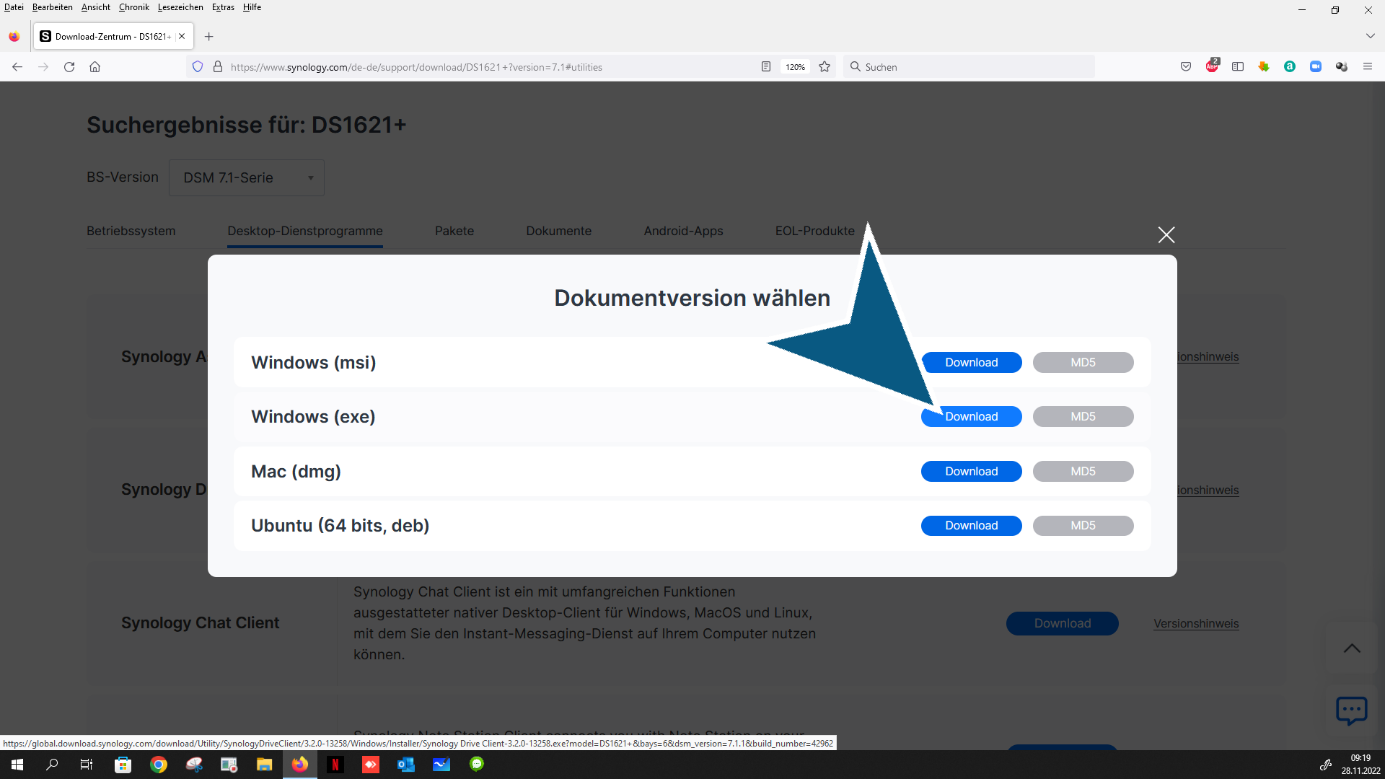
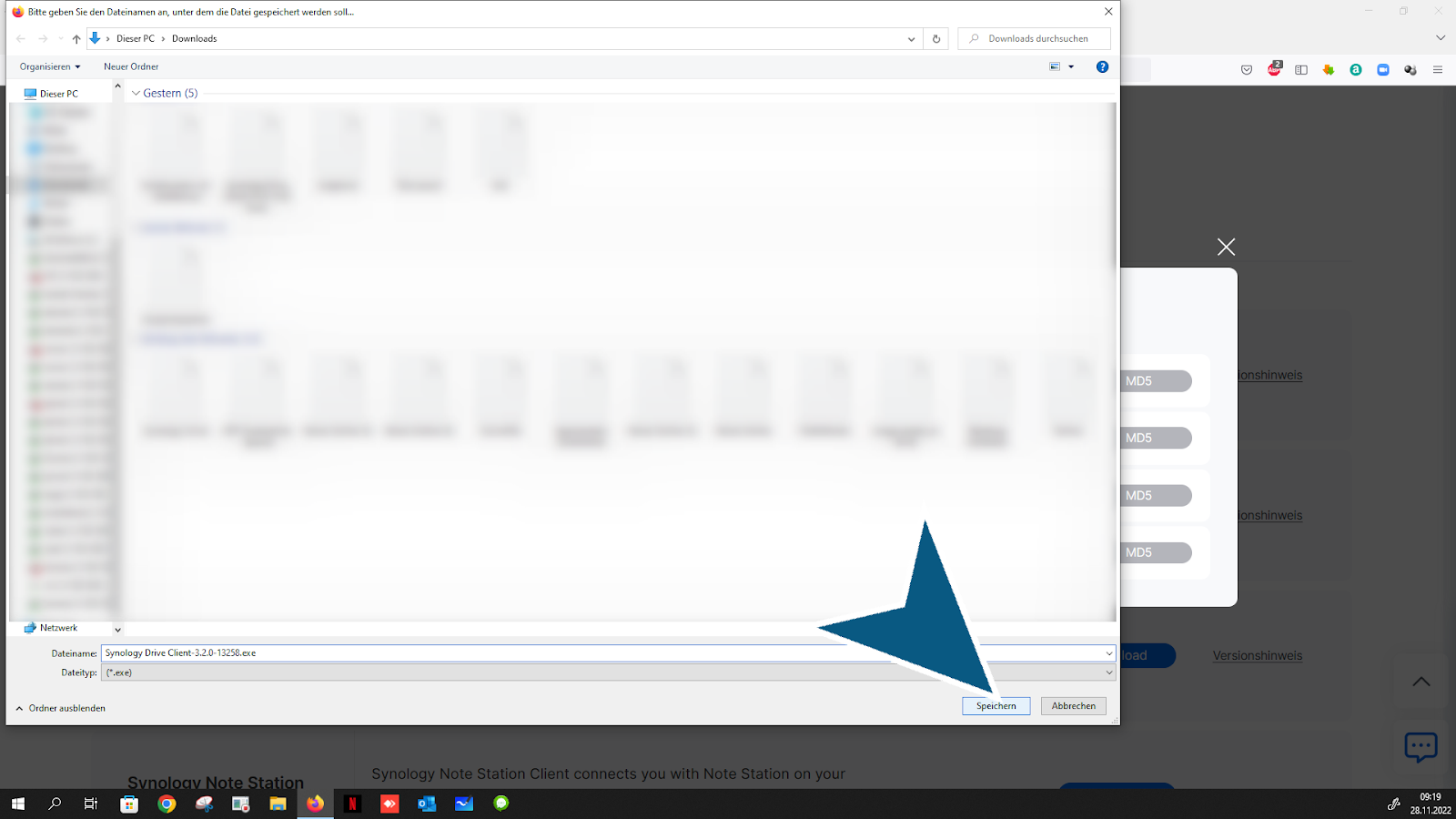
点击 “保存” 按钮
点击 “下载” 按钮

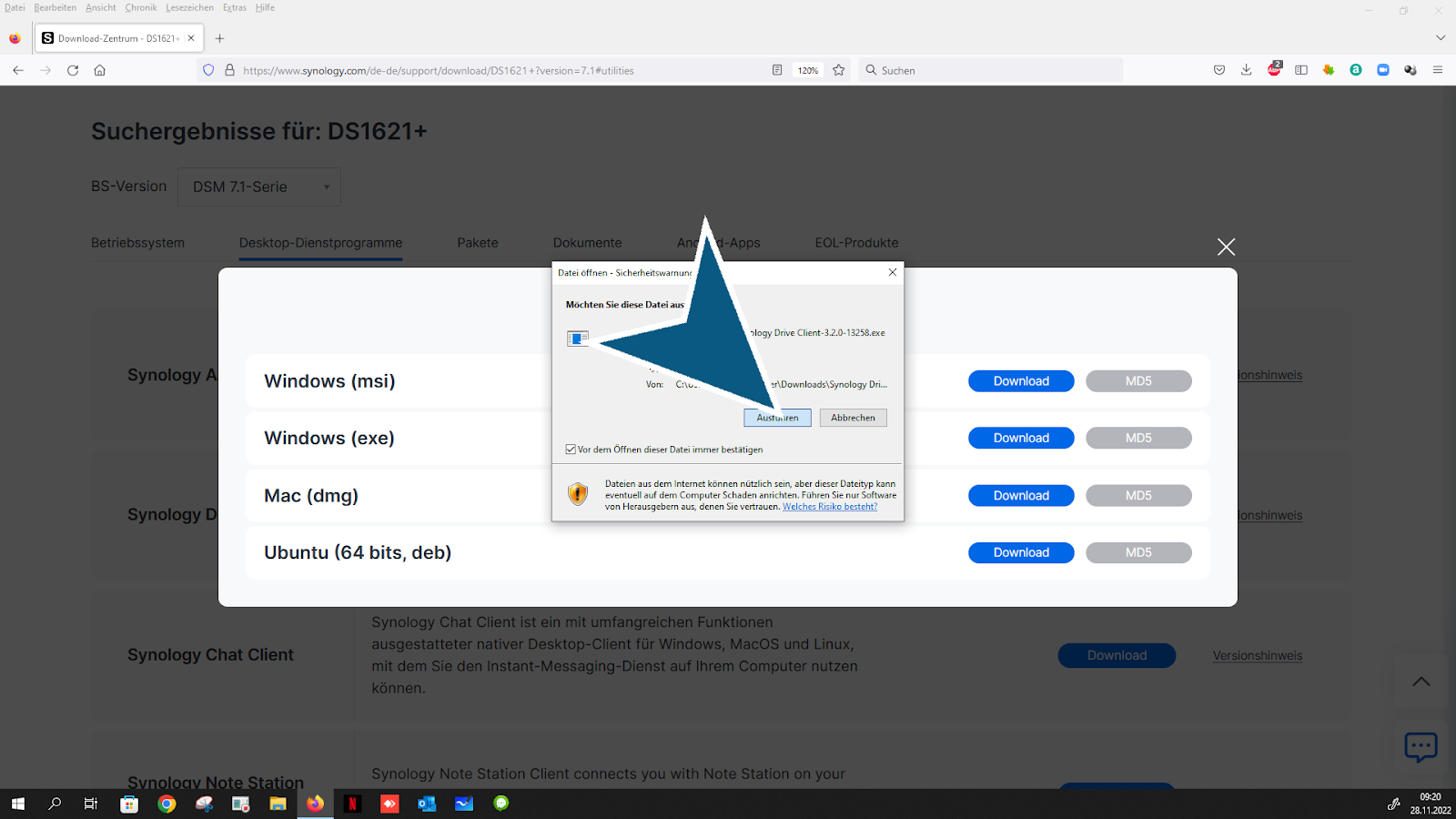
点击打开文件进行安装

点击 “执行” 按钮
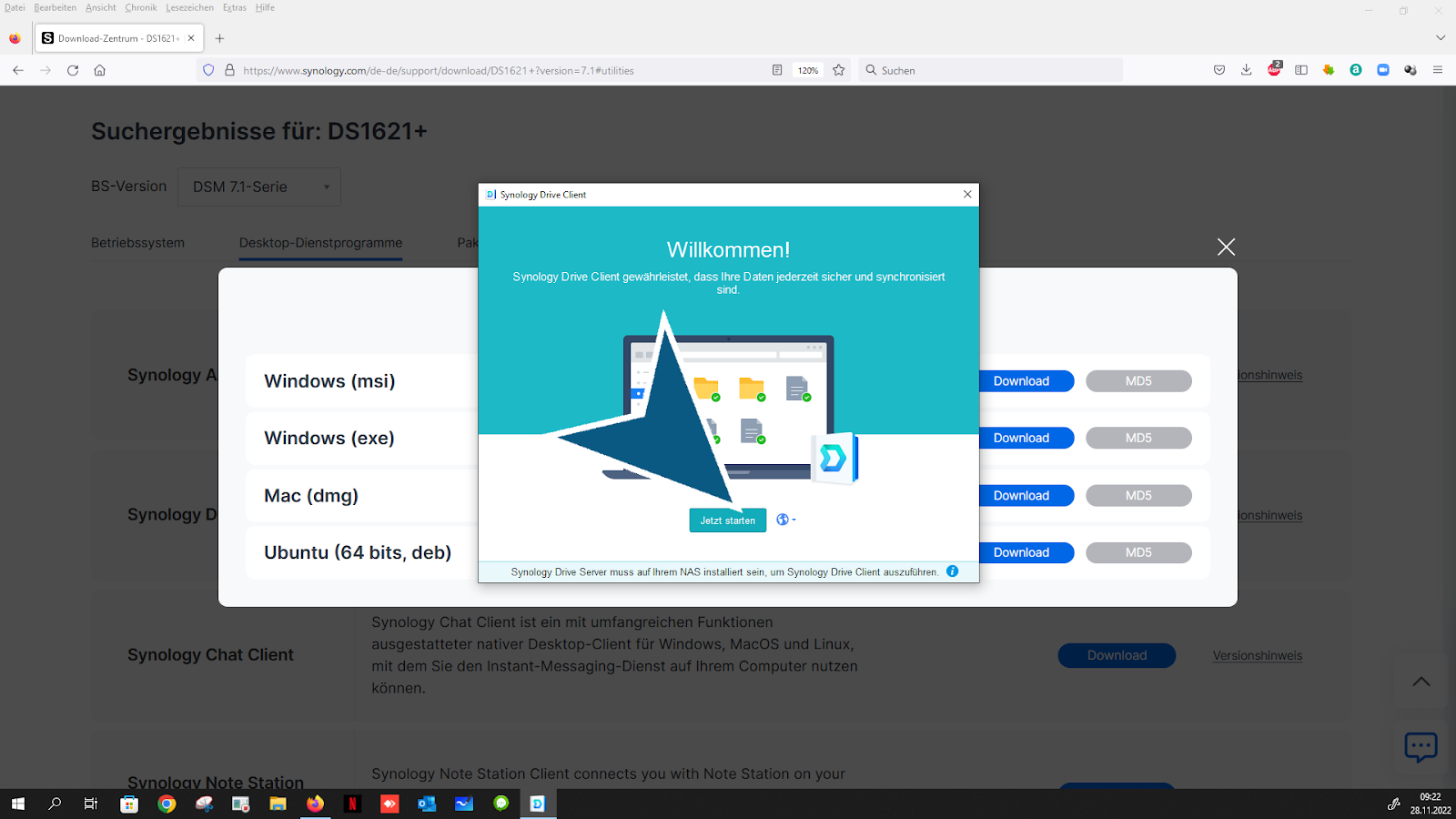
安装后,点击 “现在开始” 按钮
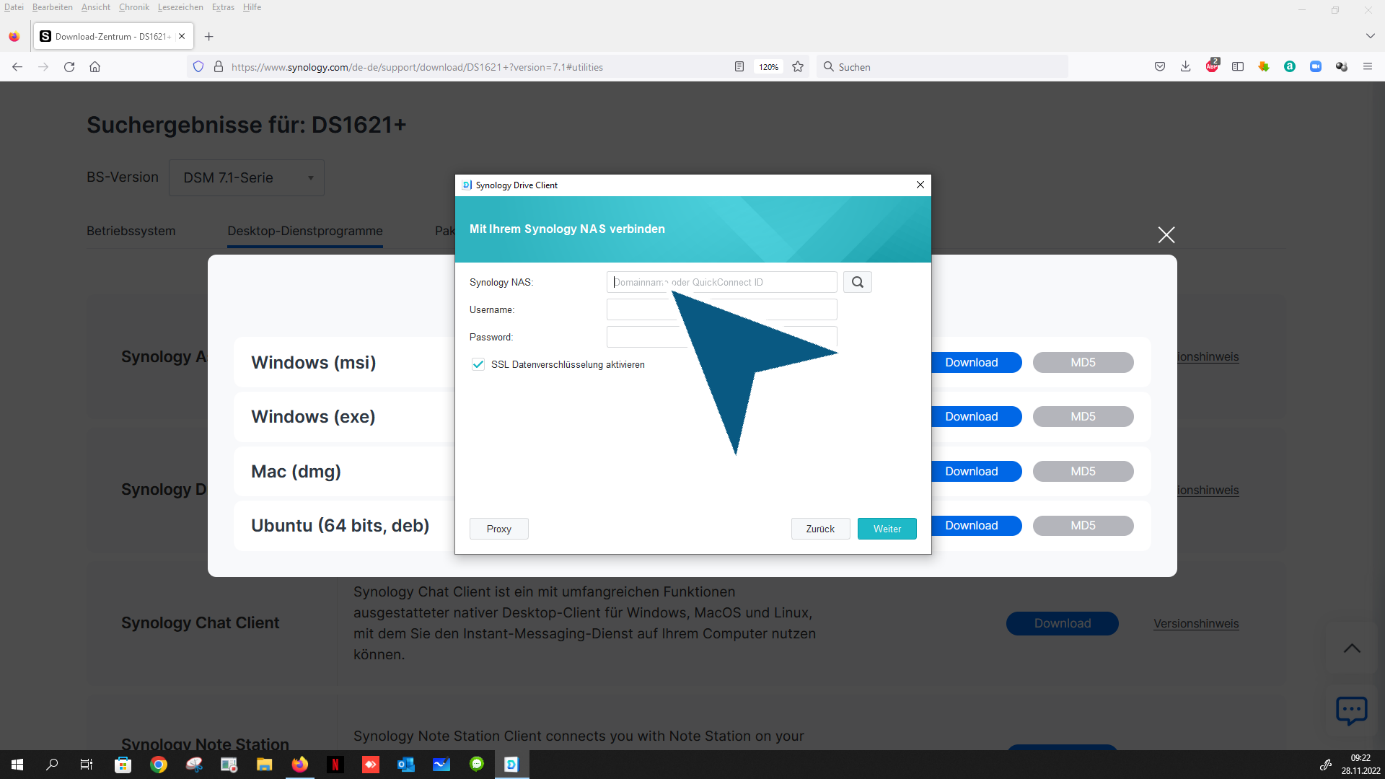
打开 “域名或QuickConnect ID并输入您的域名,您可以在订单信息中找到它” 组合框
点击 “用户名”,输入您的用户名
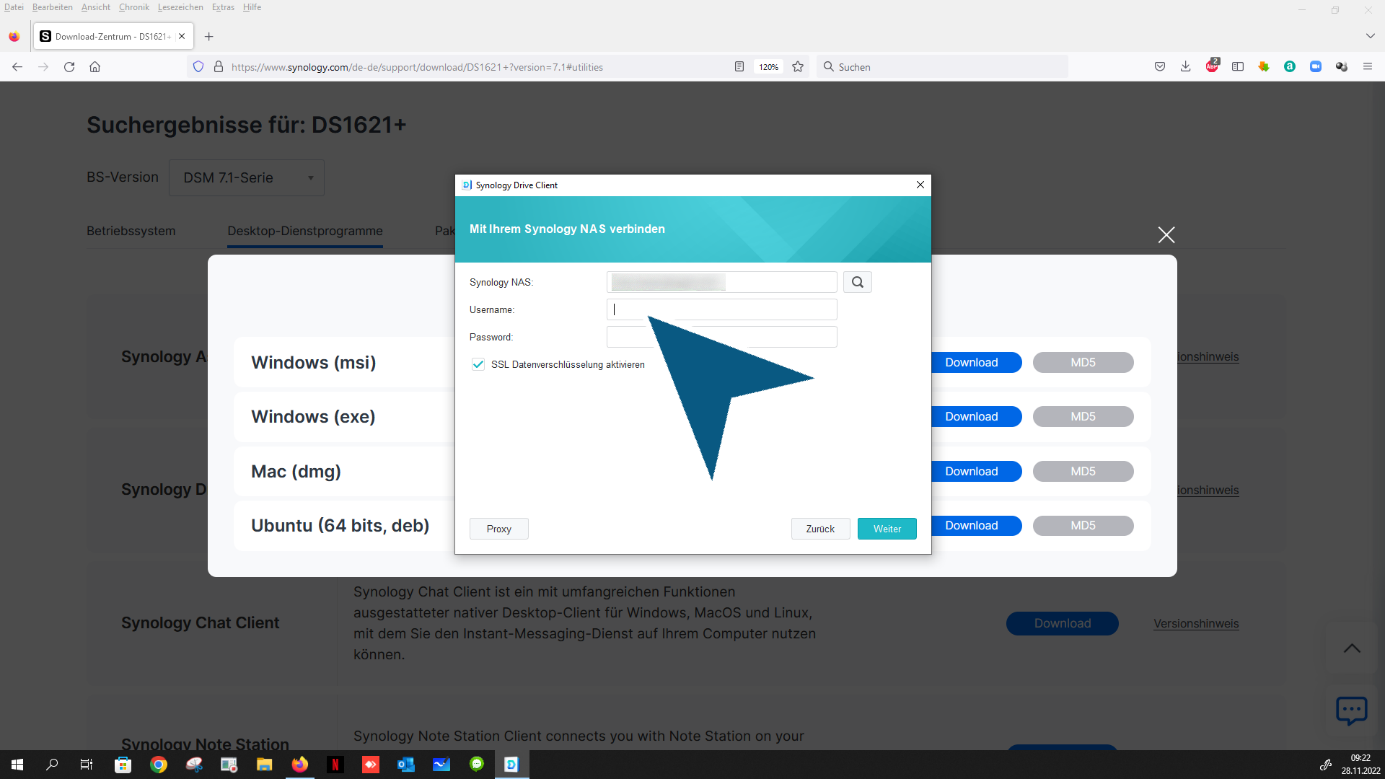
点击 “密码” ,输入您的密码

点击 “继续” 按钮

选择您的连接模式(标准同步任务)
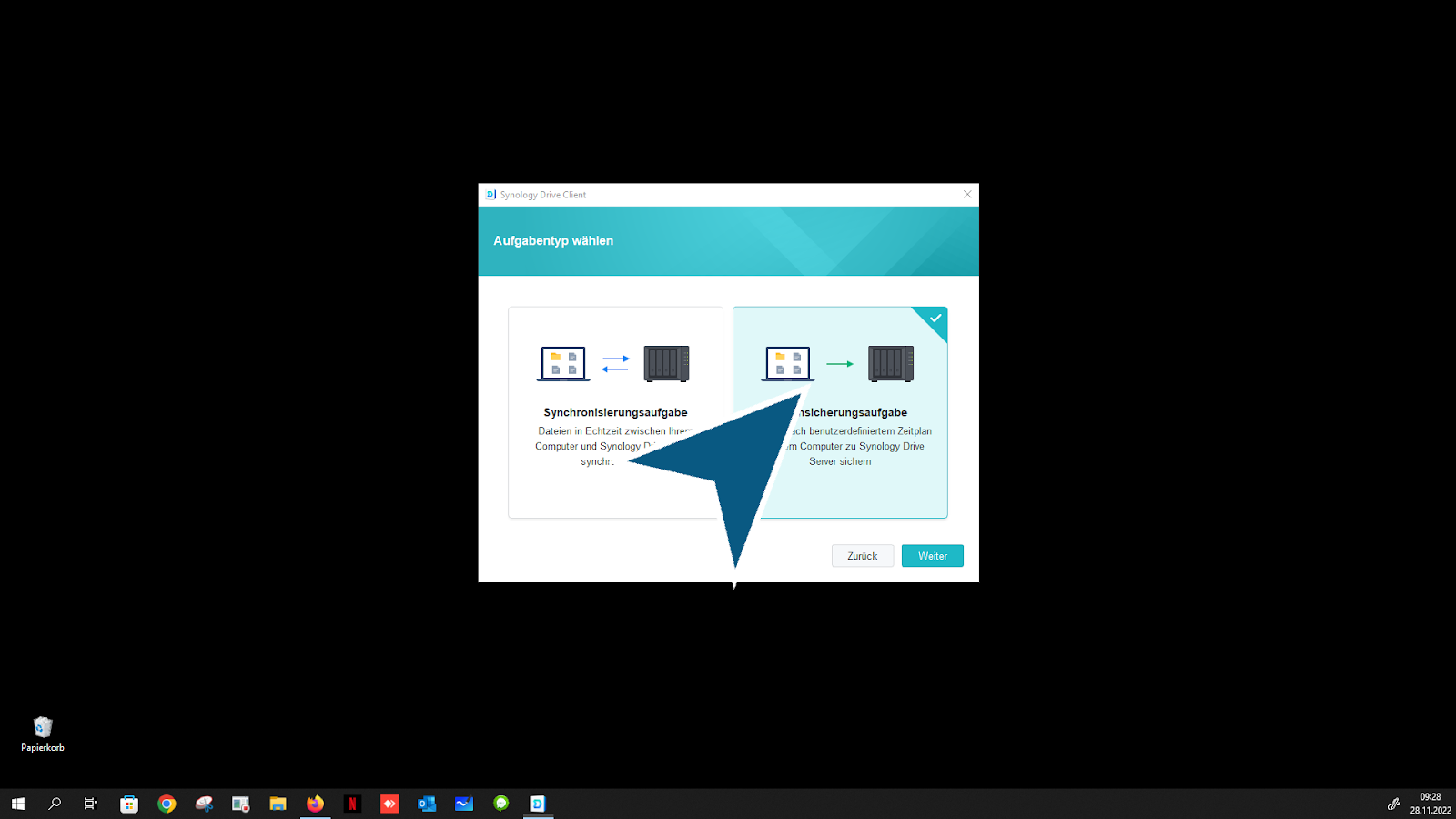
点击
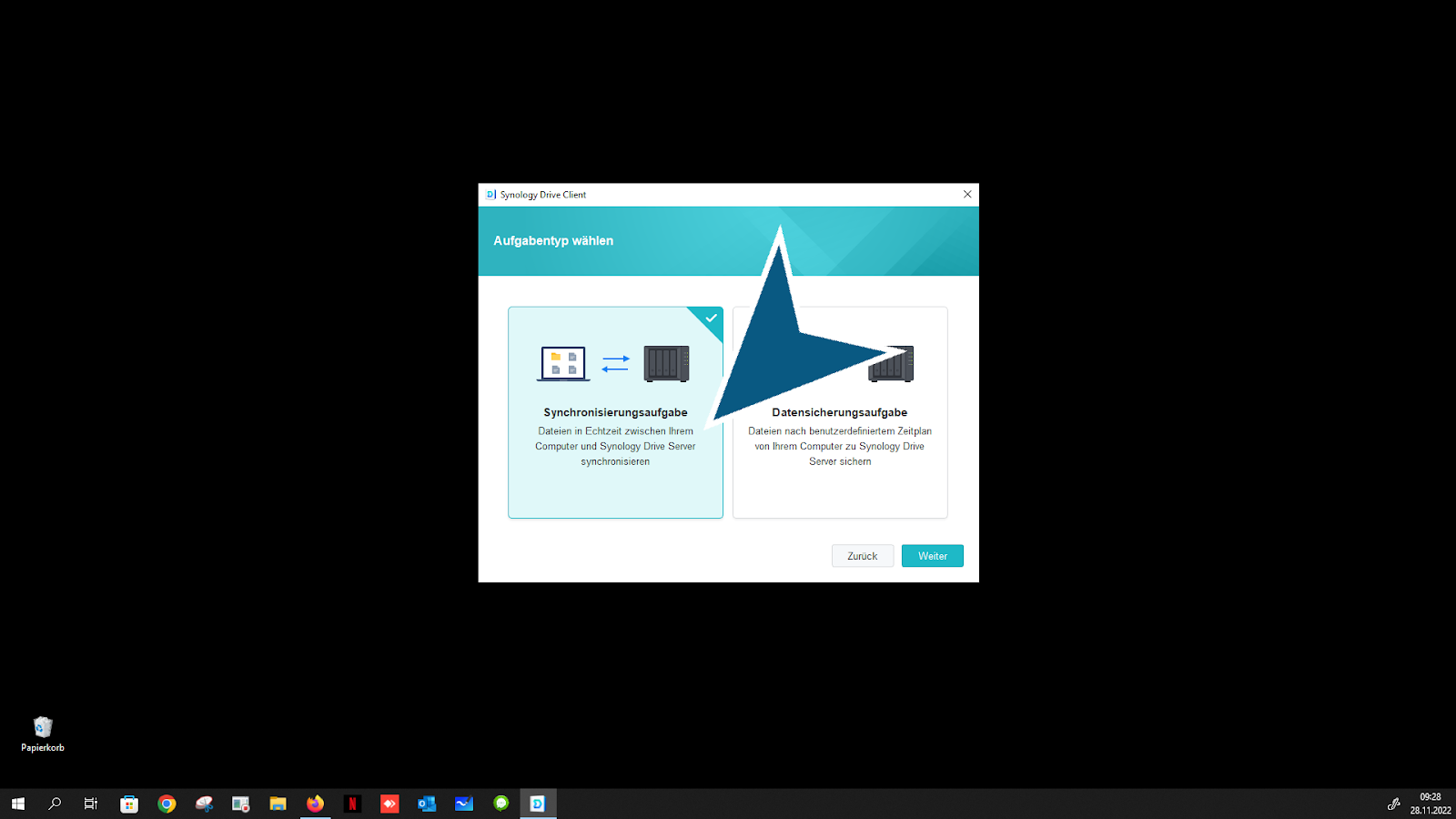
点击 “继续” 按钮

点击 “更改同步文件夹” 按钮(推荐标准设置 - 因此无需更改)
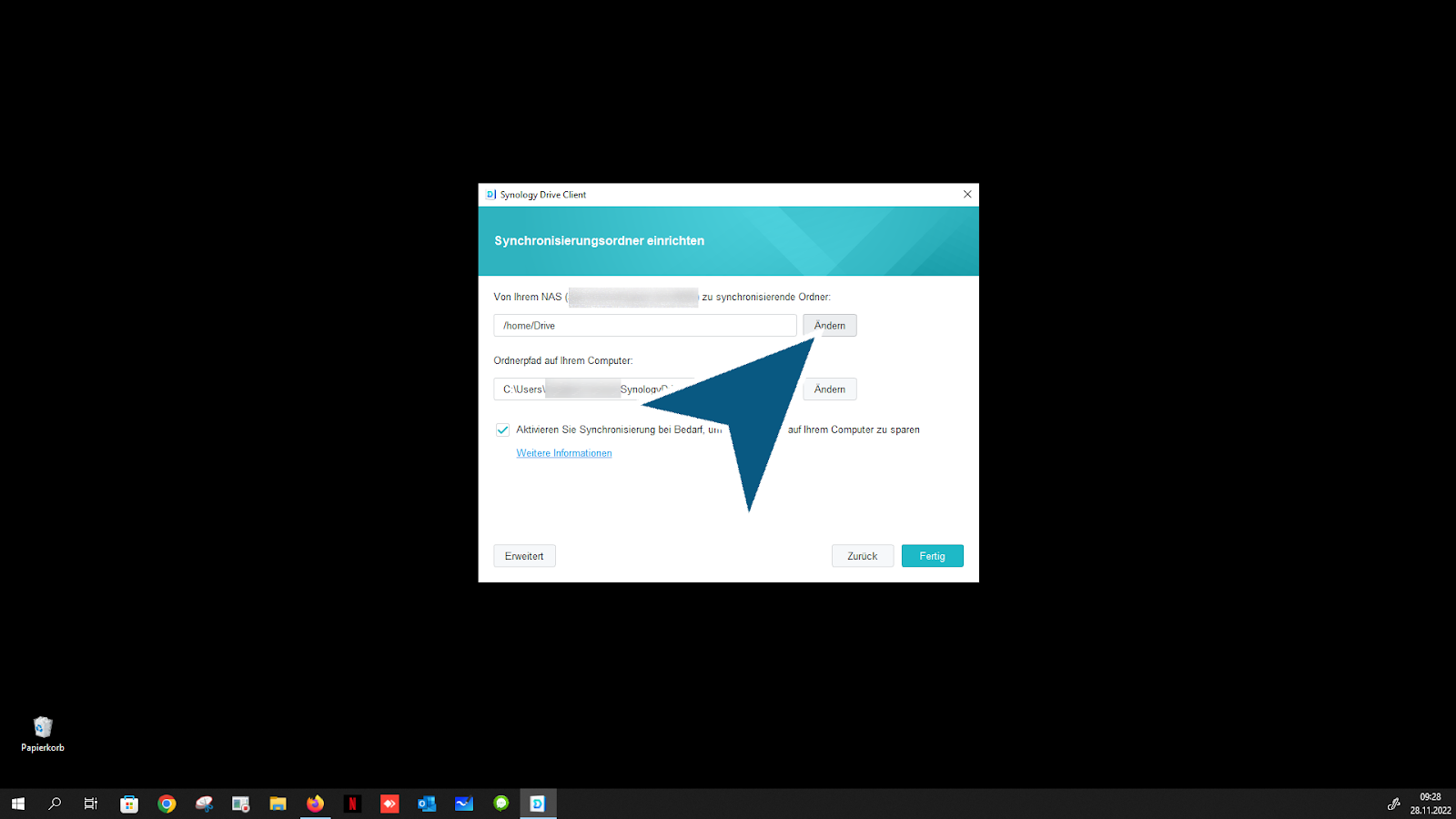
特别的一步! 点击 “团队文件夹”如果您想连接到团队文件夹(工作组、家庭组)

点击 “好的” 按钮

点击 “更改同步文件夹” 按钮

(标准字段已激活 - 请保持激活状态) 点击 “清空 SynologyDrive 文件夹” 创建”复选框

点击 “好的” 按钮

(标准字段已激活) 单击复选框
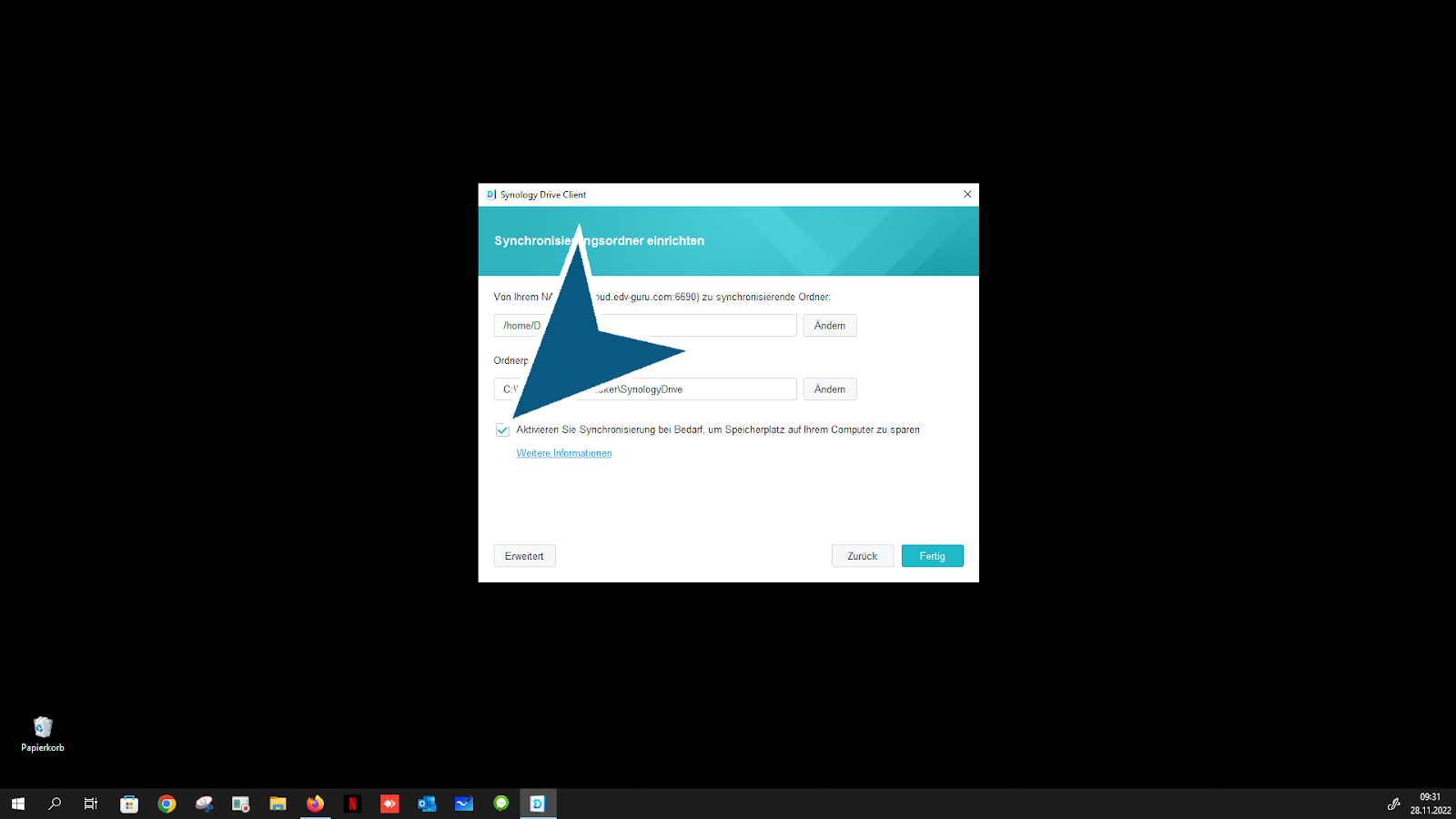
点击 “完成” 按钮
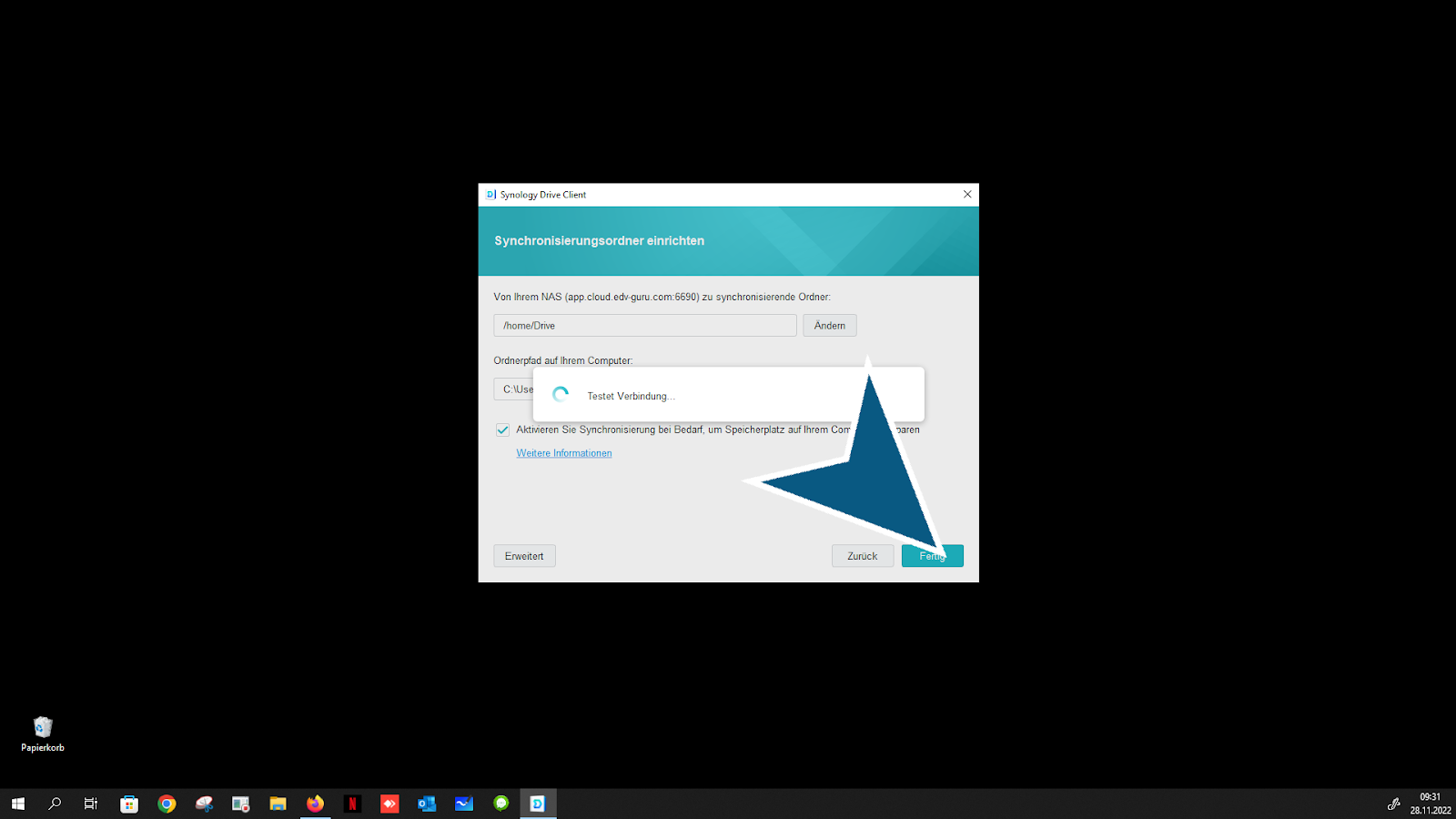
点击 “继续” 按钮

点击 “继续” 按钮
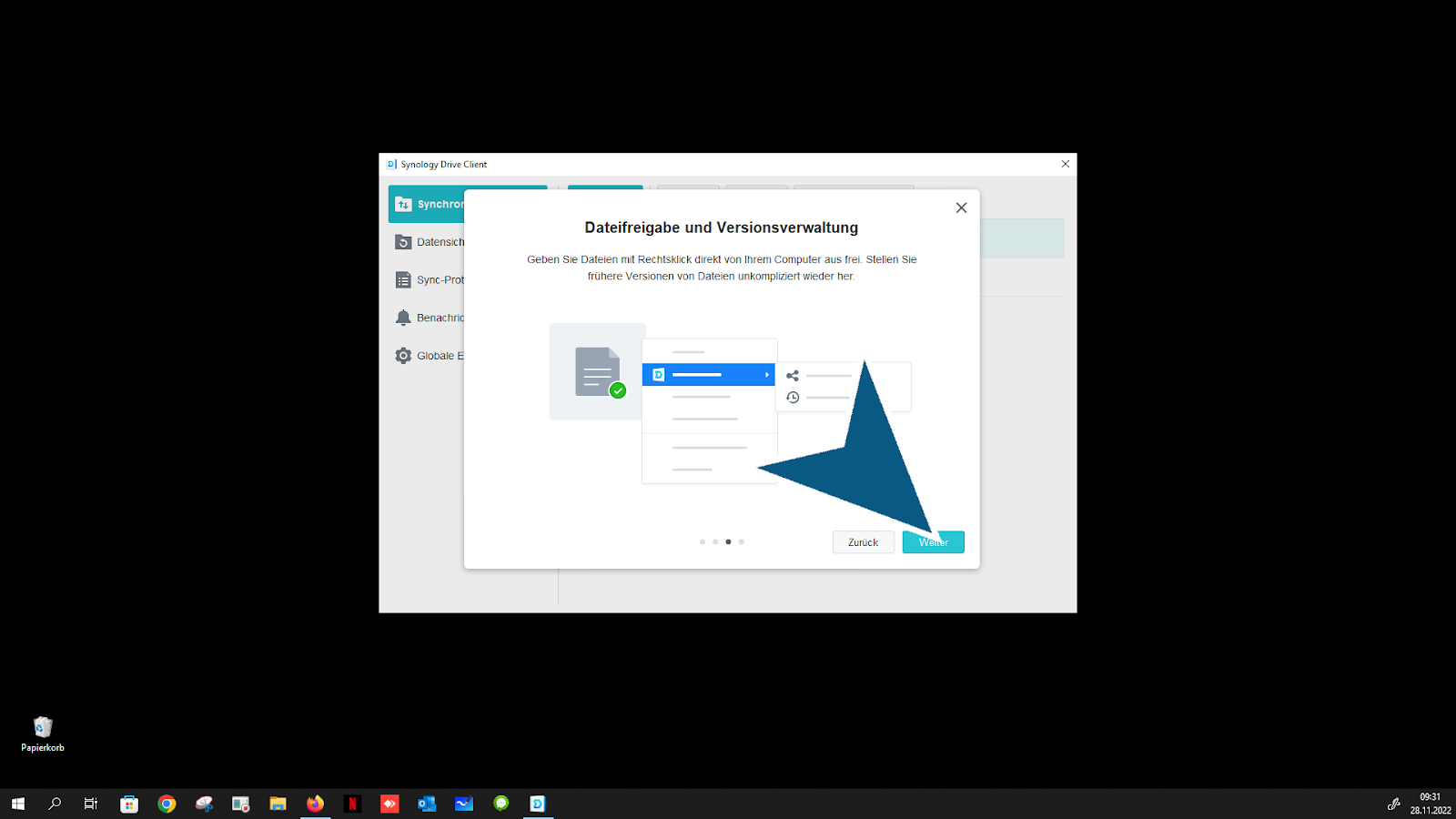
点击 “继续” 按钮

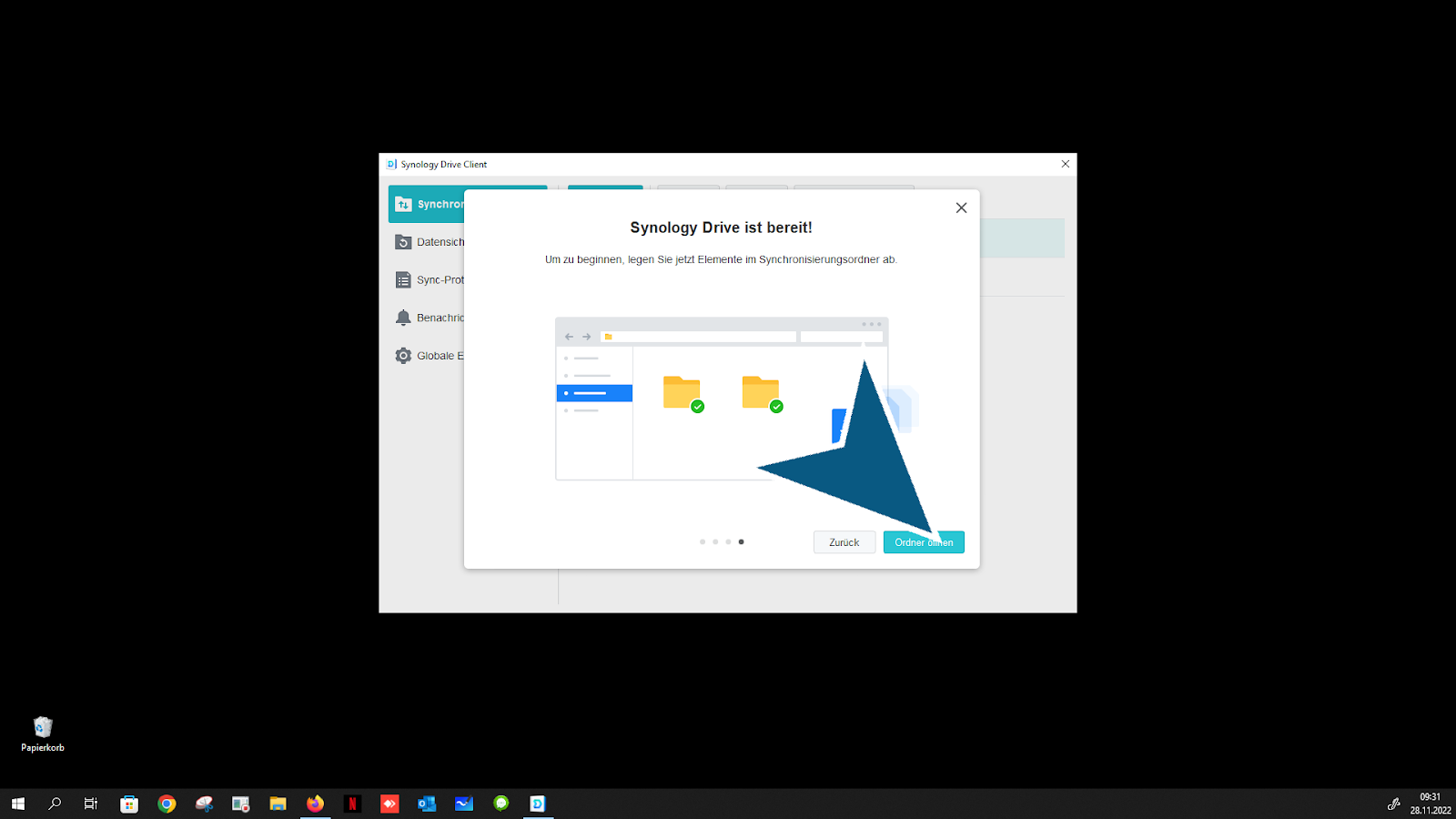
点击 “打开文件夹” 按钮
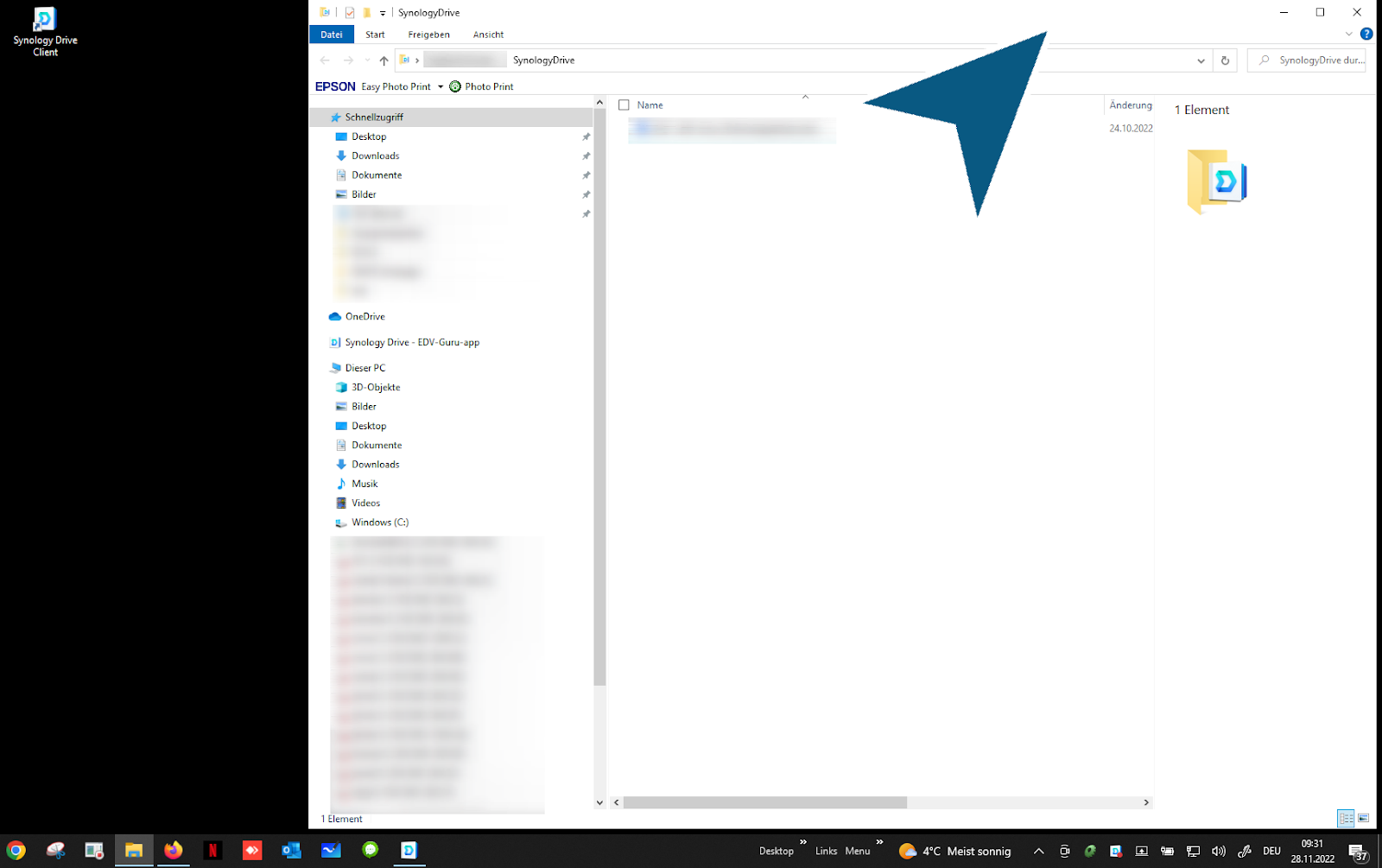
点击 “群晖驱动器”
点击 “关闭” 按钮
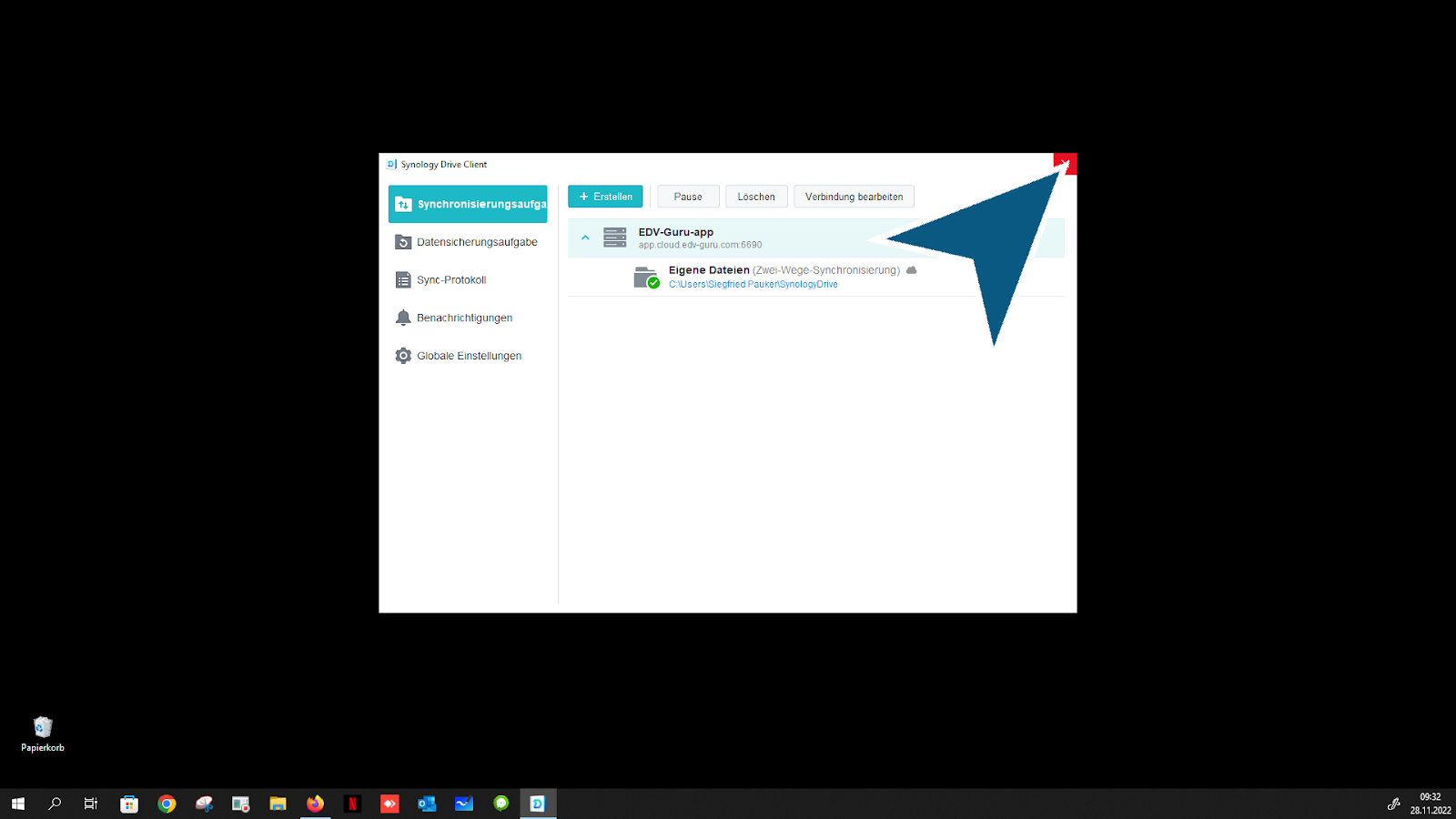
您始终可以在右下角的任务栏中找到云的当前状态点击 “Synology Drive Client 3.2.0 最新版” 按钮
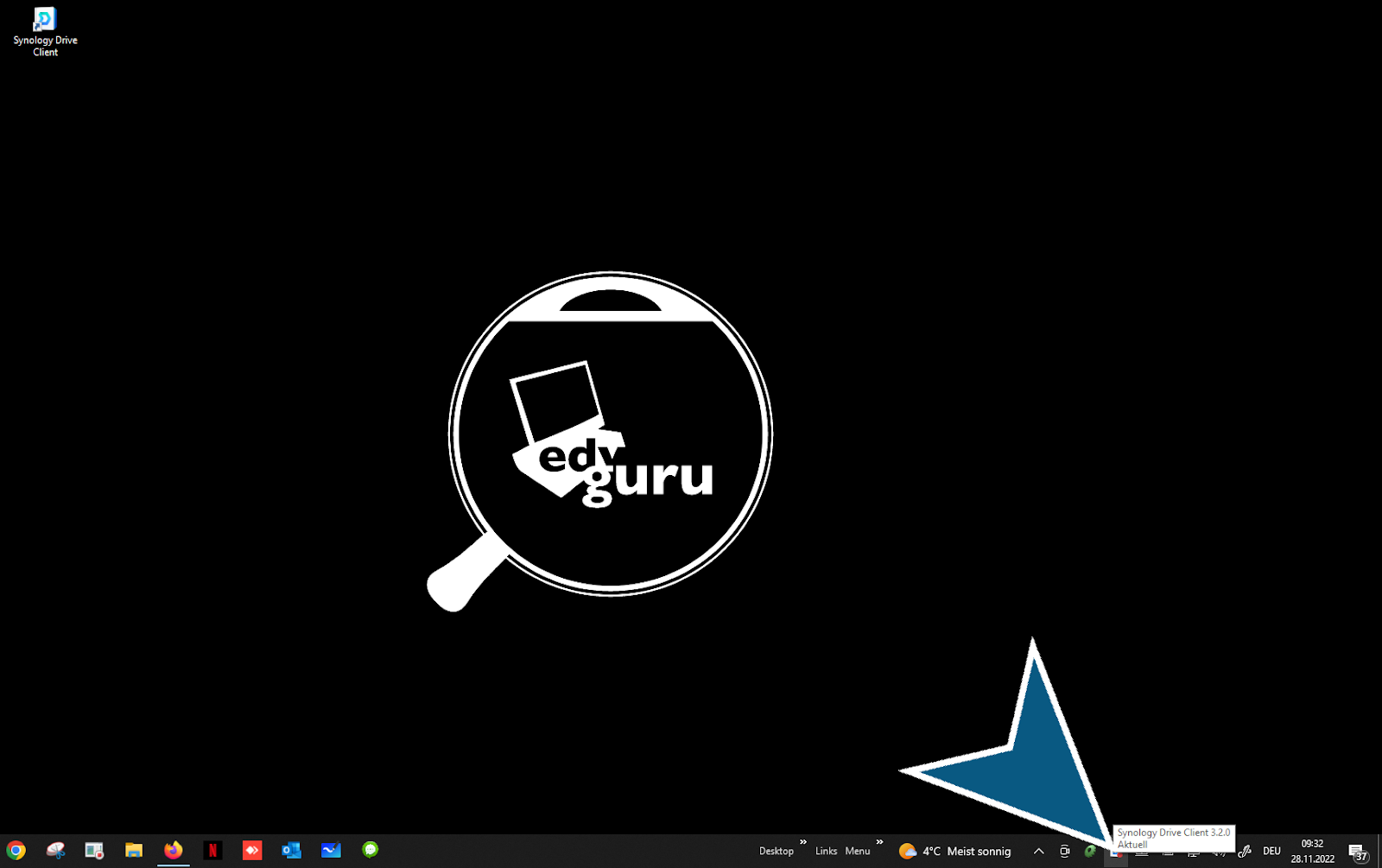
点击 “Synology Drive Client 3.2.0 最新版” 按钮 - 这是您查看个人云中当前活动的方式
完成-结束
